
Cách zoom nhỏ màn hình máy tính là kỹ năng cần thiết khi bạn cần xem đồng thời nhiều cửa sổ, so sánh dữ liệu giữa các ứng dụng, hoặc làm việc với bảng tính lớn. Việc điều chỉnh tỷ lệ hiển thị phù hợp giúp tối ưu không gian làm việc và nâng cao hiệu suất công việc hàng ngày.
Tại Sao Cần Thu Nhỏ Màn Hình
Thu nhỏ màn hình không chỉ đơn thuần là giảm kích thước hiển thị. Theo kinh nghiệm thực tế, tính năng này đặc biệt hữu ích khi:
- Làm việc với nhiều tài liệu cùng lúc mà không cần chuyển đổi tab liên tục
- Xem toàn cảnh bảng tính Excel có nhiều cột dữ liệu
- So sánh code giữa hai file nguồn trong lập trình
- Thiết kế đồ họa cần nhìn tổng thể layout
Tuy nhiên, cần lưu ý: thu nhỏ quá mức (dưới 75%) có thể gây mỏi mắt nếu làm việc kéo dài. Mức 80-90% thường là lựa chọn cân bằng nhất.
Phím Tắt Nhanh Trên Windows
Tổ Hợp Ctrl Cơ Bản
Cách zoom nhỏ màn hình máy tính đơn giản nhất là dùng Ctrl + “-“. Mỗi lần nhấn giảm 10% tỷ lệ hiển thị. Để reset về 100%, dùng Ctrl + 0.
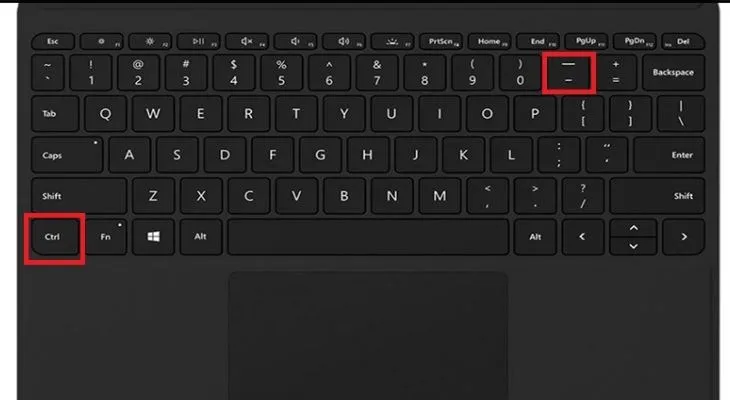 Nhấn tổ hợp Ctrl và dấu trừ để thu nhỏ nội dung hiển thị
Mẹo thực tế: Giữ Ctrl và nhấn “-” liên tục 2-3 lần thay vì nhấn từng cái sẽ nhanh hơn khi cần giảm mạnh tỷ lệ.
Kết Hợp Chuột Và Bàn Phím
Với chuột có con lăn, giữ Ctrl + lăn xuống cho phép điều chỉnh mượt mà hơn. Phương pháp này đặc biệt hiệu quả khi làm việc với trình duyệt web hoặc PDF.
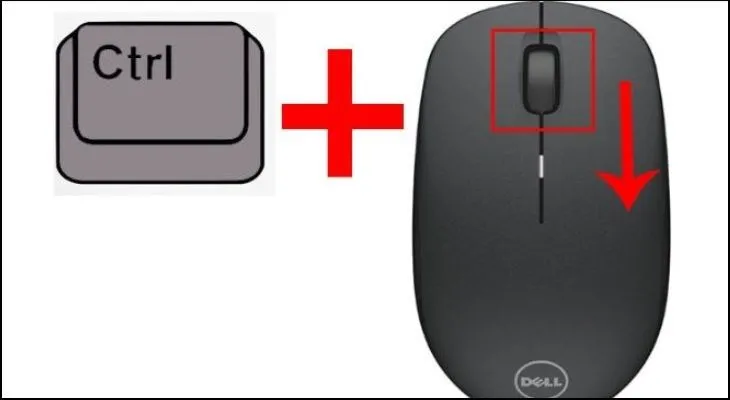 Giữ phím Ctrl và lăn chuột xuống để giảm tỷ lệ hiển thị
⚠️ Lưu ý: Một số chuột gaming có độ nhạy con lăn cao, dễ zoom quá nhanh. Hãy điều chỉnh từ từ để tránh mất định hướng.
Điều Chỉnh Tỷ Lệ Hệ Thống Windows
Thay Đổi Scale Toàn Màn Hình
Khi cần cách zoom nhỏ màn hình máy tính áp dụng cho toàn bộ giao diện:
Bước 1: Chuột phải Desktop → chọn Display settings
Bước 2: Tại mục Scale and layout, chọn tỷ lệ thấp hơn (ví dụ từ 125% xuống 100%)
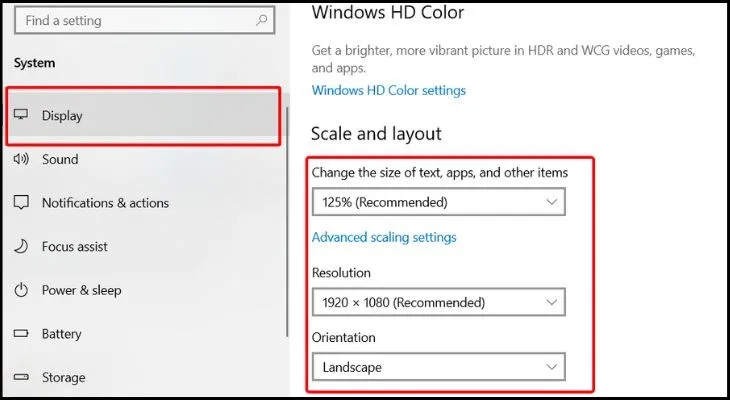 Điều chỉnh tỷ lệ hiển thị trong cài đặt Display
Kinh nghiệm thực tế: Màn hình 15.6 inch Full HD nên dùng 100%, màn 13.3 inch nên giữ 125% để cân bằng giữa không gian và độ rõ nét.
Magnifier – Công Cụ Phóng Đại Tích Hợp
Magnifier không chỉ phóng to mà còn thu nhỏ vùng cụ thể:
- Mở bằng Windows + “+” hoặc tìm “Magnifier” trong Start Menu
- Nhấn nút “-“ để giảm tỷ lệ xuống dưới 100%
- Chế độ Lens cho phép di chuyển vùng thu nhỏ theo con trỏ chuột
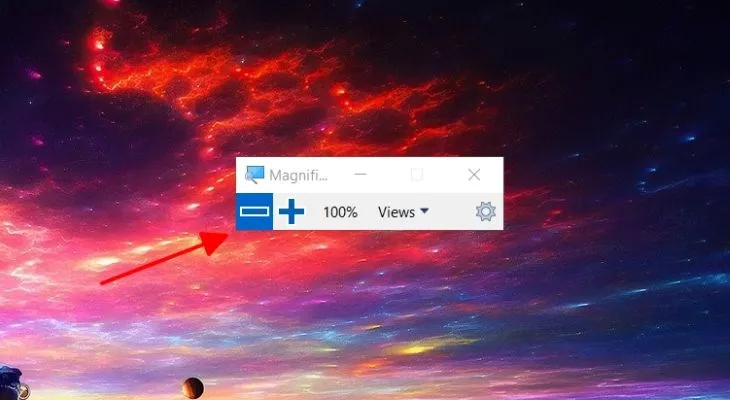 Sử dụng Magnifier để điều chỉnh vùng hiển thị
Tính năng này hữu ích khi cần xem chi tiết một phần nhỏ trong khi giữ phần còn lại ở tỷ lệ bình thường.
Thu Nhỏ Màn Hình Trên MacBook
Phím Tắt macOS
Cách zoom nhỏ màn hình máy tính trên Mac khác Windows:
- Bật Zoom: Option + Command + 8
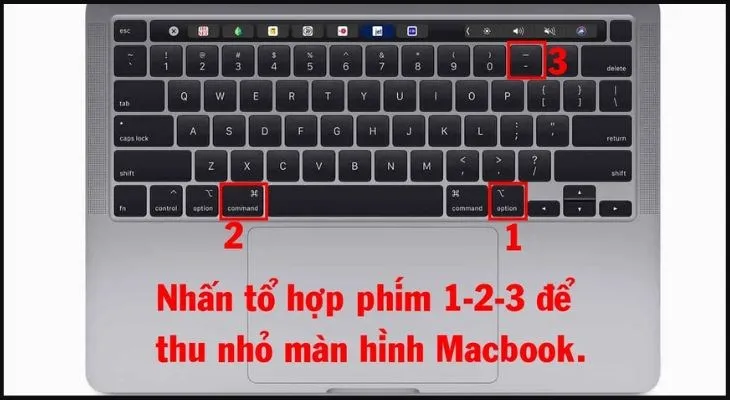
- Thu nhỏ: Option + Command + “-“
- Tắt Zoom: Nhấn lại Option + Command + 8
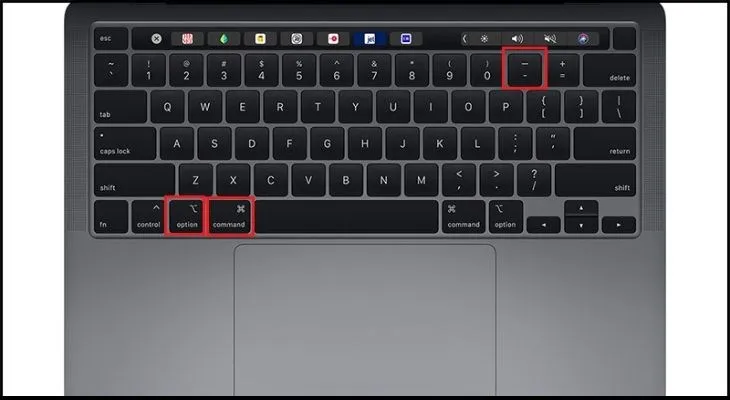 Tổ hợp phím thu nhỏ màn hình trên MacBook
Lưu ý quan trọng: Zoom trên Mac hoạt động ngược với Windows – nó zoom toàn màn hình thay vì chỉ ứng dụng hiện tại.
Gesture Trackpad
Đặt hai ngón tay lên trackpad và kéo gần lại để thu nhỏ. Động tác này tự nhiên hơn phím tắt khi đã quen.
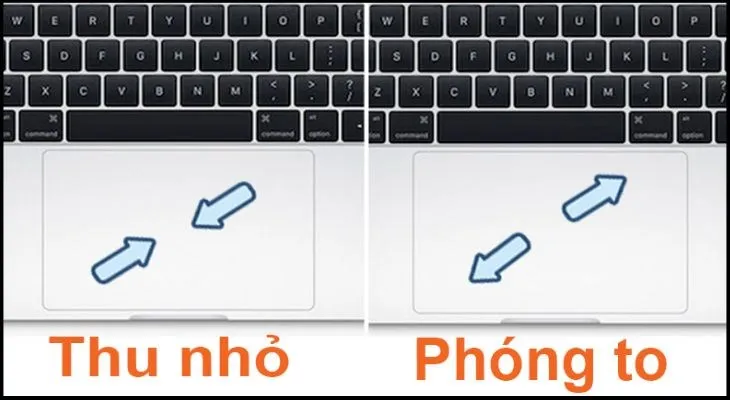 Sử dụng gesture hai ngón tay trên trackpad
Mẹo: Bật “Use scroll gesture with modifier keys to zoom” trong System Preferences → Accessibility → Zoom để dùng Control + scroll như Windows.
Cấu Hình Zoom Nâng Cao
Vào System Preferences → Accessibility → Zoom:
- Zoom style: Chọn “Picture-in-picture” để tạo cửa sổ zoom riêng
- Maximum Zoom: Giới hạn mức zoom tối đa tránh zoom quá mức
- Smooth images: Bật để giảm răng cưa khi zoom
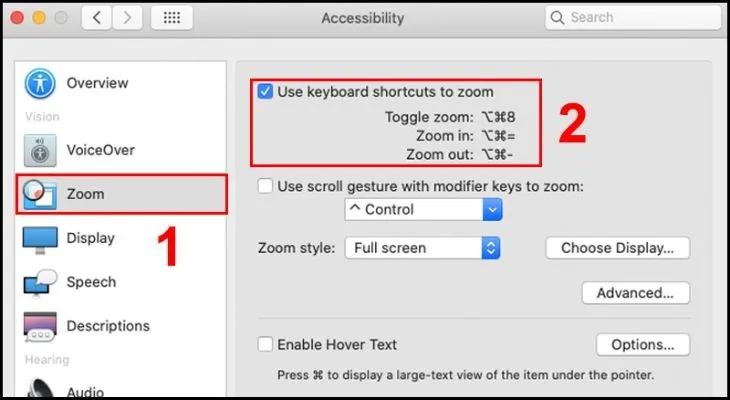 Tùy chọn Zoom trong Accessibility
Thu Nhỏ Trong Trình Duyệt Web
Chrome, Edge, Firefox
Cách zoom nhỏ màn hình máy tính trong browser:
- Ctrl + “-“ (Windows) hoặc Command + “-“ (Mac)
- Hoặc vào menu ⋮ → chọn “-“ bên cạnh Zoom
- Mỗi tab có tỷ lệ zoom riêng, không ảnh hưởng lẫn nhau
 Thu nhỏ trang web trong trình duyệt
Kinh nghiệm: Một số trang web responsive kém sẽ vỡ layout khi zoom dưới 75%. Nếu gặp trường hợp này, tốt nhất là giữ 90% và cuộn ngang.
Zoom Mặc Định Cho Tất Cả Trang
Chrome: Settings → Appearance → Page zoom → chọn tỷ lệ mặc định
Firefox: Settings → General → Zoom → Default zoom
Thiết lập này áp dụng cho mọi trang mới mở, tiết kiệm thời gian điều chỉnh thủ công.
Ứng Dụng Văn Phòng
Microsoft Office
- Word/Excel/PowerPoint: Thanh trượt Zoom ở góc dưới phải
- Hoặc dùng Ctrl + “-“ như thường lệ
- View → Zoom → nhập tỷ lệ chính xác (ví dụ 85%)
Mẹo Excel: Khi làm việc với bảng tính lớn, zoom 70-80% giúp nhìn nhiều cột hơn mà vẫn đọc được số liệu.
PDF Reader
Adobe Acrobat và các trình đọc PDF hỗ trợ đầy đủ Ctrl + “-“. Ngoài ra:
- Fit Width: Zoom vừa khít chiều ngang
- Fit Page: Zoom vừa cả trang
- Actual Size: Reset về 100%
Xử Lý Sự Cố Thường Gặp
Phím Tắt Không Hoạt Động
Nguyên nhân: Ứng dụng đang chạy ở chế độ toàn màn hình hoặc xung đột phím tắt.
Giải pháp:
- Thoát fullscreen (F11)
- Kiểm tra phần mềm bên thứ ba có chiếm phím tắt không (AutoHotkey, gaming software)
- Khởi động lại ứng dụng
Zoom Không Đều Giữa Các Màn Hình
Khi dùng nhiều màn hình với độ phân giải khác nhau, Windows có thể tự động scale khác nhau.
Cách khắc phục:
- Settings → Display → chọn từng màn hình
- Đặt cùng tỷ lệ Scale cho tất cả
- Hoặc bật “Let Windows try to fix apps so they’re not blurry”
⚠️ Cảnh báo: Thay đổi scale yêu cầu đăng xuất/đăng nhập lại để áp dụng đầy đủ.
Màn Hình Bị Mờ Sau Khi Zoom
Đây là vấn đề DPI scaling. Một số ứng dụng cũ không hỗ trợ High DPI.
Giải pháp tạm thời:
- Chuột phải file .exe → Properties → Compatibility
- Bật “Override high DPI scaling behavior”
- Chọn “System (Enhanced)”
Giải pháp lâu dài: Cập nhật ứng dụng lên phiên bản mới hỗ trợ High DPI.
Khi Nào Nên Mang Máy Đi Sửa
Nếu gặp các triệu chứng sau, đây là vấn đề phần cứng, không phải cài đặt zoom:
- Màn hình nhấp nháy khi zoom
- Một phần màn hình không hiển thị dù đã reset zoom
- Zoom tự động thay đổi không kiểm soát
- Màn hình có vệt sáng/tối bất thường
→ Có thể do cáp màn hình lỏng, driver card đồ họa lỗi, hoặc panel LCD hỏng. Cần kiểm tra chuyên sâu.
Việc điều chỉnh cách zoom nhỏ màn hình máy tính phù hợp giúp tối ưu không gian làm việc và giảm mỏi mắt. Hãy thử nghiệm các tỷ lệ khác nhau để tìm mức cân bằng tốt nhất cho công việc của bạn.
Ngày cập nhật gần nhất 11/03/2026 by Thành Tín
