
Bạn đang tìm cách xóa snap camera trên máy tính vì ứng dụng này đã chính thức ngừng hỗ trợ từ lâu hoặc gây lỗi xung đột webcam trên Zoom, Google Meet? Với kinh nghiệm hơn 10 năm trong lĩnh vực kỹ thuật phần cứng tại Thành Tín Computer, tôi nhận thấy Snap Camera thường để lại các “driver ảo” gây phiền toái. Bài viết này sẽ hướng dẫn bạn quy trình gỡ bỏ sạch sẽ nhất, đảm bảo hệ thống vận hành ổn định và webcam vật lý hoạt động bình thường trở lại.
 Xóa phần má» m Snap Camera
Tại sao bạn cần gỡ bỏ hoàn toàn Snap Camera trong năm 2026?
Snap Camera từng là một công cụ tuyệt vời để tạo hiệu ứng khi họp trực tuyến hoặc livestream. Tuy nhiên, kể từ năm 2023, Snap Inc. đã chính thức khai tử ứng dụng này trên nền tảng PC và macOS. Việc giữ lại một phần mềm không còn được cập nhật bản vá bảo mật sẽ tiềm ẩn nhiều rủi ro về lỗ hổng hệ thống.
Theo kinh nghiệm thực tế tại cửa hàng, rất nhiều khách hàng mang máy đến Thành Tín Computer trong tình trạng webcam bị đen hoặc báo lỗi “Camera occupied”. Nguyên nhân chủ yếu là do driver ảo của Snap Camera vẫn chạy ngầm và chiếm quyền kiểm soát camera vật lý dù bạn không sử dụng. Vì vậy, thực hiện cách xóa snap camera trên máy tính đúng kỹ thuật là điều bắt buộc để tối ưu máy tính và trả lại sự ổn định cho trình điều khiển hình ảnh.
Cách xóa snap camera trên máy tính nhanh qua Taskbar
Đối với người dùng phổ thông trên Windows 11 hoặc Windows 10, đây là phương thức tiếp cận nhanh nhất mà không cần can thiệp sâu vào hệ thống.
1. Hướng dẫn nhanh
- Truy cập vào biểu tượng Start trên thanh tác vụ.
- Tìm ứng dụng Snap Camera trong danh sách All apps.
- Nhấn chuột phải và chọn lệnh Uninstall.
2. Hướng dẫn chi tiết bằng hình ảnh
Bước 1: Đầu tiên, bạn di chuyển chuột và chọn vào biểu tượng Start Menu ngay trên thanh Taskbar của máy tính.
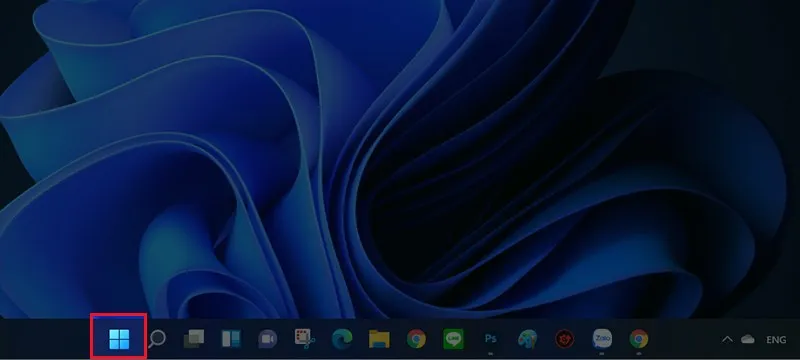 Vào Start Menu
Bước 2: Một bảng danh mục hiện ra, tiếp theo bạn hãy click chọn vào mục All apps để hiển thị toàn bộ phần mềm đang cài đặt.
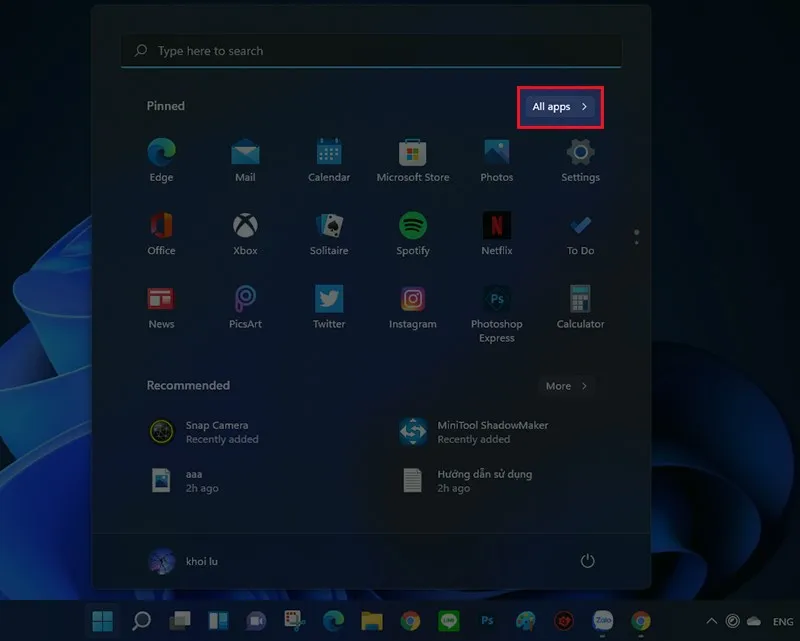 All apps
Bước 3: Bạn cuộn chuột xuống tìm Snap Camera, click chuột phải vào biểu tượng đó và chọn Uninstall. Hệ thống sẽ tự động dẫn bạn đến cửa sổ gỡ bỏ ứng dụng chính thức của Windows.
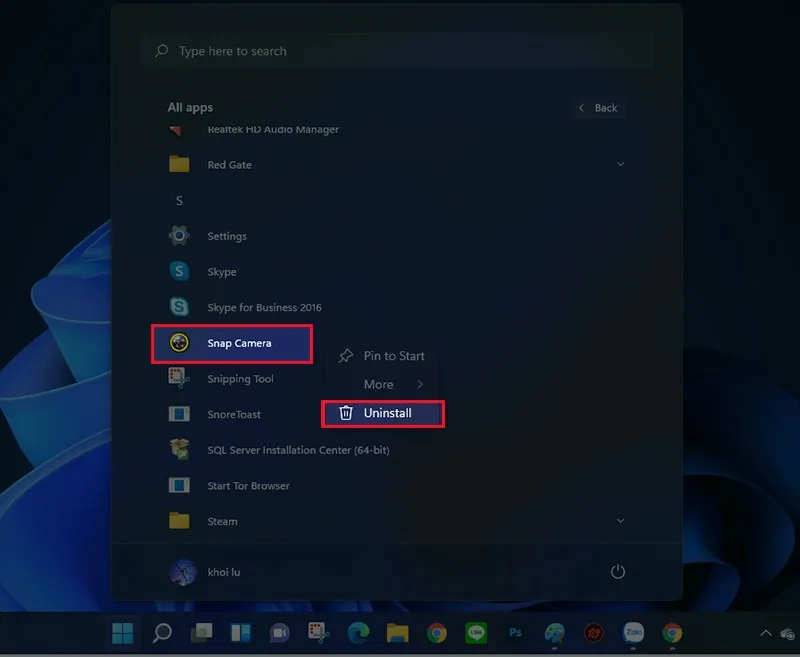 Uninstall
Sử dụng Control Panel để gỡ bỏ triệt để phần mềm
Control Panel vẫn là công cụ quản lý phần cứng và phần mềm đáng tin cậy nhất từ trước đến nay. Cách gỡ cài đặt snap camera thông qua phương thức này giúp bạn kiểm soát được các thành phần liên quan đi kèm.
1. Hướng dẫn nhanh
- Mở thanh tìm kiếm Windows và gõ “Control Panel”.
- Truy cập vào mục Uninstall a program.
- Tìm Snap Camera, chuột phải và thực hiện gỡ bỏ.
2. Các bước thực hiện chi tiết
Bước 1: Chọn vào biểu tượng kính lúp (công cụ tìm kiếm) trên thanh Taskbar để bắt đầu thao tác.
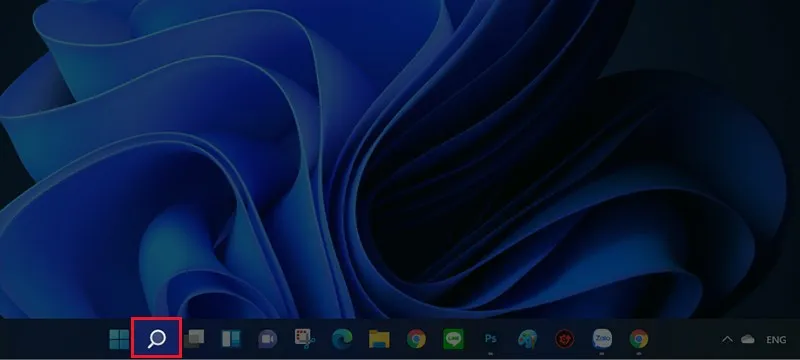 công cụ tìm kiếm
Bước 2: Nhập từ khóa “control panel” và nhấn mở ứng dụng Control Panel khi kết quả hiện ra.
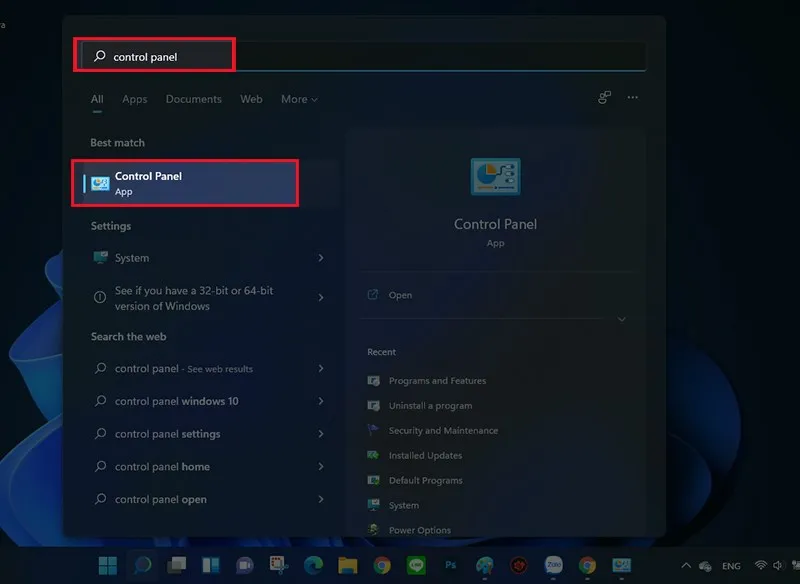 Control Panel
Bước 3: Tại giao diện chính của bảng điều khiển, bạn tìm đến nhóm Programs và chọn dòng Uninstall a program.
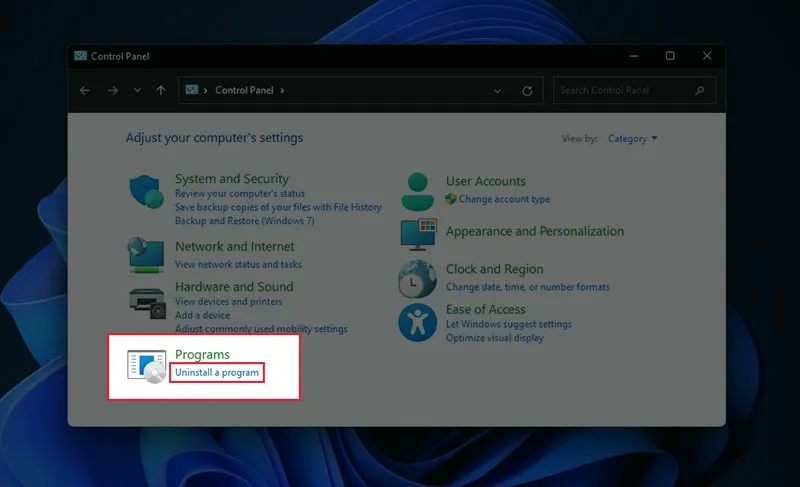 Uninstall a program
Bước 4: Một danh sách các ứng dụng sẽ xuất hiện. Lúc này bạn tìm đúng dòng Snap Camera, thực hiện click chuột phải và chọn Uninstall để xác nhận gỡ cài đặt phần mềm hoàn toàn khỏi hệ thống 2026.
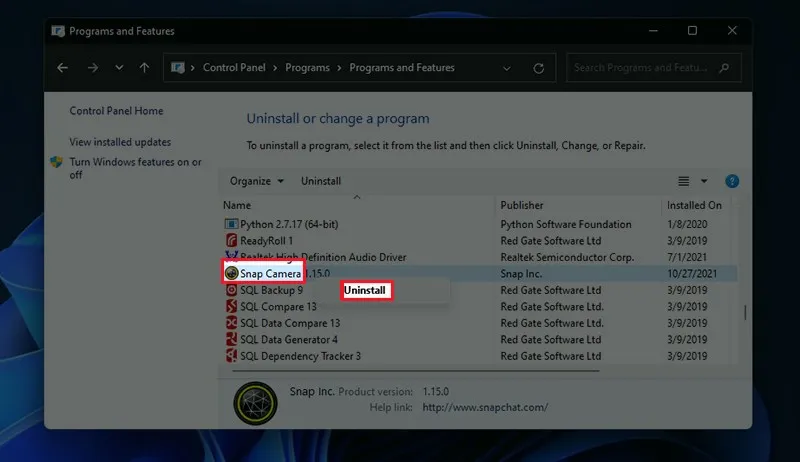 Chá» n Uninstall để gỡ cài đặt phần má» m
⚠️ Lưu ý quan trọng từ kỹ thuật viên: Trước khi thực hiện gỡ bỏ, hãy đảm bảo bạn đã thoát hoàn toàn Snap Camera ở dưới thanh System Tray (góc dưới bên phải màn hình). Nếu ứng dụng đang chạy ngầm, quá trình xóa driver camera ảo có thể bị lỗi, dẫn đến việc webcam vật lý của bạn không thể hoạt động được trong các ứng dụng khác.
Xử lý tàn dư Registry sau khi xóa Snap Camera
Lỗi snap camera không hoạt động sau khi cài lại hoặc webcam thật bị mất kết nối thường do các khóa Registry cũ vẫn còn tồn tại. Sau khi áp dụng cách xóa snap camera trên máy tính thông thường, bạn nên thực hiện thêm bước dọn dẹp chuyên sâu này.
- Nhấn tổ hợp phím Windows + R, gõ
regeditvà Enter. - Nhấn Ctrl + F, nhập vào ô tìm kiếm từ khóa “Snap Camera”.
- Nếu tìm thấy các khóa (key) liên quan đến driver Snap, hãy nhấn chuột phải và chọn Delete.
Việc can thiệp vào Registry là thao tác nhạy cảm. Nếu bạn không tự tin, hãy sử dụng các phần mềm bên thứ ba như Revo Uninstaller. Đây là cách gỡ cài đặt snap camera an toàn được nhiều chuyên gia khuyên dùng để tránh làm hỏng cấu trúc hệ điều hành.
Cách xóa Snap Camera trên máy tính macOS chi tiết
Nếu bạn sử dụng MacBook hoặc iMac, việc kéo biểu tượng ứng dụng vào thùng rác thường không xóa hết được các Plugin camera ảo trong thư viện hệ thống. Hãy thực hiện theo các bước sau để tối ưu máy tính Apple của bạn:
- Mở Finder, vào thư mục Applications và kéo Snap Camera vào Trash (Thùng rác).
- Tiếp tục truy cập theo đường dẫn:
/Library/CoreMediaIO/Plug-Ins/DAL/. - Tìm tệp có tên
SnapCamera.pluginvà xóa nó đi. Đây chính là nguyên nhân khiến Zoom vẫn nhận diện Snap Camera dù bạn đã xóa ứng dụng chính. - Cuối cùng, dọn sạch thùng rác và khởi động lại máy.
Khắc phục lỗi webcam bị đen sau khi gỡ cài đặt
Đây là tình trạng phổ biến mà người dùng hay gặp phải. Khi bạn thực hiện cách xóa snap camera trên máy tính không đúng quy trình, trình điều khiển hình ảnh của Windows có thể bị “treo” ở driver ảo đã mất.
- Bước 1: Chuột phải vào nút Start, chọn Device Manager.
- Bước 2: Tìm mục Cameras hoặc Imaging devices.
- Bước 3: Nếu vẫn thấy “Snap Camera” xuất hiện, hãy chuột phải vào nó và chọn Uninstall device, nhớ tích chọn vào ô “Delete the driver software for this device”.
- Bước 4: Nhấn vào nút “Scan for hardware changes” ở trên cùng để Windows tự động nhận diện lại webcam gốc của máy tính.
Giải pháp thay thế Snap Camera tốt nhất trong năm 2026
Vì Snap Camera đã ngừng hoạt động, nếu bạn vẫn muốn có những tính năng làm đẹp hay đổi nền khi họp online, tôi khuyên bạn nên sử dụng các tính năng tích hợp sẵn của Zoom hoặc Microsoft Teams. Ngoài ra, OBS Studio với các bộ lọc (Filter) cũng là một lựa chọn chuyên nghiệp và an toàn hơn nhiều.
Việc thường xuyên kiểm tra và loại bỏ các phần mềm rác như Snap Camera không chỉ giúp giải phóng dung lượng ổ cứng mà còn nâng cao tính bảo mật cho dữ liệu cá nhân của bạn. Tại Thành Tín Computer, chúng tôi luôn ưu tiên việc giữ cho hệ điều hành sạch sẽ nhất có thể để linh kiện phần cứng đạt được hiệu suất tối đa.
Nếu bạn đã làm theo hướng dẫn về cách xóa snap camera trên máy tính nhưng webcam vẫn không hoạt động sau khi gỡ, đó có thể là dấu hiệu của lỗi driver phần cứng nghiêm trọng hoặc lỏng cáp camera bên trong laptop. Khi đó, đừng cố gắng can thiệp sâu hơn mà hãy mang máy đến các trung tâm sửa chữa uy tín để được kiểm tra cụ thể bằng thiết bị chuyên dụng.
Hy vọng hướng dẫn chi tiết về cách xóa snap camera trên máy tính này sẽ giúp bạn xử lý triệt để những phiền toái mà ứng dụng này để lại. Việc làm sạch máy tính đúng cách không chỉ là gỡ phần mềm, mà còn là bảo vệ tuổi thọ cho các linh kiện phần cứng quý giá của bạn.
Ngày cập nhật gần nhất 01/03/2026 by Thành Tín
