
Cách xóa driver cũ trên Windows 10 là thao tác cần thiết khi máy tính gặp lỗi màn hình xanh, xung đột phần mềm hoặc muốn giải phóng dung lượng ổ cứng. Sau 10 năm sửa máy tính tại TPHCM, tôi nhận thấy 70% lỗi driver xuất phát từ việc cài đặt chồng chéo nhiều phiên bản mà không gỡ bỏ phiên bản cũ.
Khi Nào Cần Xóa Driver Cũ?
Dấu Hiệu Nhận Biết Driver Gây Lỗi
Lỗi thường gặp:
- Màn hình xanh (BSOD) với mã lỗi DRIVER_IRQL_NOT_LESS_OR_EQUAL
- Thiết bị không hoạt động sau khi cập nhật Windows
- Máy tính chậm, lag khi khởi động
- Xuất hiện dấu chấm than vàng trong Device Manager
Kinh nghiệm thực tế: Driver card màn hình NVIDIA/AMD cũ là nguyên nhân phổ biến nhất gây xung đột khi nâng cấp lên Windows 11. Luôn gỡ bỏ hoàn toàn trước khi cài phiên bản mới.
Phân Biệt Driver Cần Giữ Và Nên Xóa
Nên xóa:
- Driver thiết bị đã tháo rời (máy in cũ, webcam ngoài)
- Driver card đồ họa phiên bản cũ (giữ lại 2 phiên bản gần nhất)
- Driver âm thanh Realtek/VIA lỗi thời
Không nên xóa:
- Driver chipset Intel/AMD
- Driver BIOS/UEFI firmware
- Driver ổ cứng NVMe/SATA controller
Xóa Driver Bằng Disk Cleanup (Cách Đơn Giản)
Quy Trình 5 Bước
Bước 1: Nhấn Windows + E mở File Explorer, chuột phải vào ổ C: → chọn Properties
Bước 2: Tab General → nhấn Disk Cleanup → đợi quét hoàn tất
Bước 3: Nhấn Clean up system files (yêu cầu quyền Admin)
Bước 4: Tích chọn Device driver packages → xem dung lượng sẽ giải phóng
Bước 5: Nhấn OK → Delete Files → chờ 2-5 phút hoàn tất
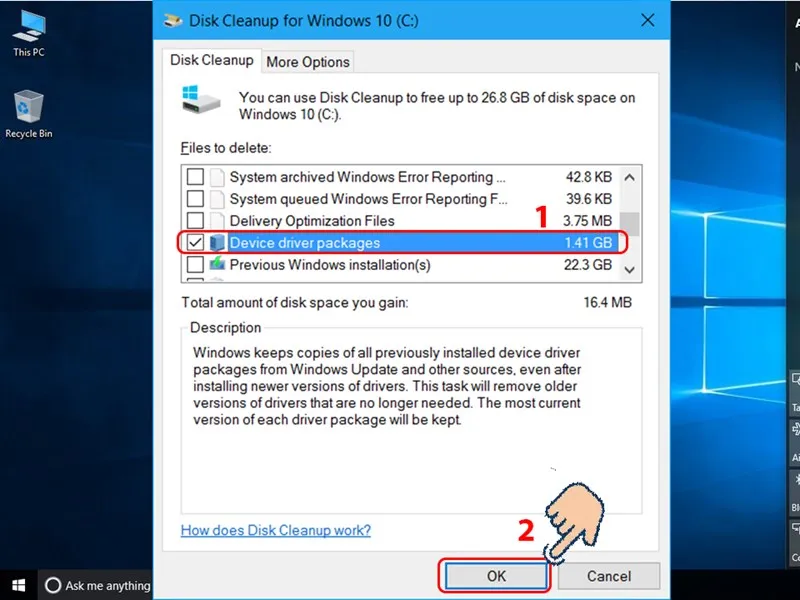 Chọn Device driver packages trong Disk Cleanup để xóa driver cũ không còn sử dụng
Lưu ý quan trọng: Phương pháp này chỉ xóa driver của thiết bị đã gỡ bỏ khỏi máy. Driver đang sử dụng sẽ không bị ảnh hưởng.
Ưu Nhược Điểm
Ưu điểm:
- An toàn, không ảnh hưởng driver đang hoạt động
- Tự động, không cần chọn thủ công
- Giải phóng 500MB – 2GB dung lượng
Nhược điểm:
- Không xóa được driver đang gây lỗi
- Không chọn được driver cụ thể để xóa
Gỡ Driver Lỗi Bằng Device Manager (Cách Chuyên Nghiệp)
Chuẩn Bị Trước Khi Gỡ
⚠️ Cảnh báo: Gỡ nhầm driver quan trọng có thể khiến máy không khởi động được. Tạo điểm khôi phục hệ thống trước khi thực hiện:
- Gõ
sysdm.cplvào Run (Windows + R) - Tab System Protection → Create → đặt tên điểm khôi phục
- Đợi 3-5 phút hoàn tất
Quy Trình Gỡ Driver An Toàn
Bước 1: Nhấn Windows + X → chọn Device Manager
Bước 2: Tìm thiết bị có dấu chấm than vàng hoặc driver cần gỡ
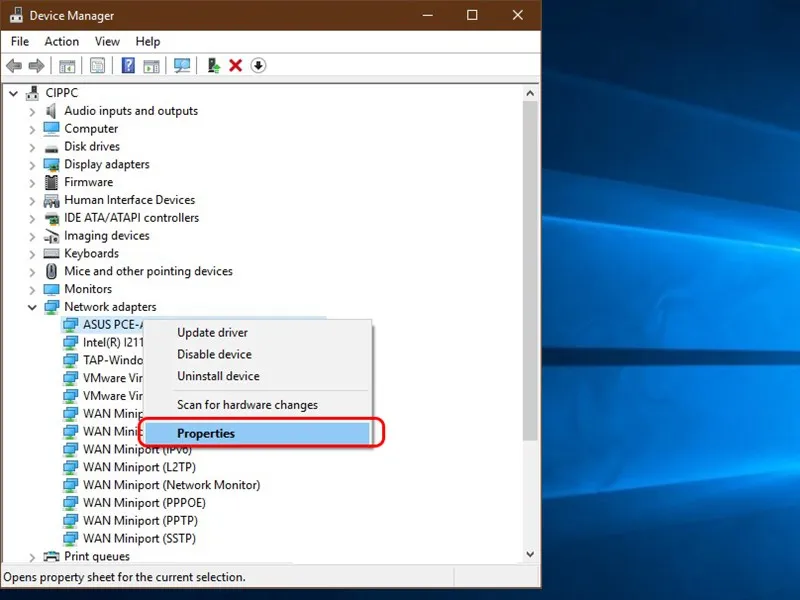 Mở Device Manager để quản lý và gỡ bỏ driver thiết bị trên Windows 10
Bước 3: Chuột phải vào thiết bị → Properties → tab Driver
Bước 4: Nhấn Uninstall Device → BẮT BUỘC tích chọn Delete the driver software for this device
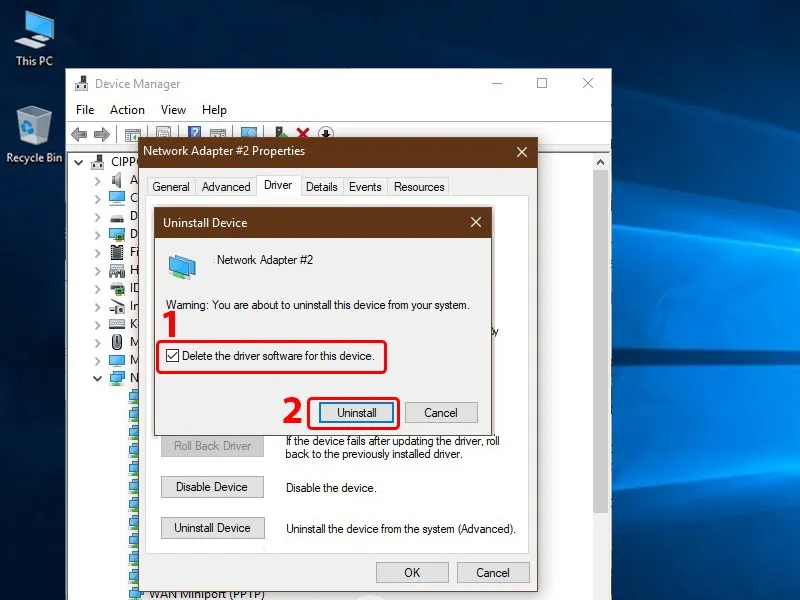 Tích chọn Delete the driver software để xóa hoàn toàn driver khỏi hệ thống
Bước 5: Nhấn Uninstall → khởi động lại máy
Kinh nghiệm thực tế: Nếu không tích “Delete the driver software”, Windows sẽ tự động cài lại driver cũ sau khi khởi động lại, vấn đề vẫn tái diễn.
Xử Lý Driver Cứng Đầu Không Gỡ Được
Trường hợp 1: Driver bị khóa bởi tiến trình
- Khởi động vào Safe Mode (giữ Shift + Restart → Troubleshoot → Advanced → Startup Settings → F4)
- Gỡ driver trong Safe Mode
Trường hợp 2: Driver NVIDIA/AMD cứng đầu
- Tải Display Driver Uninstaller (DDU) từ wagnardsoft.com
- Chạy DDU trong Safe Mode → chọn hãng card → Clean and restart
Công Cụ Hỗ Trợ Xóa Driver Chuyên Sâu
Driver Store Explorer (Khuyên Dùng)
Tải về: github.com/lostindark/DriverStoreExplorer
Cách dùng:
- Chạy với quyền Admin
- Nhấn Select Old Drivers → tự động chọn driver cũ
- Nhấn Delete Driver(s) → xác nhận
Ưu điểm: Hiển thị tất cả driver trong Driver Store, kể cả driver không xuất hiện trong Device Manager.
Pnputil (Công Cụ Dòng Lệnh)
Liệt kê tất cả driver:
pnputil /enum-driversXóa driver cụ thể:
pnputil /delete-driver oem123.inf /uninstallLưu ý: Thay oem123.inf bằng tên driver cần xóa từ danh sách.
Câu Hỏi Thường Gặp
Xóa driver có làm mất dữ liệu không?
Không. Driver chỉ là phần mềm điều khiển thiết bị, không chứa dữ liệu cá nhân.
Xóa nhầm driver quan trọng thì sao?
Khôi phục từ điểm System Restore đã tạo trước đó. Hoặc dùng Windows Recovery để cài lại driver từ bản cài Windows.
Có nên dùng phần mềm Driver Booster để xóa driver không?
Không khuyến khích. Các phần mềm này thường cài thêm bloatware và driver không chính thức.
Sau khi xóa driver, thiết bị không hoạt động?
Windows sẽ tự động cài driver cơ bản. Nếu không, tải driver mới nhất từ website hãng sản xuất (Dell, HP, Lenovo…).
Bao lâu nên dọn dẹp driver một lần?
Mỗi 6 tháng hoặc sau khi nâng cấp Windows/thay thế phần cứng.
Cách xóa driver cũ trên Windows 10 đúng cách giúp máy tính ổn định hơn, tránh xung đột phần mềm. Nếu gặp khó khăn trong quá trình thực hiện, liên hệ Thành Tín Computer để được hỗ trợ tận nhà tại TPHCM.
Ngày cập nhật gần nhất 13/03/2026 by Thành Tín
