
Bạn đã từng kết nối WiFi trên điện thoại Android nhưng quên mất mật khẩu khi muốn chia sẻ cho người khác? Đây là tình huống phổ biến mà nhiều người dùng gặp phải. Bài viết này hướng dẫn chi tiết cách xem mật khẩu WiFi trên Android qua 3 phương pháp khác nhau, phù hợp với từng phiên bản hệ điều hành — từ Android 10 trở lên đến các phiên bản cũ hơn.
Tùy vào phiên bản Android bạn đang sử dụng, bạn có thể áp dụng phương pháp quét mã QR (Android 10+), sao lưu hệ thống (Android 9 trở xuống không root), hoặc sử dụng ứng dụng bên thứ ba (yêu cầu root). Mỗi cách đều có ưu nhược riêng về độ phức tạp và yêu cầu kỹ thuật.
Phương Pháp 1: Quét Mã QR (Android 10 Trở Lên)
Đây là cách đơn giản nhất và không yêu cầu quyền root. Android 10 trở lên tích hợp tính năng tạo mã QR chứa thông tin WiFi, bao gồm cả mật khẩu.
Các Bước Thực Hiện
Mở Cài đặt → WiFi → Chọn mạng WiFi đang kết nối → Xuất hiện mã QR chia sẻ.
Chụp ảnh màn hình mã QR này, sau đó sử dụng ứng dụng quét mã vạch (Zalo, Google Lens, hoặc ứng dụng camera tích hợp) để quét ảnh vừa chụp. Thông tin mật khẩu sẽ hiển thị dưới dạng chuỗi ký tự bắt đầu bằng WIFI:T:WPA;S:[tên mạng];P:[mật khẩu].
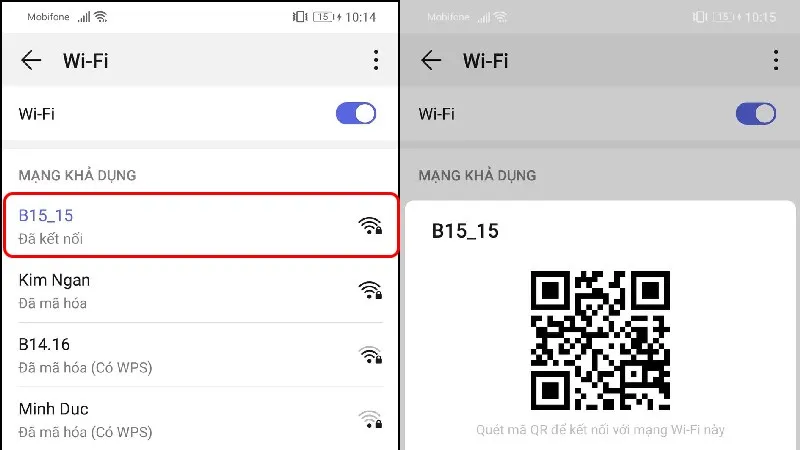 Giao diện mã QR WiFi trên Android 10+Mã QR chia sẻ WiFi xuất hiện khi chạm vào mạng đang kết nối
Lưu Ý Quan Trọng
Phương pháp này chỉ hoạt động với mạng WiFi đang kết nối. Nếu bạn muốn xem mật khẩu các mạng đã lưu trước đó nhưng không kết nối, cần dùng phương pháp khác. Một số giao diện tùy chỉnh (MIUI, One UI, ColorOS) có thể đặt tính năng này ở vị trí khác nhau trong menu cài đặt.
Phương Pháp 2: Sao Lưu Hệ Thống (Android 9 Trở Xuống, Không Root)
Với các thiết bị chạy Android 9 trở xuống, bạn có thể khai thác tính năng sao lưu hệ thống để truy xuất file cấu hình WiFi.
Quy Trình Thực Hiện
Vào Cài đặt → Sao lưu và đặt lại → Chọn Sao lưu dữ liệu (có thể lưu vào bộ nhớ trong hoặc Google Drive).
Sau khi hoàn tất, mở ứng dụng quản lý file, tìm thư mục LOST.DIR hoặc thư mục sao lưu mặc định. Trong đó sẽ có file Wi-fi.bak hoặc tên tương tự.
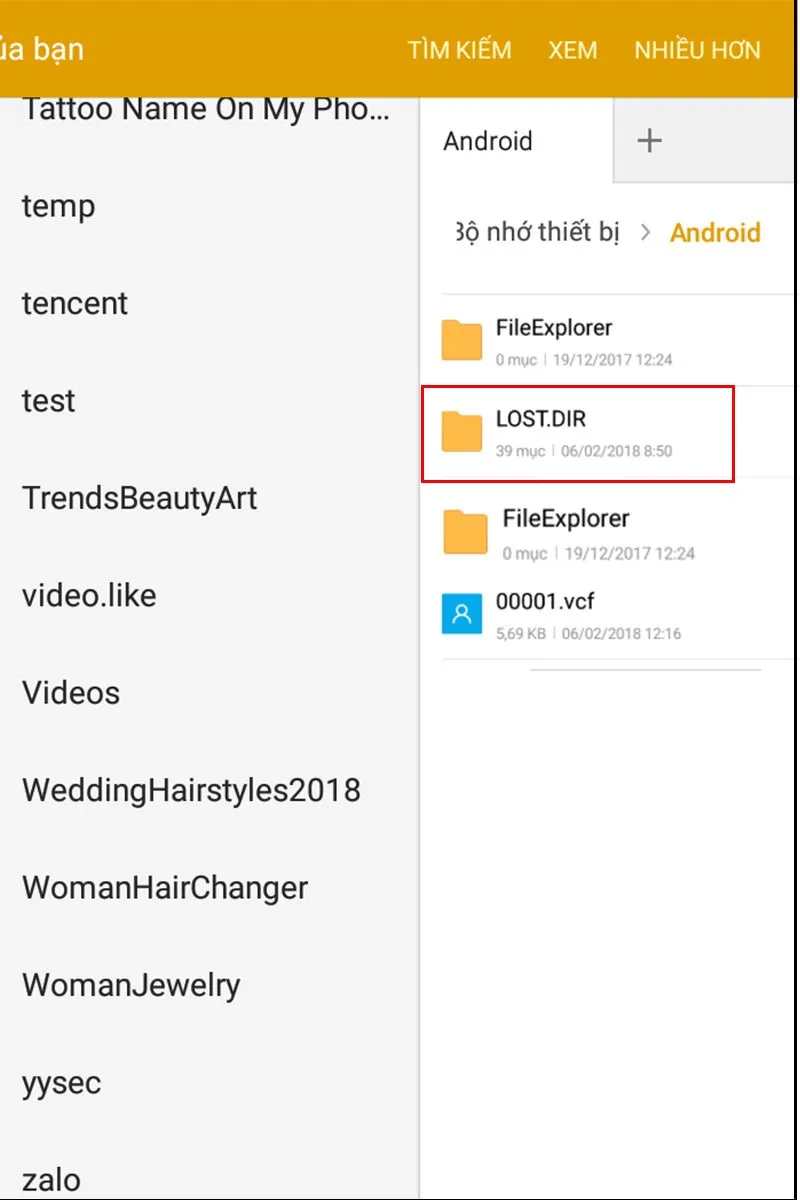 File sao lưu WiFi trong bộ nhớFile cấu hình WiFi được lưu trong thư mục sao lưu hệ thống
Mở file này bằng trình soạn thảo văn bản (Text Editor). Bạn sẽ thấy danh sách các mạng WiFi đã lưu kèm mật khẩu dưới dạng plain text hoặc mã hóa đơn giản.
Hạn Chế Cần Biết
Không phải tất cả thiết bị Android đều cho phép truy cập trực tiếp vào file sao lưu. Một số nhà sản xuất mã hóa dữ liệu sao lưu, khiến việc đọc file thủ công trở nên khó khăn. Trong trường hợp này, bạn cần chuyển sang phương pháp 3.
Phương Pháp 3: Ứng Dụng Bên Thứ Ba (Yêu Cầu Root)
Đây là giải pháp cuối cùng khi các phương pháp trên không khả thi, nhưng yêu cầu root thiết bị — một thao tác có thể ảnh hưởng đến bảo hành và bảo mật.
Cách Sử Dụng WiFi Password Recovery
Tải ứng dụng WiFi Password Recovery từ Google Play Store. Sau khi cài đặt, mở ứng dụng và cấp quyền root (Grant) khi được yêu cầu.
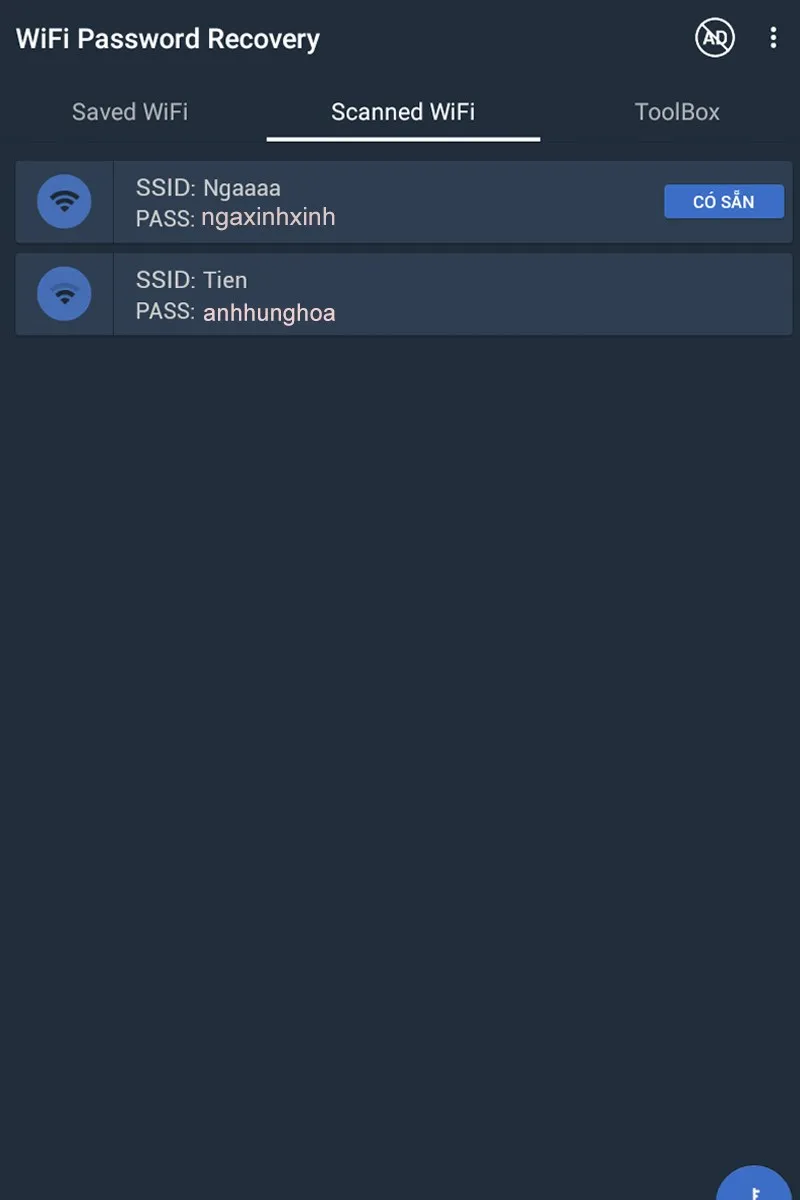 Giao diện WiFi Password RecoveryỨng dụng hiển thị danh sách mạng WiFi và mật khẩu đã lưu
Ứng dụng sẽ quét file cấu hình hệ thống (/data/misc/wifi/wpa_supplicant.conf) và liệt kê tất cả mạng WiFi đã lưu kèm mật khẩu trong cột PASS.
Rủi Ro Khi Root Thiết Bị
Root Android có thể:
- Mất bảo hành từ nhà sản xuất
- Tạo lỗ hổng bảo mật nếu không quản lý quyền ứng dụng cẩn thận
- Gây bootloop hoặc brick thiết bị nếu thao tác sai
Chỉ nên root khi bạn hiểu rõ quy trình và chấp nhận rủi ro. Với các thiết bị cao cấp hoặc còn bảo hành, ưu tiên hai phương pháp đầu tiên.
So Sánh 3 Phương Pháp
| Tiêu chí | Mã QR (Android 10+) | Sao lưu hệ thống | Ứng dụng root |
|---|---|---|---|
| Yêu cầu root | Không | Không | Có |
| Độ phức tạp | Thấp | Trung bình | Cao |
| Xem mạng cũ | Không | Có | Có |
| Rủi ro | Không | Thấp | Cao |
Với cách xem mật khẩu WiFi trên Android phù hợp, bạn có thể nhanh chóng truy xuất thông tin cần thiết mà không cần reset router hay liên hệ nhà cung cấp dịch vụ. Ưu tiên phương pháp mã QR nếu dùng Android 10+, hoặc sao lưu hệ thống cho các phiên bản cũ hơn.
Ngày cập nhật gần nhất 17/03/2026 by Thành Tín
