
Chào mừng bạn đến với Thành Tín Computer. Với hơn 10 năm kinh nghiệm trong lĩnh vực sửa chữa phần cứng và tối ưu hóa hệ điều hành iOS, chúng tôi hiểu rằng việc quên thông tin truy cập mạng là tình huống rất phổ biến. Tuy nhiên, cách xem mật khẩu wifi trên iphone 6 có những đặc thù kỹ thuật riêng biệt so với các dòng máy đời mới do giới hạn về phiên bản hệ điều hành. Bài viết này sẽ cung cấp cho bạn những giải pháp chuyên sâu, từ những mẹo đơn giản đến các kỹ thuật đồng bộ hóa dữ liệu chuyên nghiệp để lấy lại quyền truy cập mạng một cách an toàn nhất.
Thực tế về cách xem mật khẩu wifi trên iphone 6 năm 2026
Điểm khác biệt lớn nhất mà người dùng cần lưu ý là iPhone 6 chỉ hỗ trợ tối đa đến phiên bản iOS 12.5.7. Trong khi đó, tính năng hiển thị mật khẩu Wi-Fi trực tiếp trong phần Cài đặt chỉ được Apple chính thức ra mắt từ phiên bản iOS 16 trở lên. Điều này đồng nghĩa với việc các phương pháp phổ biến hiện nay trên iPhone 13, 14 hay 15 sẽ không thể áp dụng trực tiếp cho dòng máy đời cũ này.
Nhiều người dùng tìm kiếm cách xem mật khẩu wifi trên iphone 6 thường gặp khó khăn vì nhầm lẫn giữa cấu trúc menu của các đời iOS. Theo kinh nghiệm điều trị lỗi phần mềm tại Thành Tín Computer, việc cố gắng tìm kiếm nút “Xem mật khẩu” trên iOS 12 là vô ích. Thay vào đó, chúng ta cần tận dụng các lỗ hổng trong tính năng chia sẻ hoặc sử dụng hệ sinh thái iCloud để truy xuất thông tin này.
Sử dụng iCloud Keychain để truy xuất mật khẩu từ máy tính
Giải pháp thay thế cho cách xem mật khẩu wifi trên iphone 6 hiệu quả nhất và chuẩn xác nhất chính là sử dụng tính năng Chuỗi khóa iCloud (iCloud Keychain). Nếu bạn có một chiếc máy tính Mac, mật khẩu Wi-Fi lưu trên iPhone 6 sẽ tự động đồng bộ sang máy tính nếu cả hai thiết bị dùng chung tài khoản Apple ID.
- Kích hoạt đồng bộ: Trên iPhone 6, bạn vào Cài đặt > [Tên của bạn] > iCloud > Chuỗi khóa và đảm bảo tính năng này đã được bật.
- Mở Keychain Access trên Mac: Bạn nhấn Command + Space, gõ “Keychain Access” (Truy cập chuỗi khóa) và nhấn Enter.
- Tìm kiếm mạng Wi-Fi: Tại thanh tìm kiếm, hãy nhập tên (SSID) của mạng Wi-Fi mà bạn muốn xem mật khẩu.
- Hiển thị mật khẩu: Nhấp đúp vào mạng đó, tích vào ô “Show password” (Hiển thị mật khẩu). Lúc này, hệ thống sẽ yêu cầu nhập mật khẩu của máy tính Mac để xác minh quyền sở hữu trước khi hiển thị ký tự thực tế.
Đây là phương pháp cực kỳ an toàn, không can thiệp vào hệ thống máy và đảm bảo dữ liệu cá nhân của bạn được bảo mật tuyệt đối nhờ thuật toán mã hóa của Apple.
cách xem mật khẩu wifi trên iphone 6 bằng trình quản lý Modem
Nếu bạn không có máy tính Mac để đồng bộ chuỗi khóa, chúng ta có thể tiếp cận từ góc độ hạ tầng mạng. Bản chất iPhone 6 khi đang kết nối Wi-Fi sẽ được cấp một địa chỉ IP nội bộ. Chúng ta có thể dùng địa chỉ này để truy cập vào trang quản trị của Router phát Wi-Fi.
- Bước 1: Vào Cài đặt > Wi-Fi > Nhấn vào biểu tượng thông tin (chữ i) bên cạnh mạng đang kết nối.
- Bước 2: Ghi lại địa chỉ IP tại dòng “Bộ định tuyến” (thường là 192.168.1.1 hoặc 192.168.0.1).
- Bước 3: Mở trình duyệt Safari, nhập địa chỉ IP đó vào thanh địa chỉ.
- Bước 4: Đăng nhập bằng tài khoản admin (thường được dán dưới đáy modem). Vào mục Wireless Settings > Wireless Security để xem mật khẩu.
Nếu bạn áp dụng cách xem mật khẩu wifi trên iphone 6 này, bạn cần quyền truy cập Admin của Router. Theo kỹ thuật viên của chúng tôi, đây là cách hữu hiệu nhất khi bạn đang ở nhà hoặc văn phòng mà không nhớ mật khẩu cũ đã lưu trong máy.
Tận dụng tính năng chia sẻ mật khẩu tự động của Apple
Dù iPhone 6 không cho xem trực tiếp, nhưng từ iOS 11 trở đi, Apple đã tích hợp tính năng “Share Your Wi-Fi”. Đây không hẳn là cách xem mật khẩu wifi trên iphone 6 theo dạng hiển thị ký tự, nhưng nó giúp bạn cho phép thiết bị khác (iPhone, iPad, Mac) truy cập mạng mà không cần nhập mật khẩu.
Điều kiện thực hiện:
- Cả hai thiết bị đều phải bật Wi-Fi và Bluetooth.
- Đã lưu số điện thoại/Apple ID của nhau trong Danh bạ.
- Đưa hai thiết bị lại gần nhau. Khi thiết bị kia yêu cầu kết nối vào mạng Wi-Fi, trên iPhone 6 sẽ hiện lên một thông báo hỏi bạn có muốn chia sẻ mật khẩu không. Bạn chỉ cần nhấn “Chia sẻ mật khẩu” là xong.
Lưu ý khi thực hiện cách xem mật khẩu wifi trên iphone 6 qua Jailbreak
Trong giới kỹ thuật, có một phương pháp khác là Jailbreak thiết bị để cài đặt các tweak từ Cydia như “WiFi Passwords”. Tuy nhiên, Thành Tín Computer đặc biệt cảnh báo người dùng về phương án này. Chúng tôi không khuyến khích cách xem mật khẩu wifi trên iphone 6 thông qua việc can thiệp phần mềm hệ thống vì những rủi ro sau:
- Mất bảo mật: Jailbreak phá vỡ lớp tường lửa của iOS, khiến dữ liệu ngân hàng và thông tin cá nhân dễ bị đánh cắp.
- Lỗi hệ thống: iPhone 6 là dòng máy cũ, phần cứng đã suy giảm hiệu năng. Việc cài đặt các tweak không tương thích dễ dẫn đến tình trạng treo táo, sập nguồn đột ngột.
- Hỏng chip Wi-Fi: Một số tweak can thiệp sâu vào driver quản lý mạng có thể gây xung đột, làm nóng chip Wi-Fi Broadcom vốn đã khá “nhạy cảm” trên dòng iPhone 6 sau nhiều năm sử dụng.
Nếu máy bạn bị lỗi Wi-Fi mờ (không bật được), đó là dấu hiệu phần cứng cần được sửa chữa tại các trung tâm uy tín thay vì cố gắng thao tác phần mềm.
Giải pháp cho các dòng máy đời mới hỗ trợ từ iOS 16 đến iOS 18
Trong trường hợp bạn đang sở hữu thêm các dòng iPhone đời mới (như iPhone 15, 16 chạy iOS 18) hoặc có ý định nâng cấp từ iPhone 6, quy trình sẽ đơn giản hơn rất nhiều. Dưới đây là cách thực hiện trên hệ điều hành hiện đại năm 2026:
- Trong ứng dụng Cài đặt, chạm vào Wi-Fi.
- Tìm mạng Wi-Fi mà bạn đang dùng.
- Chạm vào nút Thông tin .
- Chạm vào trường Mật khẩu.
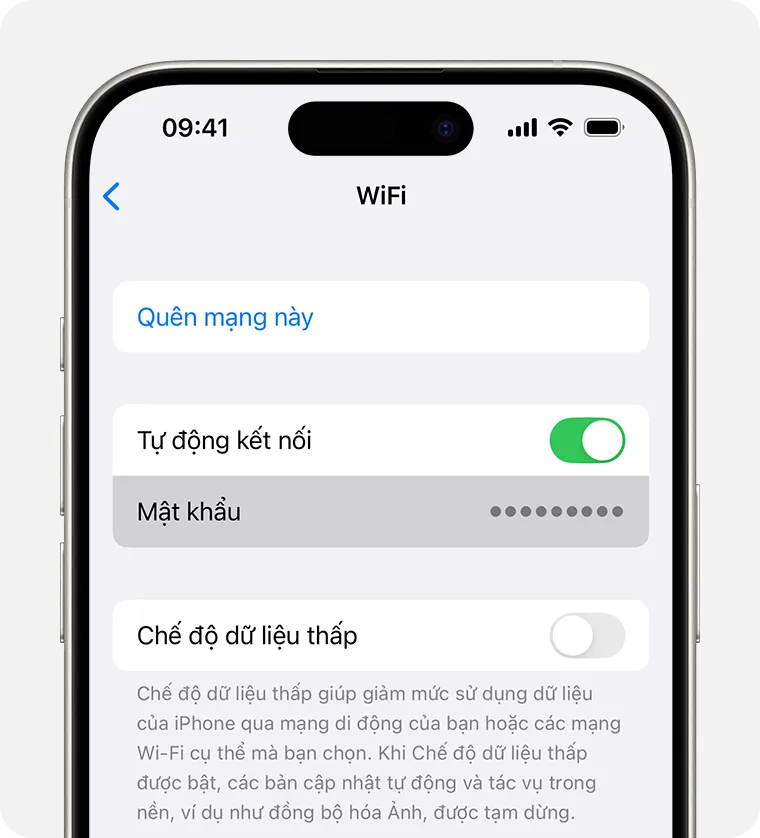 Giao diện hiển thị mật khẩu Wi-Fi sau khi xác thực trên iOS
- Sử dụng mật mã, Face ID hoặc Touch ID để mở khóa và hiển thị mật khẩu.
Với người dùng muốn quản lý danh sách các mạng đã từng kết nối trước đó, iOS 18 năm 2026 cung cấp trình quản lý cực kỳ mạnh mẽ:
- Trong ứng dụng Cài đặt, chạm vào Wi-Fi.
- Chạm vào Sửa ở góc trên bên phải.
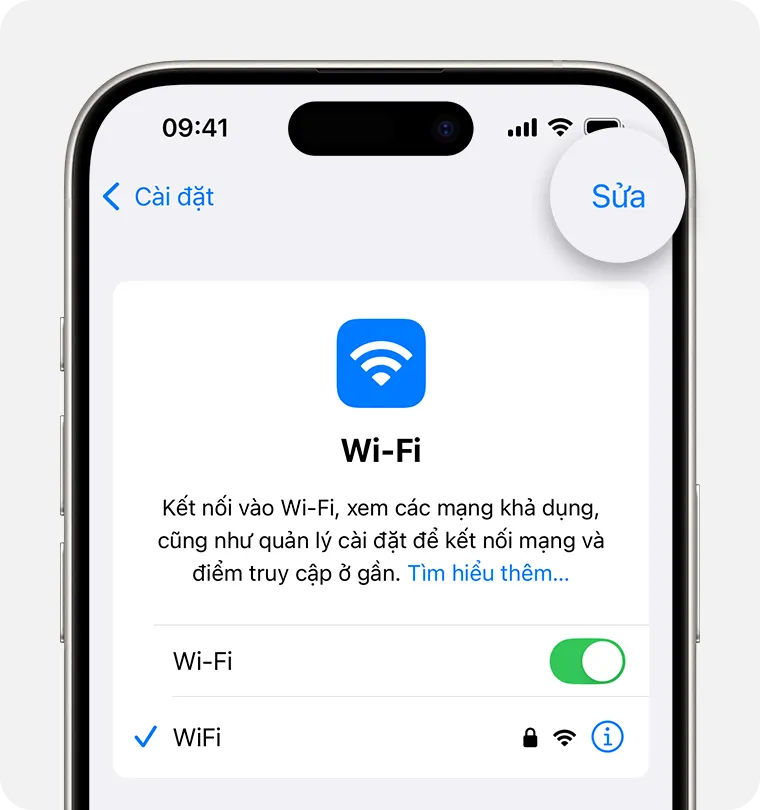 Cách chỉnh sửa và quản lý các mạng Wi-Fi đã từng kết nối
- Sử dụng mật mã, Face ID hoặc Touch ID để mở khóa và hiển thị các mạng mà thiết bị của bạn đã kết nối trước đó.
- Chạm vào nút Thông tin bên cạnh mạng có biểu tượng khóa .
- Chạm vào trường Mật khẩu để hiển thị mật khẩu.
Đặc biệt, phiên bản cập nhật 2026 trên iOS 18 còn tích hợp ứng dụng Mật khẩu (Passwords app) riêng biệt, giúp bạn tìm kiếm thông tin Wi-Fi nhanh chóng như một trình quản lý mật khẩu chuyên nghiệp:
- Sử dụng mật mã, Face ID hoặc Touch ID để mở ứng dụng Mật khẩu.
- Chạm vào danh mục Wi-Fi.
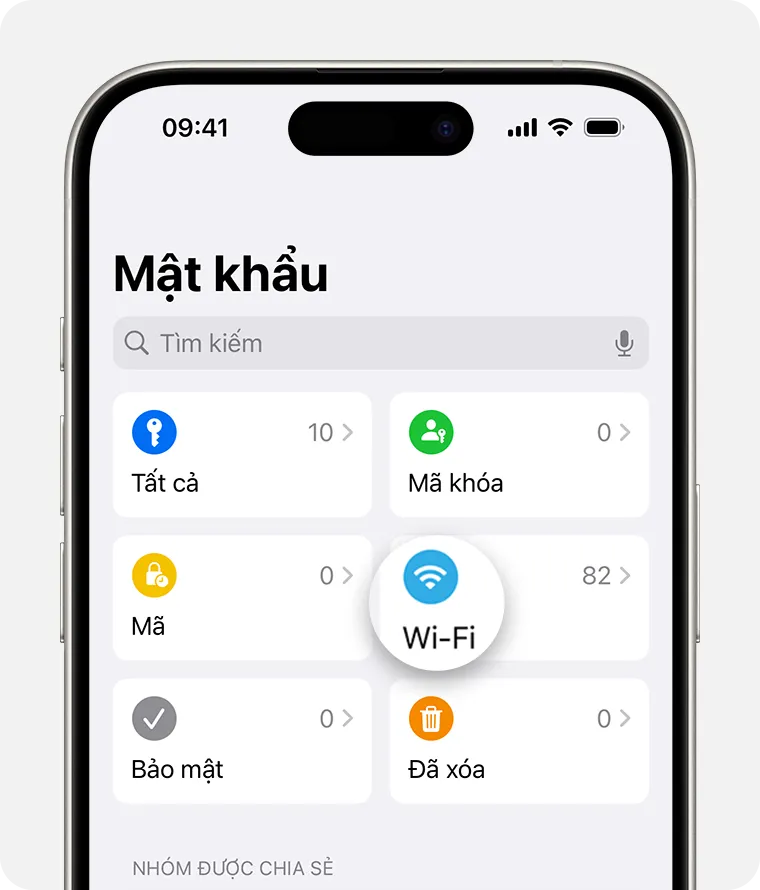 Sử dụng ứng dụng Mật khẩu trên iOS 18 để tìm lại thông tin kết nối
- Chạm vào mạng Wi-Fi cụ thể mà bạn muốn tìm mật khẩu.
- Chạm vào trường Mật khẩu để các ký tự hiển thị rõ ràng.
Khắc phục các lỗi Wi-Fi thường gặp trên iPhone 6
Bên cạnh việc tìm cách xem mật khẩu wifi trên iphone 6, chúng tôi thường nhận được các yêu cầu sửa chữa lỗi iPhone 6 không nhận Wi-Fi hoặc bắt sóng yếu. Sau nhiều năm hoạt động, các linh kiện bên trong iPhone 6 thường gặp vấn đề:
- Ăng-ten Wi-Fi bị lỏng hoặc oxy hóa: Khiến máy bắt sóng rất kém, chỉ đứng sát modem mới thấy vạch sóng.
- Lỗi chip Wi-Fi trên Mainboard: Biểu tượng Wi-Fi trong cài đặt bị xám màu, không thể gạt sang chế độ On. Với lỗi này, giải pháp duy nhất là can thiệp phần cứng (đóng lại chip hoặc thay chip mới).
- Xung đột cài đặt mạng: Bạn có thể thử vào Cài đặt > Cài đặt chung > Đặt lại > Đặt lại cài đặt mạng. Lưu ý: Thao tác này sẽ xóa toàn bộ mật khẩu Wi-Fi đã lưu, vì vậy hãy cân nhắc kỹ nếu bạn chưa biết mật khẩu hiện tại.
Lời khuyên về bảo mật mạng không dây từ chuyên gia
Khi bạn đã thực hiện thành công cách xem mật khẩu wifi trên iphone 6, hãy lưu ý về vấn đề bảo mật. iPhone 6 sử dụng các chuẩn bảo mật cũ, do đó nó dễ bị tổn thương hơn trước các cuộc tấn công mạng hiện đại.
- Không nên xem mật khẩu và chia sẻ cho người lạ khi đang sử dụng mạng công cộng.
- Ưu tiên sử dụng chuẩn mã hóa WPA2-AES nếu Router của bạn cho phép, vì iPhone 6 không hỗ trợ chuẩn WPA3 mới nhất.
- Thường xuyên thay đổi mật khẩu Wi-Fi định kỳ để đảm bảo an toàn cho các thiết bị trong gia đình.
Việc nắm vững cách xem mật khẩu wifi trên iphone 6 không chỉ giúp bạn chủ động hơn trong quá trình sử dụng mà còn hỗ trợ bạn hiểu rõ hơn về cách thức vận hành của hệ điều hành iOS cũ. Hy vọng những hướng dẫn chi tiết từ Thành Tín Computer sẽ giúp bạn xử lý vấn đề một cách nhanh chóng và an toàn nhất. Nếu gặp bất cứ khó khăn nào về phần cứng hay phần mềm, đừng ngần ngại mang máy đến trung tâm để được hỗ trợ kỹ thuật chuyên sâu. Chúc bạn thực hiện cách xem mật khẩu wifi trên iphone 6 thành công!
Ngày cập nhật gần nhất 03/03/2026 by Thành Tín
