
Việc quên thông tin truy cập mạng không dây là tình huống rất phổ biến trong quá trình sử dụng thiết bị di động hàng ngày. Thay vì phải thực hiện các bước reset bộ phát modem rắc rối và tốn thời gian, bạn hoàn toàn có thể áp dụng cách xem lại mật khẩu wifi trên điện thoại để lấy lại thông tin chỉ trong vài phút. Bài viết này, Thành Tín Computer sẽ chia sẻ những kinh nghiệm thực tế nhất giúp bạn làm chủ mọi kết nối mạng vào năm 2026.
Tổng quan về bảo mật mật khẩu trên hệ điều hành Android
Theo kinh nghiệm hơn 10 năm xử lý sự cố mạng của chúng tôi, hệ điều hành Android đã có những bước tiến lớn về bảo mật. Từ phiên bản Android 10 trở đi, Google đã mã hóa sâu các tệp tin lưu trữ thông tin mạng để ngăn chặn các ứng dụng độc hại đánh cắp dữ liệu. Điều này vô tình khiến người dùng phổ thông gặp khó khăn khi muốn biết cách xem lại mật khẩu wifi trên điện thoại của chính mình.
Thông thường, mật khẩu được lưu trữ trong một tệp hệ thống có tên wpa_supplicant.conf nằm sâu trong thư mục gốc. Việc truy cập trực tiếp vào đây đòi hỏi quyền Root, một thao tác can thiệp hệ thống tiềm ẩn nhiều rủi ro như mất bảo hành hoặc làm hỏng phần mềm (brick máy). Tuy nhiên, hiện nay đã có nhiều phương pháp an toàn hơn mà không cần can thiệp sâu vào phần cứng.
 3 cách xem lại mật khẩu WiFi đã lưu trên điện thoại Android đơn giản, chi tiếtHướng dẫn chi tiết các phương pháp truy xuất mật khẩu mạng không dây trên thiết bị di động năm 2026
Cách xem lại mật khẩu wifi trên điện thoại Android 10 trở lên
Đối với các dòng smartphone hiện đại đời mới (như Samsung, Xiaomi, Oppo hay Pixel chạy Android 10, 11, 12 và mới hơn), đây là phương pháp an toàn và hiệu quả nhất. Ưu điểm của cách này là bạn không cần cài đặt thêm phần mềm bên thứ ba và tuyệt đối không ảnh hưởng đến tính ổn định của hệ thống.
Hướng dẫn thao tác nhanh cho người dùng thành thạo
Truy cập Cài đặt > Chọn mục WiFi > Nhấn trực tiếp vào Tên mạng đang kết nối > Hệ thống hiển thị mã QR kèm dòng chữ Chạm để chia sẻ mật khẩu > Thực hiện Chụp ảnh màn hình mã QR > Sử dụng công cụ quét mã tích hợp hoặc ứng dụng như Zalo để giải mã lấy pass.
Quy trình thực hiện chi tiết và mẹo xử lý chuyên sâu
Bước 1: Khởi tạo mã định danh mạng (QR Code)
Bạn vào menu Cài đặt, tìm đến phần Kết nối và chọn WiFi. Tại đây, danh sách các mạng khả dụng sẽ hiện ra. Bạn hãy nhấn vào biểu tượng bánh răng hoặc nhấn trực tiếp vào tên mạng WiFi mà máy đang truy cập. Ngay lập tức, một mã QR đặc trưng cho cấu hình mạng đó sẽ xuất hiện trên màn hình.
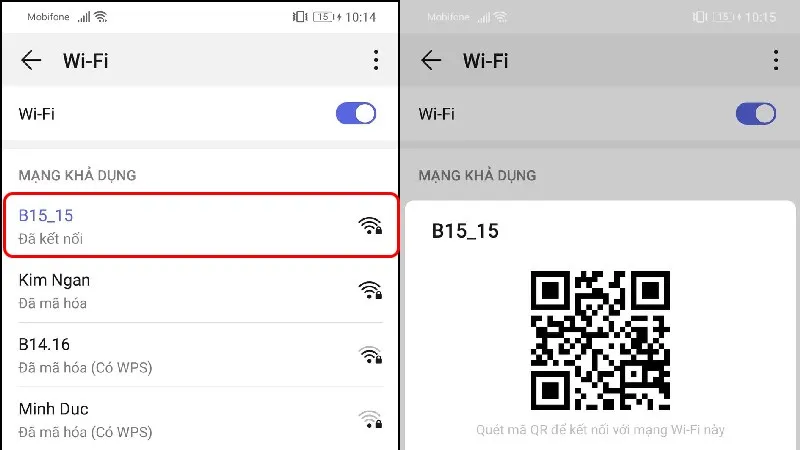 Đầu tiên, bạn mở WiFi, lúc này bạn nhấn vào điểm WiFi mà bạn đang truy cập. Sau đó, mã QR sẽ hiển thị.Giao diện hiển thị mã QR để chia sẻ kết nối mạng trên các dòng Android đời mới
Bước 2: Giải mã bộ ký tự mật khẩu qua ảnh chụp
Tại bước này, nhiều người dùng thường lúng túng vì không biết đọc mã QR như thế nào. Cách đơn giản nhất là bạn chụp ảnh màn hình (nhấn tổ hợp phím Nguồn + Giảm âm lượng). Sau đó, hãy mở ứng dụng Zalo – một công cụ có trình quét rất mạnh mẽ tại Việt Nam.
Trong giao diện Zalo, bạn chọn biểu tượng Quét mã QR ở góc trên bên phải màn hình, sau đó chọn tiếp tính năng Quét ảnh có sẵn từ thư viện ảnh vừa chụp.
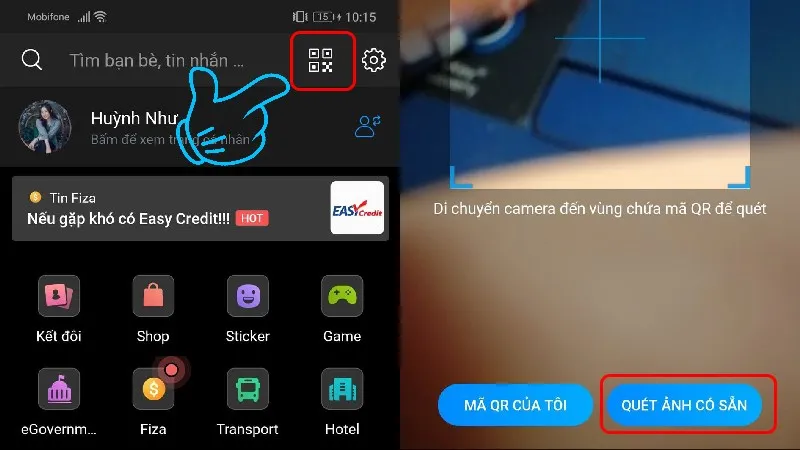 Bạn mở Zalo và chọn biểu tượng mã QRSử dụng trình quét mã QR tích hợp trong ứng dụng Zalo để đọc dữ liệu mật khẩu
Hệ thống sẽ ngay lập tức trả về một chuỗi ký tự theo định dạng WIFI:T:WPA;S:Ten_WIFI;P:Mat_Khau_Cua_Ban;;. Trong đó, phần nội dung nằm sau chữ P: chính là mật khẩu bạn đang tìm kiếm. Đây là cách xem lại mật khẩu wifi trên điện thoại cực kỳ thông minh mà không cần phải nhớ những dải ký tự phức tạp.
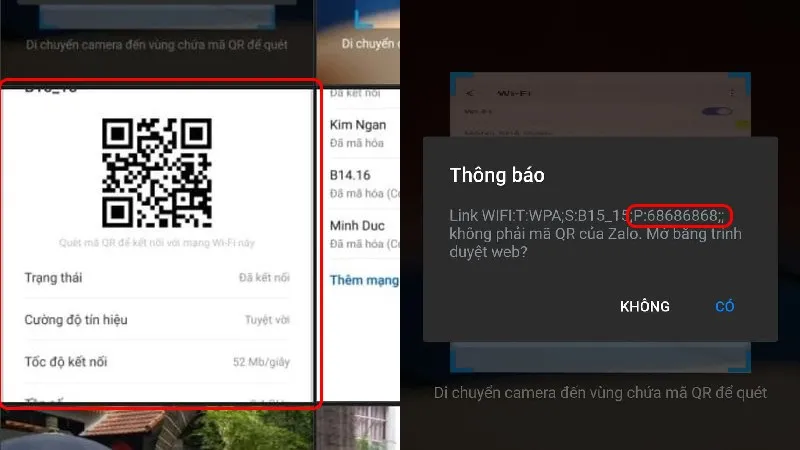 Chọn ảnh chụp mã QR ở bước 1, xem mật khẩu Wifi.Kết quả trả về sau khi quét mã QR thành công, hiển thị rõ ràng mật khẩu đã lưu
Lưu ý từ chuyên gia: Nếu bạn sử dụng các dòng máy chạy thuần Android của Google, mật khẩu có thể hiển thị trực tiếp bằng văn bản ngay phía dưới mã QR mà không cần bước quét ảnh. Đây là tính năng cải tiến tuyệt vời về trải nghiệm người dùng trong năm 2026.
Phương pháp xem mật khẩu cho điện thoại chạy Android 9.0 trở xuống
Với các thiết bị đời cũ (như Galaxy S7, Note 8 hay các dòng máy giá rẻ chạy Android 8, 9), Google chưa hỗ trợ tính năng chia sẻ qua mã QR. Để áp dụng cách xem lại mật khẩu wifi trên điện thoại cho những dòng máy này mà không cần Root, chúng ta sẽ lợi dụng tính năng sao lưu dữ liệu của hệ thống.
Hướng dẫn các bước thực hiện nhanh
Mở điện thoại > Truy cập Cài đặt > Tìm mục Sao lưu và đặt lại > Nhấn chọn Sao lưu dữ liệu > Sau khi hoàn tất, bạn tìm đến thư mục lưu trữ sao lưu trong bộ nhớ máy > Tìm tệp tin có đuôi .bak hoặc .ba liên quan đến WiFi để đọc dữ liệu mật khẩu.
Phân tích kỹ thuật và các bước thực hiện an toàn
Bước 1: Tạo bản sao lưu cấu hình hệ thống
Trong menu Cài đặt, bạn tìm mục Cài đặt bổ sung hoặc trực tiếp mục Sao lưu và phục hồi. Lưu ý rằng mỗi hãng điện thoại sẽ có cách đặt tên khác nhau, nhưng bản chất vẫn là tạo một bản copy các thiết lập hiện tại của máy vào bộ nhớ.
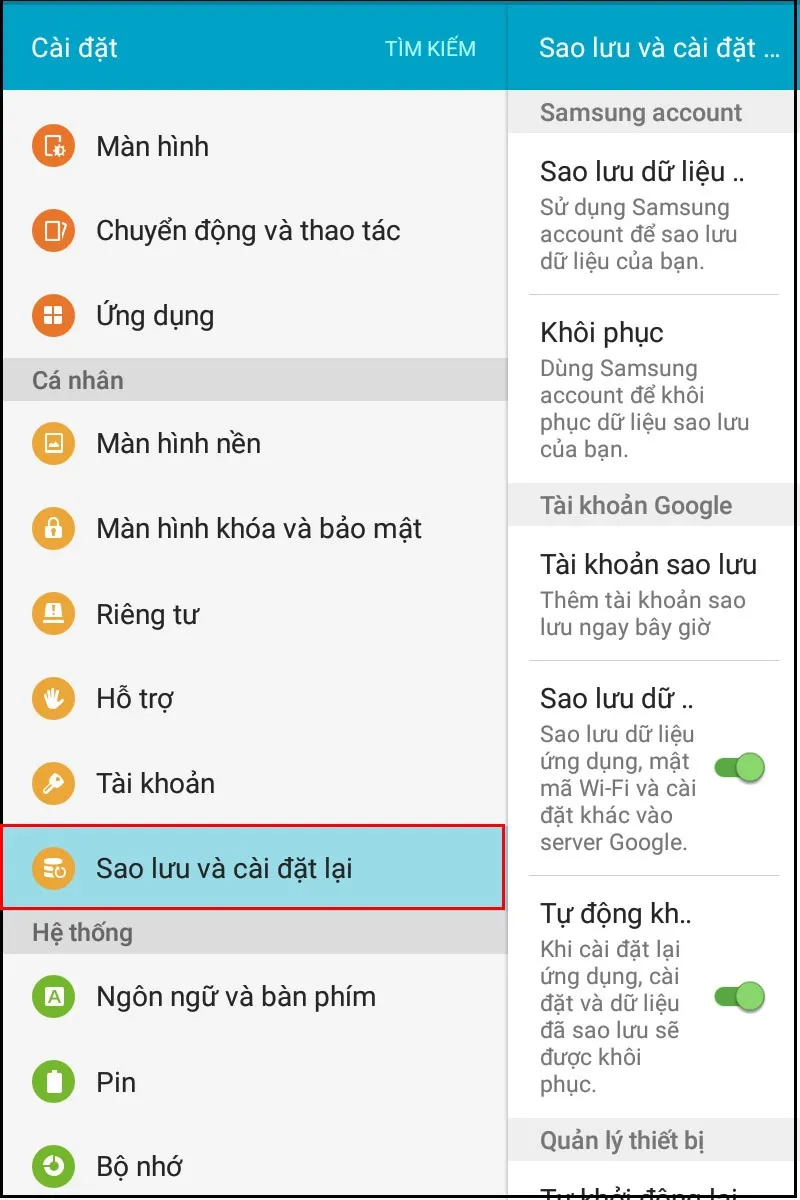 Sao lưu và đặt lạiTruy cập vào trình quản lý sao lưu trong phần cài đặt hệ thống
Bước 2: Lựa chọn vị trí lưu trữ tệp tin
Bạn nên chọn sao lưu vào bộ nhớ trong hoặc thẻ nhớ SD để dễ dàng truy xuất thủ công. Việc sao lưu này sẽ bao gồm cả danh sách các điểm truy cập WiFi và mật khẩu tương ứng đã từng được máy ghi nhớ.
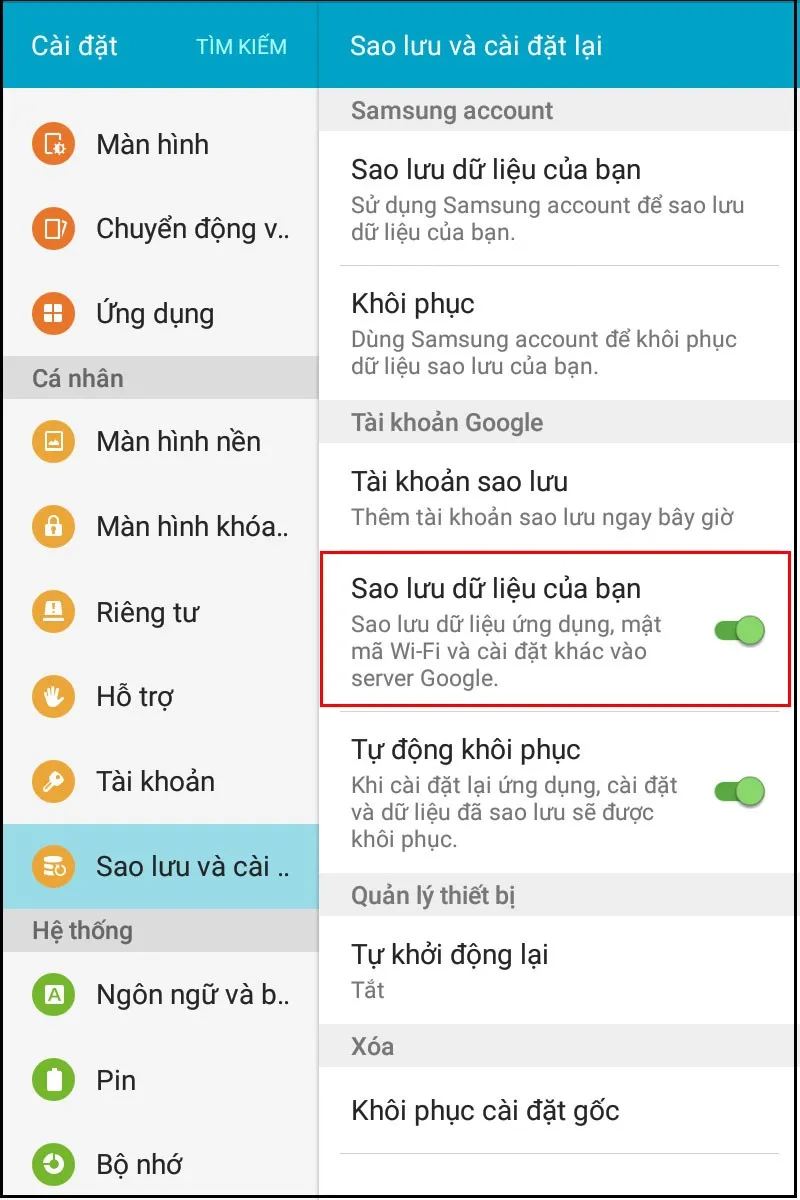 Truy cập vào tính năng sao lưu của máyQuá trình tạo bản sao lưu dữ liệu cấu hình để trích xuất mật khẩu WiFi
Bước 3: Định vị tệp cấu hình Wi-fi.bak
Sau khi quá trình sao lưu hoàn tất, bạn sử dụng ứng dụng “Quản lý tập tin” mặc định trên máy. Truy cập vào thư mục có tên LOST.DIR hoặc thư mục sao lưu của hãng (ví dụ: MIUI/backup trên Xiaomi). Bạn sẽ tìm thấy một tệp tin mang tên Wi-fi.bak. Nếu bạn chọn đồng bộ lên Google Drive, bạn cũng có thể tìm thấy tệp này trên đám mây.
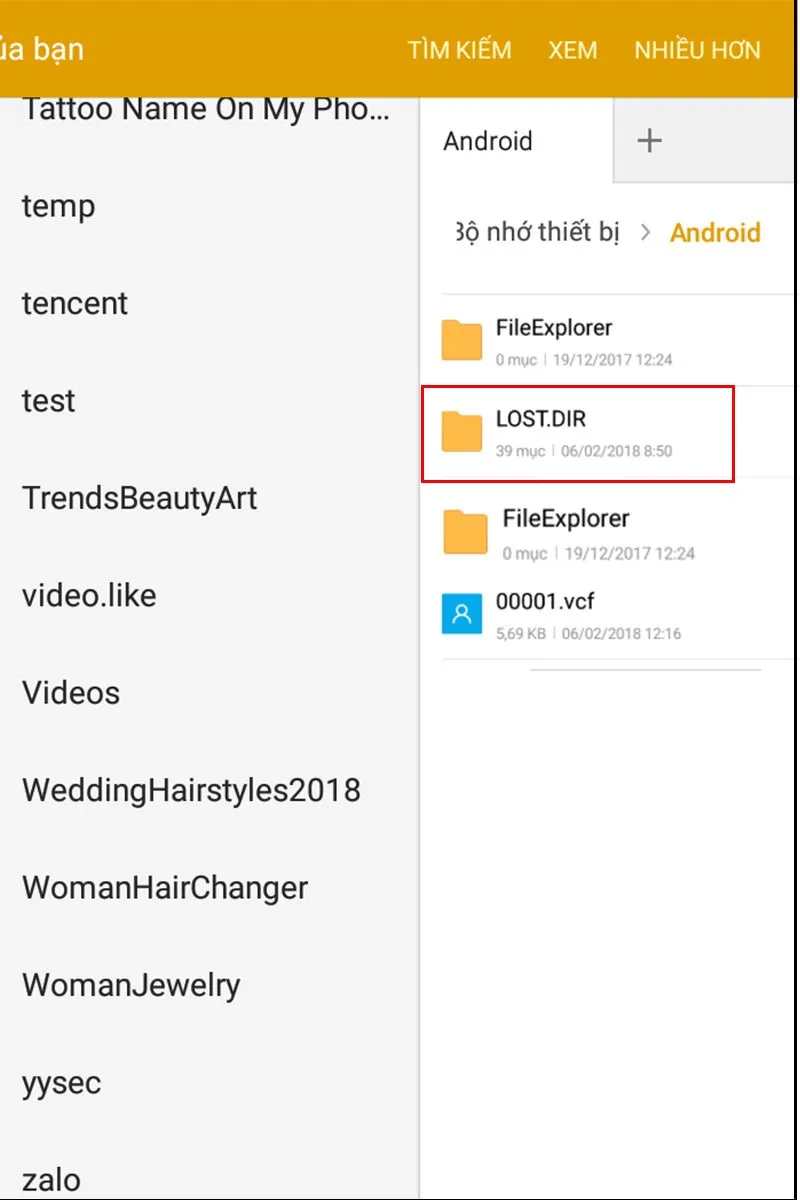 Sao lưu vào thiết bịTìm kiếm tệp tin sao lưu cấu hình mạng trong bộ nhớ lưu trữ nội bộ
Bước 4: Trích xuất mật khẩu từ tệp cấu hình
Dù là tệp định dạng .bak, bạn vẫn có thể dùng các trình đọc văn bản (Text Editor) để mở. Khi mở ra, bạn tìm đến các dòng có chữ SSID (tên WiFi) và PSK (mật khẩu). Đây chính là cách xem lại mật khẩu wifi trên điện thoại thủ công và hiệu quả nhất cho các hệ điều hành cũ.
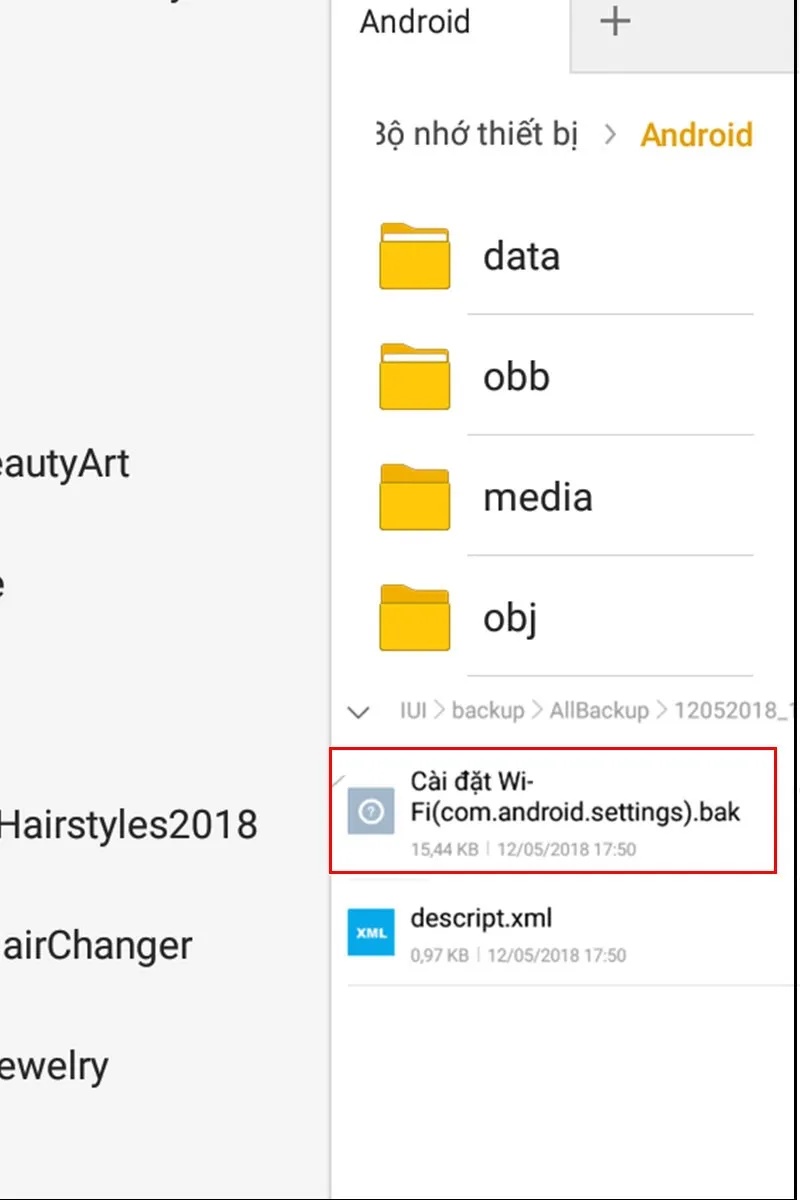 Mở file cài đặt này lên và xem các WiFi và mật khẩu đã được lưuXem nội dung bên trong tệp cấu hình để lấy lại thông tin đăng nhập mạng
Cách xem lại mật khẩu wifi trên điện thoại đã Root
Như đã đề cập, Root máy cho phép bạn can thiệp sâu vào tầng hệ thống của Android. Tuy nhiên, với tư cách là chuyên gia phần cứng, chúng tôi cảnh báo: Chỉ nên thực hiện cách này nếu bạn thực sự hiểu về kỹ thuật và máy của bạn đã hết thời hạn bảo hành. Việc Root máy sai cách có thể dẫn đến mất dữ liệu hoặc xung đột phần mềm nghiêm trọng.
Sử dụng ứng dụng chuyên dụng WiFi Password Recovery
Nếu máy bạn đã được Root (có biểu tượng SuperSU hoặc Magisk), việc biết cách xem lại mật khẩu wifi trên điện thoại trở nên cực kỳ đơn giản nhờ sự hỗ trợ của các ứng dụng chuyên nghiệp.
Bước 1: Cài đặt và cấp quyền quản trị
Bạn tải ứng dụng có tên WiFi Password Recovery từ cửa hàng ứng dụng. Khi khởi động lần đầu, một cửa sổ thông báo sẽ hiện ra yêu cầu quyền “Superuser”. Bạn hãy nhấn Grant (Cho phép) để ứng dụng có quyền đọc các tệp tin hệ thống.
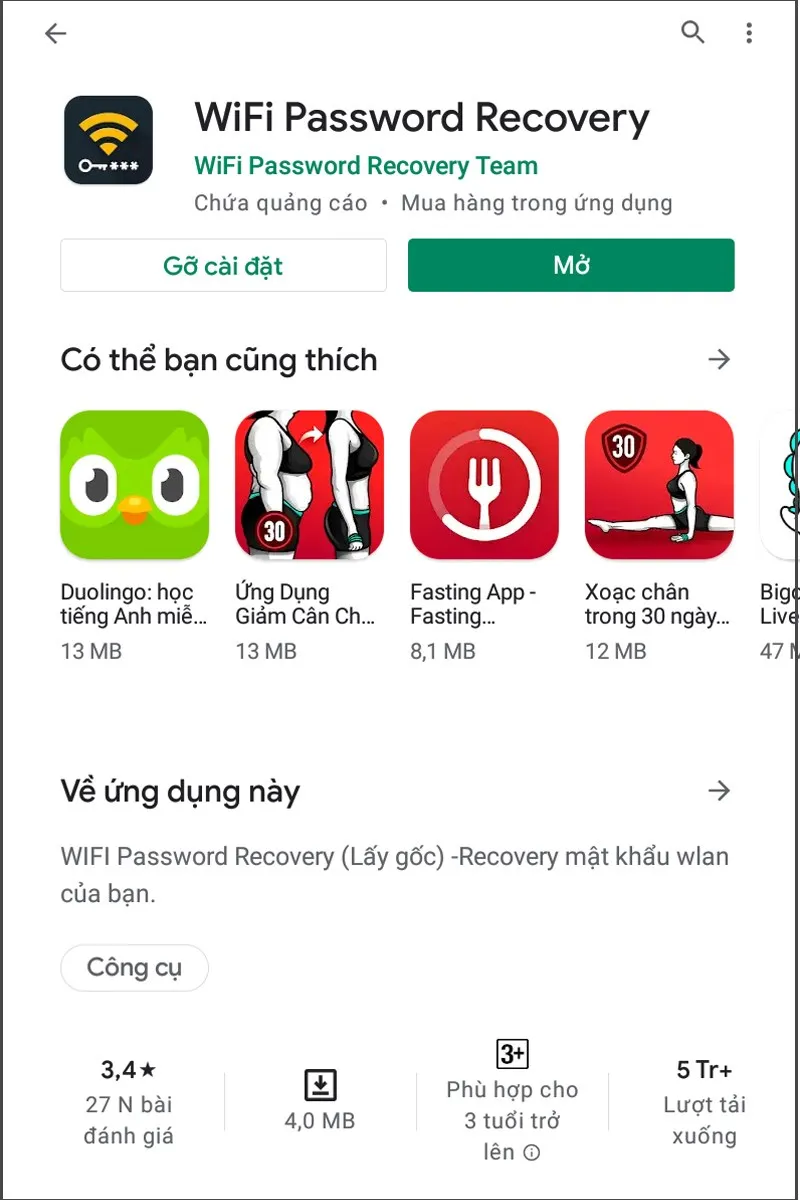 Tải ứng dụng WiFi Password Recovery về máyCài đặt phần mềm phục hồi mật khẩu dành cho các thiết bị đã can thiệp hệ thống
Bước 2: Đọc danh sách mật khẩu đã lưu
Ứng dụng sẽ tự động quét tệp wpa_supplicant.conf và liệt kê toàn bộ danh sách các mạng WiFi bạn đã từng kết nối từ trước đến nay. Mật khẩu sẽ hiển thị rõ ràng tại cột PASS.
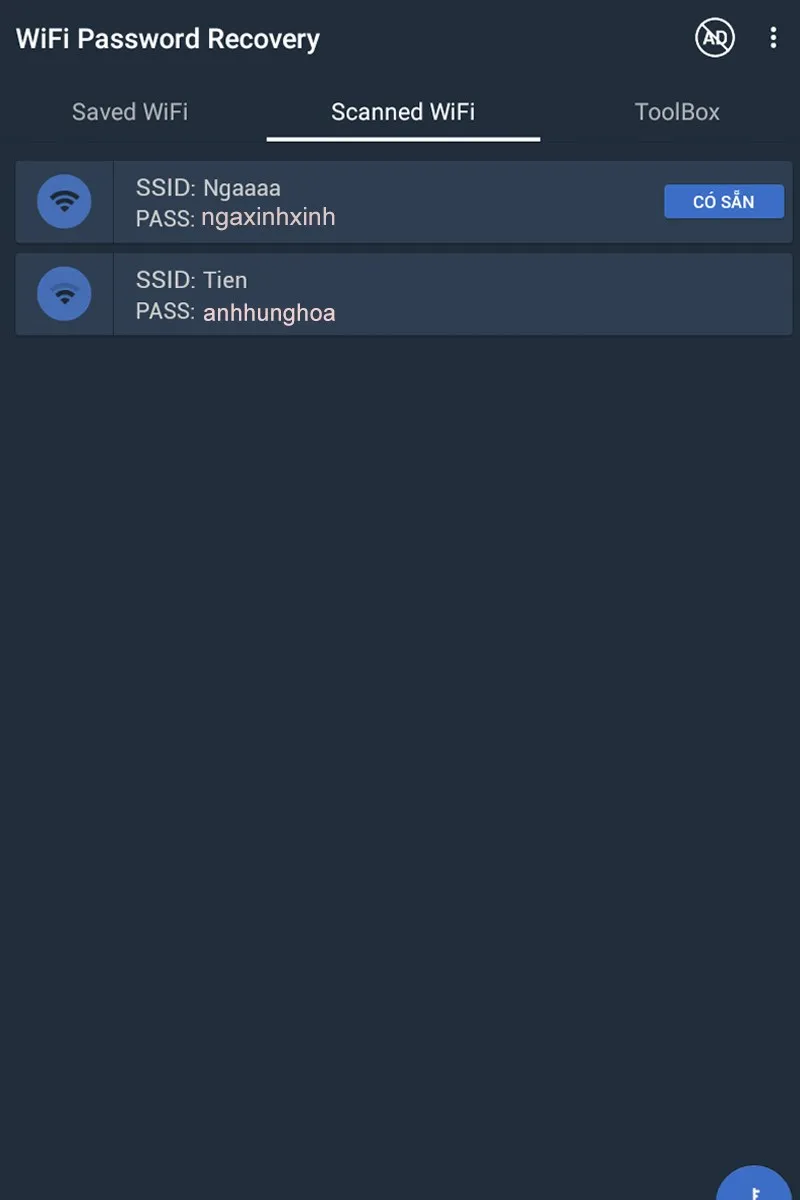 Danh sách truy cập Wifi bạn đã từng sử dụngGiao diện danh sách mật khẩu được trích xuất trực tiếp từ file hệ thống của điện thoại
Những lưu ý quan trọng về tính bảo mật và riêng tư năm 2026
Khi thực hiện các cách xem lại mật khẩu wifi trên điện thoại, bạn cần chú ý đến vấn đề an toàn thông tin. Mật khẩu WiFi là “chìa khóa” dẫn vào mạng nội bộ của bạn, nơi các thiết bị như Camera an ninh, máy tính chứa dữ liệu tài chính đang hoạt động.
- Cảnh báo về mã QR: Không nên gửi ảnh chụp màn hình mã QR WiFi cho người lạ hoặc đăng lên mạng xã hội. Bất kỳ ai có tấm hình đó đều có thể truy cập mạng của bạn ngay lập tức.
- Hạn chế ứng dụng lạ: Tránh cài đặt các ứng dụng “bẻ khóa WiFi” hoặc “thâm nhập WiFi” không rõ nguồn gốc từ các file APK trên mạng. Chúng thường chứa mã độc để đánh cắp thông tin cá nhân của bạn thay vì giúp ích.
- Phân biệt lỗi phần cứng: Nếu bạn đã lấy đúng mật khẩu nhưng điện thoại vẫn báo “Lỗi xác thực”, hãy kiểm tra xem router có đang lọc địa chỉ MAC hoặc có quá nhiều thiết bị đang truy cập dẫn đến nghẽn mạng hay không.
- Khi nào cần thợ chuyên nghiệp? Nếu bạn đã thử tất cả các cách trên nhưng điện thoại không hiển thị mã QR hoặc không thể sao lưu, có thể hệ điều hành của bạn đang gặp lỗi xung đột phần mềm. Lúc này, hãy mang máy đến các trung tâm uy tín như Thành Tín Computer để được hỗ trợ nâng cấp phần mềm mà không làm mất dữ liệu.
Giải đáp các thắc mắc thường gặp (FAQ)
Tại sao tôi không thấy mục hiển thị mã QR trên máy Samsung của mình?
Thông thường, tính năng này yêu cầu Android 10 trở lên. Nếu máy bạn đời cao nhưng không có, hãy kiểm tra xem bạn đã cài đặt các bản cập nhật phần mềm mới nhất chưa hoặc có đang dùng giao diện tùy biến quá sâu không.
Cách xem lại mật khẩu wifi trên điện thoại có áp dụng được cho mạng công cộng không?
Có, miễn là điện thoại của bạn đã từng kết nối thành công và lưu lại thông tin mạng đó trong bộ nhớ.
Sử dụng Zalo để quét mã QR có bị mất mật khẩu cho bên thứ ba không?
Về mặt lý thuyết, các trình quét mã QR chỉ giải mã chuỗi ký tự cục bộ trên máy bạn. Zalo là một ứng dụng phổ biến và an toàn, tuy nhiên nếu bạn quá lo lắng, hãy sử dụng trình quét mã mặc định trong ứng dụng “Camera” của điện thoại.
Việc nắm vững cách xem lại mật khẩu wifi trên điện thoại không chỉ giúp bạn chủ động trong công việc mà còn dễ dàng hỗ trợ bạn bè, người thân cùng sử dụng mạng. Với những kinh nghiệm mà Thành Tín Computer vừa chia sẻ, hy vọng bạn sẽ tự xử lý được các rắc rối về kết nối một cách chuyên nghiệp nhất trong năm 2026. Chúc các bạn thực hiện thành công và có những trải nghiệm kết nối mạng mượt mà!
Ngày cập nhật gần nhất 02/03/2026 by Thành Tín
