
Bạn cần chia sẻ cách xem lại mật khẩu wifi trên android cho bạn bè nhưng không nhớ mật khẩu đã lưu? Bài viết này hướng dẫn chi tiết các phương pháp kiểm tra mật khẩu WiFi đã kết nối trên điện thoại Android, từ cài đặt hệ thống đến sử dụng mã QR.
Xem Mật Khẩu WiFi Qua Cài Đặt Hệ Thống Android
Trên Điện Thoại Xiaomi/Redmi
Xiaomi tích hợp sẵn tính năng hiển thị mật khẩu WiFi trực tiếp trong cài đặt:
Bước 1: Mở ứng dụng “Cài đặt” → Chọn “WiFi”
Bước 2: Nhấn vào tên mạng WiFi đang kết nối (có dấu tích xanh)
Bước 3: Tìm mục “Chia sẻ” hoặc “Share network” → Nhấn biểu tượng hình con mắt bên cạnh ô mật khẩu để hiển thị
Bước 4: Mật khẩu sẽ hiện dạng văn bản rõ ràng. Bạn có thể sao chép hoặc chụp màn hình mã QR để chia sẻ
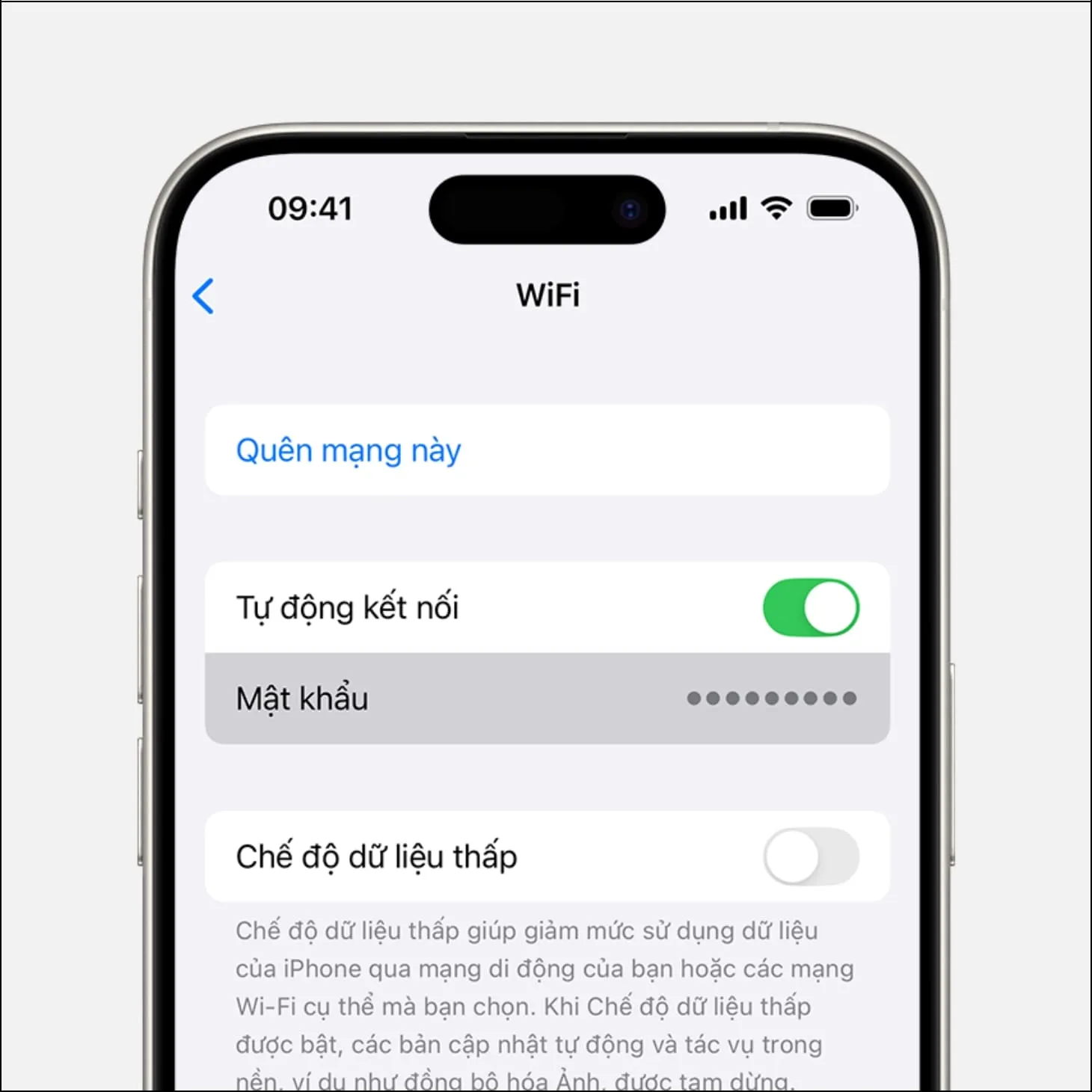 Giao diện hiển thị mật khẩu WiFi trên Xiaomi
Giao diện hiển thị mật khẩu và mã QR trên điện thoại Xiaomi
⚠️ Lưu ý: Một số phiên bản MIUI cũ có thể yêu cầu xác thực vân tay/mật khẩu trước khi hiển thị.
Trên Samsung Galaxy (One UI 5.0+)
Samsung cũng hỗ trợ xem mật khẩu WiFi từ Android 10 trở lên:
Bước 1: Vào “Cài đặt” → “Kết nối” → “WiFi”
Bước 2: Nhấn biểu tượng bánh răng bên cạnh mạng đang kết nối
Bước 3: Chọn “Mã QR” → Hệ thống tạo mã QR chứa thông tin mạng
Bước 4: Sử dụng điện thoại khác quét mã QR hoặc nhấn “Hiển thị mật khẩu” (nếu có)
Theo kinh nghiệm, Samsung thường ẩn mật khẩu dạng văn bản nhưng mã QR vẫn chứa đầy đủ thông tin. Bạn có thể dùng ứng dụng quét QR của Zalo hoặc Google Lens để đọc mật khẩu từ mã.
Trên OPPO/Realme (ColorOS)
Bước 1: Mở “Cài đặt” → “WiFi”
Bước 2: Nhấn vào mạng đang kết nối → Chọn “Chia sẻ mật khẩu”
Bước 3: Xác thực bằng vân tay/khuôn mặt → Mã QR xuất hiện
Bước 4: Chụp màn hình mã QR → Dùng Google Lens phân tích để lấy mật khẩu dạng text
ColorOS không hiển thị trực tiếp mật khẩu văn bản, nhưng mã QR chứa chuỗi dạng WIFI:T:WPA;S:[tên mạng];P:[mật khẩu];; mà Google Lens có thể đọc.
Sử Dụng Mã QR Để Chia Sẻ Mật Khẩu WiFi
Cách Tạo Mã QR Từ Mật Khẩu Đã Lưu
Hầu hết điện thoại Android hiện đại (Android 10+) tự động tạo mã QR khi bạn truy cập thông tin mạng WiFi:
- Vào “Cài đặt” → “WiFi” → Chọn mạng đang kết nối
- Tìm nút “Chia sẻ” hoặc “Share” → Mã QR hiển thị ngay lập tức
- Người khác quét mã này sẽ tự động kết nối mà không cần nhập mật khẩu
Mẹo thực tế: Chụp màn hình mã QR và lưu vào album ảnh để chia sẻ nhanh cho khách đến nhà mà không cần mở cài đặt mỗi lần.
Giải Mã QR Code Để Lấy Mật Khẩu Văn Bản
Nếu bạn cần mật khẩu dạng text thay vì mã QR:
Bước 1: Chụp màn hình mã QR từ cài đặt WiFi
Bước 2: Mở Google Lens (hoặc tính năng quét mã trong Zalo)
Bước 3: Chọn ảnh mã QR vừa chụp → Google Lens tự động phân tích
Bước 4: Kết quả hiển thị dạng: WIFI:T:WPA;S:TenMang;P:MatKhau123;;
Phần sau chữ P: chính là mật khẩu WiFi của bạn. Sao chép đoạn này để sử dụng.
Xem Mật Khẩu WiFi Qua Ứng Dụng Bên Thứ Ba
WiFi Password Viewer (Yêu Cầu Root)
⚠️ Cảnh báo: Phương pháp này yêu cầu root máy, có thể mất bảo hành và gây lỗ hổng bảo mật.
Nếu điện thoại đã root, bạn có thể dùng ứng dụng như “WiFi Password Viewer” để xem tất cả mật khẩu đã lưu:
- Cài đặt ứng dụng từ Play Store
- Cấp quyền root khi ứng dụng yêu cầu
- Danh sách tất cả mạng WiFi và mật khẩu hiển thị ngay
Không khuyến khích: Root máy làm mất bảo mật, vô hiệu hóa các ứng dụng ngân hàng, và có thể brick máy nếu làm sai. Chỉ nên dùng khi thực sự cần thiết và hiểu rõ rủi ro.
Truy Cập Qua Cài Đặt Router
Nếu không thể xem mật khẩu trên điện thoại, bạn có thể kiểm tra trực tiếp từ router:
Bước 1: Vào “Cài đặt” → “WiFi” → Nhấn biểu tượng (i) bên cạnh mạng đang kết nối
Bước 2: Tìm và sao chép địa chỉ “Router” (thường là 192.168.1.1 hoặc 192.168.0.1)
Bước 3: Mở trình duyệt → Dán địa chỉ IP vào thanh URL
Bước 4: Đăng nhập bằng tài khoản admin (thường in trên đáy router: admin/admin hoặc admin/password)
Bước 5: Tìm mục “Wireless” hoặc “WiFi Settings” → “Security” → Mật khẩu hiển thị ở ô “Pre-Shared Key” hoặc “Password”
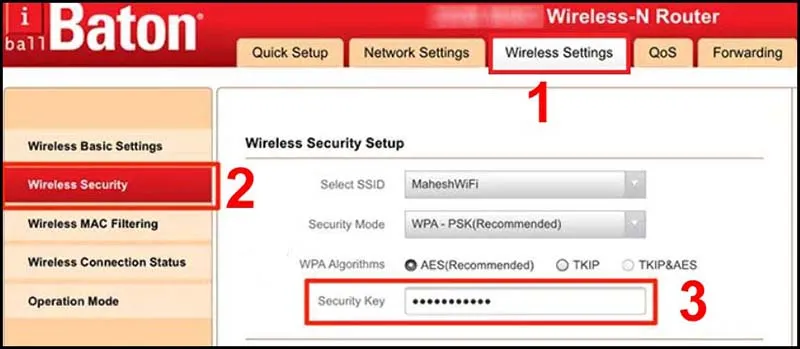 Giao diện cài đặt router hiển thị mật khẩu WiFi
Mật khẩu WiFi trong cài đặt router TP-Link
Mẹo bảo mật: Sau khi xem xong, hãy đổi mật khẩu đăng nhập router mặc định để tránh người lạ truy cập trái phép.
Xử Lý Khi Không Thể Xem Mật Khẩu
Điện Thoại Android Cũ (Dưới Android 10)
Các phiên bản Android cũ không hỗ trợ xem mật khẩu WiFi trực tiếp. Giải pháp:
- Truy cập router: Dùng phương pháp qua trình duyệt như hướng dẫn trên
- Đặt lại mật khẩu mới: Nếu không nhớ mật khẩu router, reset router về cài đặt gốc (giữ nút Reset 10 giây)
- Nâng cấp hệ điều hành: Cập nhật lên Android 10+ nếu máy hỗ trợ
Quên Mật Khẩu Router
Nếu không thể đăng nhập router:
- Tìm nhãn dán dưới đáy router → Ghi chú username/password mặc định
- Nếu đã đổi và quên: Nhấn giữ nút Reset trên router 10-15 giây → Router về cài đặt gốc
- Đăng nhập lại bằng thông tin mặc định → Đặt lại mật khẩu WiFi mới
⚠️ Lưu ý: Reset router sẽ xóa toàn bộ cấu hình (port forwarding, DHCP reservation, v.v.). Chỉ nên làm khi không còn cách nào khác.
Bảo Mật Mật Khẩu WiFi
Tạo Mật Khẩu Mạnh
Sau khi xem được mật khẩu, hãy kiểm tra độ mạnh:
- Tối thiểu 12 ký tự: Kết hợp chữ hoa, chữ thường, số, ký tự đặc biệt
- Tránh thông tin cá nhân: Không dùng tên, ngày sinh, số điện thoại
- Không dùng từ điển: Mật khẩu như “Password123” dễ bị tấn công brute-force
Ví dụ mật khẩu mạnh: Tr@ng$ang2026!Wifi (kết hợp nhiều yếu tố, khó đoán)
Thay Đổi Mật Khẩu Định Kỳ
Theo kinh nghiệm, nên đổi mật khẩu WiFi mỗi 3-6 tháng, đặc biệt nếu:
- Có nhiều người biết mật khẩu (khách, thợ sửa chữa)
- Phát hiện thiết bị lạ kết nối vào mạng
- Sau khi cho thuê nhà, chuyển nhà
Đổi mật khẩu qua cài đặt router → Wireless Security → Nhập mật khẩu mới → Lưu và khởi động lại.
Với hướng dẫn chi tiết về cách xem lại mật khẩu wifi trên android, bạn có thể dễ dàng truy xuất mật khẩu đã lưu để chia sẻ hoặc kết nối thiết bị mới. Nhớ bảo mật thông tin mạng và thay đổi mật khẩu định kỳ để đảm bảo an toàn.
Ngày cập nhật gần nhất 09/03/2026 by Thành Tín
