
Bạn đã từng kết nối WiFi trên điện thoại Android nhưng quên mất mật khẩu khi cần chia sẻ cho người khác? Đừng lo, cách xem lại mật khẩu WiFi đã lưu trên Android rất đơn giản và không cần phần mềm phức tạp. Bài viết này sẽ hướng dẫn bạn 3 phương pháp hiệu quả nhất tùy theo phiên bản Android đang sử dụng.
Phương pháp 1: Quét mã QR (Android 10 trở lên)
Đây là cách nhanh nhất và an toàn nhất để xem lại mật khẩu WiFi đã lưu trên Android phiên bản mới.
Các bước thực hiện
Mở Cài đặt → WiFi → Chọn mạng đang kết nối → Hệ thống hiển thị mã QR chia sẻ.
Chụp ảnh màn hình mã QR này lại. Sau đó mở ứng dụng có tính năng quét mã (Zalo, Google Lens, hoặc ứng dụng camera tích hợp).
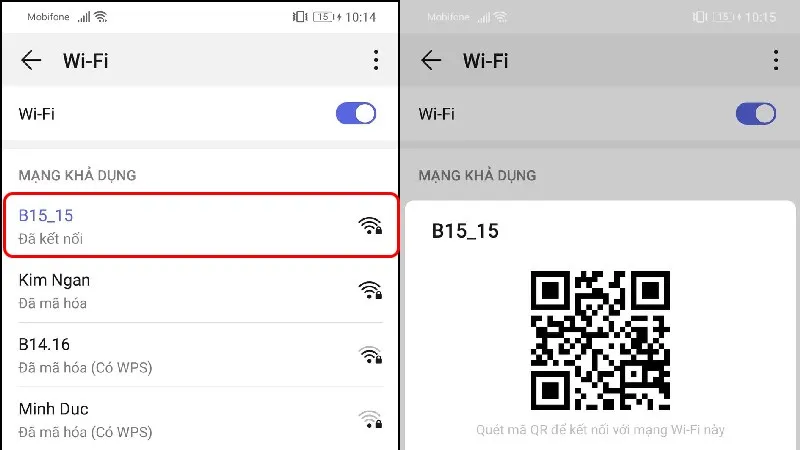 Màn hình hiển thị mã QR WiFi trên AndroidGiao diện hiển thị mã QR để chia sẻ kết nối WiFi
Trong ứng dụng quét mã, chọn Quét từ ảnh → Chọn ảnh chụp mã QR vừa lưu → Mật khẩu WiFi sẽ hiển thị dạng văn bản.
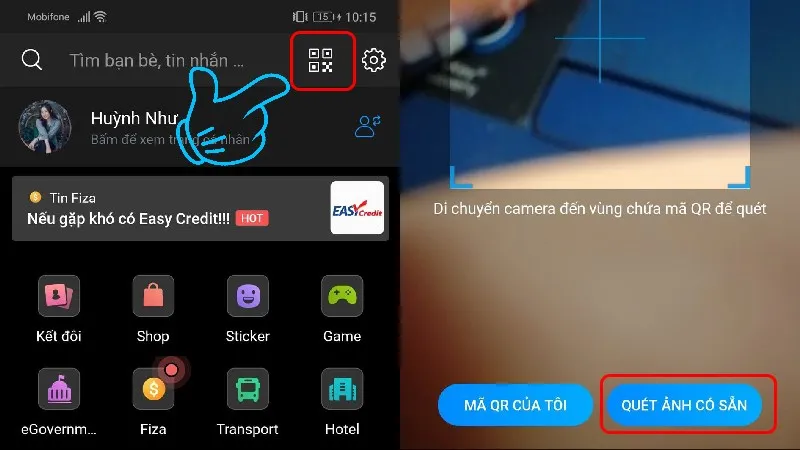 Quét mã QR bằng Zalo để xem mật khẩuSử dụng tính năng quét mã QR trong Zalo
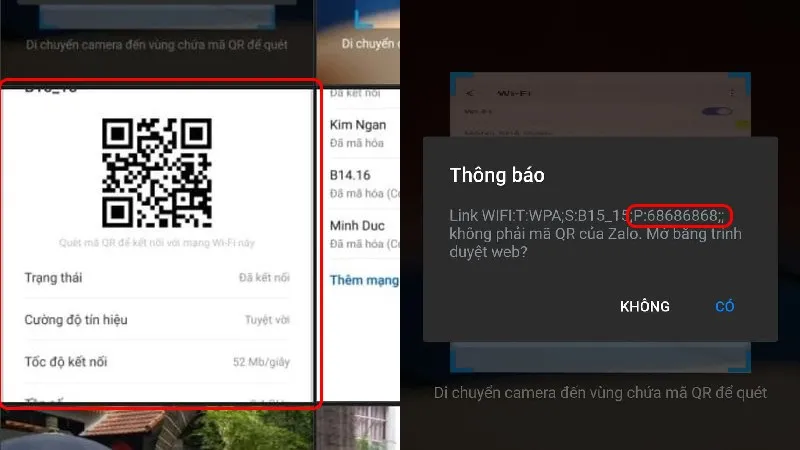 Kết quả hiển thị mật khẩu WiFi sau khi quétMật khẩu WiFi được hiển thị rõ ràng sau khi quét mã
Lưu ý quan trọng
Phương pháp này chỉ áp dụng cho mạng WiFi bạn đang kết nối. Với các mạng đã lưu trước đó nhưng không kết nối, bạn cần dùng cách khác.
Phương pháp 2: Sử dụng tính năng sao lưu (Android 9 trở xuống)
Với các thiết bị chạy Android 9 trở về trước, cách xem lại mật khẩu WiFi đã lưu trên Android thông qua file sao lưu là giải pháp không cần root máy.
Quy trình thực hiện
Vào Cài đặt → Sao lưu và đặt lại → Chọn Sao lưu dữ liệu.
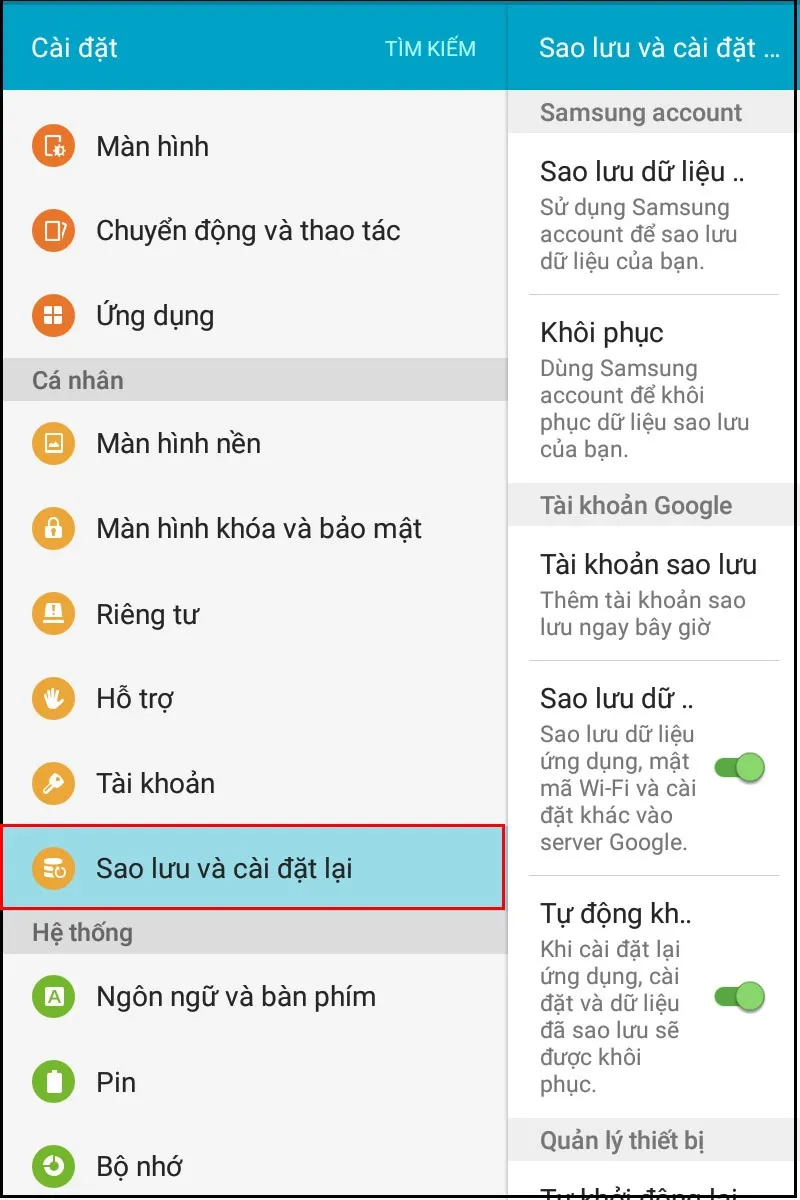 Truy cập menu sao lưu trên AndroidMenu sao lưu và đặt lại trong cài đặt hệ thống
Chọn sao lưu vào bộ nhớ trong hoặc Google Drive. Hệ thống sẽ tự động sao lưu cấu hình WiFi kèm mật khẩu.
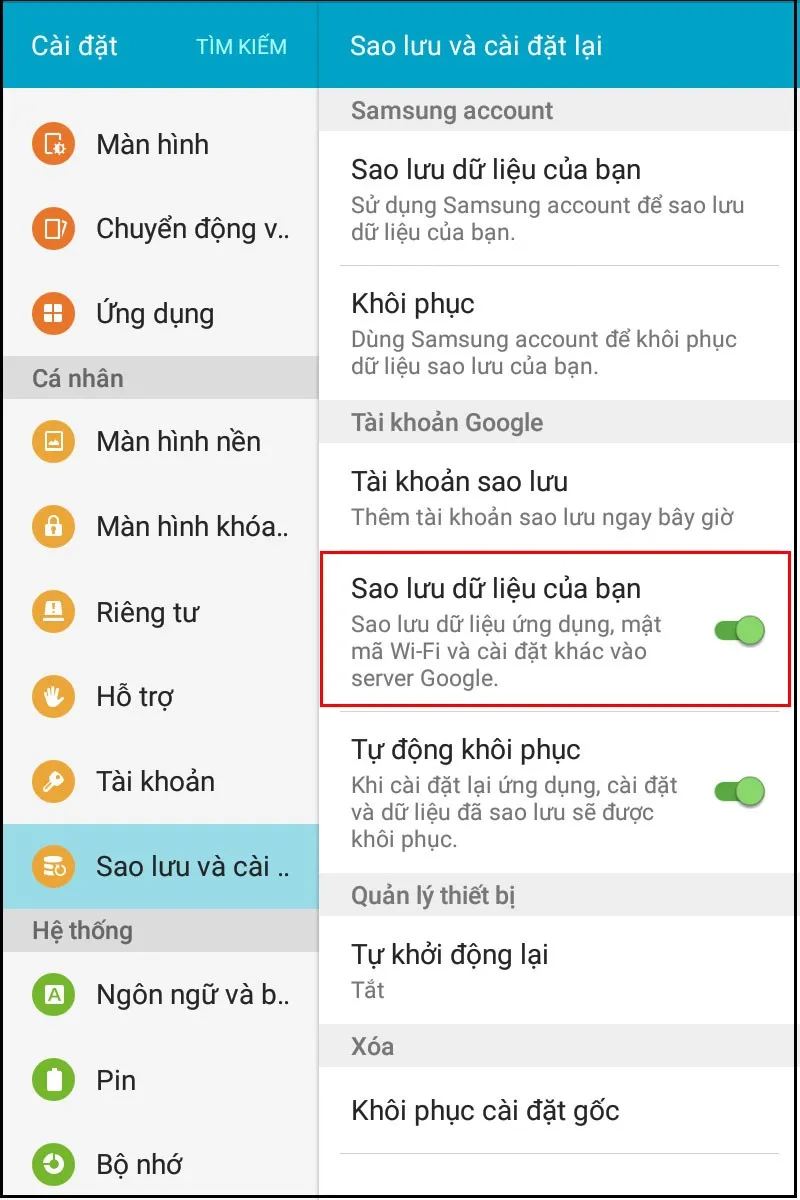 Chọn phương thức sao lưu dữ liệuLựa chọn vị trí lưu trữ file sao lưu
Sau khi hoàn tất, mở ứng dụng Quản lý file → Tìm thư mục LOST.DIR (hoặc thư mục sao lưu mặc định) → Tìm file có tên Wi-fi.bak.
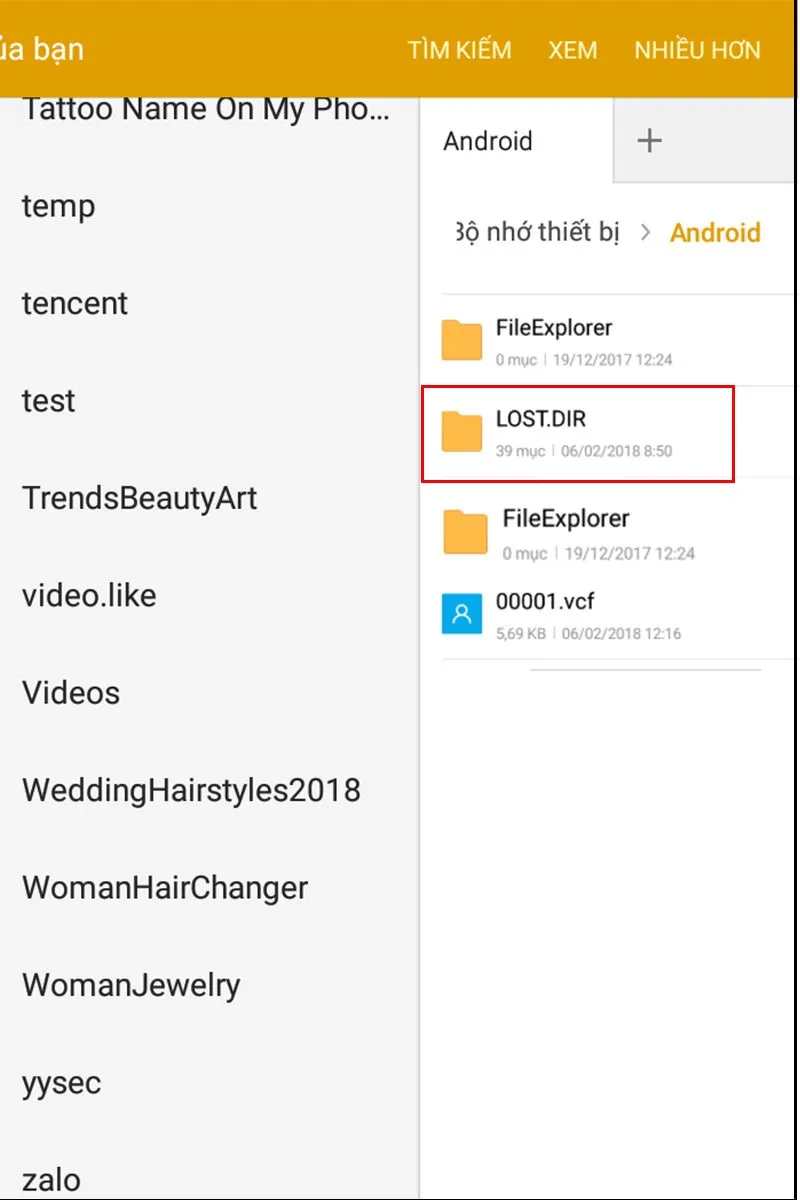 Tìm file sao lưu WiFi trong bộ nhớFile Wi-fi.bak chứa thông tin mật khẩu đã lưu
Mở file này bằng ứng dụng đọc văn bản. Bạn sẽ thấy danh sách các mạng WiFi kèm mật khẩu dạng text thuần.
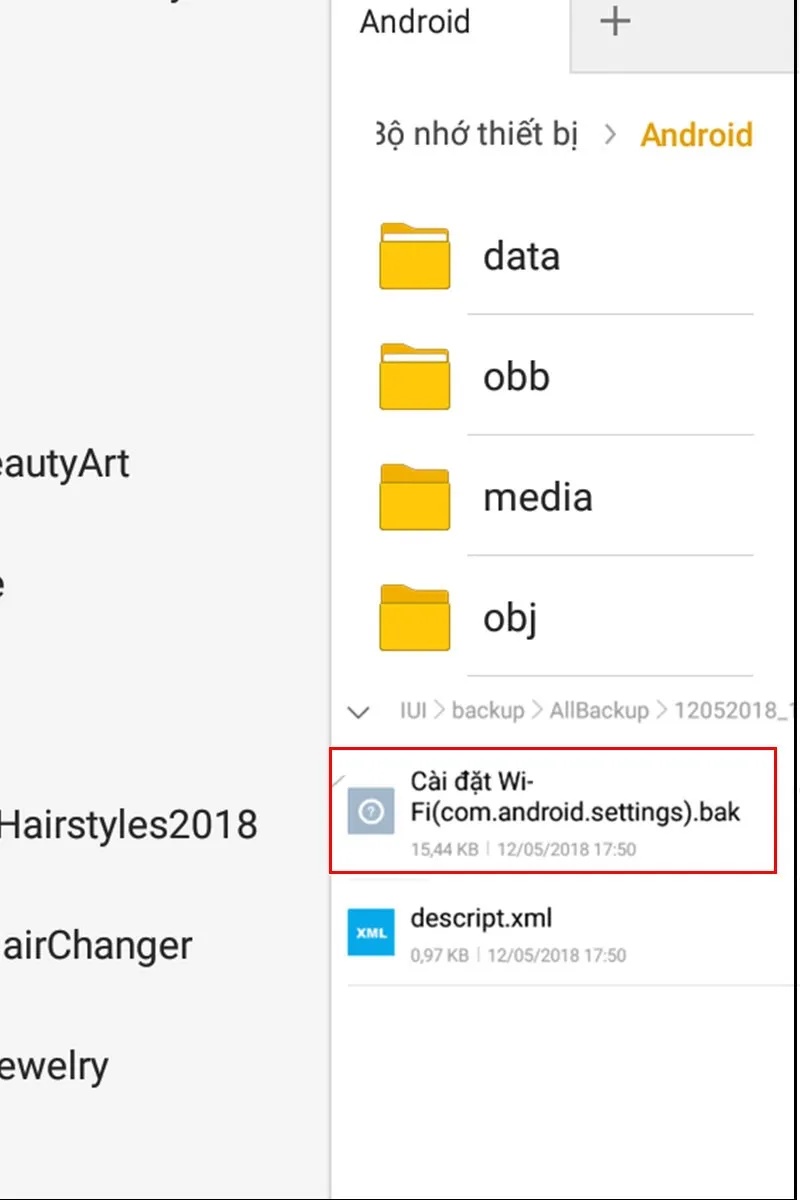 Nội dung file sao lưu hiển thị mật khẩuThông tin mật khẩu WiFi được lưu trong file cấu hình
Điểm cần chú ý
File sao lưu có thể chứa nhiều thông tin nhạy cảm khác. Không chia sẻ file này cho người lạ để tránh rò rỉ dữ liệu cá nhân.
Phương pháp 3: Dùng ứng dụng chuyên dụng (yêu cầu root)
Đối với máy đã root, cách xem lại mật khẩu WiFi đã lưu trên Android qua ứng dụng WiFi Password Recovery là phương án trực tiếp nhất.
Hướng dẫn sử dụng
Tải ứng dụng WiFi Password Recovery từ Google Play Store về máy.
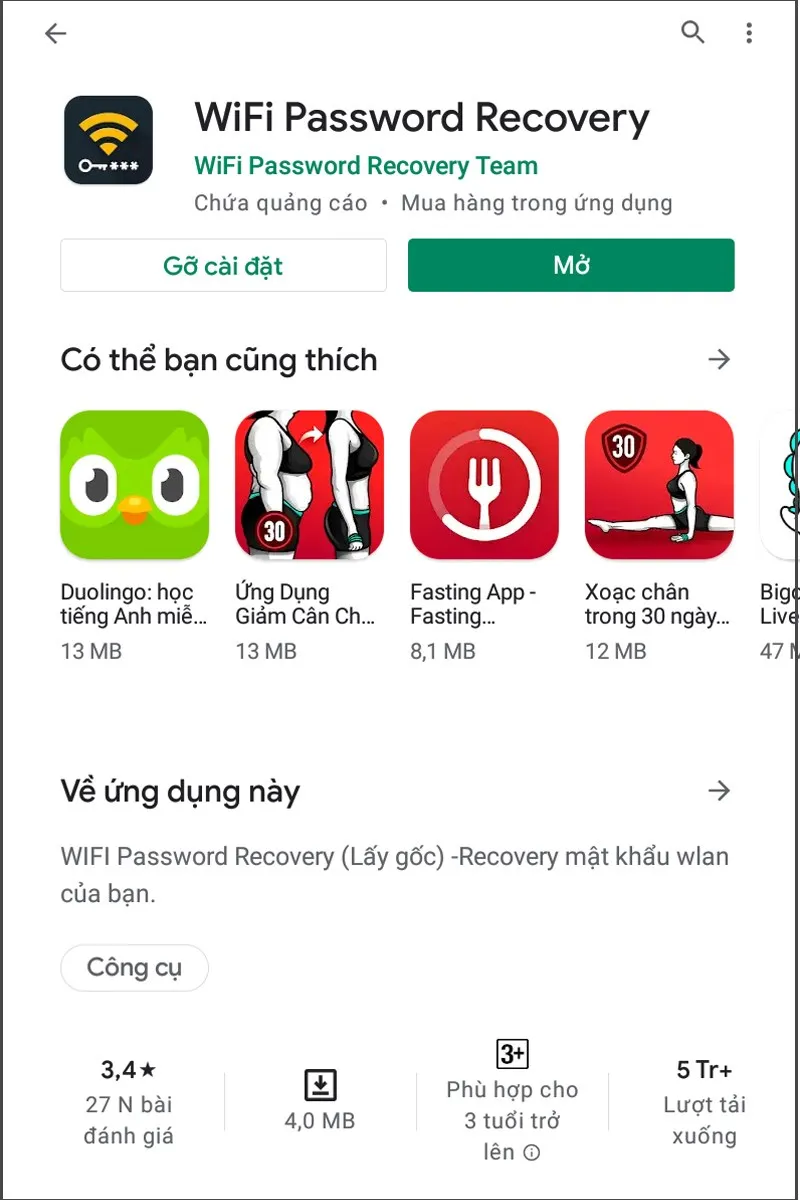 Giao diện ứng dụng WiFi Password RecoveryỨng dụng WiFi Password Recovery trên Play Store
Mở ứng dụng và cấp quyền root khi có yêu cầu. Ứng dụng sẽ quét hệ thống và liệt kê tất cả mạng WiFi đã lưu.
Mật khẩu hiển thị ở cột PASS bên cạnh tên mạng WiFi tương ứng.
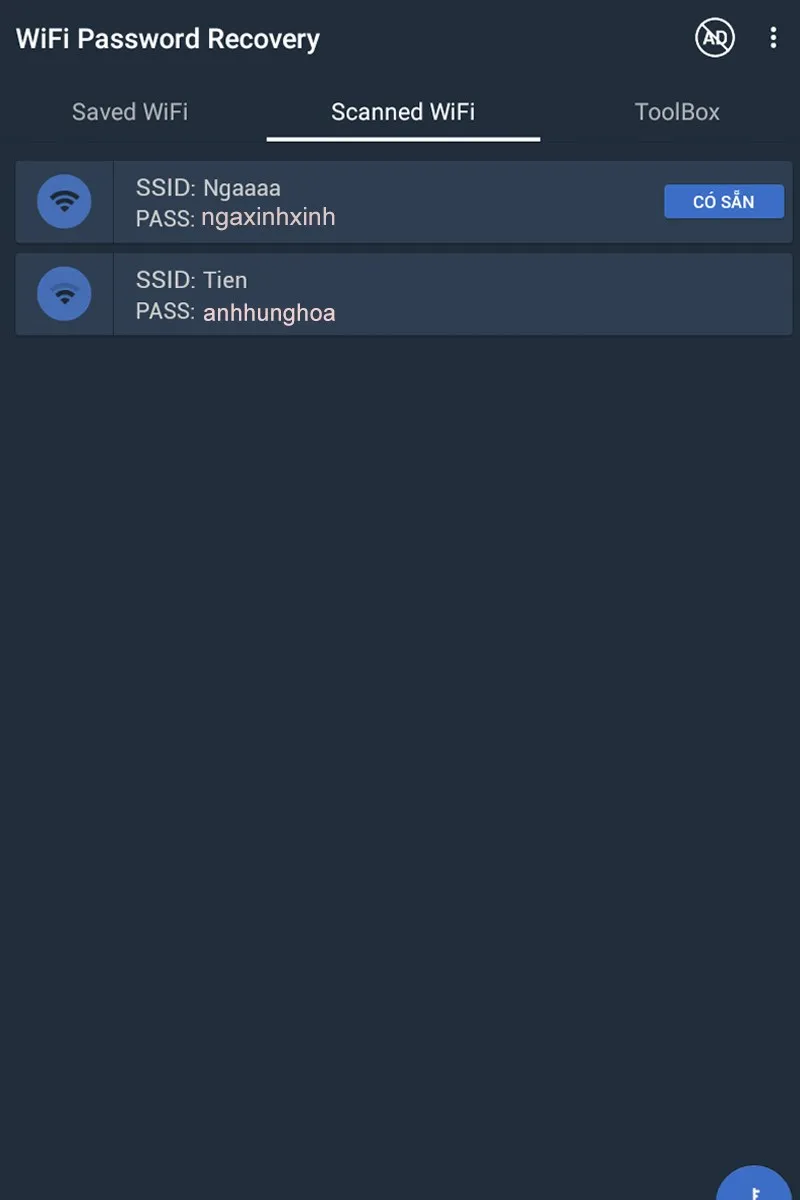 Danh sách WiFi và mật khẩu trong ứng dụngGiao diện hiển thị danh sách WiFi đã kết nối kèm mật khẩu
Cảnh báo về root máy
Root thiết bị có thể làm mất bảo hành, giảm bảo mật hệ thống và gây lỗi phần mềm. Chỉ nên root nếu bạn hiểu rõ rủi ro và thực sự cần thiết. Với các phiên bản Android hiện đại, hai phương pháp đầu đã đủ để xem lại mật khẩu WiFi đã lưu trên Android mà không cần can thiệp sâu vào hệ thống.
So sánh các phương pháp
Phương pháp 1 (mã QR) phù hợp nhất cho người dùng Android 10+ vì nhanh, an toàn và không cần cài thêm ứng dụng. Phương pháp 2 (sao lưu) là lựa chọn tốt cho Android 9 trở xuống khi không muốn root. Phương pháp 3 (ứng dụng root) chỉ nên dùng khi hai cách trên không khả thi.
Theo kinh nghiệm, hơn 90% trường hợp có thể giải quyết bằng phương pháp 1 hoặc 2 mà không cần root máy. Việc root không chỉ phức tạp mà còn tiềm ẩn nhiều rủi ro về bảo mật và ổn định hệ thống.
Với 3 phương pháp trên, bạn có thể dễ dàng xem lại mật khẩu WiFi đã lưu trên Android phù hợp với phiên bản hệ điều hành đang sử dụng. Hãy chọn cách phù hợp nhất với thiết bị của mình để lấy lại mật khẩu một cách nhanh chóng và an toàn.
Ngày cập nhật gần nhất 10/03/2026 by Thành Tín
