
Bạn đang dùng Windows 7 và muốn kiểm tra cách xem cấu hình máy win 7 để biết máy còn đủ mạnh cho công việc không? Bài viết này sẽ hướng dẫn các phương pháp kiểm tra cấu hình đơn giản, giúp bạn đánh giá chính xác khả năng máy tính và quyết định có cần nâng cấp hay không.
Tại Sao Cần Kiểm Tra Cấu Hình Máy Tính Win 7?
Việc nắm rõ cách xem cấu hình máy win 7 giúp bạn:
- Đánh giá hiệu năng thực tế: Biết máy có đủ mạnh để chạy phần mềm cần thiết không
- Chuẩn bị nâng cấp đúng: Xác định linh kiện nào cần thay (RAM, ổ cứng, CPU)
- Chẩn đoán lỗi nhanh: Khi máy chạy chậm, kiểm tra cấu hình giúp tìm nguyên nhân
- Mua bán máy cũ: Báo giá chính xác khi cần thanh lý hoặc mua máy second-hand
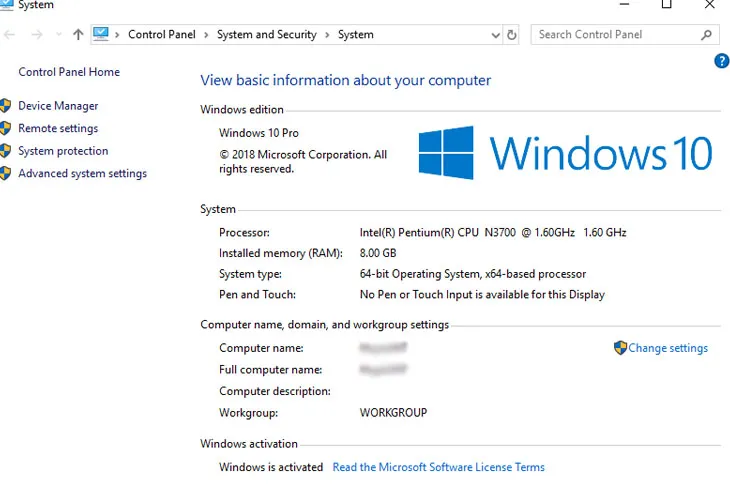 Giao diện System Properties trên Windows 7Cửa sổ System Properties hiển thị thông tin CPU, RAM và phiên bản Windows
Phương Pháp 1: Xem Qua System Properties (Nhanh Nhất)
Đây là cách xem cấu hình máy win 7 đơn giản nhất, chỉ mất 5 giây:
Bước 1: Nhấn chuột phải vào biểu tượng Computer trên Desktop hoặc Start Menu → chọn Properties
Bước 2: Cửa sổ System hiện ra, bạn sẽ thấy:
- Processor: Tên CPU (ví dụ: Intel Core i5-3470 @ 3.20GHz)
- Installed memory (RAM): Dung lượng RAM khả dụng
- System type: Hệ điều hành 32-bit hay 64-bit
- Windows edition: Phiên bản Win 7 (Home, Professional, Ultimate)
⚠️ Lưu ý: Phương pháp này chỉ hiển thị thông tin cơ bản, không có chi tiết về card đồ họa hay ổ cứng.
Phương Pháp 2: Dùng DirectX Diagnostic Tool (Chi Tiết Hơn)
Khi cần xem thêm thông tin card màn hình, cách xem cấu hình máy win 7 này phù hợp:
Bước 1: Nhấn tổ hợp phím Windows + R → gõ dxdiag → Enter
Bước 2: Cửa sổ DirectX Diagnostic Tool mở ra:
- Tab System: Xem CPU, RAM, phiên bản DirectX
- Tab Display: Kiểm tra card đồ họa (tên card, bộ nhớ VRAM, driver)
- Tab Sound: Thông tin card âm thanh
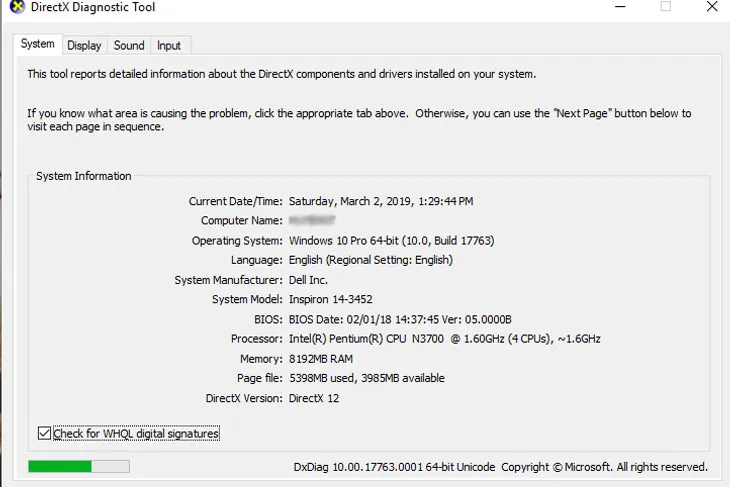 DirectX Diagnostic Tool trên Windows 7Giao diện DirectX Diagnostic Tool với thông tin chi tiết về phần cứng
Kinh nghiệm thực tế: Tôi thường dùng cách này khi khách hỏi “máy em có chạy được game X không?”. Kiểm tra VRAM trong tab Display giúp tư vấn chính xác khả năng đồ họa.
Phương Pháp 3: Kiểm Tra Bằng Lệnh msinfo32
Cách xem cấu hình máy win 7 này cho thông tin toàn diện nhất:
Bước 1: Windows + R → gõ msinfo32 → Enter
Bước 2: Cửa sổ System Information hiện ra với cấu trúc dạng cây:
- System Summary: Tổng quan CPU, RAM, BIOS
- Components > Storage: Chi tiết ổ cứng (dung lượng, loại)
- Components > Display: Thông số card đồ họa
- Software Environment: Các driver và dịch vụ đang chạy
Mẹo chuyên nghiệp: Dùng File > Export để lưu toàn bộ thông tin ra file .txt, tiện khi cần gửi cho thợ sửa từ xa.
Phương Pháp 4: Dùng Phần Mềm CPU-Z (Cho Người Am Hiểu)
Nếu bạn cần biết chi tiết kỹ thuật sâu, cách xem cấu hình máy win 7 bằng CPU-Z là lựa chọn tốt:
Tải về: Truy cập cpuid.com/softwares/cpu-z.html → tải phiên bản portable (không cần cài đặt)
Thông tin hiển thị:
- Tab CPU: Số nhân (Cores), số luồng (Threads), xung nhịp thực tế
- Tab Mainboard: Model bo mạch chủ, chipset
- Tab Memory: Loại RAM (DDR3/DDR4), tốc độ Bus, timing
- Tab SPD: Thông tin từng khe RAM (hữu ích khi muốn nâng cấp)
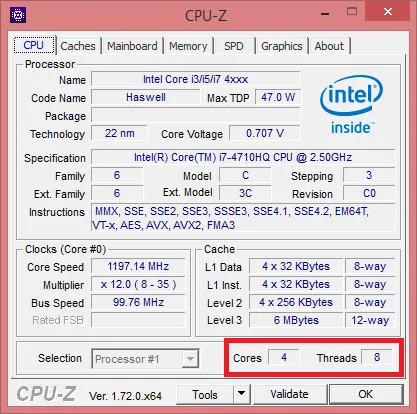 Giao diện CPU-Z hiển thị thông số CPUCPU-Z cho biết chi tiết số nhân, luồng và xung nhịp CPU
⚠️ Cảnh báo: CPU-Z hiển thị thông số kỹ thuật thô, người dùng phổ thông nên dùng các phương pháp 1-3 cho dễ hiểu.
Nhận Biết Máy Win 7 Cấu Hình Yếu Hay Mạnh
Sau khi áp dụng cách xem cấu hình máy win 7, đánh giá theo bảng sau:
Cấu Hình Yếu (Cần Nâng Cấp)
- CPU: Intel Celeron, Pentium, hoặc Core 2 Duo
- RAM: 2GB trở xuống
- Ổ cứng: HDD dung lượng nhỏ, tốc độ 5400 RPM
- Card đồ họa: Chỉ có Intel HD Graphics tích hợp
Triệu chứng: Máy khởi động lâu (>2 phút), mở Chrome lag, không chạy được phần mềm đồ họa.
Cấu Hình Trung Bình (Đủ Dùng Văn Phòng)
- CPU: Intel Core i3 thế hệ 2-3, AMD A-Series
- RAM: 4GB
- Ổ cứng: HDD 7200 RPM hoặc SSD 120GB
- Card đồ họa: Intel HD Graphics 3000 trở lên
Phù hợp: Soạn thảo văn bản, Excel, duyệt web, xem phim HD.
Cấu Hình Mạnh (Chạy Mượt Đa Nhiệm)
- CPU: Intel Core i5/i7 thế hệ 3 trở lên
- RAM: 8GB trở lên
- Ổ cứng: SSD 240GB + HDD phụ
- Card đồ họa: NVIDIA GT 730 trở lên hoặc AMD Radeon HD 7000
Phù hợp: Photoshop, chỉnh video cơ bản, game nhẹ (LOL, CS:GO).
Nên Nâng Cấp Gì Cho Máy Win 7 Cấu Hình Yếu?
Dựa trên kinh nghiệm sửa máy tại TPHCM, đây là thứ tự ưu tiên nâng cấp:
1. Thay HDD Bằng SSD (Hiệu Quả Nhất)
- Chi phí: 500.000 – 800.000đ (SSD 240GB)
- Cải thiện: Tốc độ khởi động từ 2 phút xuống 20 giây, mở ứng dụng nhanh gấp 3-5 lần
- Lưu ý: Cần clone dữ liệu từ HDD sang SSD, tránh mất dữ liệu
2. Nâng RAM Lên 8GB
- Chi phí: 300.000 – 600.000đ (tùy loại DDR3)
- Cải thiện: Mở nhiều tab Chrome không lag, chạy Photoshop mượt hơn
- Kiểm tra trước: Dùng CPU-Z xem bo mạch hỗ trợ tối đa bao nhiêu GB
3. Thêm Card Đồ Họa Rời (Nếu Chơi Game)
- Chi phí: 1.000.000 – 2.500.000đ (GT 1030, GTX 750 Ti)
- Cải thiện: Chơi được game 3D, render video nhanh hơn
- Lưu ý: Kiểm tra nguồn máy đủ công suất (tối thiểu 400W)
⚠️ Không nên nâng cấp CPU trên máy Win 7 cũ: Chi phí cao (phải đổi cả bo mạch), hiệu quả không bằng mua máy mới.
Dịch Vụ Kiểm Tra và Nâng Cấp Máy Tính Tại TPHCM
Nếu bạn không tự tin tự kiểm tra hoặc cần tư vấn nâng cấp, Thành Tín Computer hỗ trợ:
- Kiểm tra cấu hình tận nơi: Miễn phí trong bán kính 5km
- Tư vấn nâng cấp phù hợp: Dựa trên nhu cầu sử dụng và ngân sách
- Lắp đặt linh kiện: Bảo hành 6-12 tháng tùy sản phẩm
- Thời gian: 30-60 phút (tùy công việc)
Liên hệ: 0909.xxx.xxx (gọi trước 30 phút để đặt lịch)
Nắm vững cách xem cấu hình máy win 7 giúp bạn chủ động trong việc bảo trì và nâng cấp máy tính. Nếu máy đang chạy chậm, hãy kiểm tra cấu hình trước khi quyết định mua máy mới — đôi khi chỉ cần nâng cấp nhỏ đã cải thiện đáng kể hiệu năng.
Ngày cập nhật gần nhất 14/03/2026 by Thành Tín
