
Việc nắm vững cách xem cấu hình máy tính pc là kỹ năng nền tảng giúp bạn quản lý thiết bị hiệu quả, từ việc kiểm tra tính tương thích của phần mềm đến chẩn đoán lỗi phần cứng. Đặc biệt trong năm 2026, khi các hệ điều hành tích hợp sâu AI và yêu cầu phần cứng khắt khe hơn, thông tin chính xác về CPU, RAM, GPU và SSD sẽ giúp bạn đưa ra quyết định nâng cấp hoặc sửa chữa đúng đắn, tránh lãng phí tiền bạc.
Tại sao bạn cần thường xuyên kiểm tra thông số phần cứng?
Với hơn 10 năm kinh nghiệm trong ngành máy tính, tôi nhận thấy nhiều người dùng gặp rắc rối lớn chỉ vì không hiểu rõ máy mình đang chạy gì. Việc biết cách xem cấu hình máy tính pc không chỉ đơn thuần là xem tên linh kiện mà còn giúp bạn:
- Kiểm tra tính chính xác khi mua hàng: Đặc biệt là mua máy cũ, các thông số hiển thị bên ngoài có thể bị chỉnh sửa bằng phần mềm (fake thông số). Bạn cần biết các lệnh truy xuất sâu để thấy được bản chất thật của linh kiện.
- Đánh giá khả năng chạy phần mềm: Trước khi cài đặt các tựa game AAA phiên bản 2026 hay các bộ công cụ đồ họa nặng, việc đối chiếu cấu hình máy với yêu cầu hệ thống (System Requirements) là bắt buộc.
- Lên kế hoạch nâng cấp tối ưu: Biết chính xác mainboard đời nào, còn bao nhiêu khe RAM trống, hoặc nguồn (PSU) công suất bao nhiêu sẽ giúp bạn chọn mua linh kiện nâng cấp mà không sợ bị xung đột hay quá tải.
- Chẩn đoán sự cố chuyên nghiệp: Theo kinh nghiệm của tôi, nhiều lỗi xanh màn hình (BSOD) xuất phát từ việc driver không tương thích với version BIOS hoặc phần cứng. Biết cách xem thông tin chi tiết sẽ giúp kỹ thuật viên xử lý nhanh hơn 70%.
Cách xem cấu hình máy tính pc bằng công cụ có sẵn
Windows cung cấp rất nhiều công cụ tích hợp cực kỳ mạnh mẽ. Nếu bạn chỉ cần thông tin nhanh để báo cáo tình trạng máy, đây là những phương pháp an toàn và hiệu quả nhất mà không cần cài thêm bất cứ thứ gì.
Sử dụng Properties trong This PC (Nhanh nhất)
Đây là phương thức “vỡ lòng” nhưng vẫn cực kỳ hữu dụng để xem nhanh bộ vi xử lý và dung lượng bộ nhớ tạm.
- Bước 1: Mở File Explorer (Windows + E), tìm đến biểu tượng This PC.
- Bước 2: Click chuột phải vào This PC và chọn Properties.
Tại đây, Windows sẽ hiển thị mục “Device specifications” bao gồm:
- Processor: Tên CPU, thế hệ và xung nhịp cơ bản.
- Installed RAM: Tổng dung lượng RAM hiện có.
- System type: Cho biết bạn đang dùng kiến trúc 64-bit hay 32-bit (hầu hết máy 2026 đều là 64-bit).
Kiểm tra bằng lệnh DxDiag (Đầy đủ về đồ họa)
Nếu bạn là game thủ hoặc người làm phim, đây là cách xem cấu hình máy tính pc quan trọng nhất vì nó hiển thị chi tiết về Card đồ họa (VGA) và Driver âm thanh.
- Bước 1: Nhấn tổ hợp phím Windows + R, gõ lệnh
dxdiagvà nhấn Enter. - Bước 2: Quan sát các tab quan trọng:
- System: Xem tên Mainboard (System Model) và phiên bản BIOS.
- Display: Đây là nơi chứa “linh hồn” của máy chơi game. Bạn sẽ thấy tên Card (AMD, NVIDIA hoặc Intel), dung lượng VRAM thực tế (Display Memory).
- Sound: Kiểm tra các thiết bị ngoại vi âm thanh đang kết nối.
Theo dõi hiệu năng thực tế qua Task Manager
Task Manager không chỉ để “tắt ứng dụng treo”, nó còn là công cụ giám sát phần cứng theo thời gian thực (Real-time).
- Thao tác: Nhấn Ctrl + Shift + Esc, sau đó chuyển sang tab Performance.
- Kinh nghiệm thực tế: Tại mục Memory, hãy nhìn vào dòng “Speed” để biết tốc độ Bus RAM thực tế (ví dụ 5600MT/s hay 6000MT/s). Mục Disk sẽ cho bạn biết máy đang dùng SSD NVMe hay SSD SATA và tốc độ phản hồi (Response time) là bao nhiêu ms. Nếu Response time thường xuyên trên 100ms, ổ cứng của bạn có thể đang gặp vấn đề về sức khỏe.
Cách xem cấu hình máy tính pc bằng phần mềm bên thứ ba
Khi các công cụ Windows không cung cấp đủ độ chi tiết chuyên sâu, chúng ta cần đến các phần mềm chuyên dụng. Đây là cách các kỹ thuật viên tại Thành Tín Computer thường dùng để đối chiếu khi nhập hàng hoặc sửa chữa máy cho khách.
CPU-Z – Công cụ kiểm tra phần cứng tiêu chuẩn
CPU-Z là phần mềm huyền thoại giúp bạn soi xét từng transistor của CPU và từng chip nhớ trên RAM. Đây là cách xem cấu hình máy tính pc chuẩn xác nhất để tránh mua nhầm hàng nhái.
- Tab CPU: Xem chi tiết mã chip (Internal Name), tiến trình sản xuất (ví dụ 4nm, 5nm) và mức tiêu thụ điện năng (TDP).
- Tab Mainboard: Xem chính xác hãng sản xuất (ASUS, MSI, Gigabyte…) và phiên bản BIOS hiện tại. Đôi khi việc cập nhật BIOS mới nhất sẽ giúp máy ổn định hơn với các dòng RAM mới.
- Tab Memory & SPD: Đây là điểm khác biệt. SPD sẽ cho bạn biết chính xác thương hiệu thanh RAM bạn đang dùng (Samsung, Kingston, Corsair…) và ngày tháng sản xuất.
GPU-Z – “Kính hiển vi” cho Card màn hình
Nếu CPU-Z dành cho chip và Main, thì GPU-Z là công cụ không thể thiếu để kiểm tra Card màn hình. Đối với các dòng máy năm 2026, việc phân biệt giữa Card chính hãng và Card “rebrand” (đổi tên) rất quan trọng. GPU-Z có khả năng phát hiện các dòng Card giả bằng cách hiển thị tên GPU kèm chữ [FAKE] vô cùng trực quan.
CrystalDiskInfo – Kiểm tra “tuổi thọ” ổ cứng
Đừng chỉ nhìn vào dung lượng ổ cứng. Độ bền của SSD được tính bằng TBW (Total Bytes Written). Phần mềm này sẽ cho bạn biết ổ cứng đã đọc/ghi bao nhiêu Terabyte dữ liệu và tình trạng sức khỏe (Good, Caution, hay Bad). Theo tôi, nếu sức khỏe ổ cứng dưới 80%, bạn nên cân nhắc sao lưu dữ liệu quan trọng ngay lập tức.
Sử dụng dòng lệnh CMD và PowerShell để kiểm tra
Đối với những người yêu thích sự tối giản hoặc cần lấy thông tin máy từ xa để kỹ thuật viên hỗ trợ, sử dụng Command Prompt (CMD) là một cách xem cấu hình máy tính pc cực kỳ chuyên nghiệp.
Kiểm tra bằng lệnh systeminfo trong CMD
- Bước 1: Nhập
cmdvào ô tìm kiếm Windows và chọn Run as administrator. - Bước 2: Gõ
systeminfovà nhấn Enter. - Phân tích: Hệ thống sẽ liệt kê toàn bộ ngày cài đặt Windows (Original Install Date), thời gian máy hoạt động liên tục (System Boot Time) và chi tiết các bản vá lỗi (Hotfix). Điều này rất hữu ích khi bạn muốn biết máy tính đó đã được sử dụng lâu chưa.
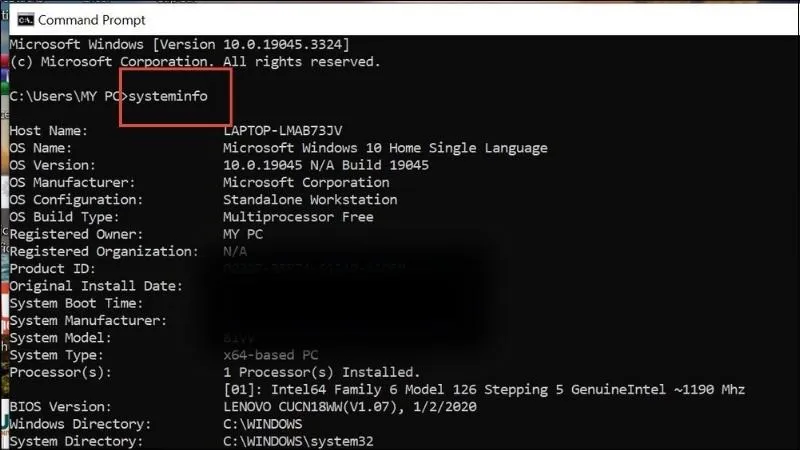 Nhập systeminfo > Nhấn chọn Enter
Dùng PowerShell để trích xuất báo cáo phần cứng chi tiết
PowerShell là phiên bản nâng cấp của CMD, cho phép truy xuất những thông tin sâu hơn về cấu trúc hệ thống.
- Bước 1: Chuột phải vào nút Start, chọn Terminal (Admin) hoặc PowerShell (Admin).
- Bước 2: Nhập lệnh
Get-ComputerInfovà đợi trong giây lát.
Báo cáo trả về sẽ bao gồm mọi thứ từ phiên bản Kernel, thông tin bảo mật phần cứng (TPM 2.0) đến chi tiết về múi giờ và cấu hình mạng. Đây là dữ liệu vàng để các chuyên gia Troubleshoot các lỗi hệ thống phức tạp.
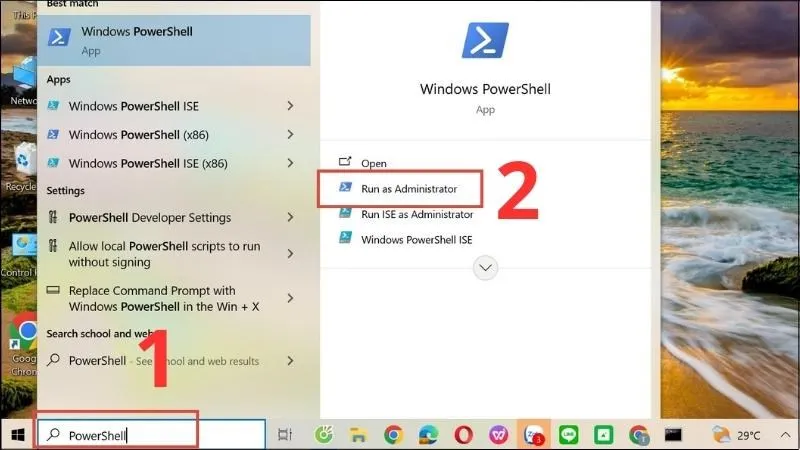 Vào Start > Nhập powershell > Chọn Run as administrator
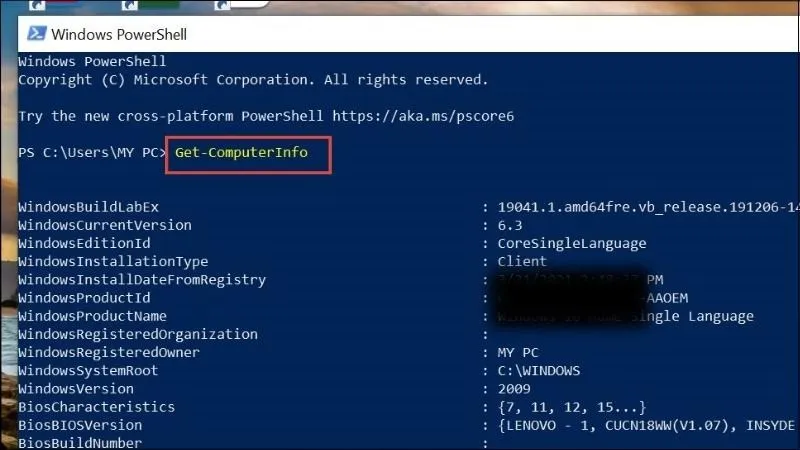 Nhập Get-ComputerInfo > Nhấn chọn Enter
Xem thông tin máy tính qua System Information (msinfo32)
Nếu bạn muốn một bảng tổng hợp tất cả các phương pháp trên vào một cửa sổ duy nhất, hãy dùng msinfo32.
- Cách mở: Nhấn Windows + R, gõ
msinfo32và Enter. - Giá trị mang lại: Đây là nơi duy nhất bạn có thể kiểm tra xem máy đang chạy chế độ BIOS nào: UEFI hay Legacy. Vào năm 2026, các hệ điều hành hiện đại bắt buộc phải chạy chuẩn UEFI để đảm bảo tốc độ khởi động nhanh và tính bảo mật cao nhất (Secure Boot). Nếu máy bạn vẫn đang ở Legacy, đó là dấu hiệu bạn đang bỏ lỡ rất nhiều tính năng tối ưu của phần cứng.
Tiêu chuẩn cấu hình máy tính mạnh mẽ trong năm 2026
Sau khi đã thực hiện các cách xem cấu hình máy tính pc, bạn cần biết cách đọc hiểu các con số đó để so sánh với mặt bằng chung công nghệ hiện nay. Dưới đây là bảng xếp hạng theo kinh nghiệm thực tế của tôi:
1. Máy tính văn phòng & học tập cơ bản:
- CPU: Tối thiểu Intel Core i3 Thế hệ 14 trở lên hoặc Ryzen 8000 Series.
- RAM: 16GB (Đây là mức sàn mới, 8GB hiện tại không còn đủ cho các trình duyệt web tích hợp AI).
- Ổ cứng: SSD NVMe Gen 4 dung lượng tối thiểu 512GB.
2. Máy tính làm đồ họa & Gaming tầm trung:
- CPU: Intel Core i5/i7 hoặc Ryzen 7 đời mới nhất.
- RAM: 32GB DDR5 Bus 5600+ (DDR4 đã bắt đầu lỗi thời).
- GPU: NVIDIA RTX 4060 Ti trở lên hoặc AMD Radeon tương đương (Ưu tiên các dòng có VRAM từ 12GB).
- Màn hình: Chuẩn màu 100% sRGB, độ phân giải 2K trở lên.
3. Máy tính Workstation & AI chuyên nghiệp:
- CPU: Intel Core i9 hoặc AMD Ryzen 9, Threadripper.
- RAM: 64GB – 128GB DDR5.
- GPU: RTX 4080 Super / 5090 hoặc các dòng Card chuyên dụng tích hợp Tensor Core hiệu năng cao.
Kinh nghiệm nâng cấp dựa trên cấu hình hiện tại
Nếu sau khi kiểm tra, bạn thấy máy tính của mình đang “hụt hơi”, đừng vội vã mua máy mới. Hãy áp dụng chiến thuật nâng cấp cục bộ để tiết kiệm chi phí:
- Ưu tiên SSD: Nếu máy vẫn còn dùng HDD làm ổ chứa Win, việc thay một ổ SSD (dù là rẻ nhất) cũng mang lại cảm giác máy nhanh gấp 5 lần. Đây là sự nâng cấp đáng giá nhất mọi thời đại.
- Nâng cấp Dual Channel RAM: Nếu máy bạn có 1 thanh 8GB, hãy mua thêm 1 thanh 8GB cùng Bus để kích hoạt Dual Channel. Băng thông bộ nhớ được nhân đôi sẽ giúp CPU xử lý dữ liệu mượt mà hơn hẳn, đặc biệt khi chơi game hoặc render video.
- Vệ sinh và thay keo tản nhiệt: Theo kinh nghiệm của tôi, nhiều máy cấu hình rất mạnh nhưng vẫn chậm lag do bị quá nhiệt (Thermal Throttling). Việc tháo máy vệ sinh định kỳ giúp phần cứng luôn vận hành đúng 100% hiệu năng vốn có.
⚠️ Cảnh báo rủi ro: Khi tự ý tháo máy để nâng cấp RAM hoặc SSD, bạn cần đảm bảo đã rút nguồn và tháo pin (đối với laptop) để tránh hiện tượng phóng điện tĩnh gây chết linh kiện. Nếu máy còn trong thời hạn bảo hành hoặc bạn không tự tin vào tay nghề, hãy mang đến các trung tâm uy tín như Thành Tín Computer để được hỗ trợ chuyên nghiệp.
Việc thường xuyên thực hiện các cách xem cấu hình máy tính pc sẽ giúp bạn hiểu sâu về “người bạn đồng hành” của mình. Hãy nhớ rằng một chiếc máy tính hoạt động ổn định không chỉ nằm ở cấu hình mạnh, mà còn ở cách bạn chăm sóc và tối ưu hóa nó đúng cách mỗi ngày.
Ngày cập nhật gần nhất 01/03/2026 by Thành Tín
