
Cách xem ai đang sử dụng wifi của mình vnpt là thắc mắc phổ biến khi đường truyền bỗng chậm bất thường. Theo kinh nghiệm xử lý sự cố mạng, 70% trường hợp wifi chậm đột ngột là do có thiết bị lạ truy cập trái phép. Bài viết này hướng dẫn 3 phương pháp kiểm tra thiết bị đang kết nối wifi VNPT, từ đơn giản đến chuyên sâu.
Dấu Hiệu WiFi Bị Truy Cập Trái Phép
Trước khi kiểm tra, nhận biết các triệu chứng sau:
- Tốc độ giảm đột ngột vào khung giờ cố định (tối, cuối tuần)
- Đèn LAN trên modem nhấp nháy liên tục khi không dùng thiết bị
- Băng thông upload tăng cao bất thường (kiểm tra qua 192.168.1.1 > Statistics)
- Không thể kết nối thêm thiết bị mới dù chưa đủ giới hạn
⚠️ Lưu ý: Nếu modem có đèn PON/LOS nhấp nháy đỏ, đây là lỗi đường truyền quang, không phải do bị “ăn trộm” wifi. Gọi 18001166 để VNPT kiểm tra.
Kiểm Tra Qua Giao Diện Quản Trị Modem
Phương pháp chính xác nhất, áp dụng cho mọi modem VNPT (iGate, Gpon, HG8245).
Bước 1: Truy cập modem
- Mở trình duyệt, nhập:
192.168.1.1hoặc192.168.1.254 - Đăng nhập bằng tài khoản in trên tem modem (thường là vnpt/vnpt@123)
Bước 2: Xem danh sách thiết bị
- Với modem iGate/HG8245: Chọn Status > LAN > DHCP Client List
- Với modem Gpon mới: Chọn Network > WLAN > Associated Devices
Màn hình hiển thị:
- MAC Address: Địa chỉ vật lý của thiết bị (VD: A4:83:E7:XX:XX:XX)
- IP Address: IP được cấp (VD: 192.168.1.105)
- Host Name: Tên thiết bị (iPhone-John, DESKTOP-ABC)
- Connection Time: Thời gian kết nối
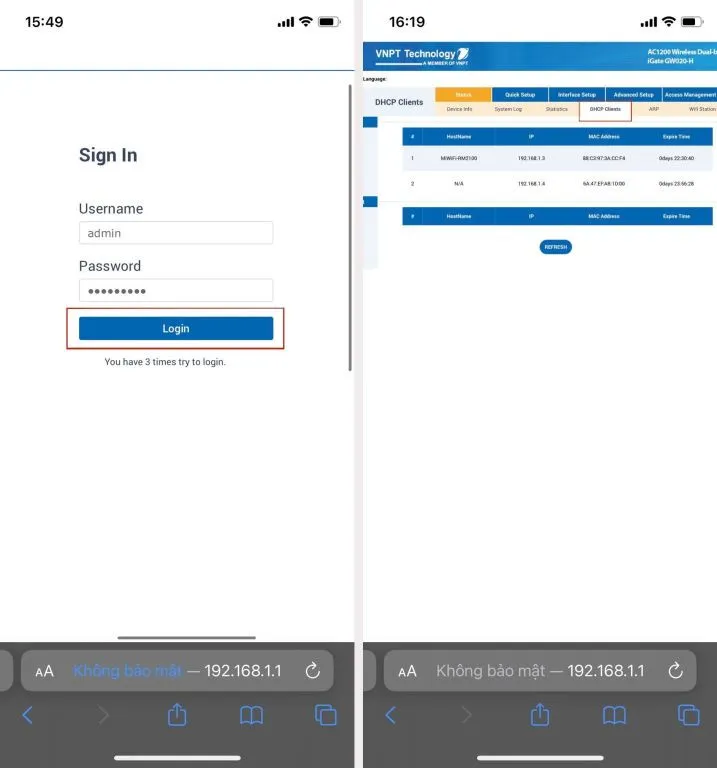 Giao diện DHCP Client List trên modem VNPT hiển thị danh sách thiết bị đang kết nối
Mẹo nhận diện thiết bị lạ:
- So sánh số lượng thiết bị với thực tế nhà bạn
- MAC address bắt đầu bằng
00:50:56thường là máy ảo (dấu hiệu bất thường) - Thiết bị có tên generic như “Android-xxxxx” cần kiểm tra kỹ
Sử Dụng App My VNPT (Phiên Bản 2026)
Cách nhanh nhất cho người dùng ít am hiểu kỹ thuật.
Điều kiện: Số điện thoại đã đăng ký hợp đồng VNPT
Các bước thực hiện:
- Tải app My VNPT từ CH Play/App Store
- Đăng nhập bằng SĐT hợp đồng > Nhập OTP
- Chọn Dịch vụ của tôi > Internet
- Chọn Quản lý thiết bị > Xem danh sách đang kết nối
App hiển thị tên thiết bị, thời gian online, và cho phép chặn thiết bị ngay trên giao diện (tính năng mới từ 2026).
⚠️ Hạn chế: Chỉ hiển thị thiết bị đang online, không lưu lịch sử kết nối.
Quét Mạng Bằng Fing (Phương Pháp Chuyên Sâu)
Dành cho người cần phân tích chi tiết, phát hiện thiết bị ẩn.
Bước 1: Cài đặt
- Android: Tải Fing – Network Scanner từ CH Play
- iOS: Tải từ App Store (miễn phí)
Bước 2: Quét mạng
- Mở Fing > Chọn Scan for devices
- Đợi 10-30 giây để quét toàn bộ dải IP
Bước 3: Phân tích kết quả
Fing hiển thị:
- Device name: Tên thiết bị (có thể nhận diện nhà sản xuất)
- IP & MAC: Địa chỉ mạng
- Manufacturer: Hãng sản xuất (Apple, Samsung, Xiaomi…)
- Open ports: Cổng mở (dấu hiệu thiết bị đang chạy dịch vụ gì)
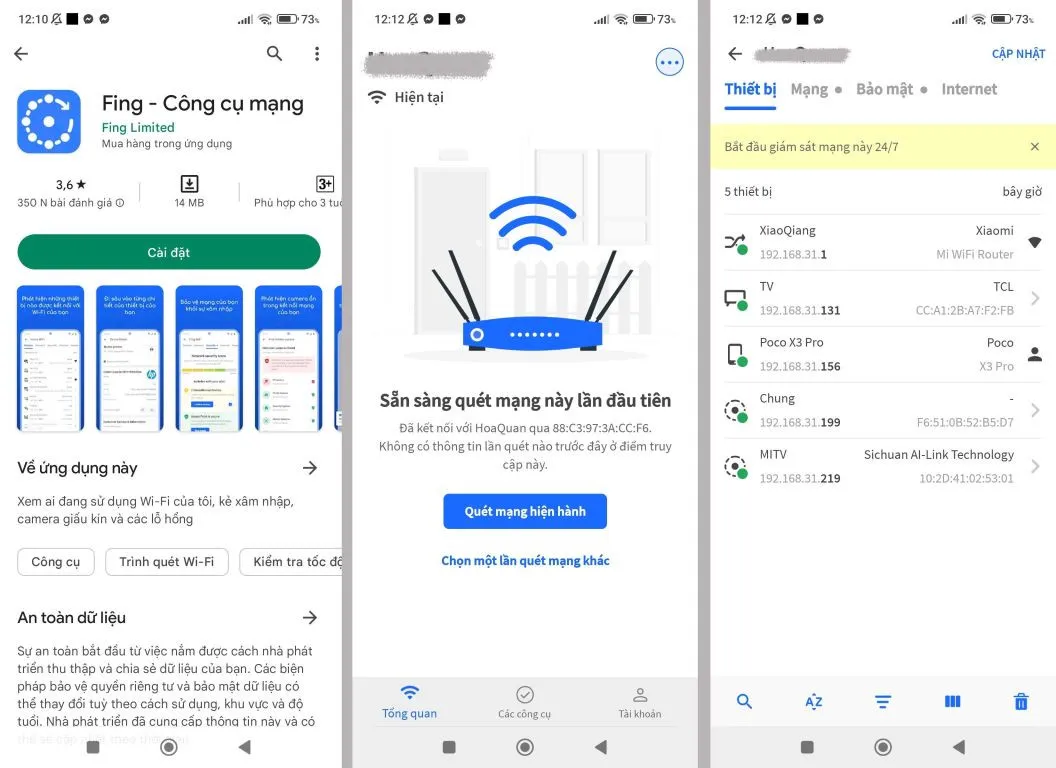 Giao diện Fing hiển thị danh sách thiết bị với thông tin chi tiết về nhà sản xuất và địa chỉ MAC
Tính năng nâng cao:
- Network tools: Ping, Traceroute, DNS lookup
- Device recognition: Nhận diện loại thiết bị (smartphone, laptop, IoT)
- Alert: Thông báo khi có thiết bị mới kết nối
Xử Lý Khi Phát Hiện Thiết Bị Lạ
Giải pháp tức thì:
- Đổi mật khẩu wifi ngay (WPA2-PSK, tối thiểu 12 ký tự)
- Tắt WPS trên modem (tính năng dễ bị khai thác)
- Bật MAC filtering: Chỉ cho phép thiết bị trong danh sách trắng kết nối
Cách đổi mật khẩu an toàn:
- Truy cập 192.168.1.1 > Network > WLAN > Security
- Chọn WPA2-PSK hoặc WPA3-PSK (nếu modem hỗ trợ)
- Nhập mật khẩu mới: Kết hợp chữ hoa, chữ thường, số, ký tự đặc biệt
- Save > Kết nối lại toàn bộ thiết bị
Phòng ngừa lâu dài:
- Ẩn SSID (tên wifi) để giảm khả năng bị phát hiện
- Tắt remote management trên modem
- Cập nhật firmware modem định kỳ (liên hệ 18001166)
So Sánh 3 Phương Pháp
| Phương pháp | Độ chính xác | Độ khó | Thông tin chi tiết |
|---|---|---|---|
| Giao diện modem | Cao nhất | Trung bình | MAC, IP, thời gian kết nối |
| App My VNPT | Trung bình | Dễ nhất | Tên thiết bị, trạng thái online |
| Fing | Cao | Dễ | Nhà sản xuất, cổng mở, lịch sử |
Khuyến nghị: Dùng giao diện modem để kiểm tra chính xác, dùng Fing để giám sát liên tục.
Sau khi áp dụng cách xem ai đang sử dụng wifi của mình vnpt, hãy thay mật khẩu định kỳ 3-6 tháng/lần. Nếu vẫn gặp vấn đề tốc độ sau khi loại bỏ thiết bị lạ, liên hệ tổng đài 18001166 để kiểm tra chất lượng đường truyền.
Ngày cập nhật gần nhất 11/03/2026 by Thành Tín
