
Truy cập modem WiFi Viettel là thao tác cần thiết khi bạn muốn thay đổi mật khẩu WiFi, cấu hình mạng, hoặc kiểm tra tình trạng kết nối. Bài viết này hướng dẫn chi tiết cách đăng nhập vào giao diện quản trị modem các dòng phổ biến của Viettel.
Chuẩn bị trước khi truy cập
Trước khi bắt đầu, bạn cần:
- Một thiết bị đã kết nối với mạng WiFi hoặc cáp LAN từ modem
- Thông tin đăng nhập (thường in ở mặt dưới modem)
- Trình duyệt web bất kỳ (Chrome, Firefox, Edge…)
Lưu ý quan trọng: Chỉ thực hiện các thay đổi khi bạn hiểu rõ chức năng. Cấu hình sai có thể khiến mất kết nối Internet.
Địa chỉ IP truy cập modem Viettel
Hầu hết modem Viettel sử dụng địa chỉ 192.168.1.1 để truy cập giao diện quản trị. Một số dòng cũ có thể dùng 192.168.0.1.
Cách kiểm tra địa chỉ IP modem:
- Mở Command Prompt (Windows) hoặc Terminal (Mac)
- Gõ lệnh:
ipconfig(Windows) hoặcifconfig(Mac) - Tìm dòng “Default Gateway” – đó chính là địa chỉ IP modem
Thông tin đăng nhập mặc định
Modem Viettel có nhiều dòng với thông tin đăng nhập khác nhau:
ZTE F6600P / ZXHN F6601P:
- Username: admin
- Password: Chuỗi ký tự in ở mặt dưới modem (thường bắt đầu bằng ZTEGD…)
Huawei HG8245 / OptiXstar:
- Địa chỉ: 192.168.100.1 (một số dòng)
- Username: telecomadmin
- Password: Xem mặt dưới modem
DASAN H640W / H646W:
- Username: admin
- Password: Chuỗi ký tự bắt đầu bằng DSNW… (in ở mặt dưới)
Các bước truy cập modem WiFi Viettel
Bước 1: Mở trình duyệt và nhập địa chỉ
Mở trình duyệt web, gõ 192.168.1.1 vào thanh địa chỉ (không phải ô tìm kiếm) và nhấn Enter.
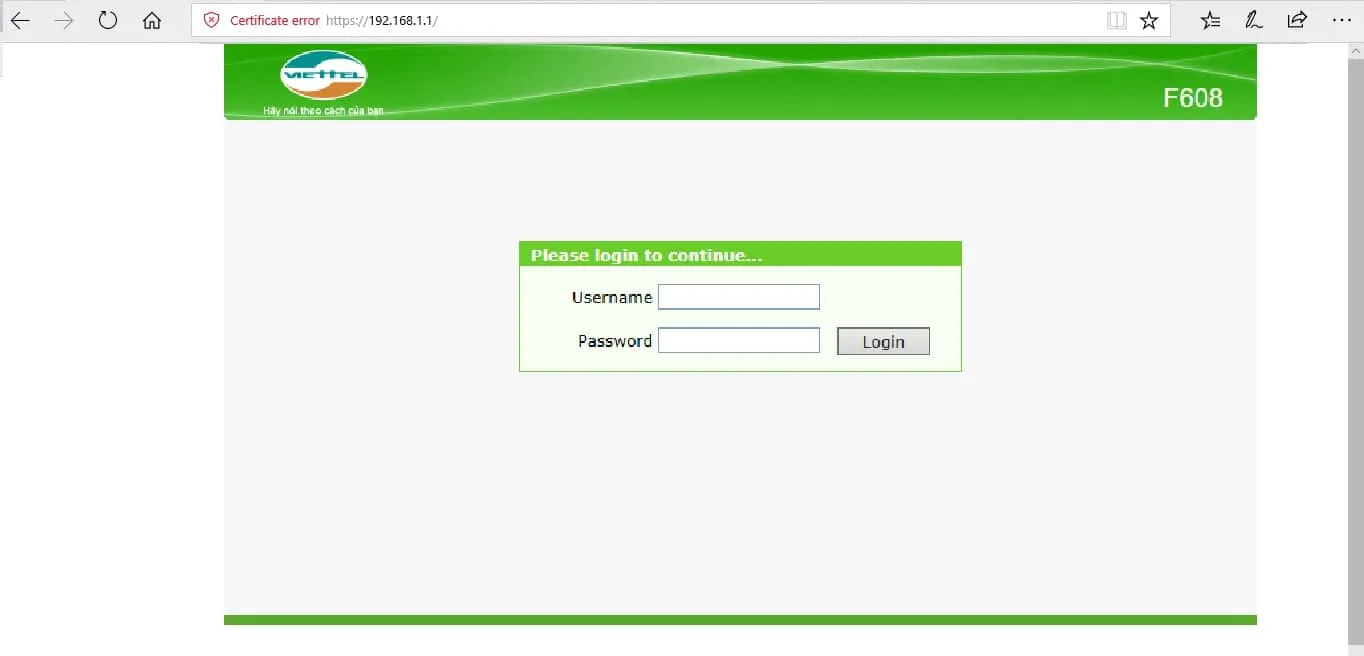 Nhập địa chỉ IP modem vào trình duyệtGiao diện đăng nhập modem Viettel
Bước 2: Nhập thông tin đăng nhập
Trang đăng nhập sẽ xuất hiện. Nhập username và password theo thông tin ở mặt dưới modem.
Mẹo thực tế: Nếu không tìm thấy thông tin đăng nhập, hãy kiểm tra kỹ mặt dưới và mặt sau modem. Một số dòng in thông tin ở cạnh bên.
Bước 3: Truy cập thành công
Sau khi đăng nhập, bạn sẽ thấy giao diện quản trị với các menu: Network, Wireless, Security, System…
Thay đổi mật khẩu WiFi
Sau khi truy cập modem WiFi Viettel thành công, làm theo các bước sau để đổi mật khẩu:
Với modem ZTE/DASAN:
- Chọn Network → WLAN → Security
- Tìm mục WPA Passphrase
- Nhập mật khẩu mới (tối thiểu 8 ký tự, nên kết hợp chữ, số và ký tự đặc biệt)
- Nhấn Submit để lưu
- Khởi động lại modem để áp dụng thay đổi
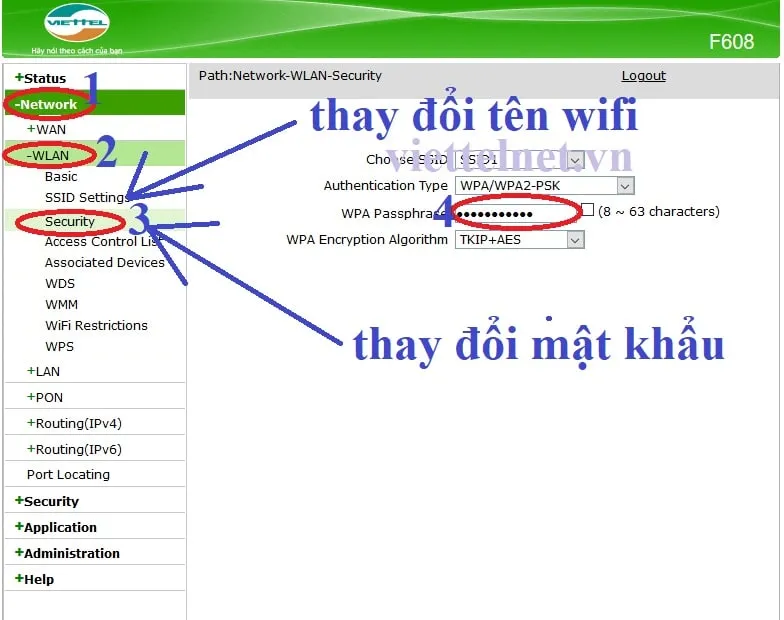 Thay đổi mật khẩu WiFi trên modem ViettelGiao diện thay đổi mật khẩu WiFi
Với modem Huawei:
- Vào WLAN → WLAN Basic Configuration
- Chọn SSID cần đổi mật khẩu
- Tìm mục WPA PreSharedKey
- Nhập mật khẩu mới
- Nhấn Apply để lưu
Khuyến nghị bảo mật: Đổi mật khẩu WiFi định kỳ 3-6 tháng một lần để tránh bị sử dụng trái phép.
Xử lý khi không truy cập được
Lỗi “Không thể truy cập trang này”
Nguyên nhân và cách khắc phục:
- Chưa kết nối với mạng modem: Kiểm tra kết nối WiFi hoặc cáp LAN
- Địa chỉ IP sai: Thử 192.168.0.1 hoặc kiểm tra Default Gateway
- Trình duyệt lỗi cache: Xóa cache hoặc thử trình duyệt khác
- Modem bị treo: Khởi động lại modem bằng cách rút nguồn 30 giây
Quên mật khẩu đăng nhập
Nếu đã thay đổi mật khẩu admin và quên, bạn cần reset modem về cài đặt gốc:
- Tìm nút Reset ở mặt sau modem (thường là lỗ nhỏ)
- Dùng kim hoặc tăm nhấn giữ 10-15 giây
- Đèn modem sẽ nhấp nháy, sau đó khởi động lại
- Sử dụng thông tin đăng nhập mặc định
⚠️ Cảnh báo: Reset modem sẽ xóa toàn bộ cấu hình, bao gồm tên WiFi và mật khẩu đã đặt.
Các cài đặt nâng cao hữu ích
Thay đổi tên WiFi (SSID)
Vào WLAN → SSID Settings, nhập tên mới cho mạng WiFi. Tên dễ nhớ giúp phân biệt với các mạng xung quanh.
Giới hạn số thiết bị kết nối
Một số modem cho phép giới hạn số lượng thiết bị kết nối đồng thời, giúp tránh tình trạng quá tải.
Kiểm tra thiết bị đang kết nối
Vào WLAN → Associated Devices để xem danh sách thiết bị đang sử dụng WiFi. Nếu phát hiện thiết bị lạ, hãy đổi mật khẩu ngay.
Khi nào cần liên hệ kỹ thuật viên
Trong một số trường hợp, bạn nên gọi tổng đài 1800.8119 thay vì tự xử lý:
- Không thể truy cập modem sau khi thử mọi cách
- Cần cấu hình nâng cao như Port Forwarding, VLAN
- Modem bị lỗi phần cứng (đèn báo bất thường)
- Tốc độ Internet chậm bất thường dù đã kiểm tra
Theo kinh nghiệm thực tế, hầu hết vấn đề truy cập modem WiFi Viettel đều do nhập sai địa chỉ IP hoặc thông tin đăng nhập. Hãy kiểm tra kỹ thông tin trên modem trước khi liên hệ hỗ trợ.
Việc biết cách tự quản lý modem giúp bạn chủ động trong việc bảo mật mạng gia đình và xử lý các vấn đề đơn giản mà không cần chờ đợi kỹ thuật viên.
Ngày cập nhật gần nhất 11/03/2026 by Thành Tín
