
Việc lúng túng khi không biết cách tìm wifi trên win 10 là tình trạng khá phổ biến, ngay cả với những người thường xuyên sử dụng máy tính. Trong bối cảnh công nghệ năm 2026, khi các chuẩn bảo mật như WPA3 trở nên phổ biến, một thao tác kết nối sai cũng có thể khiến bạn gián đoạn công việc. Bài viết này, chuyên gia từ Thành Tín Computer sẽ hướng dẫn bạn các kỹ thuật từ cơ bản đến chuyên sâu để làm chủ hoàn toàn kết nối không dây trên Windows 10.
Tìm kiếm WiFi nhanh chóng thông qua thanh Taskbar
Đây là phương pháp trực quan và được 90% người dùng ưu tiên lựa chọn. Theo kinh nghiệm thực tế của chúng tôi, nếu biểu tượng sóng không xuất hiện ở đây, có khả năng driver mạng đang gặp xung đột hoặc dịch vụ WLAN bị tạm dừng.
Các bước thực hiện:
- Bước 1: Quan sát góc dưới bên phải màn hình (khay hệ thống). Bạn tìm biểu tượng hình quả cầu (nếu chưa kết nối) hoặc hình sóng WiFi.
- Bước 2: Nhấn chuột trái vào biểu tượng đó. Một danh sách các mạng không dây khả dụng sẽ hiện ra.
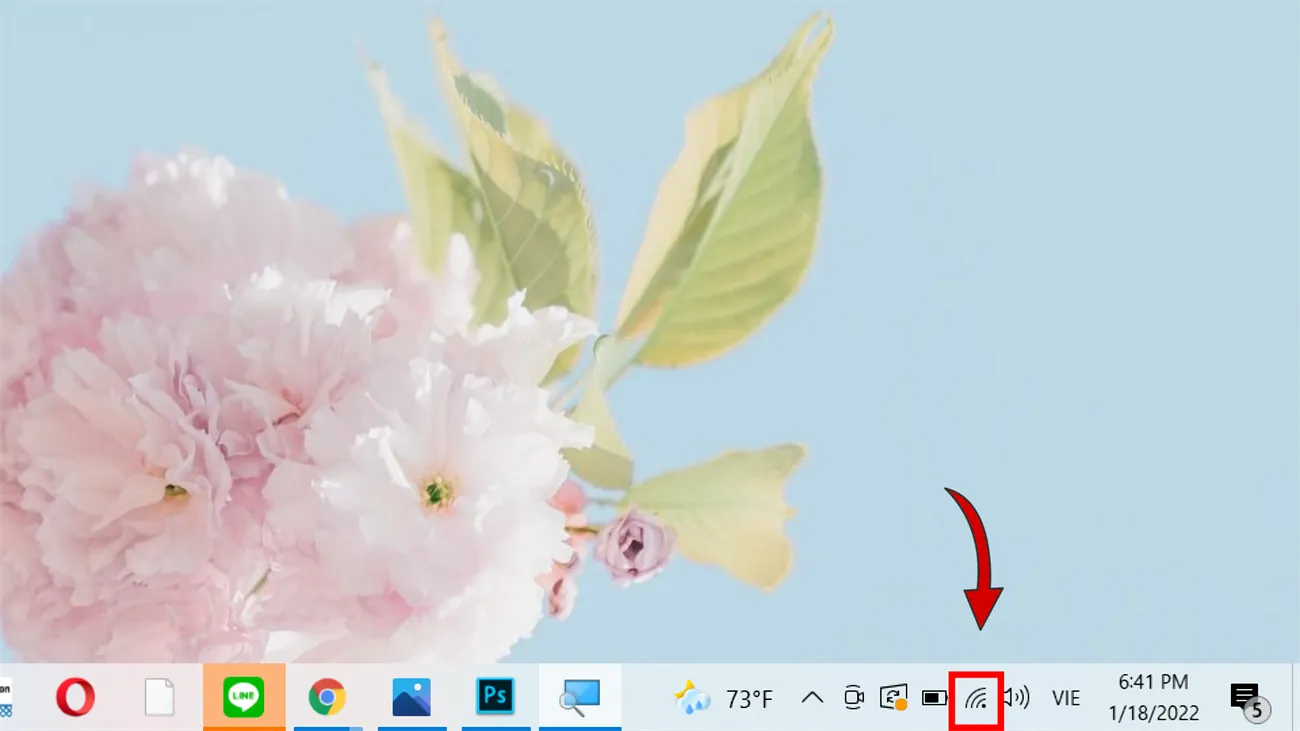 Tìm kiếm biểu tượng WiFi ngay trên thanh Taskbar
- Bước 3: Chọn tên WiFi mà bạn muốn truy cập. Tích chọn vào ô “Connect automatically” nếu bạn muốn máy tự động kết nối cho những lần sau. Đừng quên kiểm tra xem bạn có đang vô tình bật Airplane Mode (Chế độ máy bay) hay không, vì nó sẽ vô hiệu hóa hoàn toàn khả năng tìm kiếm mạng.
Sử dụng Action Center để truy cập danh sách mạng
Action Center (Trung tâm hành động) là nơi tập hợp các phím tắt cài đặt nhanh. Trong các bản cập nhật Windows 10 năm 2026, giao diện này đã được tối ưu hóa hơn để người dùng dễ dàng thao tác chỉ với một cú chạm hoặc click.
Cách thao tác:
- Bước 1: Nhấn vào biểu tượng thông báo (hình vuông nhỏ hoặc vạch sóng) ở phía cuối thanh Taskbar, hoặc nhấn tổ hợp phím
Windows + A. - Bước 2: Tìm ô có chữ Network hoặc biểu tượng WiFi. Nếu nó đang có màu xám, nghĩa là WiFi đang tắt, hãy nhấn vào để chuyển sang màu xanh (bật).
- Bước 3: Nhấn vào mũi tên nhỏ bên cạnh biểu tượng WiFi để xem toàn bộ danh sách. Lúc này, cách tìm wifi trên win 10 sẽ trở nên dễ dàng hơn khi hệ thống liệt kê cường độ sóng của từng mạng.
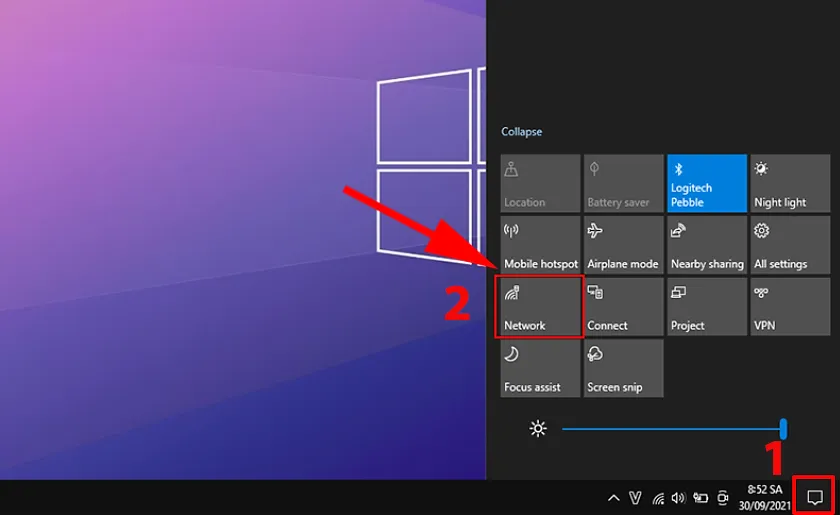 Thao tác kết nối WiFi nhanh từ Action Center
Thiết lập sâu hơn trong menu Settings
Nếu hai cách trên không hiển thị mạng bạn cần, hãy truy cập vào phần cài đặt hệ thống. Đây là nơi quản lý chi tiết về địa chỉ IP, DNS và các loại bảo mật mạng.
Quy trình chuẩn kỹ thuật:
- Bước 1: Nhấn vào nốt Start (biểu tượng Windows) và chọn biểu tượng bánh răng Settings.
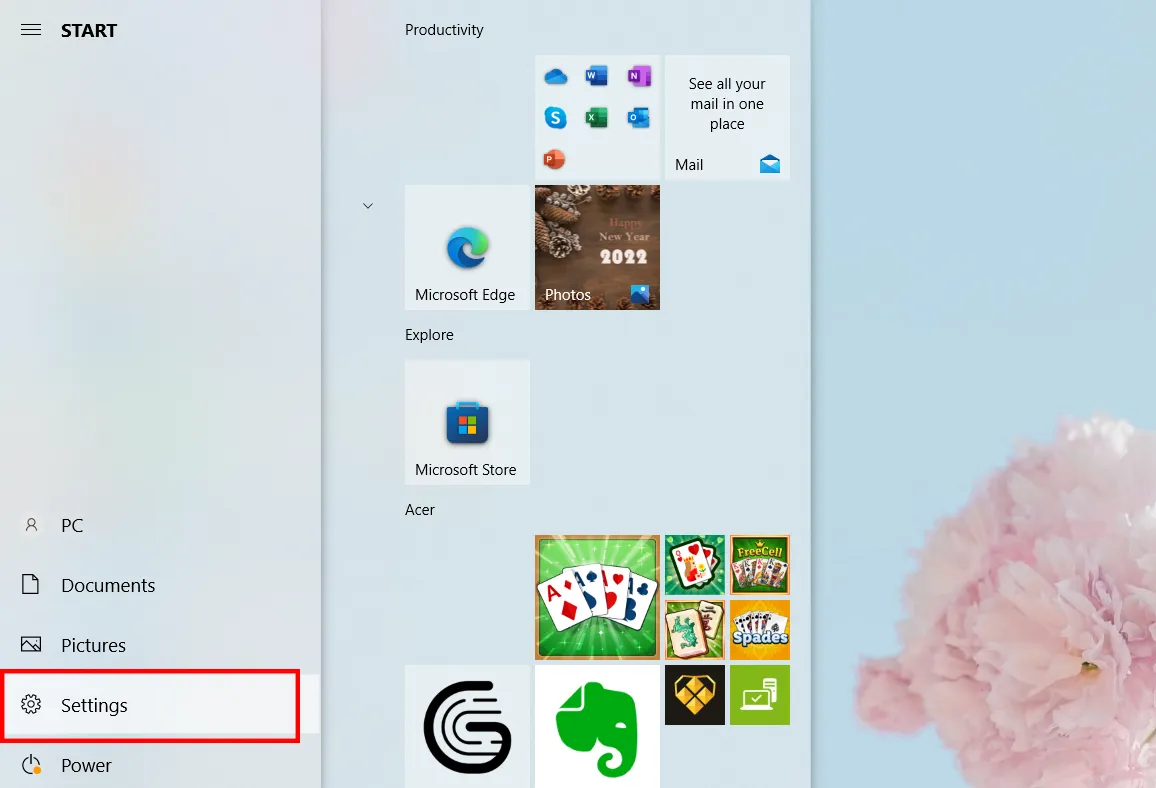 Truy cập phần cài đặt Settings trên Windows 10
- Bước 2: Chọn mục Network & Internet. Tại cột bên trái, hãy đảm bảo bạn đang ở tab Wi-Fi.
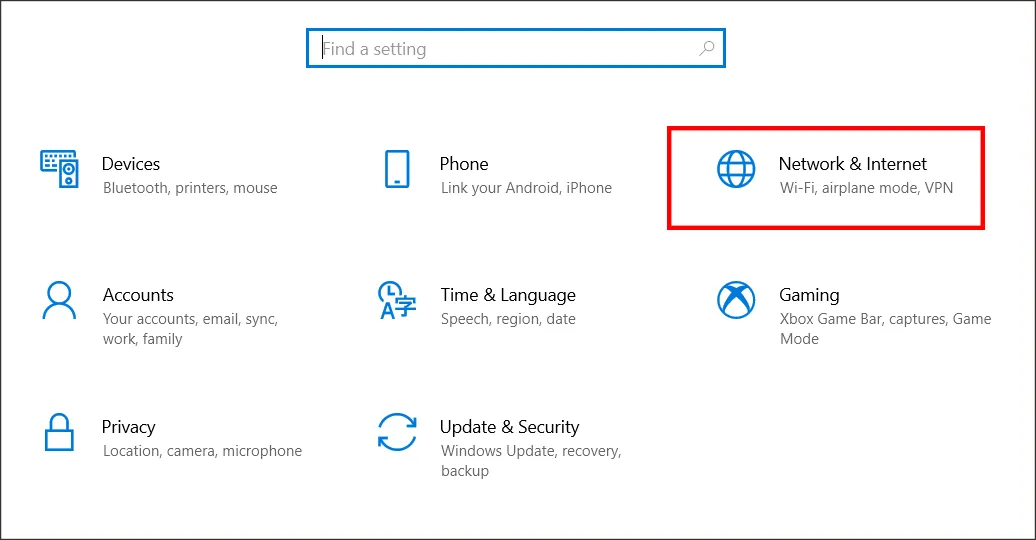 Thiết lập Network và Internet trong hệ điều hành
- Bước 3: Gạt công tắc WiFi sang chế độ On. Sau đó, nhấn vào dòng Show available networks để mở bảng danh sách mạng.
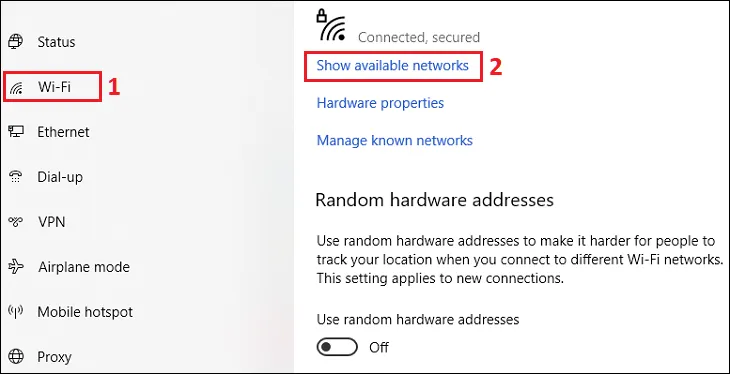 Xem danh sách các mạng WiFi đang phát sóng xung quanh
Tại đây, bạn sẽ thấy danh sách mạng hiện ra. Hãy chọn đúng tên và nhập mật khẩu định dạng chuẩn.
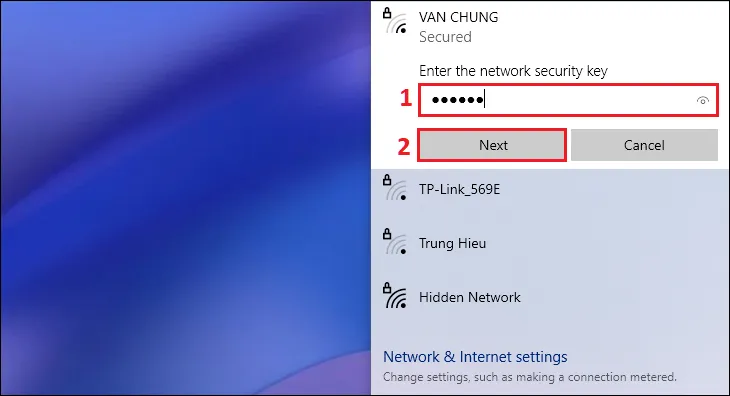 Nhập mật khẩu để kết nối mạng WiFi thành công
Thủ thuật dùng phím tắt trên các dòng laptop đời mới
Theo kinh nghiệm của kỹ thuật viên tại Thành Tín Computer, nhiều người dùng mang máy đến tiệm sửa chỉ vì lỡ tay nhấn nhầm phím tắt khiến WiFi bị khóa cứng (Hard-off). Việc nắm rõ cách tìm wifi trên win 10 thông qua tổ hợp phím sẽ giúp bạn xử lý nhanh trong 3 giây.
Mỗi hãng máy tính sẽ có quy định phím tắt khác nhau (thường kết hợp với phím Fn):
- Laptop Dell: Fn + F2 hoặc phím PrtScr.
- Laptop HP: Fn + F12 (thường có đèn báo hiệu trên phím).
- Laptop Asus/Acer: Fn + F2 hoặc Fn + F5.
- Laptop Lenovo: Fn + F5 hoặc phím cứng nằm bên cạnh sườn máy.
 Phím tắt bật tắt WiFi trên các dòng Laptop phổ biến
Lưu ý quan trọng: Nếu bạn nhấn tổ hợp phím mà không thấy phản hồi, có thể Driver Hotkey của hãng chưa được cài đặt mạng win 10 đồng bộ. Hãy kiểm tra lại trình điều khiển (driver) trên trang chủ của hãng sản xuất.
Quản lý kết nối qua Windows Mobility Center
Đây là một “di sản” từ các bản Windows cũ nhưng vẫn cực kỳ hữu dụng trên Windows 10, đặc biệt khi menu Settings bị treo.
- Cách mở: Nhấn chuột phải vào biểu tượng Pin hoặc WiFi trên thanh Taskbar, sau đó chọn Windows Mobility Center.
- Thao tác: Trong bảng hiện ra, tìm ô Wireless Network. Nếu nút báo “Turn wireless on”, hãy nhấn vào đó để kích hoạt card mạng không dây.
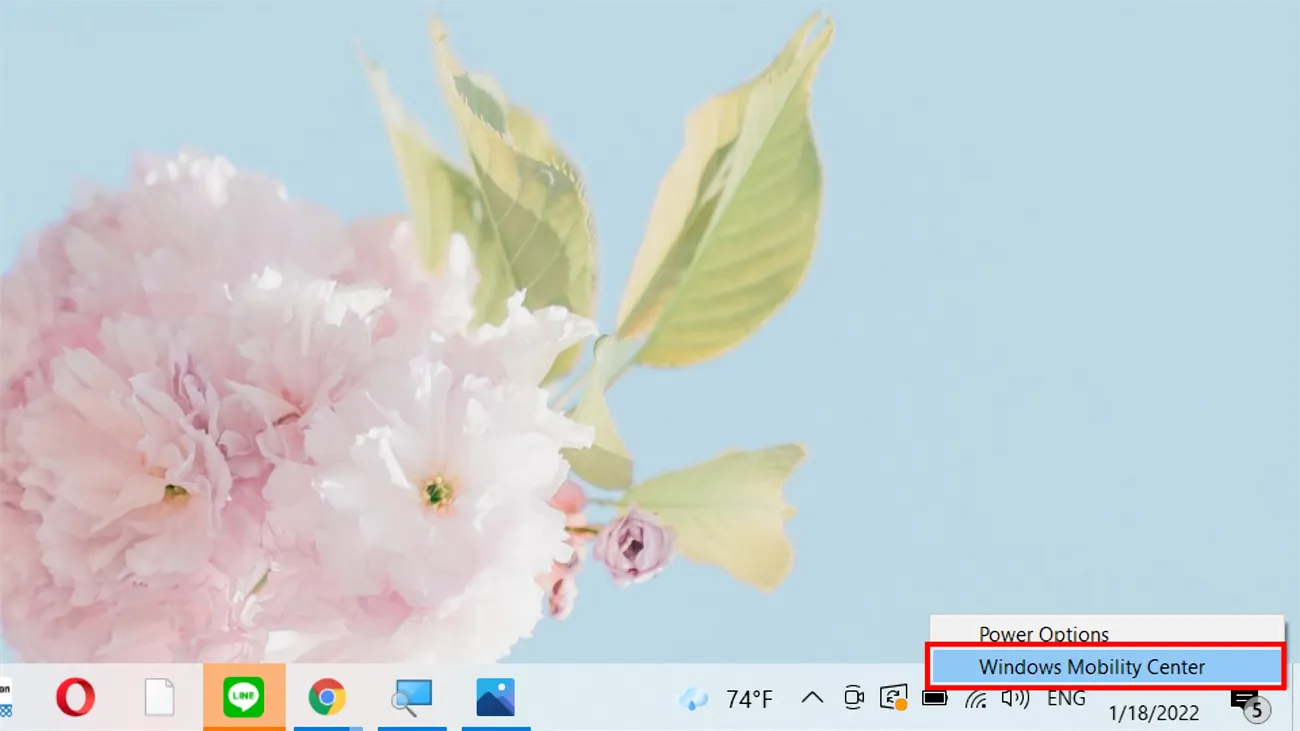 Truy cập Windows Mobility Center để quản lý mạng
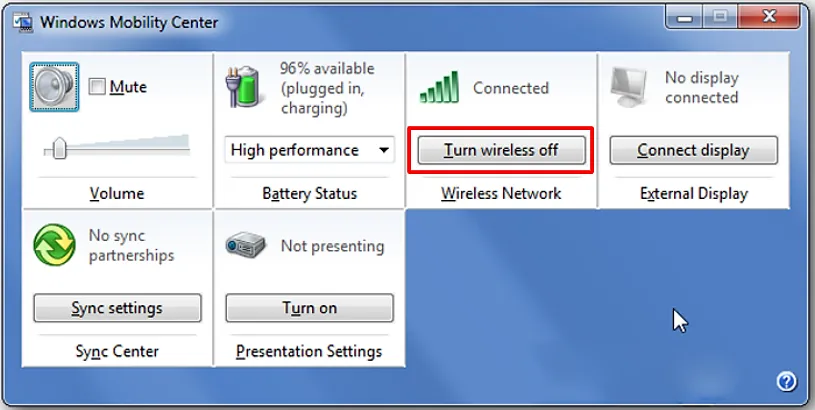 Cách bật WiFi thông qua bảng điều khiển trung tâm
Khi trạng thái là “Connected”, bạn có thể thoải mái lướt web. Nếu muốn đổi mạng khác, bạn phải quay lại danh sách mạng để chọn lại.
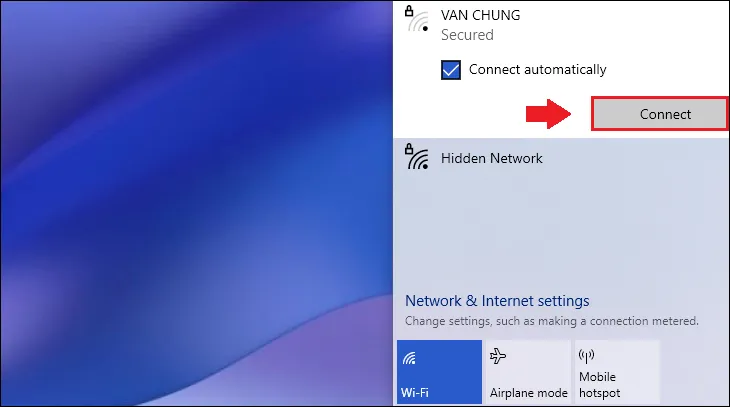 Danh sách các mạng WiFi khả dụng trên Windows
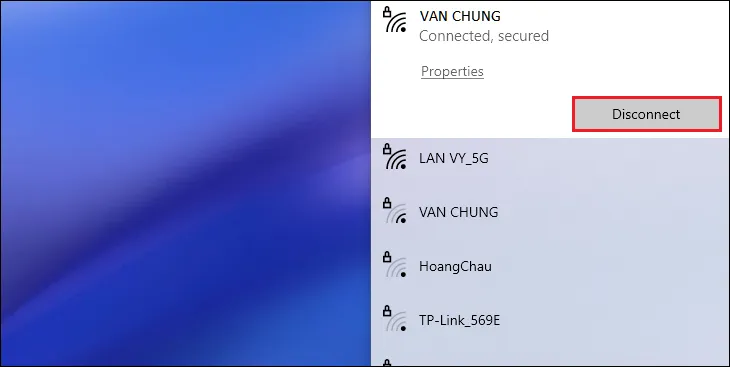 Ngắt kết nối WiFi thủ công trên máy tính
Troubleshooting: Tại sao bạn không tìm thấy WiFi trên Win 10?
Đôi khi, dù bạn đã thử mọi cách tìm wifi trên win 10 thông thường nhưng vẫn không thấy một tên mạng nào hiện ra. Với hơn 10 năm kinh nghiệm xử lý lỗi mạng, tôi khuyên bạn nên kiểm tra 3 yếu tố sau trước khi mang máy ra tiệm:
- Kiểm tra Driver WiFi: Nhấn chuột phải vào nút Start -> Device Manager -> Network Adapters. Nếu thấy biểu tượng chấm than vàng ở mục Wireless, nghĩa là driver wifi đang bị lỗi. Bạn cần gỡ ra và cài đặt lại phiên bản mới nhất từ trang chủ.
- Kích hoạt WLAN AutoConfig: Nhấn
Windows + R, gõservices.msc. Tìm dịch vụ mang tên “WLAN AutoConfig”, chuột phải chọn Start và chuyển sang “Automatic”. Đây là dịch vụ cốt lõi giúp Windows tìm kiếm các mạng không dây xung quanh. - Vấn đề phần cứng: Nếu máy tính hoàn toàn không nhận card WiFi (không thấy mục Wireless trong Device Manager), có khả năng card mạng bên trong máy đã bị lỏng hoặc hư hỏng do tác động vật lý hoặc ẩm mốc.
⚠️ Cảnh báo rủi ro: Tuyệt đối không tự ý dùng các phần mềm “Driver Booster” không rõ nguồn gốc để cập nhật driver mạng, vì chúng dễ cài nhầm driver lỗi khiến máy bị màn hình xanh.
Hình ảnh minh họa việc sử dụng Laptop kết nối mạng
Kinh nghiệm tối ưu hóa kết nối WiFi năm 2026
Để việc kết nối mạng luôn ổn định và bảo mật trong năm 2026, bạn nên lưu ý các mẹo sau từ chuyên gia:
- Ưu tiên băng tần 5GHz hoặc 6GHz: Nếu router của bạn hỗ trợ, hãy chọn các băng tần này để tránh nhiễu sóng từ các thiết bị bluetooth và lò vi sóng.
- Quên các mạng WiFi cũ (Forget Network): Việc lưu quá nhiều profile WiFi cũ có thể khiến máy tính mất thời gian quét và gây ra lỗi không thấy wifi khi di chuyển đến nơi mới.
- Cập nhật bảo mật WPA3: Windows 10 các bản cập nhật mới nhất đã hỗ trợ WPA3. Hãy đảm bảo phần cứng của bạn cũng tương thích để tránh bị tấn công qua mạng công cộng.
 Kinh nghiệm chọn mua và sử dụng Laptop chuẩn kỹ thuật
Việc nắm vững cách tìm wifi trên win 10 không chỉ giúp bạn làm chủ thiết bị mà còn tiết kiệm thời gian chờ đợi sự trợ giúp từ bên ngoài. Hy vọng những hướng dẫn chi tiết từ Thành Tín Computer sẽ giúp bạn luôn có một đường truyền mạng mượt mà và an toàn nhất. Nếu gặp sự cố phần cứng phức tạp, đừng ngần ngại liên hệ kỹ thuật viên chuyên nghiệp để được hỗ trợ tốt nhất nhé. cách tìm wifi trên win 10
Ngày cập nhật gần nhất 03/03/2026 by Thành Tín
