
Việc nắm vững cách tìm lịch sử tìm kiếm trên máy tính giúp bạn nhanh chóng truy hiệu lại các thông tin quan trọng đã vô tình bị đóng hoặc quên mất tiêu đề. Dù bạn sử dụng Google Chrome, Edge hay muốn lục lại dữ liệu từ tài khoản Google My Activity, quy trình này không chỉ là thao tác kỹ thuật mà còn là kỹ năng quản lý dữ liệu cá nhân chuyên nghiệp trên môi trường Internet.
 Hướng dẫn chi tiết cách tìm lịch sử tìm kiếm trên máy tính và điện thoại năm 2026Khám phá các phương pháp truy xuất lịch sử tìm kiếm trên Windows và trình duyệt năm 2026
Tầm quan trọng của việc quản lý nhật ký tìm kiếm
Theo kinh nghiệm hơn 10 năm xử lý sự cố phần mềm tại Thành Tín Computer, tôi nhận thấy nhiều người dùng thường nhầm lẫn giữa “lịch sử trình duyệt” (Browser History) và “lịch sử hoạt động tài khoản” (Search Activity). Lịch sử trình duyệt chỉ lưu cục bộ trên ổ cứng máy tính, trong khi lịch sử hoạt động được Google lưu trữ trên đám mây.
Nếu bạn biết cách tìm lịch sử tìm kiếm trên máy tính thông qua tài khoản, bạn có thể đồng bộ dữ liệu này giữa laptop, PC và cả điện thoại. Điều này cực kỳ hữu ích khi bạn cần tìm lại một tài liệu nghiên cứu hoặc một sản phẩm đã xem từ 3-4 tháng trước mà không còn nhớ từ khóa chính xác.
Cách tìm lịch sử tìm kiếm trên máy tính qua Google My Activity
Đây là phương pháp mạnh mẽ nhất vì nó lưu lại mọi dấu vết tìm kiếm của bạn trên máy chủ Google, ngay cả khi bạn đã cài đặt trình duyệt tự động xóa lịch sử sau khi đóng.
Truy cập nhật ký hoạt động trên giao diện web
Để bắt đầu, hãy đảm bảo bạn đã đăng nhập tài khoản Google cá nhân. Google “My Activity” là trung tâm lưu trữ mọi tương tác của bạn với hệ sinh thái Google. Đây là cách tìm lịch sử tìm kiếm trên máy tính chính xác nhất dành cho những người dùng cần dữ liệu cũ trong nhiều năm.
- Truy cập trang web:
myactivity.google.com. - Tại thanh menu bên trái, chọn “Hoạt động trên web và ứng dụng”.
- Kéo xuống dưới để xem danh sách các từ khóa tìm kiếm kèm thời gian chi tiết.
Sử dụng bộ lọc thời gian và thiết bị
Google cung cấp khả năng lọc cực kỳ thông minh. Thay vì phải kéo chuột hàng giờ đồng hồ, bạn có thể chỉ định ngày bắt đầu và ngày kết thúc để thu hẹp phạm vi tìm kiếm.
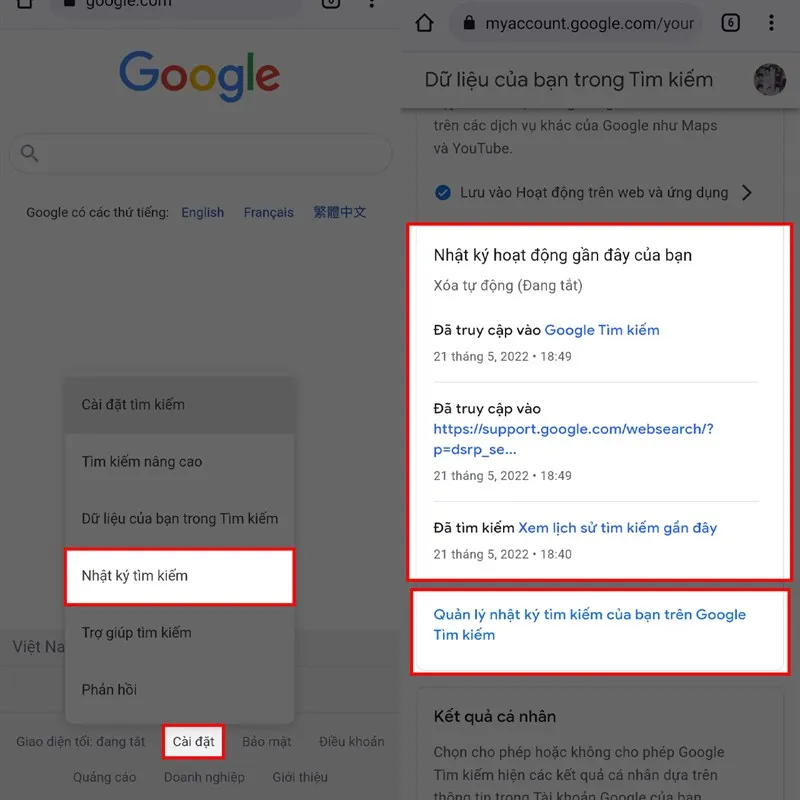 Cách truy cập vào mục Cài đặt và Nhật ký tìm kiếm trên giao diện Google mobileGiao diện cài đặt nhật ký tìm kiếm giúp bạn kiểm soát dữ liệu trên mọi thiết bị
Khi áp dụng cách tìm lịch sử tìm kiếm trên máy tính này, bạn có thể chọn lọc theo sản phẩm cụ thể như: Hình ảnh (Google Images), Bản đồ (Google Maps), hay video trên YouTube.
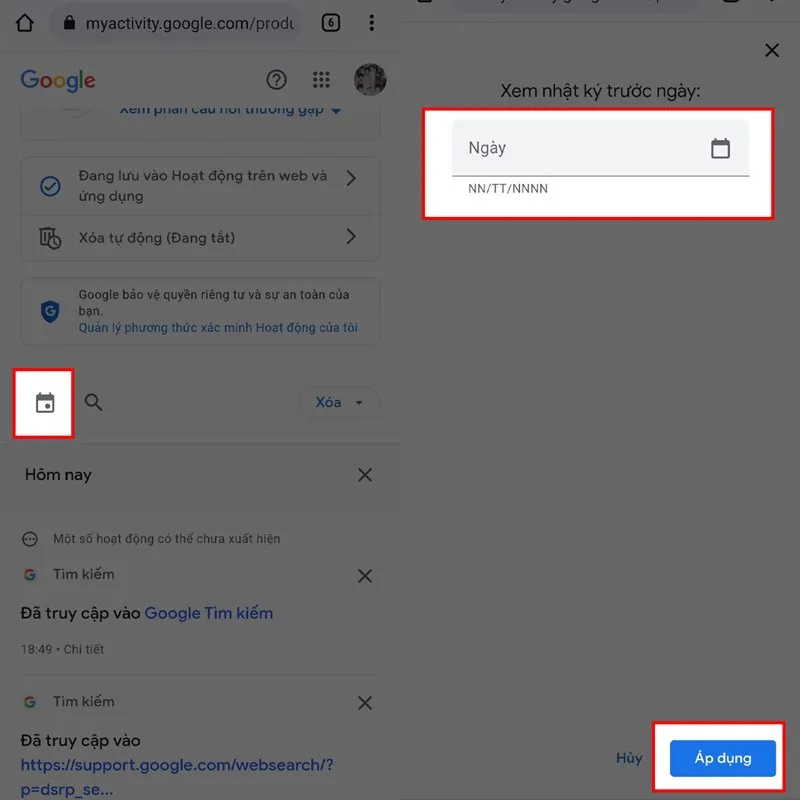 Sử dụng bộ lọc ngày tháng để tìm kiếm lại các nội dung cũ trong nhật kýThao tác lọc dữ liệu theo mốc thời gian cụ thể cực kỳ nhanh chóng và chính xác
Cách tìm lịch sử tìm kiếm trên máy tính bằng trình duyệt Chrome
Google Chrome hiện là trình duyệt phổ biến nhất tại Việt Nam. Việc truy xuất lịch sử trực tiếp trên trình duyệt thường nhanh hơn so với việc đăng nhập vào My Activity nếu bạn chỉ cần tìm dữ liệu trong vòng 90 ngày đổ lại.
Sử dụng phím tắt và tìm kiếm nhanh
Phương pháp nhanh nhất là sử dụng tổ hợp phím Ctrl + H. Hệ thống sẽ mở ra một tab mới liệt kê toàn bộ danh sách các website và từ khóa tìm kiếm. Tại đây, bạn có một thanh tìm kiếm dành riêng cho lịch sử (Search History). Đây là cách tìm lịch sử tìm kiếm trên máy tính đơn giản nhất cho người dùng văn phòng.
Truy cập qua menu cài đặt hệ thống
Nếu bạn không quen sử dụng phím tắt, bạn có thể thực hiện theo các bước sau:
- Nhấp vào biểu tượng 3 chấm ở góc trên bên phải trình duyệt.
- Chọn “Nhật ký” (History) -> “Nhật ký”.
- Xem lại toàn bộ danh sách các trang web đã truy cập hoặc tìm kiếm.
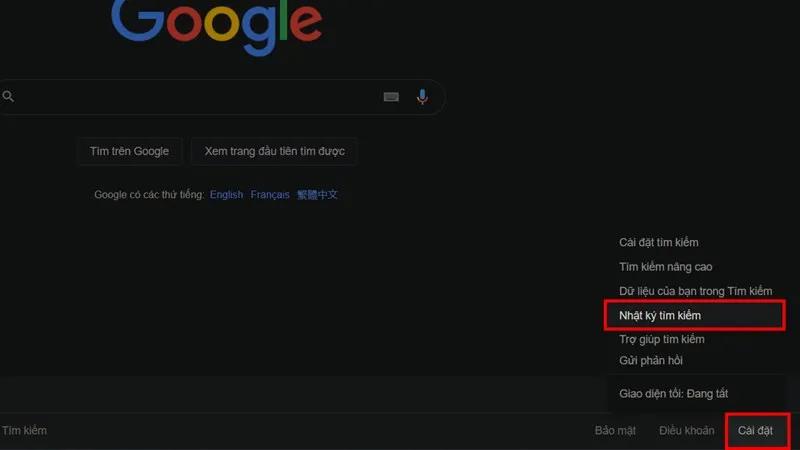 Menu cài đặt nhật ký tìm kiếm Google trên phiên bản máy tínhVào cài đặt để kiểm soát nhật ký hoạt động cá nhân một cách chuyên nghiệp
Cách tìm lịch sử tìm kiếm trên máy tính với Microsoft Edge và Firefox
Mặc dù Google chiếm đa số thị phần, nhưng Microsoft Edge (trình duyệt mặc định trên Windows 10/11) và Firefox vẫn có lượng người dùng nhất định. Cách tìm lịch sử tìm kiếm trên máy tính đối với các trình duyệt này có đôi chút khác biệt về giao diện.
- Microsoft Edge: Bạn nhấn tổ hợp phím
Ctrl + Shift + HhoặcAlt + Frồi chọn History. Edge cho phép bạn xem lịch sử theo dạng menu thả xuống, giúp tiết kiệm không gian màn hình. - Firefox: Nhấn
Ctrl + Shift + Hđể mở thư viện (Library), nơi chứa cả lịch sử duyệt web, lượt tải về và thẻ (Tags).
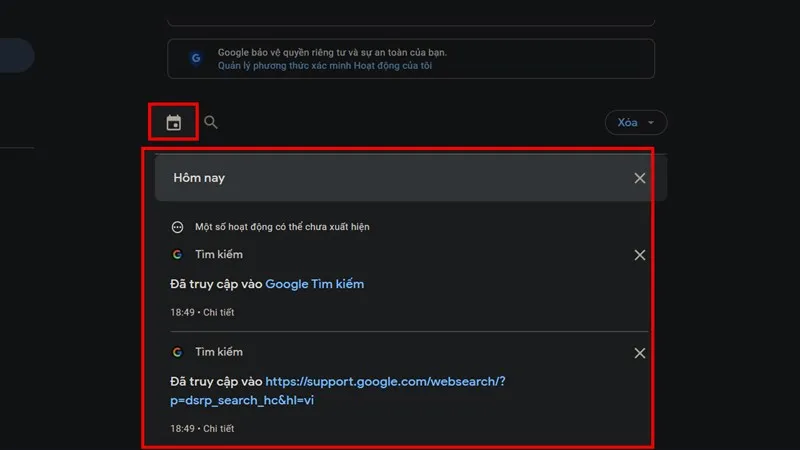 Giao diện quản lý hoạt động My Activity khi xem trên trình duyệt máy tínhGiao diện quản lý chung của Google trên nền tảng máy tính rất dễ thao tác
Cách tìm lịch sử tìm kiếm trên máy tính khi đã bị xóa (Nâng cao)
Thông thường, khi người dùng xóa lịch sử trình duyệt, dữ liệu sẽ biến mất khỏi tầm mắt. Tuy nhiên, với kinh nghiệm về phần cứng và hệ thống, tôi khẳng định vết tích vẫn còn lưu lại trong cache hệ thống hoặc DNS.
Phục hồi qua DNS Cache (Command Prompt)
Đây là thủ thuật kỹ thuật cao dành cho những ai muốn biết cách tìm lịch sử tìm kiếm trên máy tính ngay cả khi lịch sử duyệt web đã bị xóa sạch sẽ. Lưu ý: Thao tác này chỉ hiển thị các tên miền (domain) bạn đã truy cập, không hiển thị chi tiết từng từ khóa tìm kiếm.
- Nhấn phím
Windows + R, gõcmdvà nhấn Enter. - Trong cửa sổ màu đen hiện ra, hãy nhập lệnh:
ipconfig /displaydns. - Nhấn Enter. Một danh sách dài các địa chỉ web đã truy cập gần đây sẽ hiện ra.
Kiểm tra file log của tài khoản Google
Nếu bạn đã xóa lịch sử trên Chrome nhưng vẫn đăng nhập tài khoản Google, khả năng cao dữ liệu vẫn còn trong phần “Dữ liệu đã xóa” (nếu mới xóa gần đây) hoặc trong kho lưu trữ dữ liệu chính thức của Google. Hãy quay lại trang My Activity để áp dụng cách tìm lịch sử tìm kiếm trên máy tính thông qua lưu trữ đám mây như đã hướng dẫn ở phần trên.
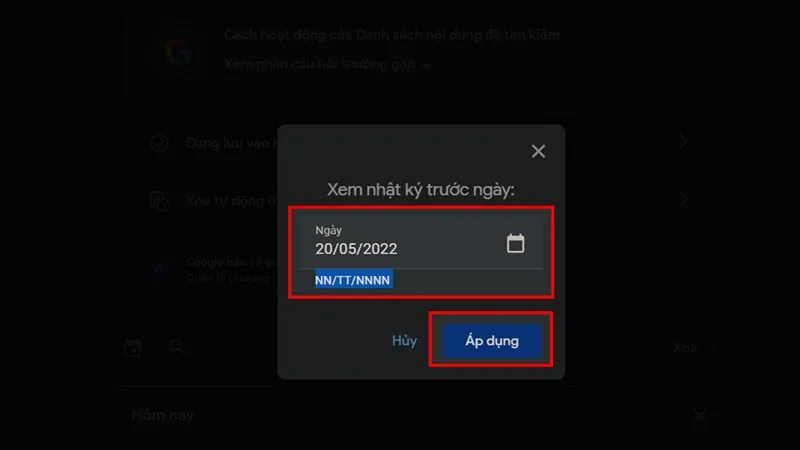 Thiết lập chọn khoảng thời gian cụ thể để tra cứu lịch sử tìm kiếmCông cụ lọc theo ngày giúp tối ưu hóa thời gian tìm kiếm dữ liệu cũ
Giải pháp xem lịch sử trên Windows Search (Local)
Ngoài việc tìm kiếm trên trình duyệt, Windows 10 và 11 cũng lưu lại lịch sử tìm kiếm file và ứng dụng cục bộ. Đây là một khía cạnh khác của cách tìm lịch sử tìm kiếm trên máy tính mà ít người để ý đến.
- Nhấn vào thanh tìm kiếm trên Taskbar.
- Dưới phần “Gần đây” (Recent), bạn sẽ thấy các ứng dụng và tệp tin bạn đã tìm kiếm gần nhất.
- Để quản lý sâu hơn, hãy vào
Settings->Privacy & Security->Search permissionsvà kiểm tra mụcHistory.
Lưu ý về quyền riêng tư và bảo mật năm 2026
Khi thực hiện các cách tìm lịch sử tìm kiếm trên máy tính, bạn cần lưu ý đến vấn đề bảo mật. Nếu bạn đang sử dụng máy tính công cộng hoặc máy mượn của người khác, hãy luôn nhớ thoát tài khoản sau khi tra cứu.
- Chế độ ẩn danh: Cần nhấn mạnh rằng nếu bạn tìm kiếm bằng Tab ẩn danh (Incognito), trình duyệt sẽ KHÔNG lưu lịch sử. Trong trường hợp này, các cách tìm lịch sử tìm kiếm trên máy tính thông thường sẽ không có tác dụng, trừ khi bạn có cài đặt các phần mềm giám sát đặc biệt.
- Xóa tự động: Tôi khuyên bạn nên thiết lập tính năng “Tự động xóa sau 3 tháng hoặc 18 tháng” trong Google Account để vừa đảm bảo quyền riêng tư, vừa giữ lại được dữ liệu đủ dùng.
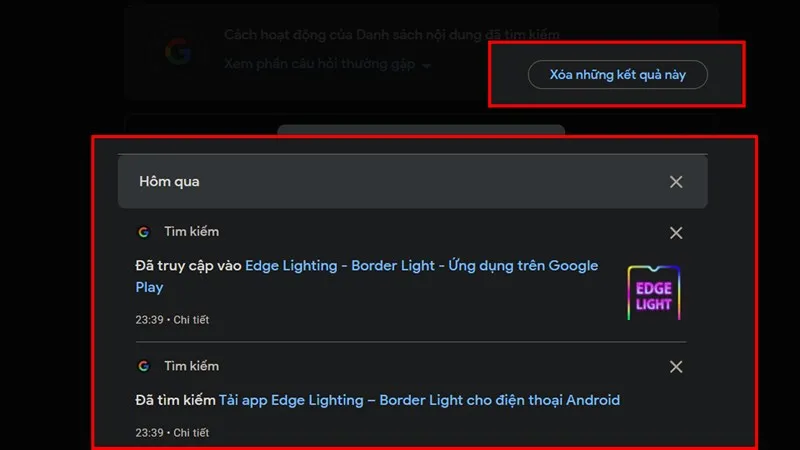 Thao tác xóa hoặc xem lại kết quả tìm kiếm chi tiết đã được lọc theo ngàyBạn có thể xem chi tiết hoặc xóa vĩnh viễn các hoạt động đã lọc
Tại sao bạn không tìm thấy lịch sử tìm kiếm?
Đôi khi, dù đã áp dụng mọi cách tìm lịch sử tìm kiếm trên máy tính, bạn vẫn không thấy kết quả. Điều này thường do một vài nguyên nhân sau:
- Bạn chưa đăng nhập tài khoản Google trước khi tìm kiếm.
- Tính năng “Hoạt động trên web và ứng dụng” đã bị tắt trong phần cài đặt tài khoản.
- Trình duyệt của bạn đang chạy các tiện ích (extension) chặn thu thập dữ liệu hoặc tự động xóa cache.
- Ổ cứng máy tính của bạn gặp lỗi sector khiến các file database của trình duyệt (thường là SQLite) bị hỏng. Nếu nghi ngờ lỗi phần cứng, hãy liên hệ chuyên gia để kiểm tra sức khỏe ổ cứng SSD/HDD.
Mẹo đồng bộ hóa lịch sử trên mọi thiết bị
Để không phải vất vả thực hiện cách tìm lịch sử tìm kiếm trên máy tính nhiều lần, hãy kích hoạt tính năng “Đồng bộ hóa” (Sync).
- Trên Chrome, nhấn vào biểu tượng Profile.
- Chọn “Bật tính năng đồng bộ hóa” (Turn on sync).
- Giờ đây, bạn tìm gì trên điện thoại, máy tính ở cơ quan cũng sẽ hiện đầy đủ trên PC tại nhà.
Theo quan sát thực tế của tôi trong năm 2026 này, Google đã nâng cấp giao diện My Activity trực quan hơn rất nhiều. Việc vận dụng đúng cách tìm lịch sử tìm kiếm trên máy tính không chỉ giúp bạn tìm lại thông tin mà còn là cách để bạn kiểm soát dấu chân số (digital footprint) của mình trên Internet một cách an toàn nhất.
Khi gặp khó khăn về phần mềm hoặc muốn nâng cấp phần cứng để trình duyệt chạy mượt mà hơn, đừng ngần ngại mang máy đến các trung tâm uy tín. Việc máy tính phản hồi chậm đôi khi cũng khiến quá trình lưu và truy xuất lịch sử bị gián đoạn. Chúc bạn thực hiện thành công các hướng dẫn trên để làm chủ dữ liệu của chính mình thông qua việc học cách tìm lịch sử tìm kiếm trên máy tính.
Ngày cập nhật gần nhất 02/03/2026 by Thành Tín
