
Bạn cần thu âm trên máy tính để ghi lại giọng nói, tạo podcast, hoặc ghi chú bằng âm thanh nhưng chưa biết cách thực hiện? Windows 10 tích hợp sẵn công cụ Voice Recorder giúp bạn ghi âm chất lượng mà không cần cài thêm phần mềm. Bài viết này sẽ hướng dẫn chi tiết từng bước để bạn sử dụng thành thạo.
Kiểm Tra Micro Trước Khi Ghi Âm
Trước khi bắt đầu, hãy đảm bảo micro hoạt động bình thường:
- Micro laptop: Thường tích hợp sẵn ở viền màn hình hoặc bàn phím
- Micro rời: Cắm vào jack 3.5mm (hồng) hoặc cổng USB
- Kiểm tra nhanh: Vào Settings > System > Sound > Input để xem thanh âm lượng có nhảy khi bạn nói không
Theo kinh nghiệm, nếu thanh âm lượng không phản ứng, thử cắm lại micro hoặc kiểm tra driver âm thanh trong Device Manager.
Mở Voice Recorder Trên Windows 10
Voice Recorder là ứng dụng ghi âm mặc định của Windows 10, không cần cài đặt:
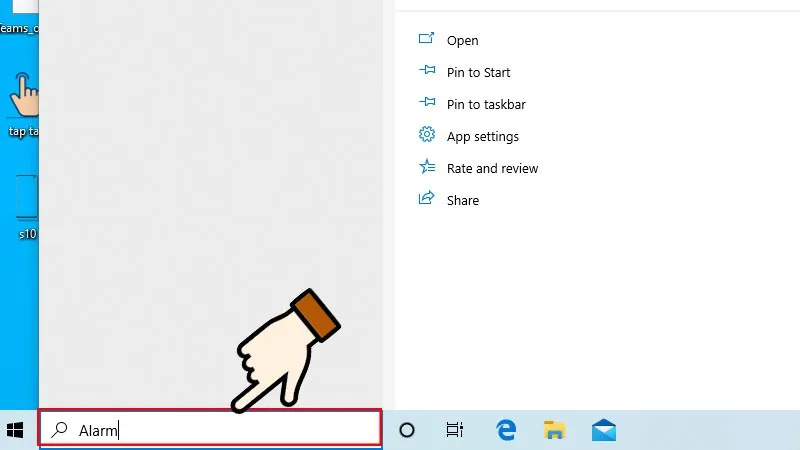
Cách 1 – Tìm kiếm nhanh:
- Nhấn phím Windows hoặc click vào biểu tượng Start
- Gõ “Voice Recorder” vào ô tìm kiếm
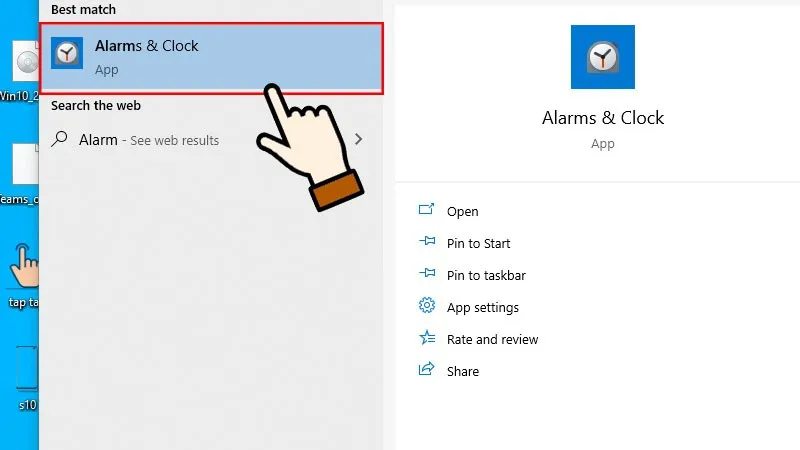
- Chọn ứng dụng Voice Recorder từ kết quả
Cách 2 – Từ menu Start:
- Mở menu Start > Cuộn xuống chữ V
- Tìm và click vào Voice Recorder
Lần đầu mở, Windows có thể yêu cầu cấp quyền truy cập micro – chọn Allow để tiếp tục.
 Giao diện Voice Recorder với nút micro ở giữa màn hình
Bắt Đầu Ghi Âm Và Các Thao Tác Cơ Bản
Giao diện Voice Recorder rất trực quan với các nút chức năng rõ ràng:
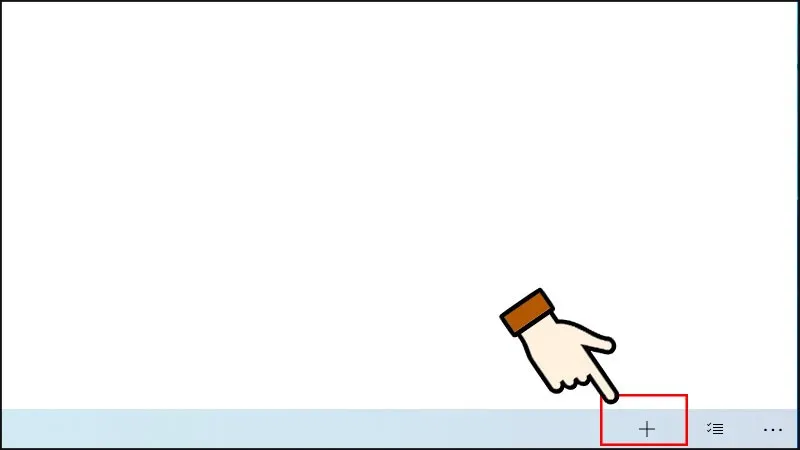
Bắt đầu ghi:
- Click vào biểu tượng micro ở giữa màn hình
- Đồng hồ đếm thời gian sẽ bắt đầu chạy
- Nói vào micro với khoảng cách 15-20cm để âm thanh rõ nhất
Tạm dừng khi cần:
- Nhấn nút Pause (hai vạch dọc) để tạm ngừng
- Nhấn lại để tiếp tục ghi – file vẫn giữ nguyên, không tạo file mới
Kết thúc và lưu:
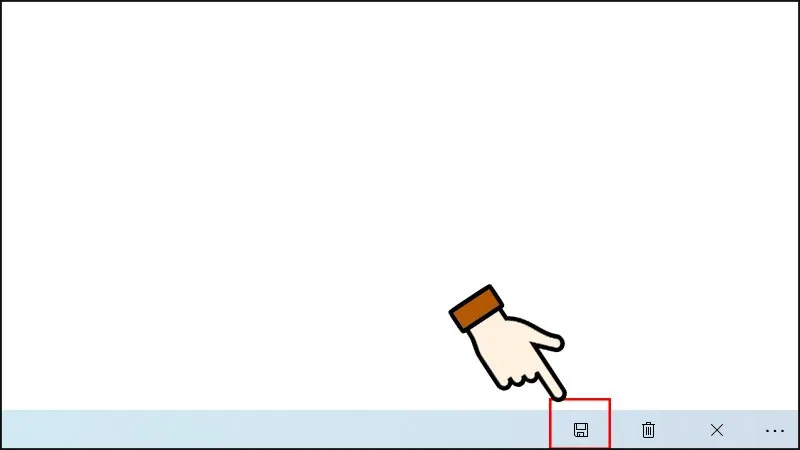
- Nhấn nút Stop (hình vuông) để hoàn tất
- File tự động lưu với tên theo thời gian ghi âm
 Màn hình đang ghi âm với đồng hồ đếm thời gian
Đánh Dấu Thời Điểm Quan Trọng
Tính năng đánh dấu (flag) giúp bạn ghi nhớ các đoạn cần chú ý:
- Trong khi đang ghi, nhấn biểu tượng cờ khi có nội dung quan trọng
- Mỗi lần nhấn tạo một mốc thời gian trên thanh timeline
- Khi phát lại, click vào các mốc này để nhảy đến đúng vị trí
Mẹo thực tế: Sử dụng flag khi ghi phỏng vấn hoặc họp để đánh dấu các câu hỏi/ý chính, giúp tìm lại nhanh khi cần.
 Các mốc cờ được đánh dấu trên thanh thời gian
Chỉnh Sửa File Ghi Âm
Voice Recorder có công cụ cắt ghép đơn giản:
Cắt bỏ đoạn không cần:
- Chọn file ghi âm từ danh sách bên trái
- Click biểu tượng kéo (trim) ở góc dưới phải
- Kéo hai đầu thanh timeline để chọn đoạn giữ lại
- Nhấn Save để lưu – file gốc được giữ nguyên, tạo bản sao mới
Đổi tên file:
- Click chuột phải vào file > Chọn Rename
- Hoặc click biểu tượng ba chấm > Rename
- Đặt tên có ý nghĩa để dễ tìm sau này
 Giao diện cắt ghép với thanh timeline có thể kéo
Quản Lý File Đã Ghi
Xem vị trí lưu file:
- Click ba chấm trên file > Chọn Open file location
- Mặc định lưu tại:
C:Users[Tên]DocumentsSound recordings - File có định dạng .m4a, tương thích với hầu hết trình phát
Xóa file không cần:
- Click chuột phải > Delete
- Hoặc chọn file > Nhấn biểu tượng thùng rác
- File sẽ chuyển vào Recycle Bin, có thể khôi phục nếu xóa nhầm
Chia sẻ file:
- Click ba chấm > Share để gửi qua email hoặc ứng dụng khác
- Hoặc copy file từ thư mục lưu trữ để gửi trực tiếp
 Thư mục Sound recordings chứa các file ghi âm
Xử Lý Lỗi Thường Gặp
Không nghe thấy âm thanh khi phát lại:
- Kiểm tra âm lượng hệ thống và âm lượng trong Voice Recorder
- Thử phát file bằng Windows Media Player để xác định lỗi
Chất lượng âm thanh kém:
- Micro quá xa hoặc bị che – điều chỉnh vị trí
- Môi trường ồn – tìm nơi yên tĩnh hơn hoặc dùng micro có khử tiếng ồn
- Kiểm tra cài đặt âm lượng input trong Sound settings
Voice Recorder không mở được:
- Vào Settings > Apps > Apps & features > Tìm Voice Recorder
- Chọn Advanced options > Reset để khôi phục về mặc định
- Nếu vẫn lỗi, có thể cần cập nhật Windows 10
⚠️ Lưu ý quan trọng: Nếu micro hoàn toàn không hoạt động trên mọi ứng dụng, có thể do lỗi driver hoặc phần cứng hỏng – nên mang máy đến trung tâm bảo hành để kiểm tra.
Voice Recorder là công cụ thu âm trên máy tính đơn giản và hiệu quả cho nhu cầu cơ bản. Với hướng dẫn trên, bạn đã có thể tự tin ghi âm và quản lý file âm thanh mà không cần phần mềm phức tạp.
Ngày cập nhật gần nhất 06/03/2026 by Thành Tín
