
Bạn đang cần đăng xuất tài khoản Outlook để chuyển sang tài khoản khác hoặc bảo mật thông tin cá nhân? Việc cách thoát Outlook trên máy tính đúng cách sẽ giúp bạn quản lý email hiệu quả hơn và tránh rủi ro bảo mật. Bài viết này sẽ hướng dẫn chi tiết các phương pháp đăng xuất Outlook trên cả máy tính và điện thoại.
Tại sao cần đăng xuất Outlook đúng cách
Nhiều người dùng nhầm lẫn giữa việc đóng ứng dụng và đăng xuất tài khoản. Khi bạn chỉ đóng Outlook, tài khoản vẫn được lưu trữ và tự động đăng nhập lại khi mở ứng dụng. Điều này có thể gây ra:
- Rủi ro bảo mật: Người khác sử dụng máy có thể truy cập email của bạn
- Xung đột tài khoản: Khi cần đăng nhập tài khoản công ty hoặc cá nhân khác
- Đồng bộ sai: Dữ liệu email có thể bị lẫn lộn giữa các tài khoản
Theo kinh nghiệm, trước khi bàn giao máy tính hoặc sử dụng máy công cộng, việc đăng xuất hoàn toàn là bắt buộc để bảo vệ thông tin.
Đăng xuất Outlook trên Windows (phiên bản Desktop)
Phương pháp 1: Xóa tài khoản khỏi Outlook
Bước 1: Mở Outlook, nhấn vào tab File ở góc trên bên trái
Bước 2: Chọn Account Settings → Account Settings… (mục có dấu ba chấm)
 Truy cập cài đặt tài khoản Outlook
Truy cập phần quản lý tài khoản trong Outlook
Bước 3: Trong cửa sổ Account Settings, chọn tài khoản email cần đăng xuất
Bước 4: Nhấn nút Remove phía trên
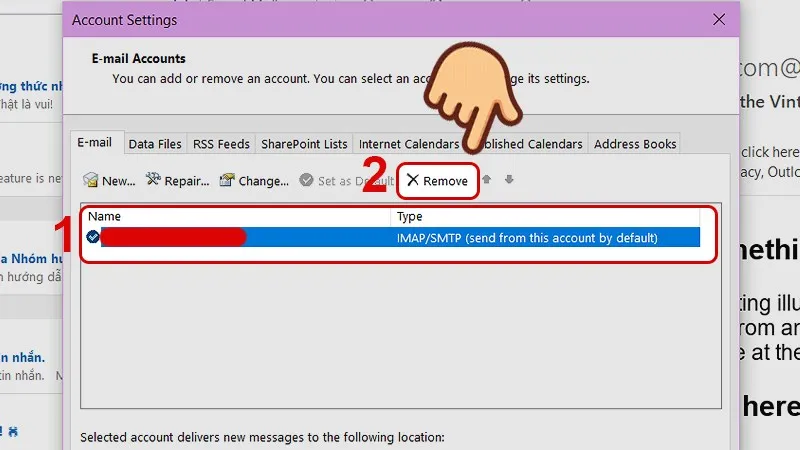 Xóa tài khoản email khỏi Outlook
Chọn tài khoản và nhấn Remove để đăng xuất
Bước 5: Xác nhận bằng cách nhấn Yes khi hộp thoại cảnh báo xuất hiện
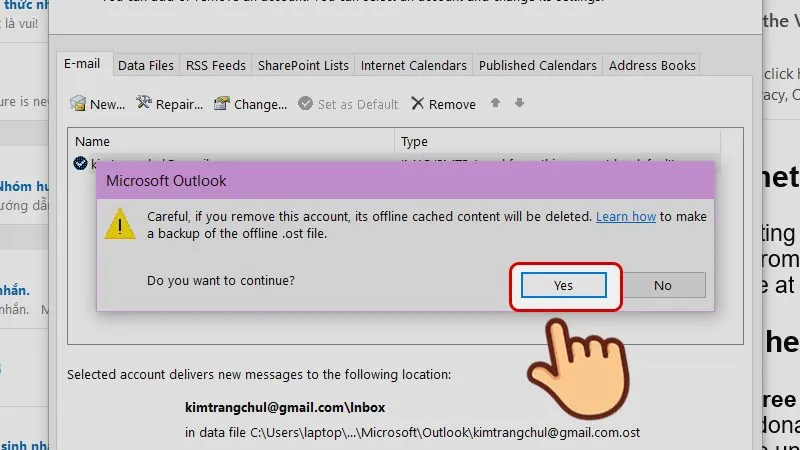 Xác nhận đăng xuất tài khoản Outlook
Nhấn Yes để hoàn tất việc đăng xuất
⚠️ Lưu ý quan trọng: Thao tác này chỉ xóa tài khoản khỏi ứng dụng Outlook trên máy, không xóa tài khoản email thực tế của bạn. Dữ liệu email vẫn được lưu trữ trên server và bạn có thể đăng nhập lại bất cứ lúc nào.
Phương pháp 2: Xóa profile Outlook (khi cần reset hoàn toàn)
Nếu bạn gặp lỗi đồng bộ hoặc muốn thiết lập lại Outlook từ đầu, xóa profile là giải pháp triệt để hơn:
Bước 1: Nhấn tổ hợp phím Windows + R, gõ control và nhấn Enter
Bước 2: Trong Control Panel, tìm và mở Mail (Microsoft Outlook)
Bước 3: Nhấn Show Profiles… → Chọn profile cần xóa → Nhấn Remove
Bước 4: Xác nhận và khởi động lại Outlook
⚠️ Cảnh báo: Xóa profile sẽ xóa toàn bộ cài đặt, chữ ký email, và dữ liệu offline (file .pst/.ost). Chỉ nên dùng khi thực sự cần thiết hoặc khi gặp lỗi nghiêm trọng.
Đăng xuất Outlook trên điện thoại (iOS/Android)
Các bước thực hiện
Bước 1: Mở ứng dụng Outlook, nhấn vào biểu tượng avatar hoặc menu ba gạch ở góc trên
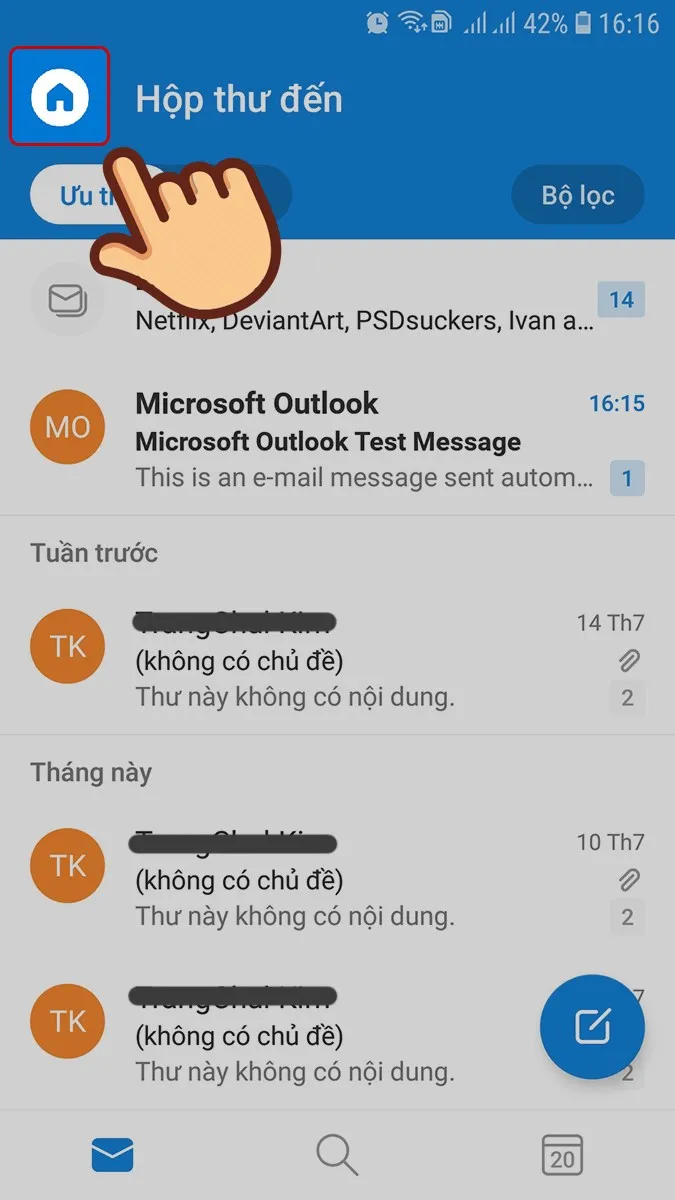 Mở menu cài đặt Outlook trên điện thoại
Truy cập menu chính của Outlook mobile
Bước 2: Nhấn vào biểu tượng bánh răng (Settings/Cài đặt)
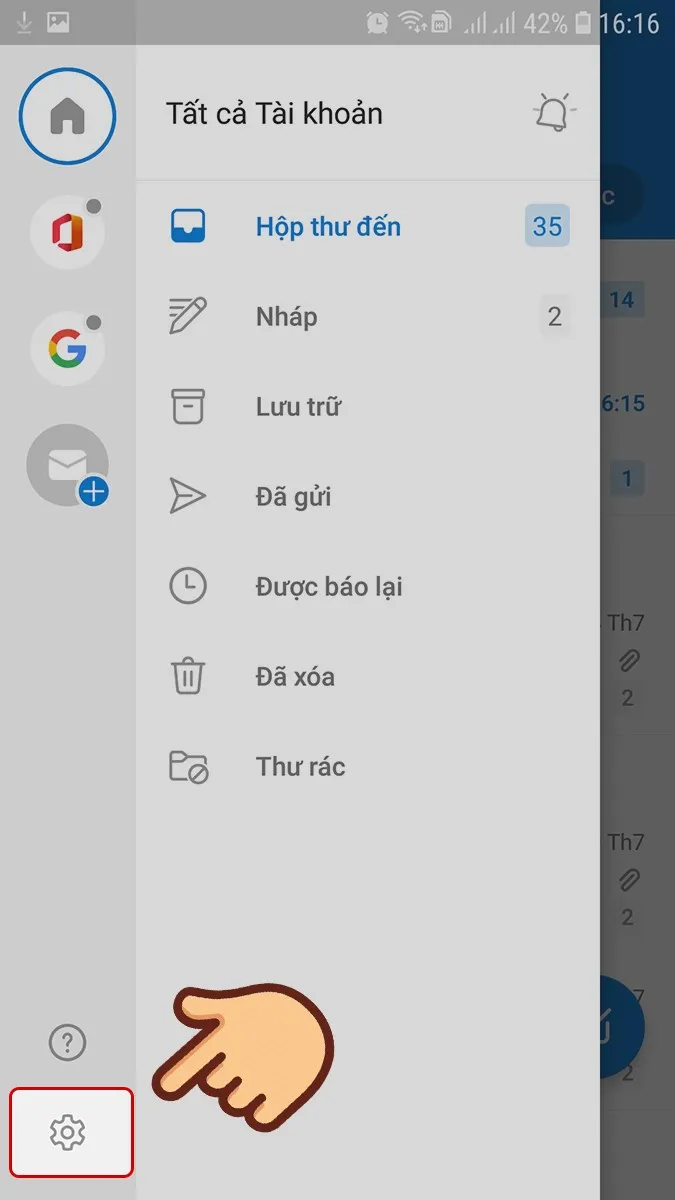 Vào phần cài đặt ứng dụng
Chọn Settings để quản lý tài khoản
Bước 3: Chọn tài khoản email muốn đăng xuất
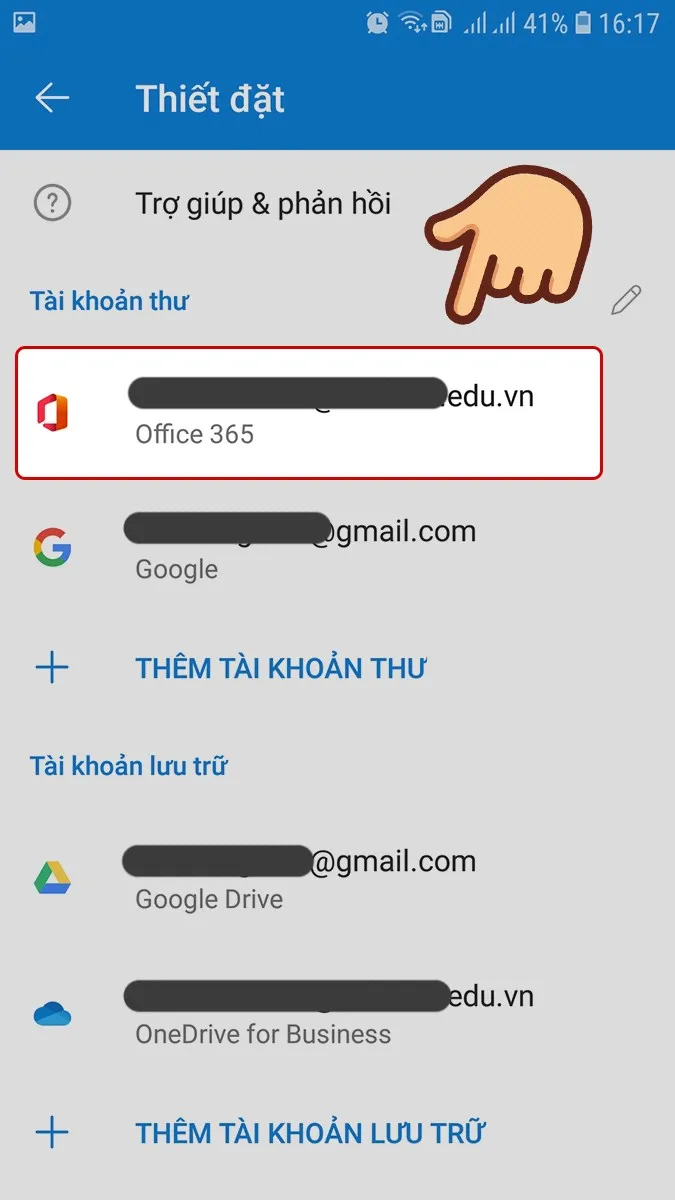 Chọn tài khoản cần xóa
Nhấn vào tài khoản cần đăng xuất
Bước 4: Kéo xuống cuối, nhấn Delete Account (Xóa tài khoản)
 Nhấn xóa tài khoản khỏi ứng dụng
Chọn Delete Account để đăng xuất
Bước 5: Xác nhận bằng cách nhấn Delete trong hộp thoại cảnh báo
 Xác nhận xóa tài khoản Outlook
Nhấn Delete để hoàn tất
Phân biệt: Xóa tài khoản vs Xóa ứng dụng
- Xóa tài khoản (theo hướng dẫn trên): Chỉ đăng xuất khỏi Outlook, ứng dụng vẫn còn, có thể đăng nhập lại
- Xóa ứng dụng: Gỡ cài đặt hoàn toàn Outlook khỏi điện thoại, cần tải lại từ App Store/Play Store
Theo kinh nghiệm, nếu chỉ cần chuyển tài khoản, hãy dùng phương pháp xóa tài khoản thay vì gỡ ứng dụng để tiết kiệm thời gian.
Xử lý khi không thể đăng xuất Outlook
Lỗi “Cannot remove account” trên Windows
Nguyên nhân: Outlook đang đồng bộ dữ liệu hoặc có tiến trình nền chạy
Giải pháp:
- Đóng hoàn toàn Outlook
- Mở Task Manager (Ctrl + Shift + Esc)
- Tìm và kết thúc tiến trình OUTLOOK.EXE
- Thực hiện lại các bước đăng xuất
Tài khoản tự động đăng nhập lại
Nguyên nhân: Windows lưu thông tin đăng nhập trong Credential Manager
Giải pháp:
- Mở Control Panel → Credential Manager
- Chọn Windows Credentials
- Tìm các mục liên quan đến Outlook/Office 365
- Nhấn Remove để xóa thông tin đăng nhập đã lưu
Lỗi đồng bộ sau khi đăng xuất
Nếu sau khi đăng xuất và đăng nhập lại, email không đồng bộ:
- Kiểm tra kết nối internet
- Xóa file .ost (Offline Outlook Data File) trong thư mục
C:Users[Tên]AppDataLocalMicrosoftOutlook - Outlook sẽ tự tạo file mới và đồng bộ lại từ server
⚠️ Khi nào nên nhờ IT hỗ trợ: Nếu tài khoản là email công ty được quản lý bởi Exchange Server hoặc có chính sách bảo mật đặc biệt, hãy liên hệ bộ phận IT trước khi tự xử lý để tránh vi phạm quy định.
Bảo mật sau khi đăng xuất
Để đảm bảo an toàn thông tin sau khi cách thoát Outlook trên máy tính, bạn nên:
- Xóa cache trình duyệt nếu từng dùng Outlook Web (outlook.com)
- Đăng xuất khỏi Microsoft Account trong Windows Settings
- Kiểm tra các thiết bị đã đăng nhập tại account.microsoft.com/devices
- Thay đổi mật khẩu nếu nghi ngờ tài khoản bị truy cập trái phép
Theo khuyến nghị bảo mật, nên bật xác thực hai yếu tố (2FA) cho tài khoản Microsoft để tăng cường bảo vệ.
Việc đăng xuất Outlook đúng cách giúp bạn quản lý email hiệu quả và bảo vệ thông tin cá nhân. Nếu gặp khó khăn với cách thoát Outlook trên máy tính hoặc điện thoại, hãy thử các phương pháp xử lý lỗi được nêu trong bài viết.
Ngày cập nhật gần nhất 15/03/2026 by Thành Tín
