
Trong kỷ nguyên số hóa năm 2026, việc sở hữu một hệ thống mạng nội bộ ổn định là xương sống cho mọi hoạt động quản lý dữ liệu và làm việc nhóm. Dù bạn là hộ gia đình hay doanh nghiệp nhỏ, nắm vững cách thiết lập mạng lan sẽ giúp tối ưu hóa tốc độ truyền tải, tăng cường bảo mật và tiết kiệm chi phí thuê đơn vị ngoài. Bài viết dưới đây từ chuyên gia Thành Tín Computer sẽ hướng dẫn bạn quy trình chuẩn từ phần cứng đến phần mềm.
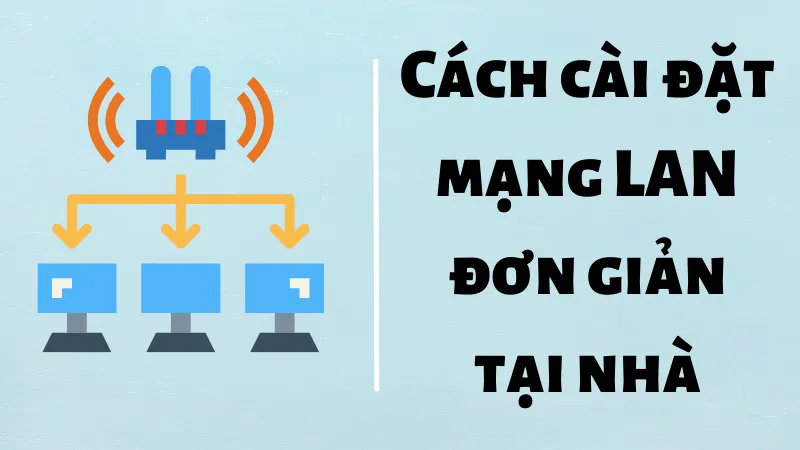 Hướng dẫn cách thiết lập mạng lan hiệu quả tại nhà và văn phòngHình 1: Hệ thống mạng LAN đóng vai trò kết nối quan trọng trong văn phòng hiện đại
Tầm quan trọng của mạng LAN nội bộ năm 2026
Mạng LAN (Local Area Network) không đơn thuần là việc nối dây giữa các máy tính. Với sự bùng nổ của các thiết bị IoT và dữ liệu đám mây lai vào năm 2026, mạng LAN đóng vai trò là “kênh dẫn” an toàn nhất. So với WiFi, kết nối mạng LAN qua dây cáp mang lại sự ổn định tuyệt đối về băng thông, giảm độ trễ (ping) xuống mức tối thiểu, điều này cực kỳ quan trọng khi bạn cần xử lý các file đồ họa nặng hoặc livestream chất lượng cao.
Lên sơ đồ và sắp xếp thiết bị mạng khoa học
Trước khi bắt tay vào thực hiện cách thiết lập mạng lan, việc khảo sát mặt bằng và lên sơ đồ là bước không thể bỏ qua. Một sơ đồ sai lệch sẽ dẫn đến tình trạng nhiễu tín hiệu hoặc tốn kém dây cáp không cần thiết.
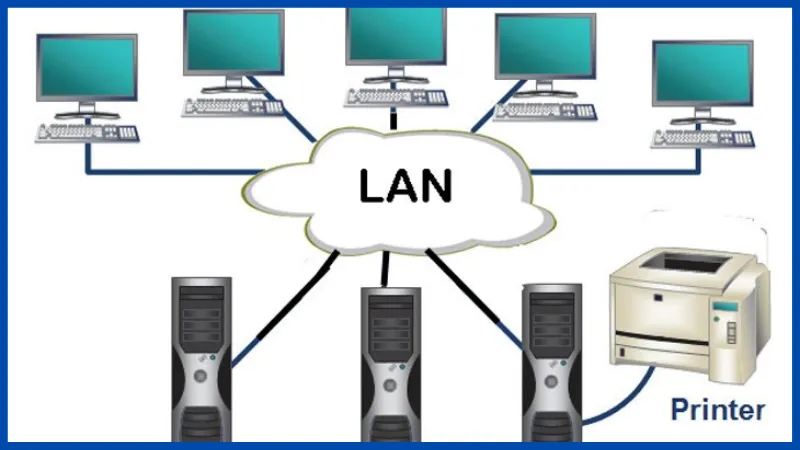 Sơ đồ sắp xếp các thiết bị kết nối trong mạng LANHình 2: Việc bố trí router và switch tối ưu giúp tăng diện tích phủ sóng
Xác định vị trí đặt Router và Switch mạng
Theo kinh nghiệm của chúng tôi, bạn nên đặt router wifi và các bộ switch mạng ở vị trí trung tâm, thoáng đãng, tránh xa các thiết bị gây nhiễu điện từ như lò vi sóng hay loa công suất lớn. Nếu hạ tầng của bạn phủ rộng nhiều tầng, hãy cân nhắc sử dụng thêm các Access Point chuyên dụng thay vì chỉ dùng repeater để đảm bảo tốc độ không bị suy hao.
Lựa chọn thiết bị kết nối phù hợp
Năm 2026, hãy ưu tiên các thiết bị hỗ trợ chuẩn Gigabit (1000Mbps) hoặc 2.5Gbps. Việc sử dụng các dòng máy tính, máy in hay tivi thông minh đời cũ có thể làm nghẽn cổ chai toàn hệ thống. Hãy liệt kê danh sách thiết bị cần ưu tiên cổng LAN (như Server, PC gaming) và các thiết bị dùng WiFi (smartphone, tablet) để phân bổ băng thông hợp lý.
[Hình 3: Lựa chọn phụ kiện cáp mạng và đầu bấm chất lượng để đường truyền ổn định
Quy trình lắp đặt phần cứng mạng LAN
Đây là giai đoạn đòi hỏi sự tỉ mỉ. Một mối nối lỏng hoặc một sợi dây cáp mạng RJ45 bị gãy lõi có thể khiến toàn bộ hệ thống chập chờn, rất khó chẩn đoán về sau.
Cách lắp đặt card mạng cho máy tính để bàn
Với các bo mạch chủ đời mới thường đã tích hợp sẵn cổng LAN. Tuy nhiên, nếu bạn cần tốc độ cao hơn hoặc cổng LAN onboard bị hỏng, việc lắp thêm card mạng rời là giải pháp tối ưu.
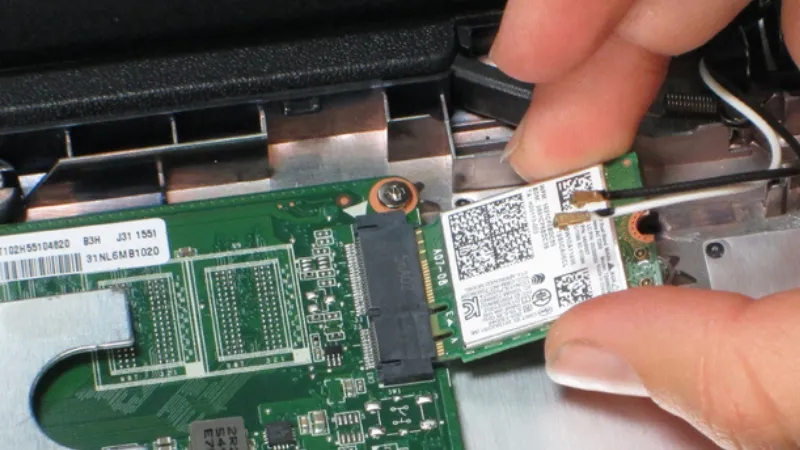 Cách lắp thêm card mạng rời cho PC tại nhàHình 4: Thao tác lắp card mạng vào khe cắm PCIe trên bo mạch chủ
⚠️ Cảnh báo an toàn: Trước khi tháo vỏ máy, hãy rút nguồn điện hoàn toàn và chạm tay vào vỏ case để xả tĩnh điện, tránh làm hỏng các linh kiện nhạy cảm bên trong.
Cài đặt Driver và nhận diện thiết bị
Sau khi lắp phần cứng, hệ điều hành (như Windows 11 hoặc Windows 12 bản 2026) thường sẽ tự nhận diện. Tuy nhiên, để đạt hiệu suất cao nhất, bạn nên truy cập trang chủ của nhà sản xuất để tải bản Driver mới nhất.
 Cài đặt Driver cho thiết bị mạng để đảm bảo hiệu suất tốt nhấtHình 5: Kiểm tra trình điều khiển thiết bị trong Device Manager
Kỹ thuật bấm cáp mạng và nối dây
Trong cách thiết lập mạng lan hiện đại, chúng tôi khuyên dùng cáp Cat6 trở lên. Bạn cần chuẩn bị kìm bấm chuyên dụng và đầu bấm RJ45 chất lượng. Có hai chuẩn bấm phổ biến là chuẩn A và chuẩn B. Nếu nối từ máy tính tới Switch, hãy bấm cả hai đầu cùng một chuẩn (cáp thẳng).
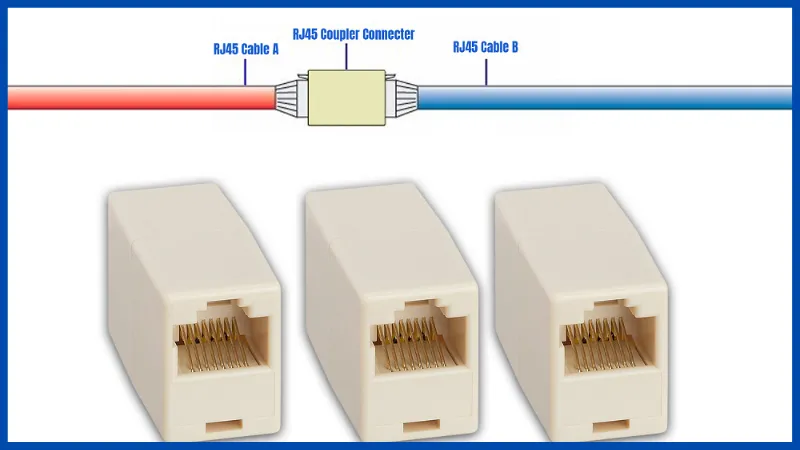 Kết nối cáp mạng vào cổng RJ45 đúng kỹ thuậtHình 6: Đảm bảo đầu cáp RJ45 được bấm chắc chắn và tiếp xúc tốt
Mẹo thực tế: Sau khi cắm dây, hãy quan sát đèn tín hiệu tại cổng LAN. Đèn xanh đứng yên hoặc nhấp nháy nhanh là dấu hiệu dây cáp đã thông suốt và có dữ liệu truyền qua.
Cấu hình giao thức mạng TCP/IP
Phần cứng đã xong, giờ là lúc bạn thổi “linh hồn” vào hệ thống bằng việc định cấu hình phần mềm. Đây là bước then chốt trong cách thiết lập mạng lan để các máy có thể “nhìn thấy” nhau.
Thiết lập TCP/IP trên hệ điều hành
Truy cập vào cài đặt mạng trên Windows để tùy chỉnh giao thức Internet. Với các hệ thống nhỏ, bạn có thể để chế độ tự động (DHCP). Tuy nhiên, với hệ thống cần sự ổn định cho máy in hoặc server, cài đặt IP tĩnh là bắt buộc.
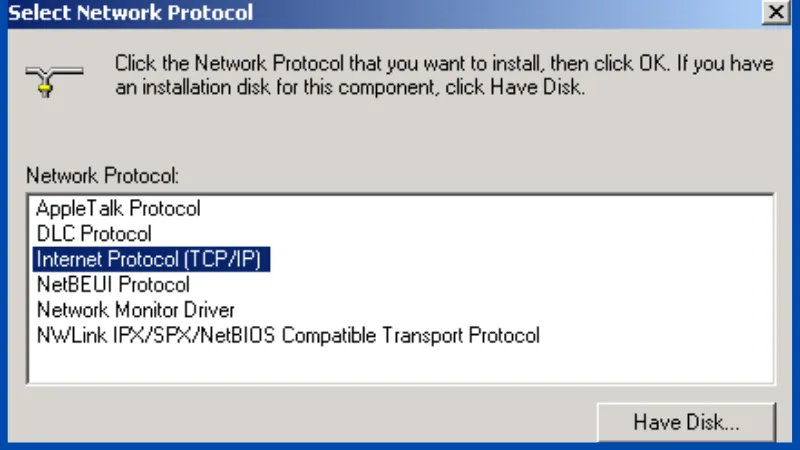 Cấu hình giao thức TCP/IP trên máy tính WindowsHình 7: Các thông số TCP/IP cần được thiết lập đồng bộ trong cùng một lớp mạng
Hướng dẫn cài đặt IP tĩnh cho máy tính
Việc gán IP tĩnh giúp tránh tình trạng xung đột IP khi có quá nhiều thiết bị ra vào mạng. Ví dụ, bạn gán dải IP từ 192.168.1.10 đến 192.168.1.50 cho các máy cố định.
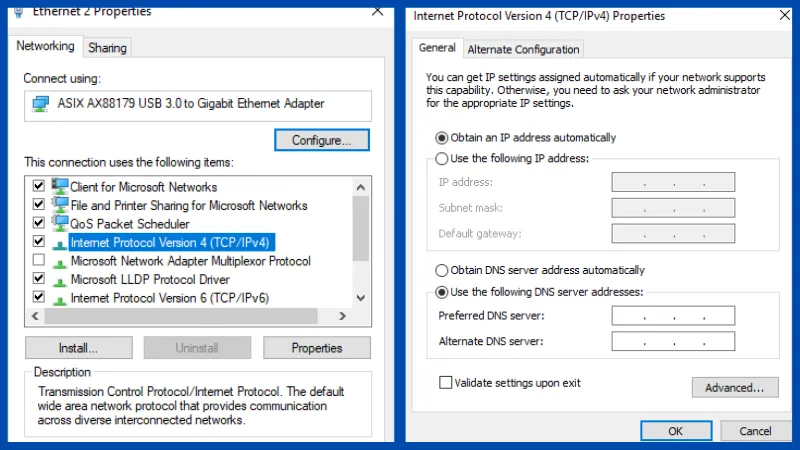 Hướng dẫn gán địa chỉ IP tĩnh để tránh xung đột mạngHình 8: Điền thông số IP Address, Subnet Mask và Default Gateway thủ công
Lưu ý: Default Gateway chính là địa chỉ IP của Router trung tâm (thường là 192.168.1.1 hoặc 192.168.0.1).
Cách thiết lập mạng lan để chia sẻ dữ liệu
Mục đích chính của mạng nội bộ là chia sẻ tệp tin và dùng chung máy in. Để làm được điều này, bạn cần can thiệp vào cấu hình Advanced Sharing.
Bước 1: Mở trình quản lý chia sẻ mạng nâng cao
Vào Control Panel chọn “Network and Sharing Center”, sau đó nhấn vào “Change advanced sharing settings”. Đây là nơi bạn kiểm soát mọi quyền truy cập vào máy tính của mình.
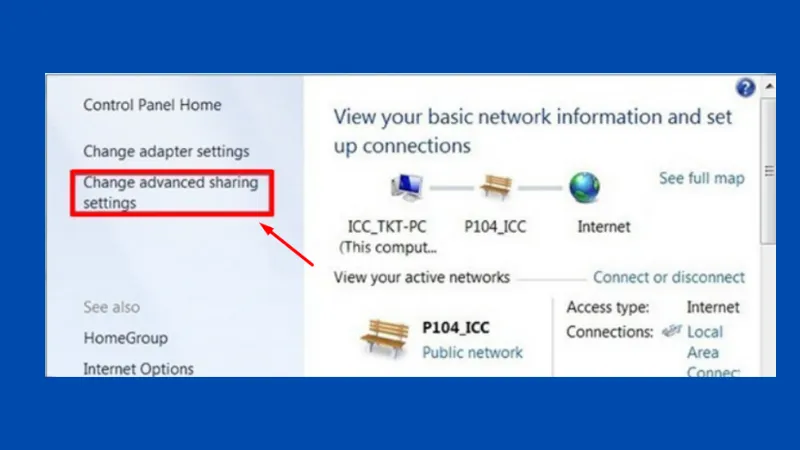 Truy cập Advanced Sharing Settings để bắt đầu chia sẻ fileHình 9: Giao diện thiết lập quyền chia sẻ trong Windows
Bước 2: Kích hoạt tính năng khám phá mạng
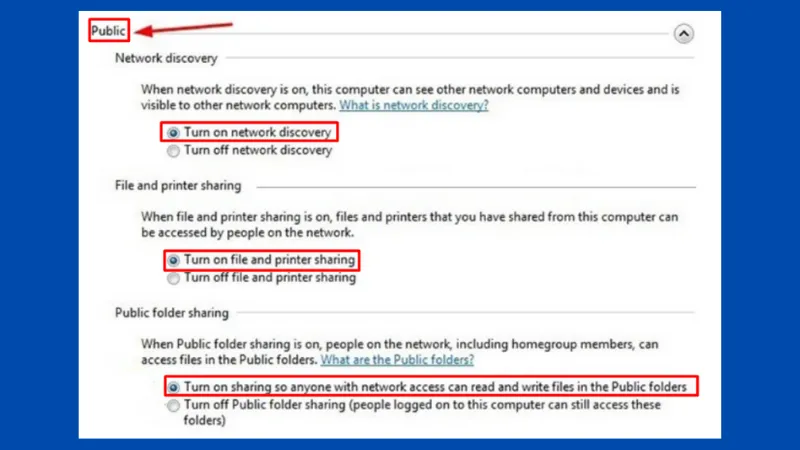
Bạn cần bật “Turn on network discovery” và “Turn on file and printer sharing”. Nếu không bật tính năng này, các máy khác trong mạng sẽ không tìm thấy máy của bạn dù đã cắm dây LAN.
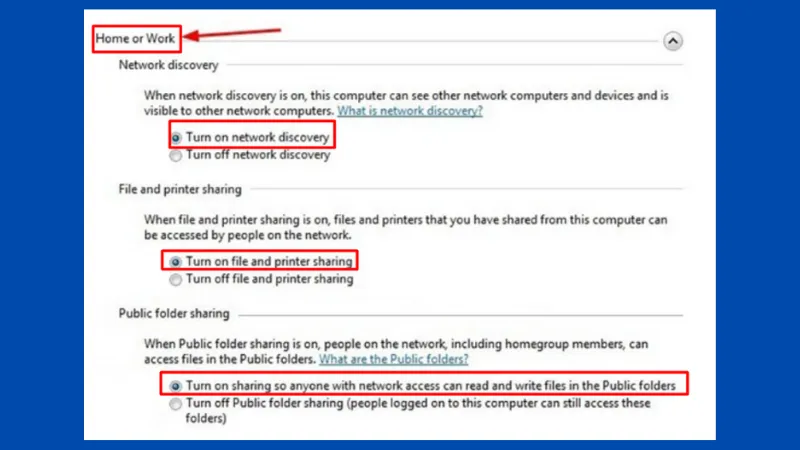 Thiết lập chia sẻ file và máy in trong mạng nội bộ LANHình 10: Tùy chỉnh các chế độ cho phép máy tính được nhìn thấy bởi thiết bị khác
Bước 3: Tối ưu hóa tính năng bảo mật khi chia sẻ
Trong cách thiết lập mạng lan năm 2026, chúng tôi khuyến nghị sử dụng mã hóa 128-bit để bảo vệ luồng dữ liệu truyền tải nội bộ, tránh bị sniffing (đánh cắp thông tin) bởi các phần mềm độc hại.
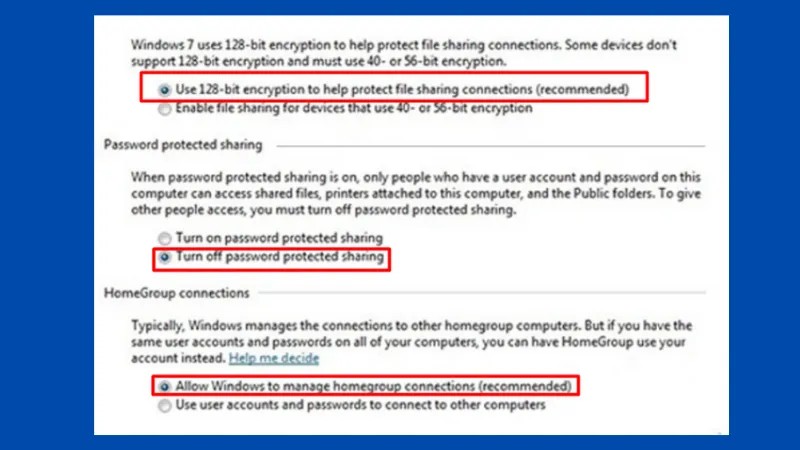 Tinh chỉnh các tùy chọn bảo mật để dữ liệu được truyền đi an toànHình 11: Lựa chọn chuẩn mã hóa và quản lý kết nối Homegroup
Bước 4: Quản lý mật khẩu truy cập mạng
Nếu bạn muốn việc chia sẻ đơn giản, hãy chọn “Turn off password protected sharing”. Tuy nhiên, tại các văn phòng chuyên nghiệp, bạn nên bật tính năng này và chỉ cung cấp tài khoản cho những người có thẩm quyền.
 Thiết lập mật khẩu bảo vệ khi chia sẻ tài nguyên trong mạngHình 12: Tắt hoặc bật yêu cầu mật khẩu khi máy khách truy cập dữ liệu
Bước 5: Hoàn tất và kiểm tra kết nối
Sau khi tùy chỉnh, đừng quên nhấn “Save changes”. Hãy thử dùng một máy tính khác gõ địa chỉ IP của máy vừa thiết lập vào thanh Taskbar (ví dụ: \192.168.1.15) để kiểm tra xem đã truy cập được thư mục dùng chung chưa.
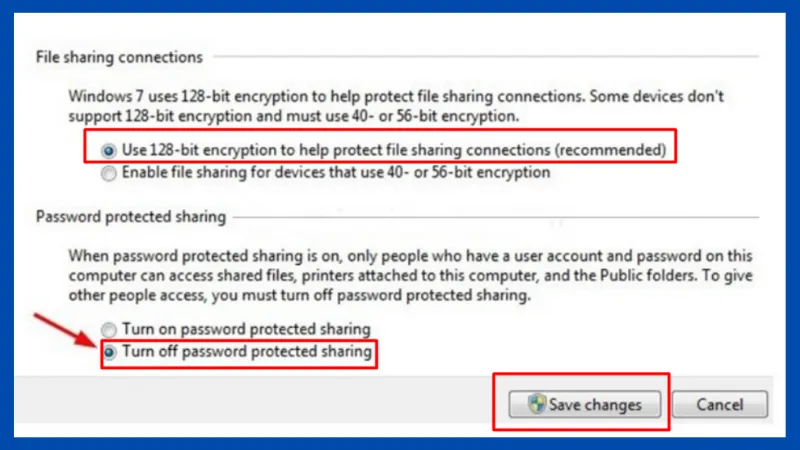 Lưu lại các thay đổi để kích hoạt hệ thống mạng LANHình 13: Luôn nhớ lưu lại các thiết lập trước khi thoát
Giải quyết các sự cố mạng LAN thường gặp
Trong quá trình thực hiện cách thiết lập mạng lan, bạn có thể gặp một số lỗi phổ biến:
- Biểu tượng mạng có dấu chấm than vàng: Thường do xung đột IP hoặc cáp mạng hỏng lõi. Hãy thử đặt lại IP tĩnh hoặc bấm lại đầu cáp.
- Thông báo “Network Path Not Found”: Do tường lửa (Firewall) đang chặn hoặc tính năng Network Discovery chưa được bật.
- Tốc độ truyền file chậm: Kiểm tra xem tất cả các thiết bị (Switch, Cáp, Card mạng) có đồng bộ chuẩn Gigabit hay không. Chỉ cần một đoạn dây Cat5e cũ cũng có thể kéo tốc độ cả hệ thống xuống 100Mbps.
Khi nào bạn cần sự hỗ trợ chuyên nghiệp?
Dù cách thiết lập mạng lan không quá khó, nhưng với các hệ thống văn phòng lớn gồm hàng chục máy tính, server lưu trữ và hệ thống camera IP, việc tự làm có thể tiềm ẩn rủi ro về bảo mật và thẩm mỹ (đi dây chằng chịt). Nếu hệ thống của bạn gặp các dấu hiệu như:
- Mạng chập chờn khi có nhiều người truy cập cùng lúc.
- Dữ liệu chia sẻ thường xuyên bị mất kết nối giữa chừng.
- Cần triển khai hệ thống quản lý tập trung (Domain Controller).
Đó là lúc bạn nên liên hệ với các đơn vị uy tín như Thành Tín Computer để được tư vấn giải pháp mạng tổng thể chuẩn 2026.
Việc nắm vững kiến thức về cách thiết lập mạng lan không chỉ giúp bạn làm chủ công nghệ mà còn bảo vệ dữ liệu nội bộ một cách chủ động. Hy vọng hướng dẫn chi tiết trên sẽ giúp bạn tự tin xây dựng hệ thống mạng ổn định, tốc độ cao cho riêng mình trong năm 2026.
Ngày cập nhật gần nhất 02/03/2026 by Thành Tín
