
Cách thêm phần mềm vào startup Windows 10 giúp các ứng dụng tự động khởi chạy cùng hệ điều hành, tiết kiệm thời gian cho những phần mềm bạn sử dụng hàng ngày. Bài viết này hướng dẫn chi tiết 3 phương pháp thực hiện, kèm lưu ý quan trọng về hiệu suất máy tính.
Tại Sao Nên Thêm Ứng Dụng Vào Startup?
Với những phần mềm làm việc thường xuyên như Microsoft Teams, Slack, hoặc phần mềm quản lý công việc, việc tự động khởi chạy giúp bạn:
- Tiết kiệm 2-3 phút mỗi lần khởi động máy
- Không bỏ lỡ thông báo quan trọng từ các ứng dụng giao tiếp
- Sẵn sàng làm việc ngay khi đăng nhập Windows
Lưu ý quan trọng: Chỉ thêm những ứng dụng thực sự cần thiết. Quá nhiều chương trình startup làm chậm thời gian khởi động Windows và tiêu tốn RAM.
Phương Pháp 1: Sử Dụng Thư Mục Startup
Đây là cách đơn giản và trực quan nhất để cách thêm phần mềm vào startup.
Bước 1: Mở thư mục Startup bằng cách nhấn Win + R, gõ shell:startup và nhấn Enter.
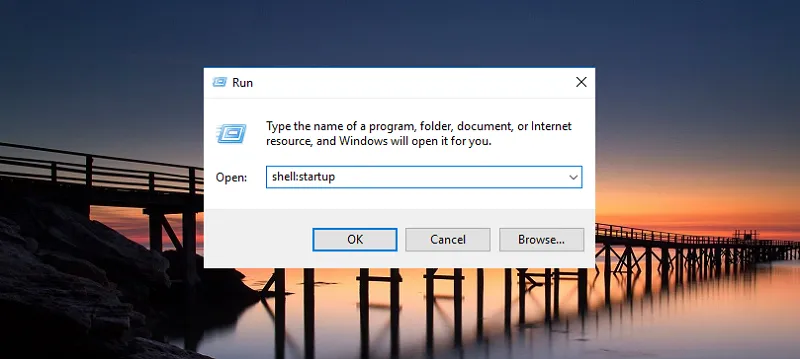 Mở hộp thoại Run và gõ shell:startup để truy cập thư mục Startup
Bước 2: Tìm shortcut của ứng dụng muốn thêm. Bạn có thể:
- Kéo trực tiếp từ menu Start vào thư mục Startup
- Tìm file .exe của chương trình, nhấn chuột phải → Send to → Desktop (create shortcut), sau đó copy shortcut vào thư mục Startup
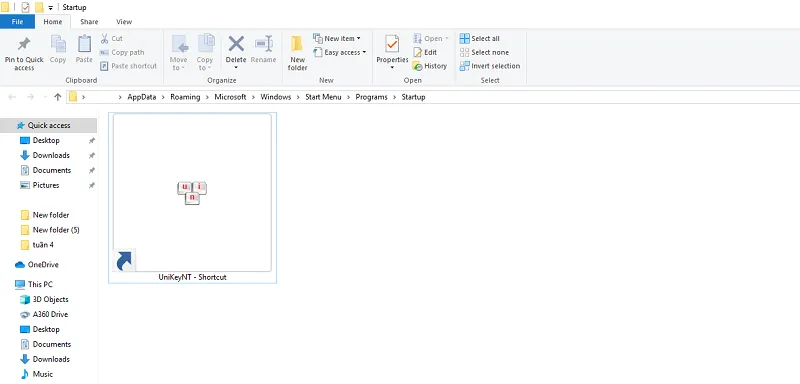 Sao chép shortcut ứng dụng vào thư mục Startup
Mẹo thực tế: Nếu muốn ứng dụng khởi động cho tất cả người dùng trên máy, sử dụng lệnh shell:common startup thay vì shell:startup.
Phương Pháp 2: Quản Lý Qua Task Manager
Task Manager cung cấp giao diện trực quan để bật/tắt các chương trình startup mà không cần xóa file.
Bước 1: Nhấn Ctrl + Shift + Esc để mở Task Manager.
Bước 2: Chọn tab Startup để xem danh sách ứng dụng.
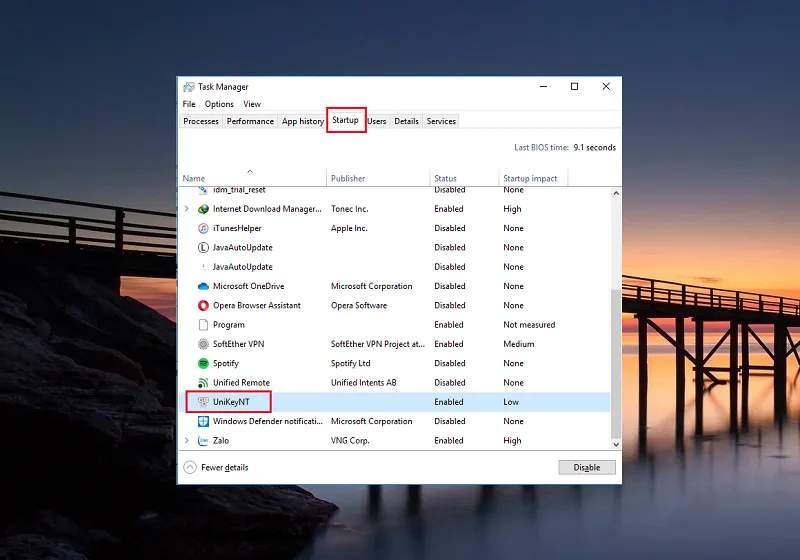 Quản lý startup apps trong Task Manager
Bước 3: Nhấn chuột phải vào ứng dụng và chọn Enable hoặc Disable.
Cột Startup impact cho biết mức độ ảnh hưởng đến tốc độ khởi động:
- Low: Ít ảnh hưởng (< 300ms)
- Medium: Ảnh hưởng vừa phải (300ms – 1s)
- High: Ảnh hưởng lớn (> 1s)
Khuyến nghị: Tắt các ứng dụng có Startup impact “High” mà bạn không sử dụng ngay khi khởi động.
Phương Pháp 3: Chỉnh Sửa Registry (Nâng Cao)
⚠️ Cảnh báo: Chỉnh sửa Registry có thể gây lỗi hệ thống nếu thao tác sai. Hãy backup Registry trước khi thực hiện.
Bước 1: Nhấn Win + R, gõ regedit và nhấn Enter.
Bước 2: Điều hướng đến:
HKEY_CURRENT_USERSoftwareMicrosoftWindowsCurrentVersionRunBước 3: Nhấn chuột phải vào khung bên phải → New → String Value.
Bước 4: Đặt tên cho value và nhập đường dẫn đầy đủ đến file .exe trong phần Value data.
Khi nào dùng phương pháp này? Khi bạn cần thêm ứng dụng với tham số khởi động đặc biệt, ví dụ: "C:Program FilesAppapp.exe" -minimized.
Cách Xóa Ứng Dụng Khỏi Startup
Nếu máy khởi động chậm, hãy loại bỏ các chương trình không cần thiết:
Cách 1: Vào thư mục Startup (shell:startup) và xóa shortcut.
Cách 2: Mở Task Manager → tab Startup → chọn ứng dụng → Disable.
Cách 3: Gỡ cài đặt ứng dụng hoàn toàn nếu không còn sử dụng.
Các Lỗi Thường Gặp Và Cách Khắc Phục
Lỗi 1: Ứng dụng không tự khởi động sau khi thêm vào Startup
- Kiểm tra shortcut có trỏ đúng đường dẫn file .exe không
- Chạy thử shortcut bằng cách double-click để xác nhận hoạt động
Lỗi 2: Máy khởi động rất chậm sau khi thêm nhiều ứng dụng
- Mở Task Manager → Startup, tắt các ứng dụng có Startup impact “High”
- Cân nhắc sử dụng Task Scheduler để delay khởi động một số ứng dụng 30-60 giây
Lỗi 3: Ứng dụng báo lỗi khi tự khởi động
- Một số phần mềm yêu cầu quyền Administrator. Nhấn chuột phải vào shortcut → Properties → Compatibility → chọn “Run this program as an administrator”
So Sánh Với Phần Mềm Quản Lý Startup Bên Thứ Ba
Windows 10 đã tích hợp đầy đủ công cụ quản lý startup. Tuy nhiên, một số phần mềm như CCleaner hoặc Autoruns (Microsoft Sysinternals) cung cấp:
- Hiển thị chi tiết hơn về các dịch vụ, driver khởi động
- Khả năng delay startup cho từng ứng dụng
- Phát hiện malware ẩn trong startup
Nhận định: Người dùng thông thường không cần phần mềm bên thứ ba. Chỉ sử dụng khi cần troubleshoot sâu hoặc quản lý hệ thống phức tạp.
Tối Ưu Hiệu Suất Startup
Để máy khởi động nhanh nhất:
- Chỉ giữ lại 3-5 ứng dụng startup thực sự cần thiết
- Sử dụng SSD thay vì HDD (giảm thời gian boot từ 30s xuống 10s)
- Tắt Fast Startup nếu gặp lỗi driver (Settings → Power & sleep → Additional power settings → Choose what the power buttons do)
- Cập nhật Windows và driver định kỳ
Mẹo từ kinh nghiệm thực tế: Thay vì để Spotify, Discord tự khởi động, hãy tạo thói quen mở chúng sau khi đã vào desktop. Điều này giúp Windows load nhanh hơn 40-50%.
Với 3 phương pháp trên, bạn đã nắm vững cách thêm phần mềm vào startup Windows 10 một cách hiệu quả. Hãy cân nhắc kỹ trước khi thêm ứng dụng để đảm bảo máy tính luôn khởi động nhanh chóng và mượt mà.
Ngày cập nhật gần nhất 14/03/2026 by Thành Tín
