
Việc tìm hiểu cách tắt window update win 7 giúp bạn hoàn toàn làm chủ hệ thống máy tính cá nhân. Nhiều người dùng muốn duy trì sự ổn định cho hệ điều hành cũ mà không bị làm phiền bởi thông báo. Tính năng tự động cập nhật đôi khi gây ra lỗi tương thích hoặc làm chậm tốc độ xử lý. Bạn cần kiểm soát hệ thống chặt chẽ để tối ưu hóa hiệu suất máy tính làm việc hàng ngày.
Khái niệm về tính năng Windows Update trên máy tính
Windows Update là một dịch vụ quan trọng được tích hợp sẵn trong các phiên bản của Microsoft. Dịch vụ này thực hiện nhiệm vụ tải xuống và cài đặt các bản vá bảo mật định kỳ.
Hệ thống sẽ tự động tìm kiếm các trình điều khiển thiết bị mới nhất từ máy chủ chính thức. Việc cập nhật giúp máy tính chống lại các lỗ hổng bảo mật nguy hiểm từ môi trường internet.
Tại sao người dùng tìm cách tắt window update win 7
Windows 7 hiện đã ngừng nhận được sự hỗ trợ chính thức từ phía nhà phát hành Microsoft. Các bản cập nhật mới thường khiến những dòng máy đời cũ trở nên chậm chạp và giật lag.
Việc cài đặt tự động thường diễn ra vào những thời điểm người dùng đang cần xử lý công việc gấp. Điều này gây ra sự khó chịu và làm giảm năng suất lao động của bạn một cách đáng kể.
Một số bản cập nhật không tương thích hoàn toàn với phần mềm chuyên dụng mà bạn đang sử dụng. Chúng có thể gây ra lỗi màn hình xanh hoặc khiến ứng dụng không thể khởi động được.
Cách tắt window update win 7 bằng công cụ Services
Sử dụng công cụ quản lý dịch vụ hệ thống là phương pháp phổ biến và mang lại hiệu quả cao nhất. Cách thức này sẽ can thiệp trực tiếp vào tiến trình chạy ngầm của Windows Update trên máy.
Bạn cần thực hiện các thao tác chính xác để không ảnh hưởng đến các dịch vụ quan trọng khác. Hãy bắt đầu bằng việc mở hộp thoại lệnh trực tiếp trên giao diện màn hình chính của bạn.
Người dùng hãy nhấn tổ hợp phím Windows và R để hiển thị cửa sổ lệnh nhanh. Bạn hãy nhập dòng chữ services.msc vào ô trống rồi nhấn phím Enter ngay lập tức. Sau đây là hình ảnh minh họa cho thao tác truy cập vào hệ thống dịch vụ của Windows.
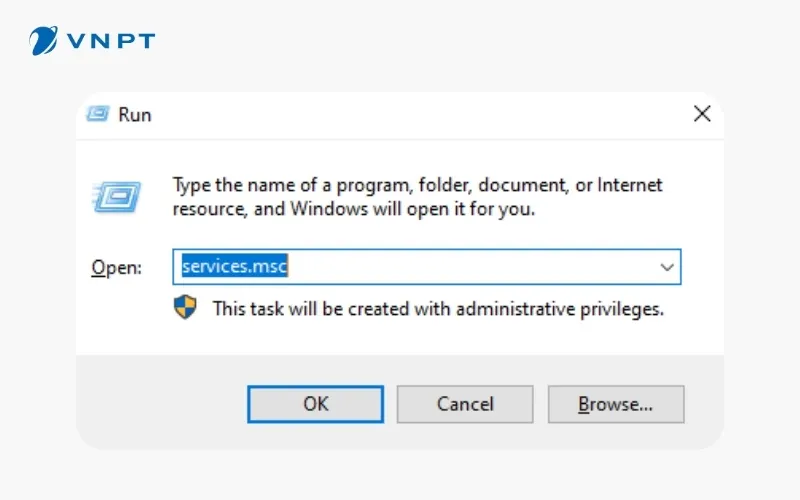 Mô tả thao tác mở cửa sổ Services trên hệ điều hành Windows
Danh sách tất cả các dịch vụ đang hoạt động trên máy tính sẽ xuất hiện đầy đủ. Bạn hãy cuộn chuột xuống phía dưới cùng để tìm mục có tên là Windows Update trong danh sách.
Mục này quản lý toàn bộ quá trình kiểm tra và tải về các dữ liệu từ máy chủ. Bạn hãy nhấp chuột phải vào dòng Windows Update rồi chọn mục Properties ở cuối danh sách hiện ra.
Cửa sổ thiết lập chi tiết sẽ hiển thị trên màn hình để bạn có thể chỉnh sửa các thông số. Hình ảnh dưới đây mô tả giao diện quản lý thuộc tính của dịch vụ cập nhật hệ thống.
 Giao diện chỉnh sửa các thuộc tính của dịch vụ Windows Update trên máy tính
Tại tab General, bạn hãy tìm đến phần Startup type để thay đổi trạng thái khởi động. Bạn hãy chuyển giá trị từ Manual hoặc Automatic sang chế độ Disable để vô hiệu hóa hoàn toàn.
Thao tác này ngăn chặn dịch vụ tự khởi chạy mỗi khi bạn bật máy tính lên. Bạn cũng cần nhấn nút Stop nếu dịch vụ vẫn đang ở trạng thái Running tại thời điểm đó.
Bạn hãy nhấn Apply rồi chọn OK để lưu lại toàn bộ các thiết lập vừa thay đổi. Hình ảnh minh họa dưới đây sẽ giúp bạn xác định đúng vị trí cần chọn trong cửa sổ.
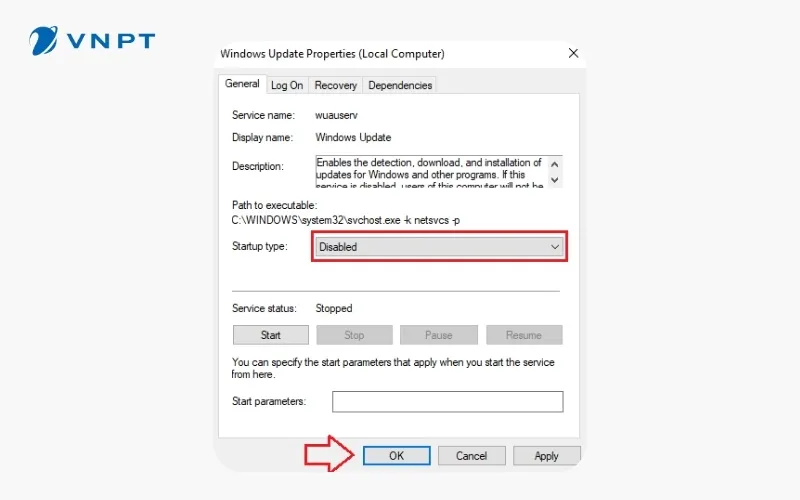 Thao tác vô hiệu hóa dịch vụ cập nhật bằng cách chọn mục Disable trong Startup type
Sử dụng Group Policy Editor để chặn cập nhật Windows 7
Group Policy Editor là một công cụ mạnh mẽ dành cho việc quản trị các quy tắc hệ thống. Phương pháp này thường được áp dụng trên các phiên bản Windows 7 Professional hoặc Ultimate trở lên.
Bạn có thể thiết lập các chính sách nghiêm ngặt để ngăn chặn mọi nỗ lực tự động cập nhật. Đây là cách tắt window update win 7 mang tính triệt để và rất khó bị đảo ngược.
Đầu tiên, bạn hãy mở lại hộp thoại Run bằng phím tắt quen thuộc trên bàn phím. Bạn hãy nhập lệnh gpedit.msc vào ô yêu cầu rồi nhấn nút OK để truy cập trình quản lý.
Thao tác này sẽ mở ra một cửa sổ với cấu trúc thư mục phân cấp rõ ràng. Hình ảnh dưới đây mô tả bước nhập lệnh để mở trình quản lý chính sách nhóm.
 Sử dụng hộp thoại Run để truy cập vào trình quản lý Local Group Policy Editor
Tại cột bên trái, bạn hãy tìm theo đường dẫn Administrative Templates và chọn vào thư mục Windows Components. Tiếp theo, bạn hãy nhấn chọn vào mục Windows Update nằm ở gần cuối danh sách thư mục hiện có.
Màn hình bên phải sẽ hiển thị rất nhiều tùy chọn thiết lập cho quá trình cập nhật. Bạn cần tìm đúng dòng có tên là Configure Automatic Updates để tiến hành chỉnh sửa cài đặt.
Bạn hãy nhấp đúp chuột trái vào dòng tiêu đề đó để mở cửa sổ cấu hình chi tiết. Hình ảnh minh họa sau đây chỉ rõ đường dẫn thư mục cần tìm trong hệ thống.
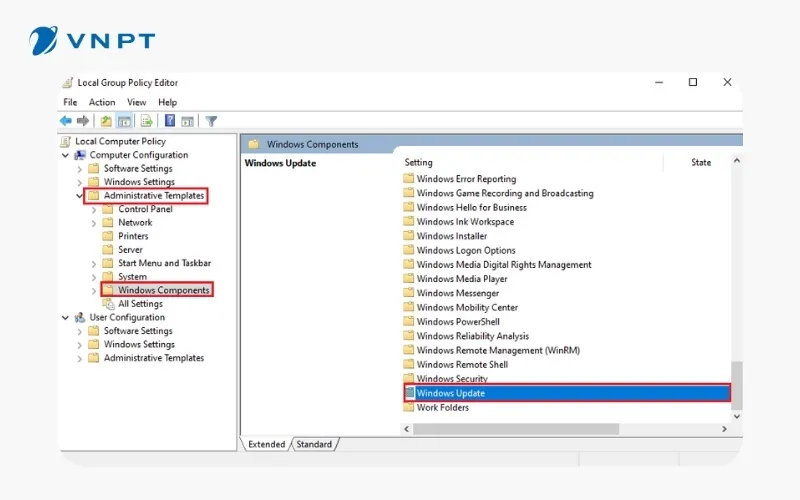 Đường dẫn thư mục Windows Update trong trình quản lý chính sách nhóm của Windows
Trong cửa sổ mới hiện ra, bạn sẽ thấy ba tùy chọn trạng thái chính ở góc bên trái. Bạn hãy tích vào ô Disabled để tắt hoàn toàn chính sách tự động cấu hình các bản cập nhật.
Khi chọn mục này, mọi thiết lập về việc tự động tải xuống sẽ bị vô hiệu hóa. Người dùng sẽ không còn nhận được các thông báo yêu cầu cài đặt phần mềm mới từ hệ thống.
Hãy kiểm tra lại một lần nữa trước khi nhấn nút Apply và OK để đóng cửa sổ. Hình ảnh dưới đây hướng dẫn vị trí tích chọn để vô hiệu hóa tính năng cấu hình tự động.
 Cách thiết lập trạng thái Disabled để chặn mọi hoạt động cập nhật tự động của hệ thống
Cách tắt window update win 7 thông qua Registry Editor
Registry Editor là cơ sở dữ liệu trung tâm lưu trữ toàn bộ cấu hình của hệ điều hành. Việc can thiệp vào Registry đòi hỏi sự cẩn trọng cao để tránh gây lỗi cho máy tính.
Tuy nhiên, đây lại là cách hiệu quả nhất để ghi đè lên các thiết lập mặc định của Windows. Bạn có thể tạo ra các khóa giá trị mới để ép buộc hệ thống ngừng kiểm tra cập nhật.
Bạn hãy mở hộp thoại Run và nhập lệnh regedit để bắt đầu quá trình truy cập cơ sở dữ liệu. Bạn cần điều hướng theo đúng đường dẫn thư mục mà hệ thống yêu cầu một cách chính xác.
Đường dẫn quan trọng nhất là HKEY_LOCAL_MACHINE tại thư mục Software và chuyển đến Policies của Microsoft. Hình ảnh sau đây sẽ hiển thị cấu trúc của Registry khi bạn thực hiện các bước điều hướng.
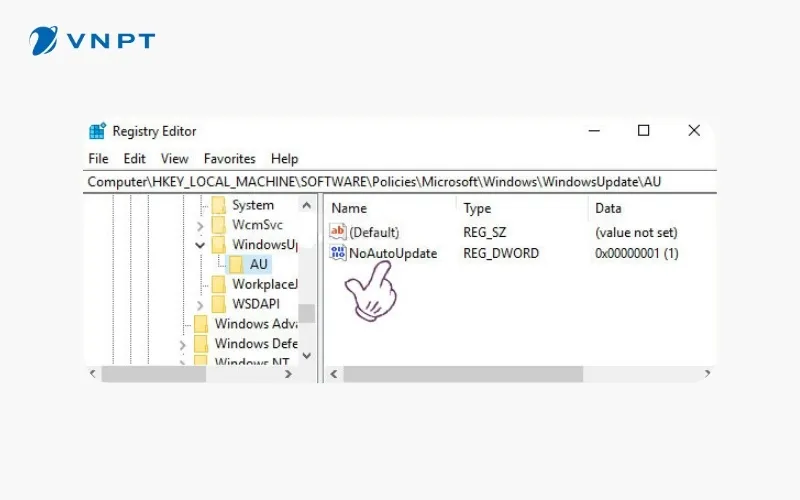 Giao diện Registry Editor với cấu trúc các khóa giá trị cài đặt của hệ điều hành
Tại thư mục Windows, bạn hãy nhấp chuột phải để tạo một khóa mới có tên là WindowsUpdate. Bên trong khóa này, bạn tiếp tục tạo thêm một thư mục con với tên gọi ngắn gọn là AU.
Tại vùng trống bên phải của thư mục AU, bạn hãy tạo một giá trị DWORD 32-bit mới. Bạn hãy đặt tên cho giá trị này là NoAutoUpdate để chuẩn bị cho bước thiết lập thông số kỹ thuật.
Người dùng cần gán giá trị cho mục này là 1 để kích hoạt lệnh chặn cập nhật. Hình ảnh minh họa dưới đây mô tả thao tác thay đổi dữ liệu giá trị trong Registry.
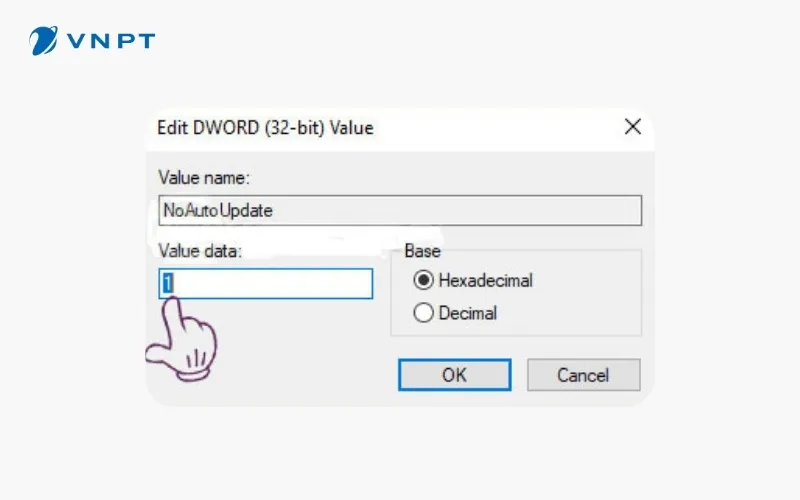 Thay đổi giá trị dữ liệu thành số 1 để vô hiệu hóa tính năng tự động cập nhật
Thiết lập trong Control Panel để quản lý cập nhật thủ công
Control Panel là nơi quản lý các thiết lập cơ bản nhất đối với người dùng Windows 7 thông thường. Đây là cách tắt window update win 7 trực quan và dễ thực hiện nhất cho mọi đối tượng.
Bạn có thể thay đổi cách thức mà hệ thống thông báo về các bản vá lỗi mới nhất. Thay vì để máy tính tự quyết định, bạn sẽ là người lựa chọn thời điểm cài đặt phù hợp.
Bạn hãy vào menu Start và chọn mục Control Panel để mở cửa sổ quản lý chung. Sau đó, bạn hãy tìm và nhấn vào biểu tượng Windows Update có hình chiếc khiên đặc trưng.
Tại bảng điều khiển bên trái, bạn hãy nhấn vào dòng Change settings để thay đổi các quy tắc. Hình ảnh dưới đây mô tả giao diện cài đặt cơ bản của Windows mà người dùng hay sử dụng.
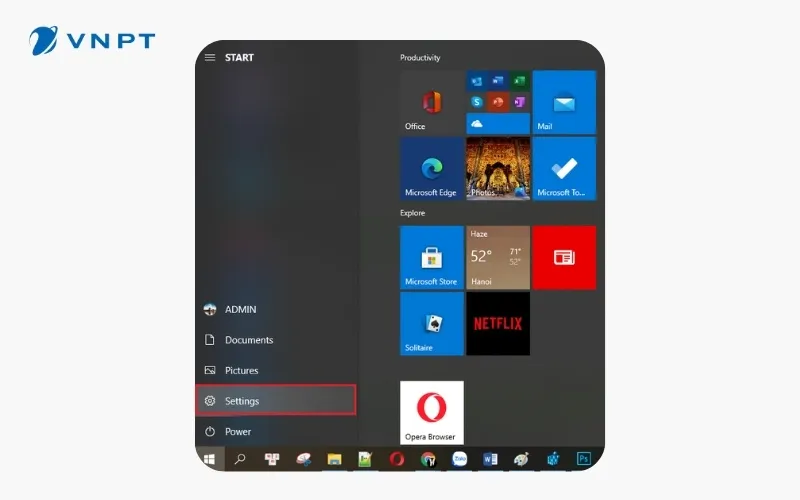 Giao diện mục Settings dùng để quản lý các thiết lập chung của hệ điều hành máy tính
Trong phần Important updates, bạn sẽ thấy một danh sách các tùy chọn thả xuống rất chi tiết. Bạn hãy chọn dòng Never check for updates để ngăn máy tính liên hệ với máy chủ cập nhật.
Lựa chọn này giúp máy tính của bạn hoàn toàn yên tĩnh và không bao giờ tự ý tải dữ liệu. Tuy nhiên, Microsoft thường khuyến cáo người dùng không nên sử dụng tùy chọn này vì lý do an toàn.
Nếu bạn chỉ muốn trì hoãn, hãy chọn tùy chọn thông báo nhưng cho phép bạn tự cài đặt sau. Hình ảnh sau đây hướng dẫn cách truy cập vào mục thiết lập mạng liên quan đến quá trình này.
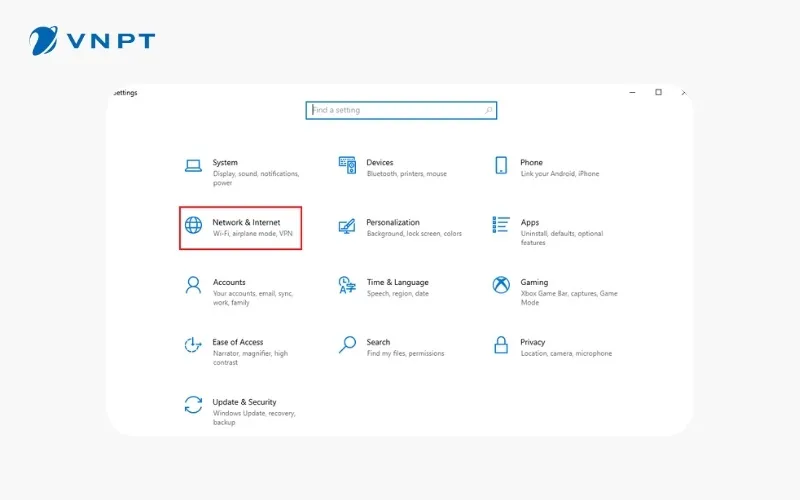 Quản lý các kết nối mạng để kiểm soát dung lượng dữ liệu cập nhật tải về máy
Những lưu ý quan trọng khi vô hiệu hóa cập nhật Windows
Việc ngừng cập nhật sẽ giúp máy tính chạy mượt mà hơn trên các dòng phần cứng cũ. Tuy nhiên, bạn cũng phải đối mặt với một số rủi ro về an ninh mạng trong quá trình sử dụng.
Các lỗ hổng mới được phát hiện sẽ không được vá lỗi kịp thời bởi các kỹ sư Microsoft. Do đó, bạn cần cài đặt thêm các phần mềm diệt virus mạnh mẽ để bảo vệ dữ liệu cá nhân.
Người dùng nên thực hiện việc sao lưu các tài liệu quan trọng sang ổ cứng ngoài hoặc đám mây. Việc này đảm bảo thông tin của bạn luôn an toàn nếu hệ điều hành gặp sự cố không mong muốn.
Bạn có thể thỉnh thoảng kiểm tra và cập nhật thủ công các bản vá quan trọng nhất. Hãy cân nhắc kỹ nhu cầu sử dụng thực tế trước khi quyết định tắt hoàn toàn mọi tính năng bảo vệ.
Nhiều người dùng cảm thấy hài lòng hơn khi máy tính hoạt động ổn định và không có thay đổi bất ngờ. Hình ảnh dưới đây mô tả trạng thái một người dùng đang làm việc thoải mái sau khi thiết lập máy.
 Người dùng trải nghiệm sự ổn định khi làm việc trên máy tính đã được tối ưu hóa
Sử dụng phần mềm bên thứ ba để chặn cập nhật nhanh chóng
Ngoài các phương pháp thủ công, bạn có thể sử dụng các tiện ích nhỏ gọn từ các nhà phát triển. Những công cụ này giúp thực hiện cách tắt window update win 7 chỉ với một cú nhấp chuột đơn giản.
Show or Hide Updates là một công cụ miễn phí giúp bạn ẩn đi các bản cập nhật không mong muốn. Nó rất hữu ích khi bạn muốn chặn một bản vá cụ thể gây lỗi cho trình điều khiển thiết bị.
Bạn chỉ cần tải về và chạy chương trình mà không cần phải cài đặt phức tạp vào hệ thống. Hình ảnh dưới đây mô tả giao diện khởi động của một phần mềm hỗ trợ quản lý cập nhật.
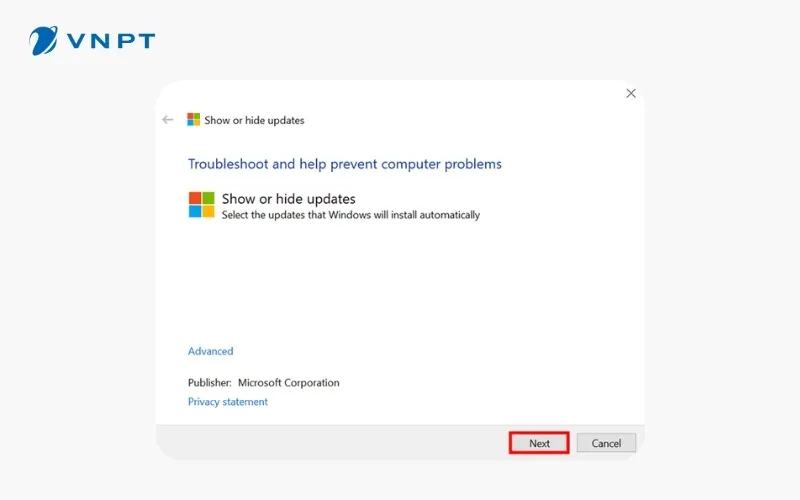 Giao diện cài đặt và khởi động phần mềm hỗ trợ ẩn các bản cập nhật trên Windows
Phần mềm sẽ quét toàn bộ danh sách các bản cập nhật đang chờ xử lý trên máy tính của bạn. Bạn hãy tích chọn vào những mục mà bạn cho rằng sẽ gây ảnh hưởng đến hiệu suất làm việc.
Sau khi nhấn Next, công cụ sẽ thực hiện lệnh ẩn chúng đi khỏi tầm nhìn của dịch vụ Windows Update. Hệ thống sẽ coi như các bản cập nhật đó không tồn tại và không cố gắng tải về nữa.
Đây là giải pháp an toàn hơn so với việc tắt hoàn toàn mọi dịch vụ của hệ điều hành. Hình ảnh minh họa sau đây chỉ ra cách chọn tính năng ẩn cập nhật trong giao diện ứng dụng.
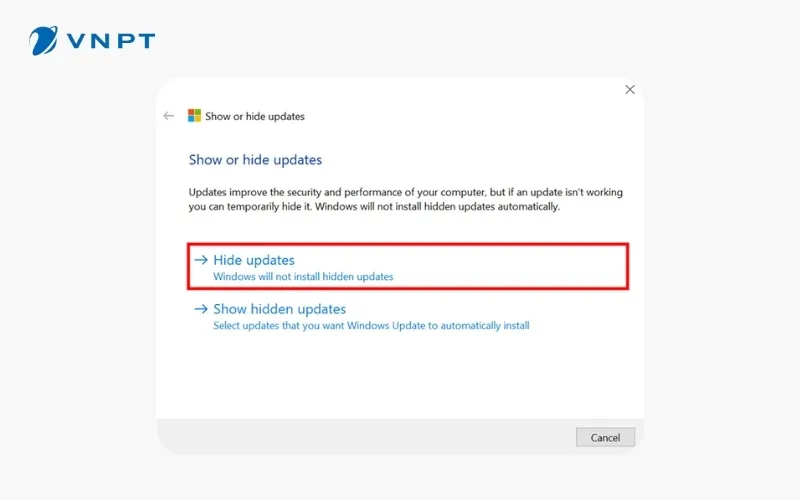 Lựa chọn tính năng Hide Updates để liệt kê danh sách các bản vá cần ngăn chặn
Nếu bạn muốn một giải pháp mạnh mẽ hơn, Windows Update Blocker là lựa chọn vô cùng tuyệt vời. Phần mềm này có khả năng khóa chặt các dịch vụ liên quan để ngăn chặn việc tự động kích hoạt lại.
Giao diện của chương trình rất đơn giản với các tùy chọn bật hoặc tắt rõ ràng bằng màu sắc. Bạn có thể dễ dàng khôi phục lại cài đặt gốc bất cứ khi nào bạn cảm thấy cần thiết.
Người dùng chỉ cần chọn mục Disable Updates rồi nhấn nút Apply Now để hoàn tất quá trình thiết lập. Hình ảnh minh họa dưới đây cho thấy cách sử dụng một phần mềm chuyên dụng khác để chặn cập nhật.
 Sử dụng ứng dụng chuyên dụng để vô hiệu hóa tính năng cập nhật chỉ với một thao tác
Tổng hợp các phương pháp trên sẽ giúp bạn giải quyết triệt để vấn đề tự động cập nhật. Việc thực hiện cách tắt window update win 7 đúng cách mang lại sự ổn định lâu dài cho thiết bị. Bạn hãy lựa chọn phương án phù hợp nhất với trình độ kỹ thuật và nhu cầu công việc của mình. Đừng quên kiểm tra định kỳ tình trạng hoạt động của máy tính để đảm bảo hiệu suất tốt nhất.
Ngày cập nhật gần nhất 03/02/2026 by Thành Tín
