
Nhiều người dùng tìm cách tắt virus & threat protection win 10 khi cần cài đặt các ứng dụng chuyên biệt hoặc tối ưu hóa hiệu năng máy tính. Windows Defender là công cụ bảo mật hệ thống mặc định giúp ngăn chặn phần mềm độc hại xâm nhập vào thiết bị của bạn. Tuy nhiên, việc vô hiệu hóa tính năng này đôi khi là cần thiết để tránh các xung đột phần mềm không đáng có trong quá trình làm việc chuyên sâu.
Tổng quan về tính năng Windows Defender Antivirus
Windows Defender Antivirus là lớp bảo vệ cốt lõi được tích hợp sẵn trong hệ điều hành của Microsoft. Nó giúp quét và loại bỏ các loại virus, ransomware và phần mềm gián điệp gây hại.
Tính năng này hoạt động liên tục trong nền để đảm bảo an toàn cho dữ liệu người dùng. Tuy nhiên, một số công cụ bẻ khóa phần mềm hoặc ứng dụng đặc thù thường bị nhận diện nhầm là mối nguy hại.
Việc hiểu rõ cơ chế hoạt động giúp bạn kiểm soát máy tính tốt hơn. Bạn có thể lựa chọn tắt tạm thời hoặc vĩnh viễn tùy theo nhu cầu thực tế.
Cách tắt virus & threat protection win 10 qua Settings
Phương pháp sử dụng Settings là cách đơn giản nhất để tạm dừng lớp bảo vệ này. Bạn nên sử dụng cách này khi chỉ muốn thực hiện một tác vụ nhanh chóng.
Đầu tiên, bạn hãy mở thanh tìm kiếm Start trên Windows và nhập từ khóa Windows Security. Sau đó, hãy chọn ứng dụng hiện ra ở kết quả đầu tiên để truy cập vào trung tâm điều khiển bảo mật.
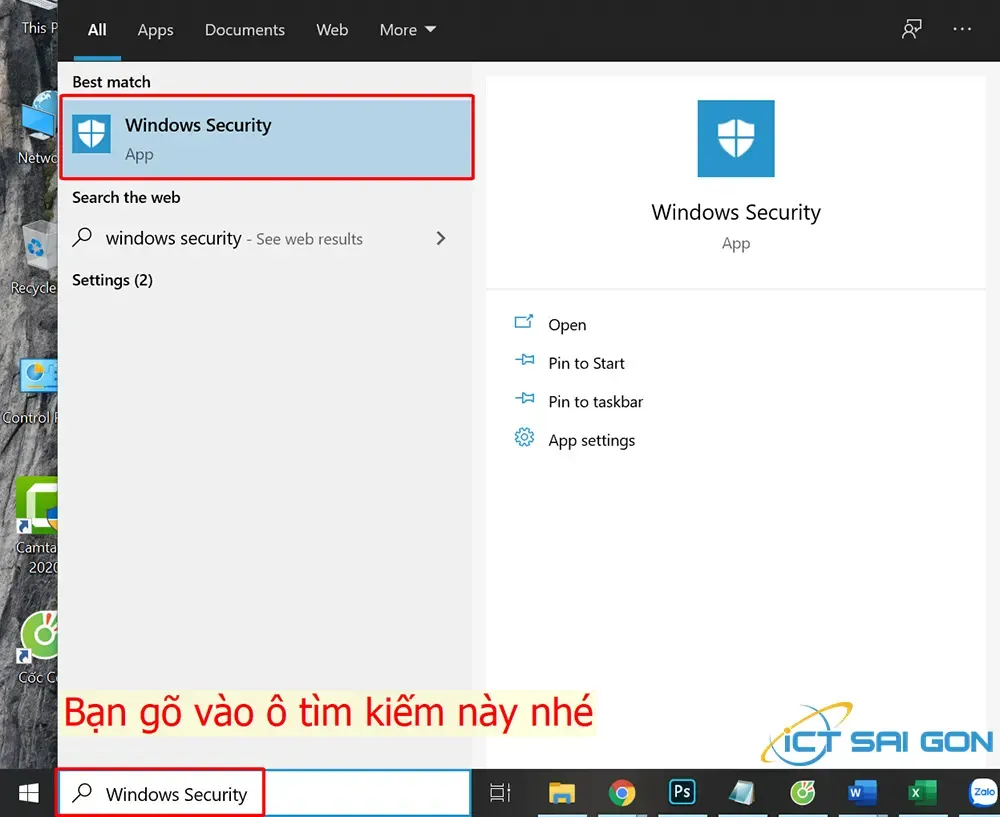 Hướng dẫn cách tắt virus & threat protection win 10 qua tìm kiếm Windows Security
Giao diện chính của Windows Security sẽ hiển thị nhiều mục quản lý khác nhau. Bạn hãy tìm và nhấn vào mục Virus & threat protection để tiếp tục quá trình cài đặt.
Trong cửa sổ mới hiện ra, bạn sẽ thấy trạng thái bảo vệ hiện tại của máy tính. Hãy cuộn xuống và tìm dòng Manage settings nằm dưới mục Virus & threat protection settings.
 Chọn mục quản lý cài đặt trong cách tắt virus & threat protection win 10
Hệ thống sẽ chuyển bạn đến danh sách các tùy chọn bảo vệ thời gian thực. Tại đây, bạn cần chuyển trạng thái từ On sang Off cho các mục quan trọng nhất.
Mục quan trọng đầu tiên bạn cần chú ý chính là Real-time protection. Bạn hãy gạt công tắc sang trái để tạm thời ngắt quét virus trực tiếp trên hệ thống.
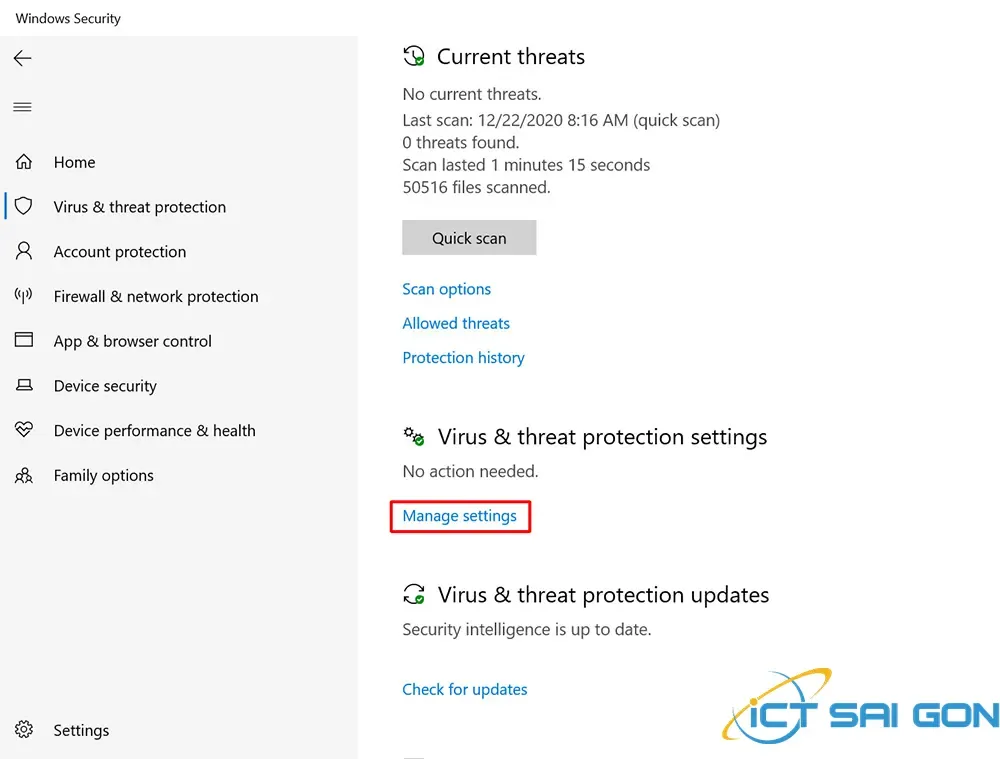 Truy cập Manage Settings để thực hiện cách tắt virus & threat protection win 10
Tiếp theo, bạn hãy thực hiện tương tự với mục Cloud-delivered protection và Automatic sample submission. Việc này giúp ngăn chặn máy tính gửi dữ liệu quét về máy chủ của Microsoft.
Sau khi thực hiện xong, Windows sẽ hiển thị thông báo cảnh báo về việc hệ thống đang không được bảo vệ. Bạn có thể bỏ qua thông báo này và tiếp tục công việc của mình.
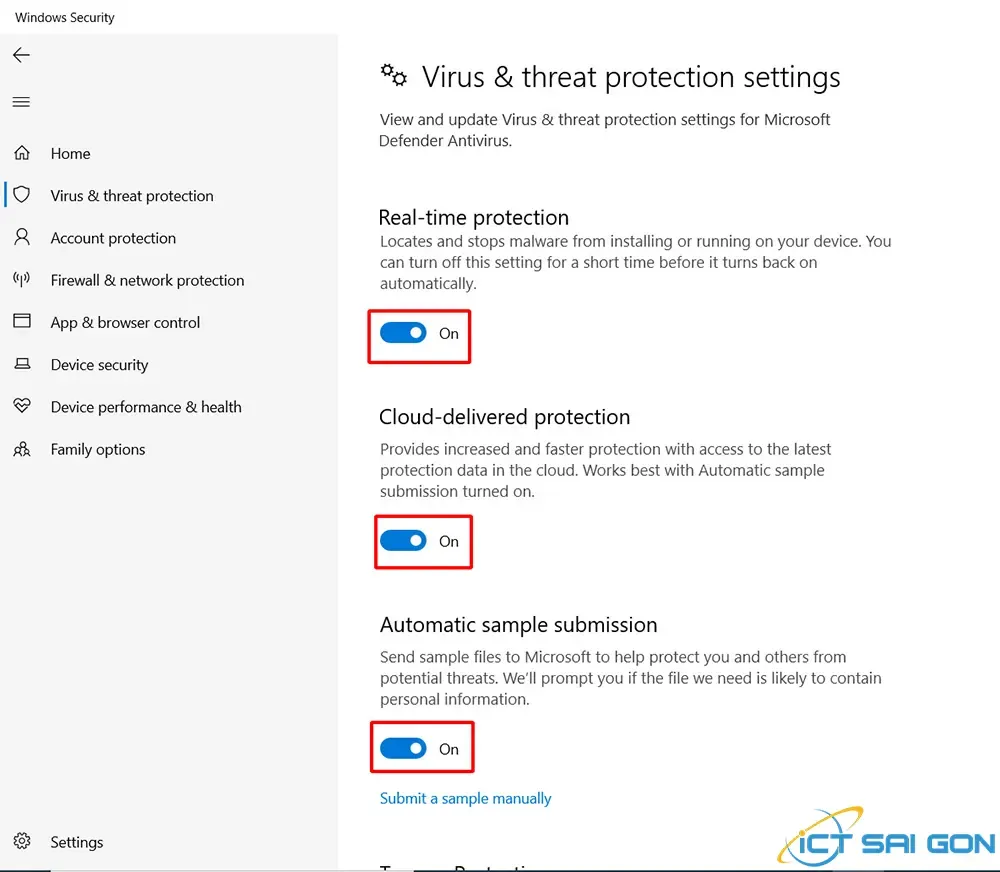 Chuyển các mục bảo vệ sang Off trong cách tắt virus & threat protection win 10
Lưu ý rằng phương pháp này chỉ có tác dụng tạm thời đối với người dùng. Windows sẽ tự động kích hoạt lại các tính năng này sau khi bạn khởi động lại máy tính.
Nếu bạn muốn duy trì trạng thái tắt lâu hơn, bạn sẽ cần thực hiện các bước nâng cao hơn. Hãy cân nhắc kỹ trước khi quyết định tắt hoàn toàn lớp bảo vệ này.
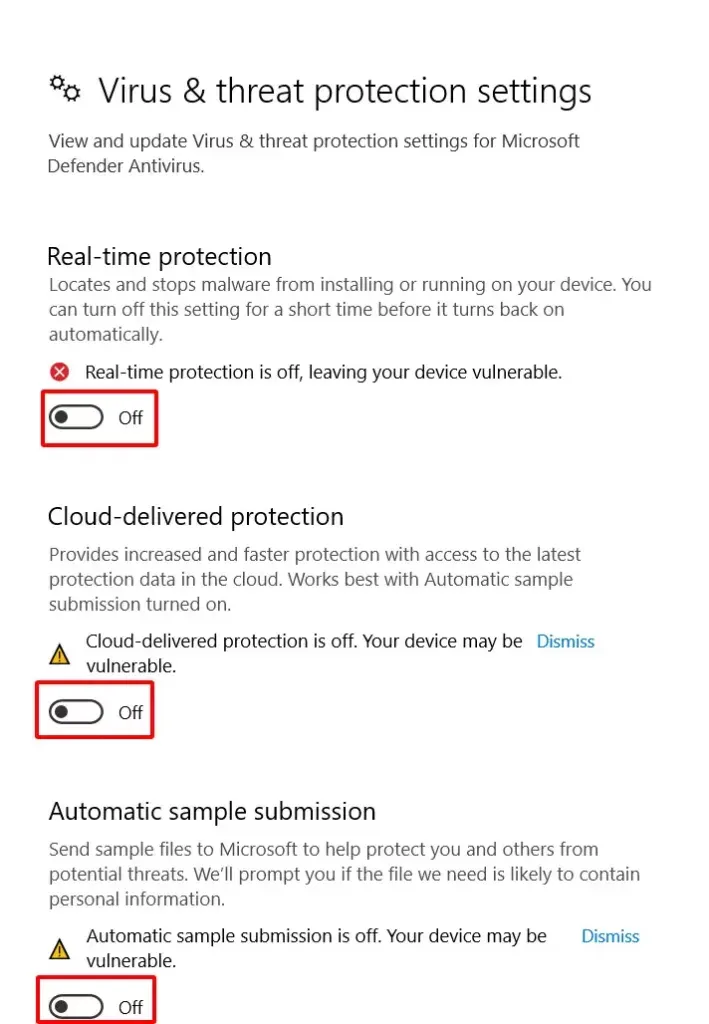 Xác nhận tắt các mục bảo vệ trong cách tắt virus & threat protection win 10
Vô hiệu hóa bằng Local Group Policy Editor
Người dùng phiên bản Windows 10 Pro hoặc Enterprise có quyền truy cập vào Group Policy. Đây là công cụ mạnh mẽ để can thiệp sâu vào các chính sách của hệ thống.
Để bắt đầu, bạn hãy nhấn tổ hợp phím Windows + R trên bàn phím. Sau đó, hãy nhập lệnh gpedit.msc vào hộp thoại Run và nhấn Enter để mở trình chỉnh sửa.
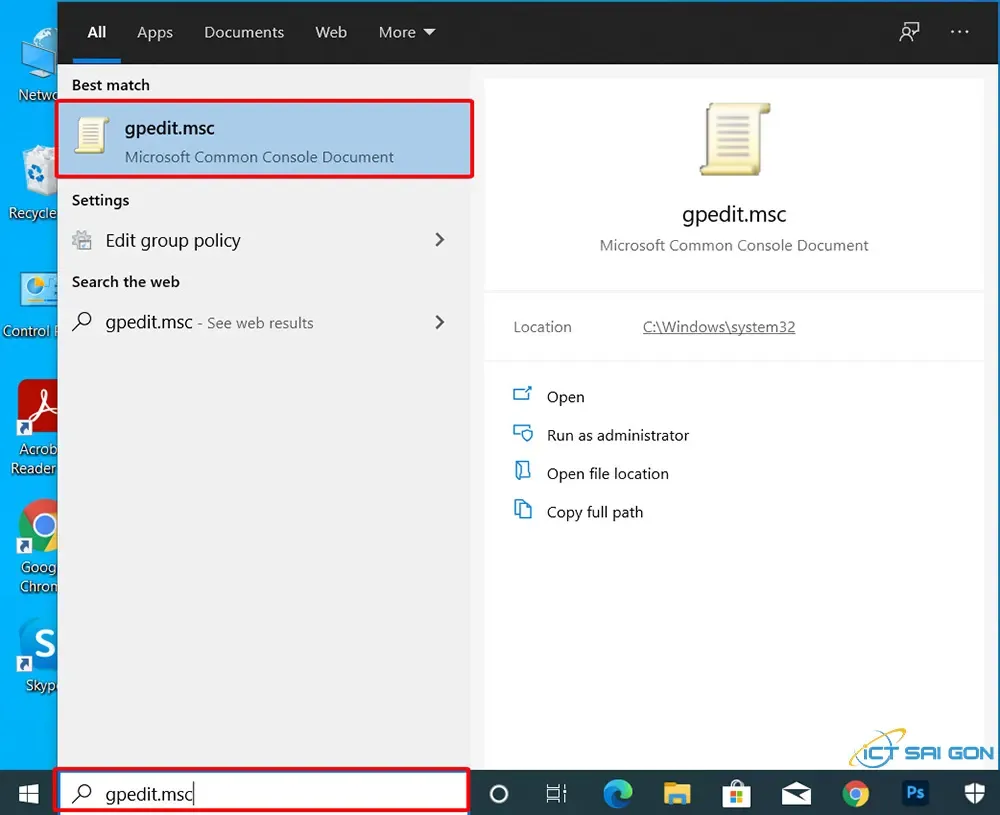 Sử dụng lệnh gpedit trong cách tắt virus & threat protection win 10
Trong cửa sổ Local Group Policy Editor, bạn hãy điều hướng theo cấu trúc cây thư mục bên trái. Đầu tiên, hãy chọn Computer Configuration, sau đó là Administrative Templates và Windows Components.
Bạn hãy kéo xuống phía dưới để tìm thư mục có tên Windows Defender Antivirus. Hãy nhấp chuột trái vào thư mục này để xem các chính sách chi tiết ở khung bên phải.
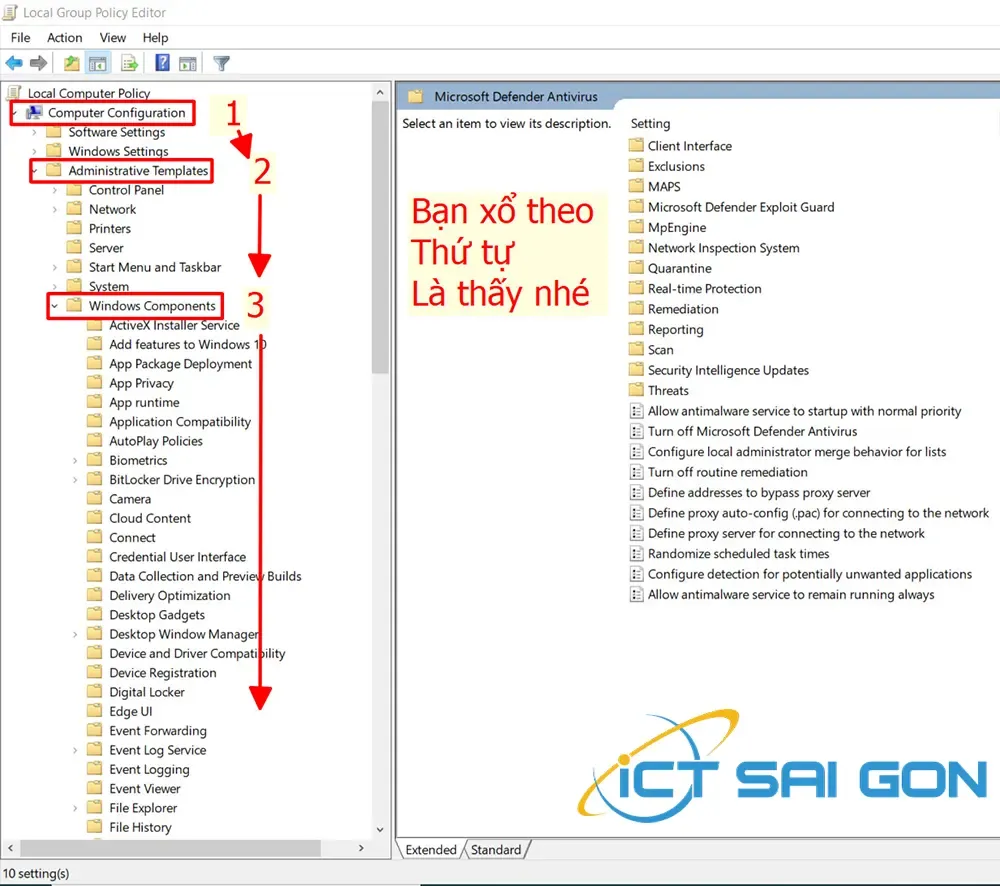 Điều hướng thư mục trong cách tắt virus & threat protection win 10 bằng Group Policy
Tại danh sách các chính sách, bạn hãy tìm dòng có tiêu đề Turn off Windows Defender Antivirus. Đây là khóa chính giúp bạn kiểm soát việc bật hoặc tắt ứng dụng diệt virus mặc định.
Bạn hãy nhấp đúp chuột vào chính sách này để mở cửa sổ cấu hình chi tiết. Một bảng điều khiển mới sẽ hiện ra với các tùy chọn trạng thái khác nhau.
 Tìm chính sách Windows Defender Antivirus trong cách tắt virus & threat protection win 10
Trong cửa sổ mới, bạn hãy chọn mục Enable để kích hoạt chính sách tắt phần mềm. Lưu ý rằng việc chọn Enable ở đây có nghĩa là bạn đang “bật” lệnh “tắt” hệ thống bảo vệ.
Sau khi chọn xong, bạn hãy nhấn Apply và OK để lưu lại toàn bộ thay đổi. Cuối cùng, bạn cần khởi động lại thiết bị để các thiết lập mới có hiệu lực hoàn toàn.
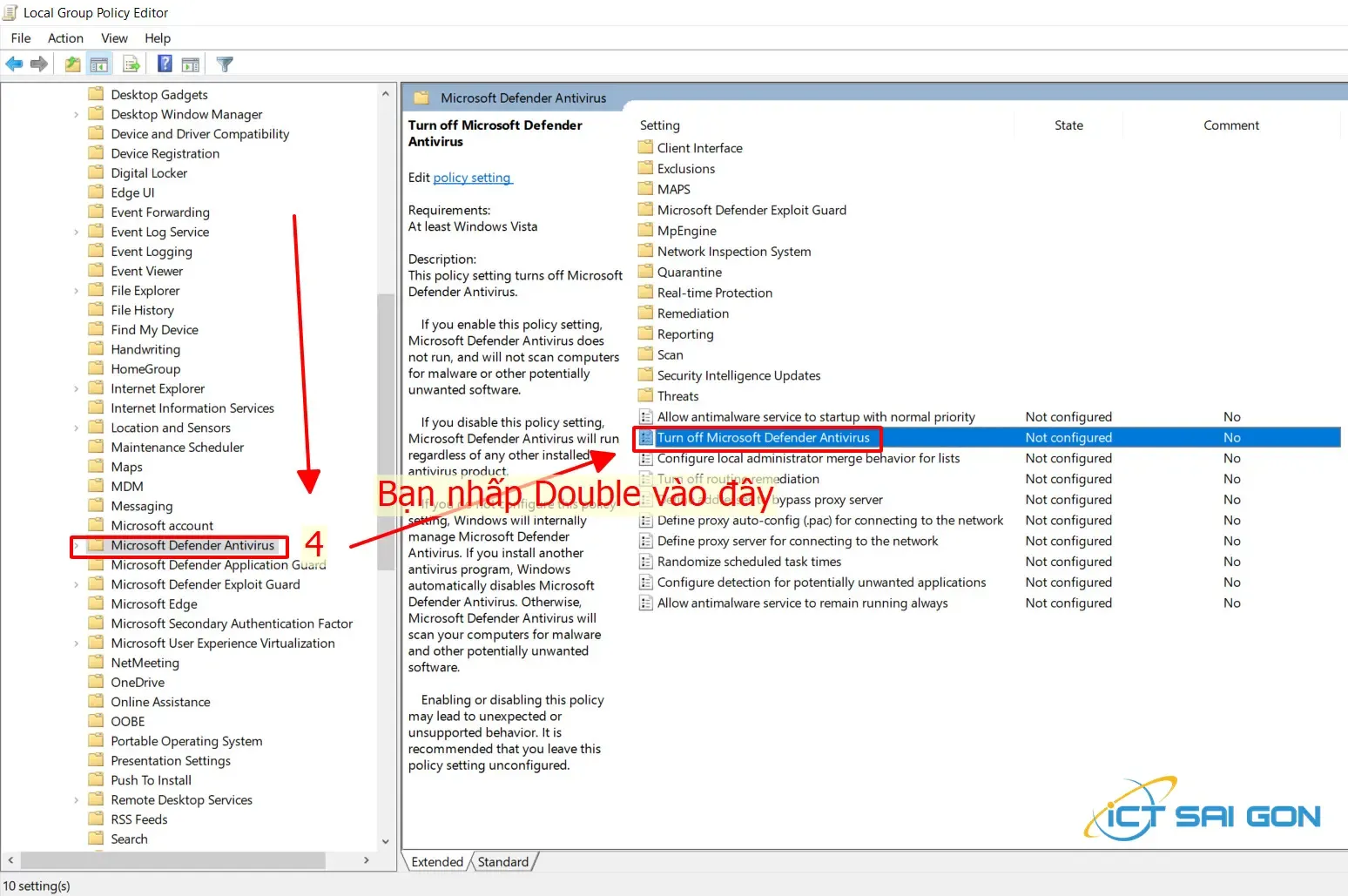 Mở khóa chính sách Turn off Windows Defender Antivirus
Phương pháp này sẽ giúp bạn tắt tính năng bảo vệ vĩnh viễn cho đến khi bạn thay đổi lại. Để kích hoạt lại, bạn chỉ cần quay lại và chọn Not Configured ở bước cuối.
Nếu máy tính của bạn dùng bản Home, bạn sẽ không tìm thấy công cụ gpedit.msc. Trong trường hợp đó, bạn hãy tham khảo cách sử dụng Registry ở phần tiếp theo.
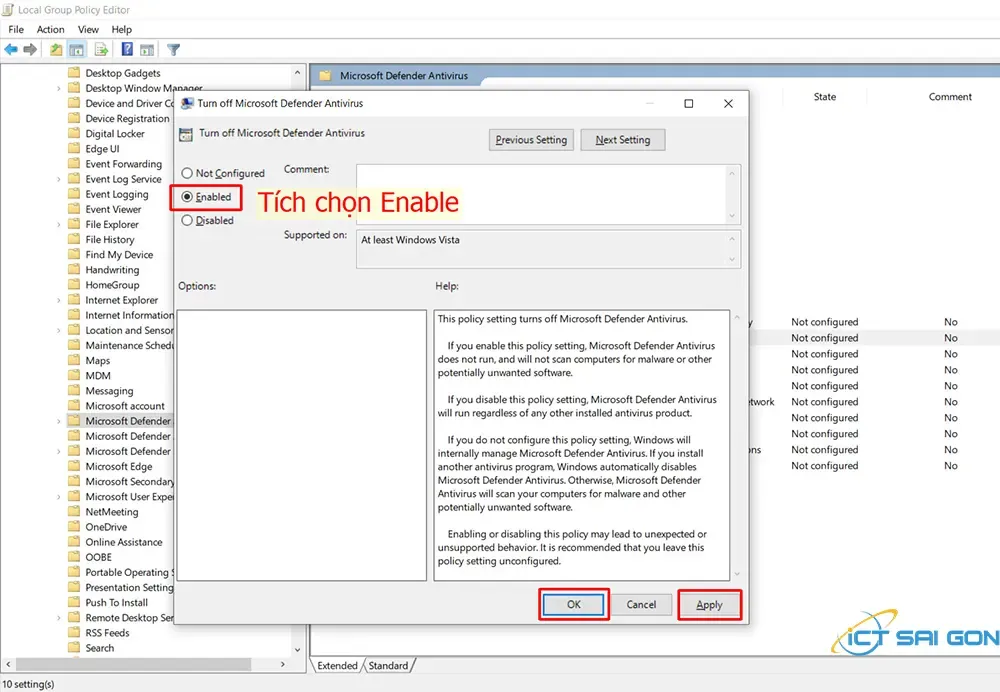 Kích hoạt Enable để hoàn tất cách tắt virus & threat protection win 10
Sử dụng Registry Editor để tắt vĩnh viễn bảo vệ
Registry Editor là cơ sở dữ liệu quan trọng nhất của hệ điều hành Windows 10. Việc chỉnh sửa tại đây yêu cầu sự cẩn thận tuyệt đối để tránh lỗi hệ thống.
Bạn hãy mở hộp thoại Run bằng phím Windows + R và nhập lệnh regedit. Nhấn Enter để truy cập vào trình chỉnh sửa sổ đăng ký của máy tính.
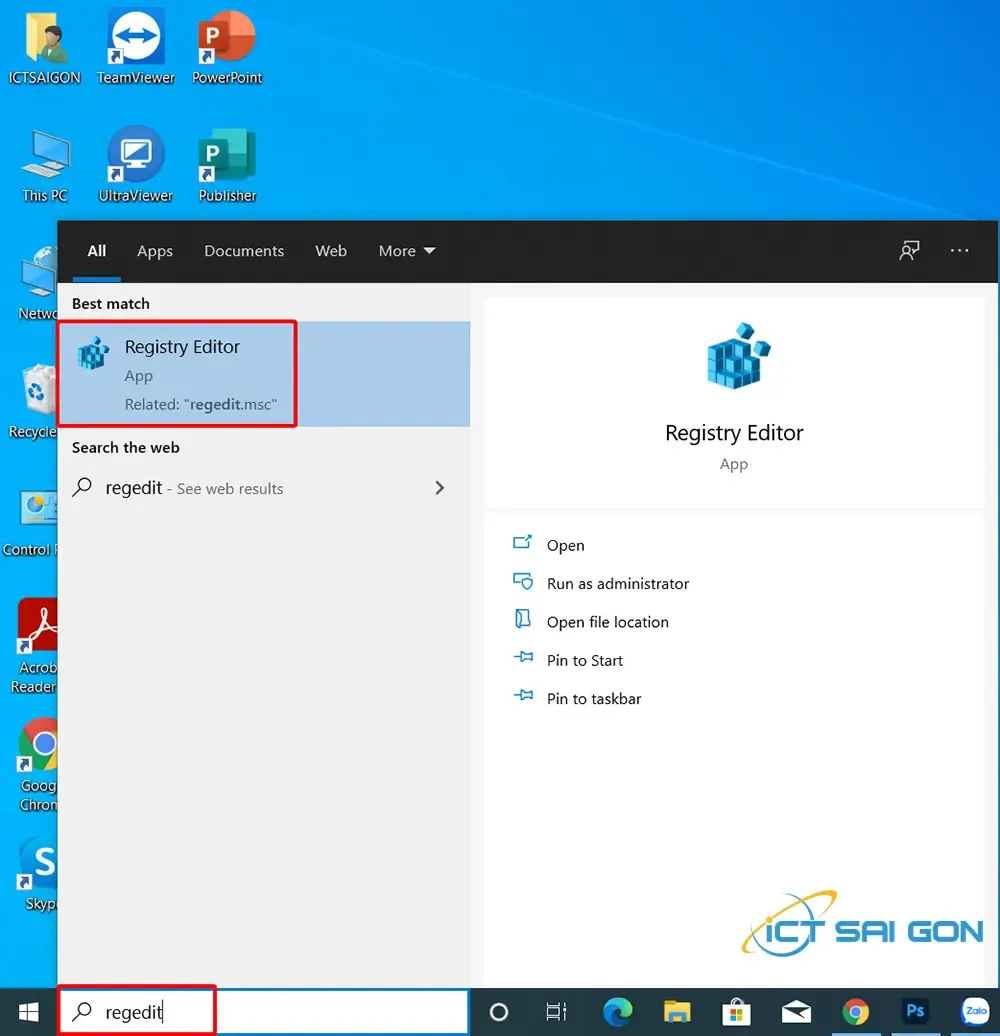 Truy cập Registry Editor để thực hiện cách tắt virus & threat protection win 10
Bạn hãy sao chép và dán đường dẫn sau vào thanh địa chỉ phía trên cùng: HKEY_LOCAL_MACHINESOFTWAREPoliciesMicrosoftWindows Defender. Thao tác này giúp bạn đi thẳng đến thư mục cần cấu hình.
Tại thư mục Windows Defender, bạn hãy quan sát xem đã có khóa nào tên là DisableAntiSpyware chưa. Nếu chưa có, bạn cần tạo một khóa mới để điều khiển tính năng này.
 Tìm đúng đường dẫn trong cách tắt virus & threat protection win 10 bằng Registry
Hãy nhấp chuột phải vào vùng trống ở khung bên phải của Registry Editor. Chọn New và tiếp tục chọn DWORD (32-bit) Value từ danh sách menu hiện ra.
Bạn hãy đặt tên chính xác cho khóa mới vừa tạo là DisableAntiSpyware và nhấn Enter. Hãy đảm bảo bạn viết đúng từng chữ cái để hệ thống có thể nhận diện được lệnh.
 Tạo khóa DWORD mới trong cách tắt virus & threat protection win 10
Sau khi tạo xong, bạn hãy nhấp đúp chuột vào khóa DisableAntiSpyware để chỉnh sửa giá trị. Tại ô Value data, bạn hãy thay đổi số 0 thành số 1.
Giá trị 1 tượng trưng cho việc kích hoạt lệnh vô hiệu hóa phần mềm bảo vệ. Hãy nhấn OK để xác nhận và đóng cửa sổ chỉnh sửa giá trị lại.
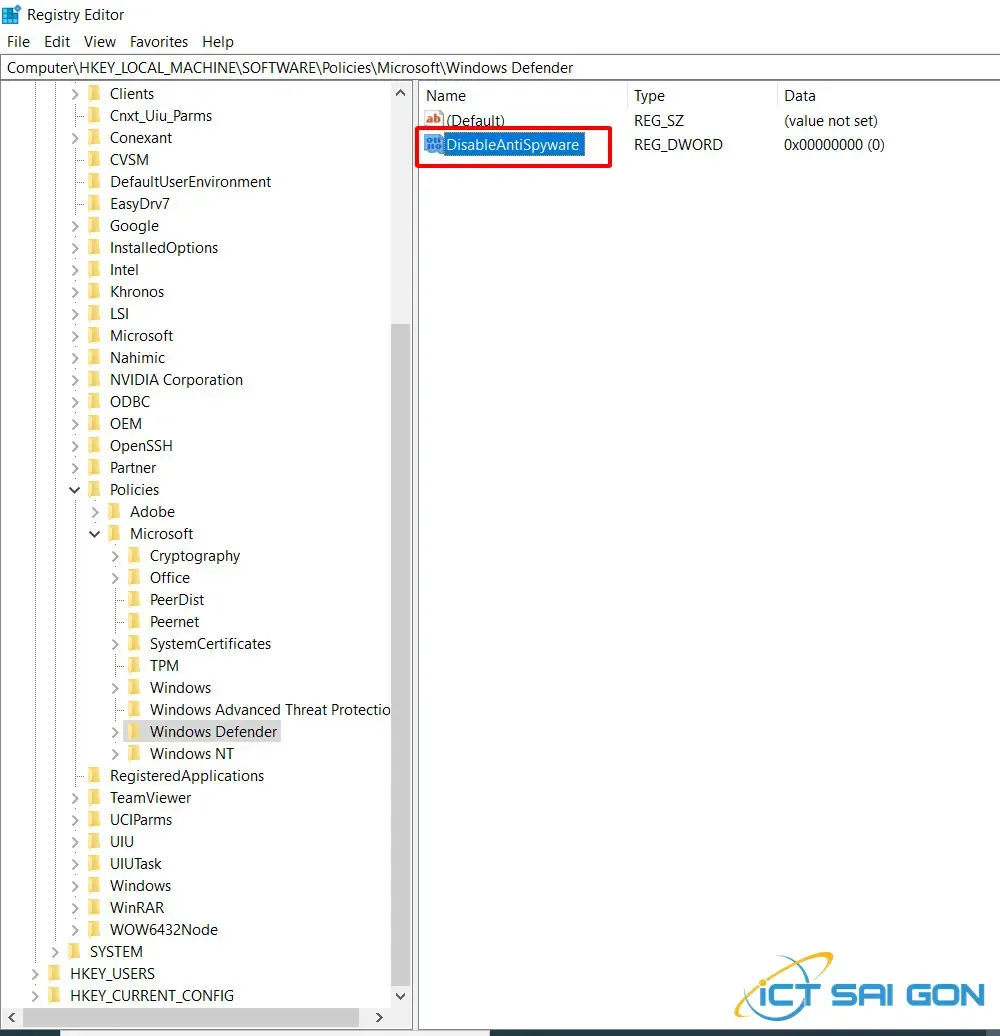 Đặt tên cho khóa mới là DisableAntiSpyware
Cuối cùng, bạn cần khởi động lại máy tính để Windows áp dụng cấu hình Registry mới. Khi máy khởi động xong, Windows Defender sẽ ngừng hoạt động hoàn toàn trên thiết bị.
Nếu bạn muốn khôi phục lại trạng thái ban đầu, hãy thực hiện lại các bước trên. Bạn chỉ cần xóa khóa DisableAntiSpyware hoặc đổi giá trị của nó về lại 0.
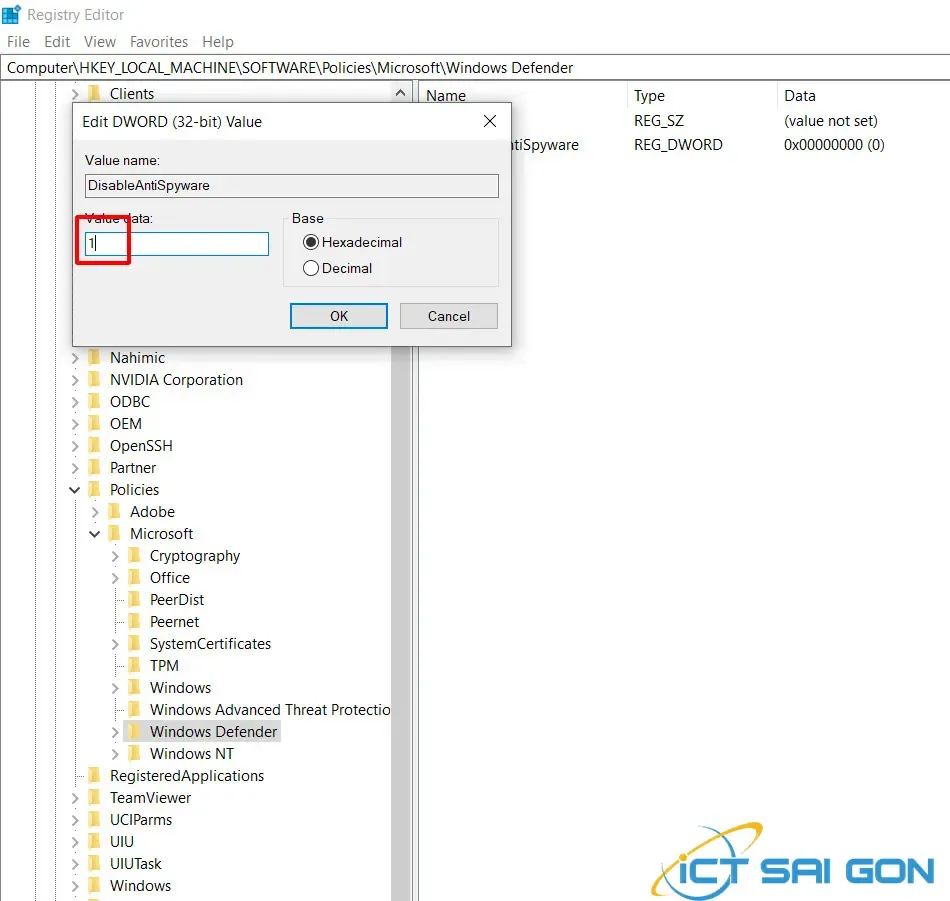 Thay đổi giá trị lên 1 trong cách tắt virus & threat protection win 10
Những rủi ro khi tắt tính năng bảo mật trên máy tính
Việc vô hiệu hóa lớp bảo vệ mặc định sẽ khiến máy tính của bạn dễ bị tấn công. Các loại mã độc có thể xâm nhập qua USB, email hoặc các trang web không an toàn.
Dữ liệu cá nhân và tài khoản ngân hàng của bạn sẽ đối mặt với nguy cơ bị đánh cắp. Bạn chỉ nên tắt tính năng này khi đã có một phần mềm diệt virus bên thứ ba thay thế.
Nếu bạn gặp khó khăn trong kỹ thuật, hãy liên hệ dịch vụ tại suamaytinthanhtin.com để được hỗ trợ nhanh nhất. Chúng tôi sẽ giúp bạn tối ưu hóa hệ thống mà vẫn đảm bảo an toàn tuyệt đối.
Hãy luôn cân nhắc giữa sự tiện lợi và tính bảo mật của toàn bộ hệ thống. Đừng quên sao lưu các dữ liệu quan trọng trước khi thực hiện các thay đổi sâu vào Windows.
Giải pháp thay thế để bảo vệ máy tính an toàn
Nếu bạn cảm thấy Windows Defender quá phiền phức, hãy thử các phần mềm chuyên nghiệp khác. Các ứng dụng như Kaspersky hay Bitdefender cung cấp khả năng tùy biến bảo vệ linh hoạt hơn.
Những phần mềm này cho phép bạn loại trừ các thư mục cụ thể mà không cần tắt toàn bộ hệ thống. Đây là giải pháp cân bằng tốt nhất giữa hiệu năng và an toàn dữ liệu.
Việc cập nhật Windows thường xuyên cũng là một cách bảo mật hiệu quả cho người dùng. Microsoft liên tục tung ra các bản vá lỗi để ngăn chặn các lỗ hổng bảo mật mới phát sinh.
Hãy là một người dùng thông thái khi quản lý các tính năng bảo mật trên thiết bị của mình. Sự an toàn của dữ liệu phụ thuộc rất lớn vào thói quen sử dụng máy tính hàng ngày của bạn.
Việc nắm vững các cách tắt virus & threat protection win 10 giúp bạn chủ động hơn trong quá trình sử dụng máy tính. Bạn có thể chọn cách tắt tạm thời qua Settings hoặc can thiệp sâu bằng Group Policy và Registry để đạt được hiệu quả vĩnh viễn. Hãy luôn đảm bảo rằng hệ thống của bạn được bảo vệ bởi một phương thức thay thế an toàn khi quyết định vô hiệu hóa Windows Defender.
Ngày cập nhật gần nhất 05/02/2026 by Thành Tín
