
Cách tắt USB trên máy tính đúng kỹ thuật không chỉ bảo vệ dữ liệu mà còn kéo dài tuổi thọ thiết bị lưu trữ. Rút nóng USB khi đang truyền dữ liệu có thể gây hỏng file system, mất dữ liệu, thậm chí làm hỏng cổng USB của máy tính. Bài viết này hướng dẫn 6 phương pháp ngắt kết nối USB an toàn trên Windows, từ cơ bản đến nâng cao.
Tại Sao Phải Ngắt Kết Nối USB Đúng Cách
Khi bạn copy file vào USB, Windows không ghi dữ liệu ngay lập tức mà lưu tạm trong bộ nhớ đệm (cache) để tối ưu tốc độ. Rút USB đột ngột trong lúc này khiến:
- Dữ liệu chưa ghi xong bị mất hoặc hỏng
- File system bị lỗi, USB không nhận diện được
- Cổng USB máy tính có thể bị chập điện
Theo kinh nghiệm, lỗi “USB device not recognized” thường xuất phát từ thói quen rút nóng USB nhiều lần.
Sử Dụng Biểu Tượng Safely Remove Hardware
Đây là cách tắt USB trên máy tính phổ biến nhất:
- Nhấn vào mũi tên hướng lên ở góc phải Taskbar
- Tìm biểu tượng USB (hình ổ cắm với dấu tích xanh)
- Click chuột phải → chọn “Eject [tên USB]”
- Đợi thông báo “Safe to Remove Hardware” xuất hiện
- Rút USB ra khỏi cổng
⚠️ Lưu ý: Nếu Windows báo “device is currently in use”, có nghĩa vẫn còn chương trình đang truy cập USB. Đừng rút USB trong trường hợp này.
 Ngắt kết nối USB từ biểu tượng TaskbarBiểu tượng Safely Remove Hardware trên Taskbar Windows
Đóng Tất Cả Ứng Dụng Đang Sử Dụng USB
Trước khi ngắt kết nối, hãy chắc chắn không có chương trình nào đang truy cập USB:
- Nhấn Ctrl + Shift + Esc mở Task Manager
- Tại tab “Processes”, tìm các ứng dụng có đường dẫn trỏ đến ổ USB (ví dụ: E:, F:)
- Click chuột phải vào ứng dụng đó → chọn “End task”
- Kiểm tra tab “Details” để đảm bảo không còn tiến trình nền
Các ứng dụng thường “giữ” USB: Office (file Word/Excel đang mở từ USB), trình phát nhạc/video, phần mềm backup tự động, antivirus đang scan.
 Đóng ứng dụng trong Task ManagerTask Manager hiển thị các tiến trình đang chạy
Ngắt Kết Nối Qua File Explorer
Cách tắt USB trên máy tính này hữu ích khi bạn cắm nhiều USB cùng lúc:
- Mở File Explorer (phím Windows + E)
- Tại mục “This PC”, tìm ổ USB cần ngắt kết nối
- Click chuột phải vào ổ USB → chọn “Eject”
- Biểu tượng USB sẽ biến mất khỏi danh sách
Phương pháp này cho phép bạn chọn chính xác USB nào cần rút, tránh nhầm lẫn khi có nhiều thiết bị ngoại vi.
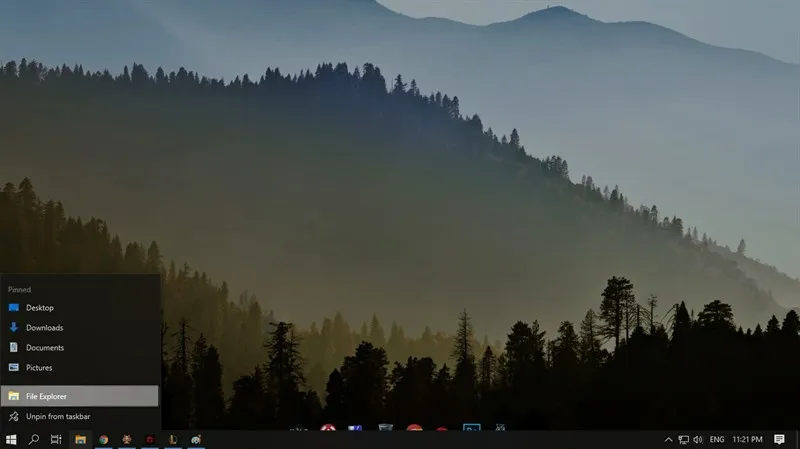 Eject USB từ File ExplorerNgắt kết nối USB trực tiếp từ File Explorer
Quản Lý Thiết Bị Qua Control Panel
Cách này phù hợp khi biểu tượng Safely Remove Hardware không hiển thị:
- Nhấn Windows + R, gõ
controlrồi Enter - Chọn “Hardware and Sound” → “Devices and Printers”
- Tìm USB trong danh sách thiết bị (thường có tên nhà sản xuất)
- Click chuột phải → chọn “Remove device”
- Xác nhận trong hộp thoại xuất hiện
 Devices and Printers trong Control PanelGiao diện Devices and Printers
 Xác nhận gỡ thiết bị USBHộp thoại xác nhận gỡ bỏ thiết bị
Khóa Màn Hình Trước Khi Rút USB
Đây là cách tắt USB trên máy tính nhanh nhất khi cần vội:
- Nhấn Windows + L để khóa màn hình
- Đợi 2-3 giây để Windows đóng tất cả tiến trình người dùng
- Rút USB ra
- Đăng nhập lại Windows
Khi khóa màn hình, Windows tự động flush cache và đóng các file handle, giảm thiểu rủi ro mất dữ liệu. Tuy nhiên, cách này không đảm bảo 100% an toàn như phương pháp Eject.
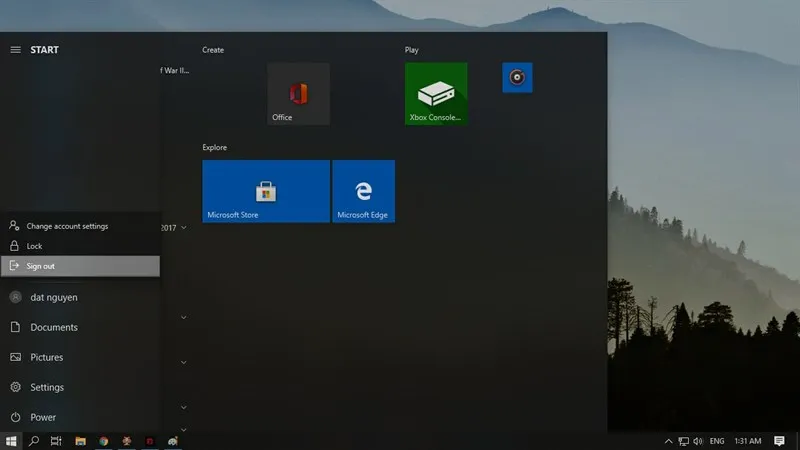 Màn hình khóa WindowsKhóa màn hình Windows bằng phím tắt Windows + L
Tắt Máy Hoàn Toàn
Khi máy tính bị treo hoặc không thể Eject USB bằng các cách trên:
- Lưu công việc đang làm (nếu có thể)
- Nhấn nút Start → chọn “Shut down” (không phải Sleep hay Restart)
- Đợi máy tắt hẳn (đèn nguồn tắt, quạt ngừng quay)
- Rút USB ra
⚠️ Cảnh báo: Không nhấn giữ nút nguồn để tắt cứng máy trừ khi thực sự cần thiết. Tắt cứng có thể gây lỗi ổ cứng hệ thống.
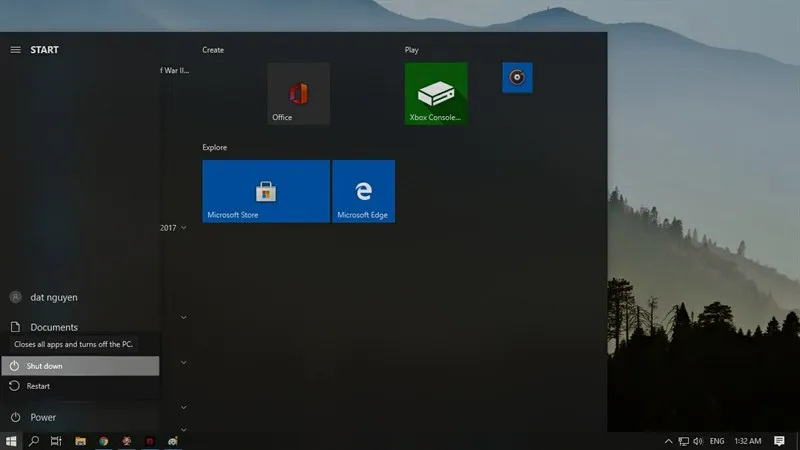 Tắt máy tính WindowsMenu Shut down trong Windows
Xử Lý Khi Không Thể Eject USB
Nếu Windows báo “device is currently in use” dù đã đóng tất cả ứng dụng:
- Mở Resource Monitor (gõ
resmontrong Run) → tab “Disk” → tìm tiến trình nào đang truy cập USB - Sử dụng công cụ Process Explorer (từ Microsoft Sysinternals) để xác định chính xác file nào đang mở
- Khởi động lại Windows trong chế độ Safe Mode, sau đó rút USB
Theo kinh nghiệm, phần mềm antivirus và dịch vụ Windows Search thường là thủ phạm “giữ” USB.
Bảo Vệ USB Lâu Dài
Ngoài việc ngắt kết nối đúng cách, hãy:
- Không rút USB khi đèn LED còn nhấp nháy (đang đọc/ghi dữ liệu)
- Tắt tính năng “Quick removal” nếu cần tốc độ truyền cao hơn (Settings → Devices → USB)
- Định kỳ chạy CHKDSK để kiểm tra lỗi file system:
chkdsk E: /f(thay E: bằng ổ USB) - Sử dụng USB 3.0 trở lên để giảm thời gian truyền dữ liệu
Việc áp dụng đúng cách tắt USB trên máy tính giúp dữ liệu của bạn luôn an toàn và thiết bị lưu trữ bền bỉ hơn theo thời gian. Hãy chọn phương pháp phù hợp với tình huống cụ thể và biến nó thành thói quen hàng ngày.
Ngày cập nhật gần nhất 11/03/2026 by Thành Tín
