
Việc Windows 10 thường xuyên hiển thị các nội dung gợi ý, ứng dụng đề xuất hay thông báo quảng cáo ngay trên màn hình khóa và Start Menu gây không ít phiền toái cho người dùng. Trong bài viết chuyên sâu này, Thành Tín Computer sẽ hướng dẫn bạn cách tắt quảng cáo trên windows 10 một cách triệt để, giúp tối ưu không gian làm việc và tăng tốc độ xử lý cho hệ thống của bạn trong năm 2026.
 Hướng dẫn cách tắt quảng cáo trên windows 10 toàn diện năm 2026Hình 1: Cách tắt toàn bộ quảng cáo trên Windows 10 giúp trải nghiệm mượt mà hơn
Tại sao Microsoft lại chèn quảng cáo vào Windows 10?
Trước khi đi sâu vào các bước kỹ thuật, chúng ta cần hiểu bản chất của vấn đề. Microsoft gọi các quảng cáo này là “gợi ý” (suggestions) hoặc “trải nghiệm được cá nhân hóa”. Mục tiêu của họ là giới thiệu các dịch vụ trong hệ sinh thái như Office 365, OneDrive, trình duyệt Edge hoặc các ứng dụng trên Microsoft Store. Tuy nhiên, đối với người dùng chuyên nghiệp, những thông báo này thường bị coi là bloatware (phần mềm rác) làm gián đoạn sự tập trung. Việc thực hiện cách tắt quảng cáo trên windows 10 không chỉ giúp giao diện sạch sẽ mà còn giải phóng một phần tài nguyên hệ thống đang chạy ngầm để thu thập dữ liệu hành vi.
1. Tắt quảng cáo trên màn hình khóa (Lock Screen)
Màn hình khóa là nơi đầu tiên bạn nhìn thấy khi khởi động máy hoặc quay lại bàn làm việc. Mặc định, tính năng Windows Spotlight sẽ tải những hình ảnh đẹp từ Bing nhưng kèm theo đó là các thông tin quảng cáo, mời gọi tải game hoặc ứng dụng.
Để thực hiện cách tắt quảng cáo trên windows 10 tại vị trí này, bạn làm theo các bước:
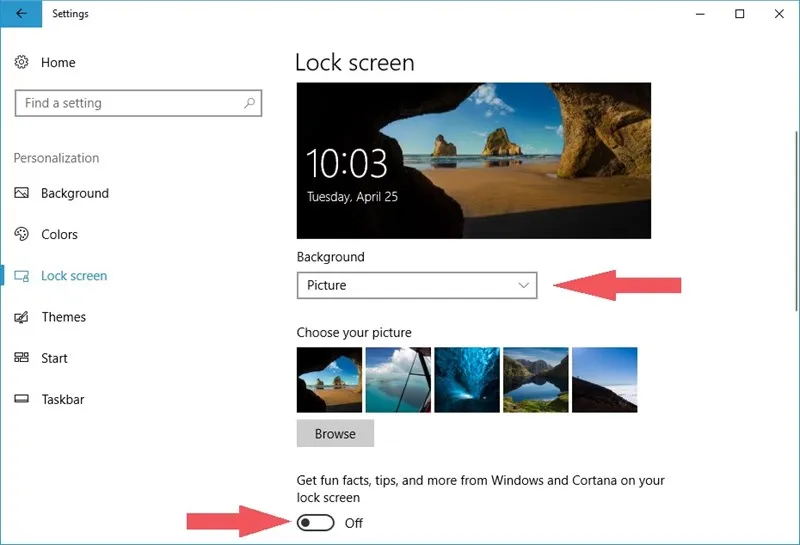 Giao diện cài đặt Lock screen để tắt thông tin giới thiệu trên màn hình khóaHình 2: Thao tác thay đổi hình nền màn hình khóa để chặn quảng cáo
- Nhấn tổ hợp phím Windows + I để mở bảng Settings.
- Chọn mục Personalization (Cá nhân hóa).
- Tại cột bên trái, chọn Lock screen.
- Ở mục Background, hãy chuyển từ “Windows spotlight” sang Picture hoặc Slideshow.
- Sau đó, tìm và gạt thanh trạng thái sang Off ở dòng “Get fun facts, tips, and more from Windows and Cortana on your lock screen”.
Thủ thuật Windows 10 này giúp màn hình khóa của bạn chỉ hiển thị những gì bạn muốn, thay vì những thông tin quảng cáo du lịch hay trò chơi lạ lẫm.
2. Loại bỏ ứng dụng đề xuất trên Start Menu
Start Menu là trung tâm điều khiển của hệ điều hành, nhưng đôi khi nó lại đầy rẫy những ứng dụng “đề xuất” mà bạn chưa bao giờ cài đặt như Candy Crush hay các phần mềm dùng thử. Đây là một phần trong chiến dịch quảng bá app của Microsoft.
Thực hiện cách tắt quảng cáo trên windows 10 cho Start Menu như sau:
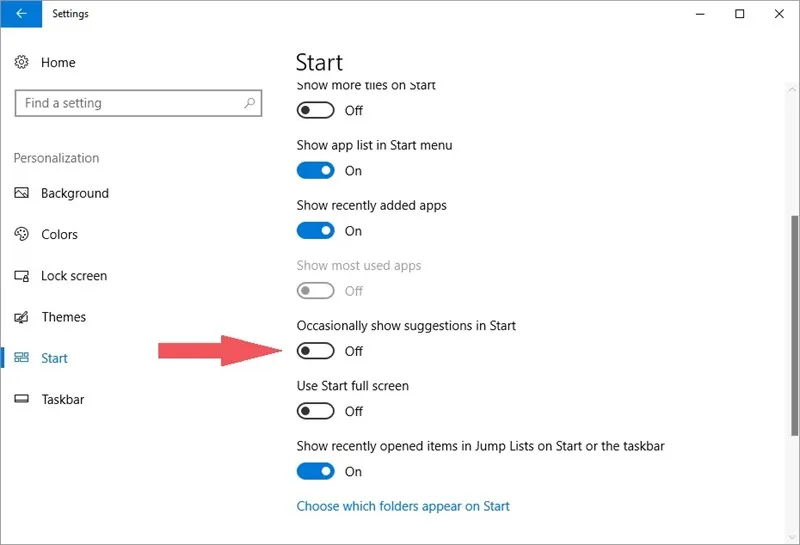 Cách tắt tùy chọn gợi ý ứng dụng trong Menu Start trên Windows 10Hình 3: Vô hiệu hóa tính năng hiển thị gợi ý trong menu Start
- Mở Settings (Windows + I) > Personalization > Start.
- Tìm dòng “Occasionally show suggestions in Start” và chuyển nó sang trạng thái Off.
Sau khi tắt, các ô gạch (Live Tiles) quảng cáo sẽ không còn tự động xuất hiện. Để tối ưu Windows 10 hơn nữa, bạn nên chuột phải vào các ô gạch quảng cáo hiện có và chọn “Unpin from Start” để dọn dẹp hoàn toàn.
3. Ngăn chặn các thông báo mẹo và gợi ý sử dụng
Trong quá trình làm việc, Windows thường đẩy các pop-up thông báo ở góc màn hình để hướng dẫn bạn dùng các tính năng mới hoặc nhắc nhở cài đặt phần mềm. Đây là một dạng quảng cáo gây xao nhãng cực lớn.
Để áp dụng cách tắt quảng cáo trên windows 10 cho các thông báo này:
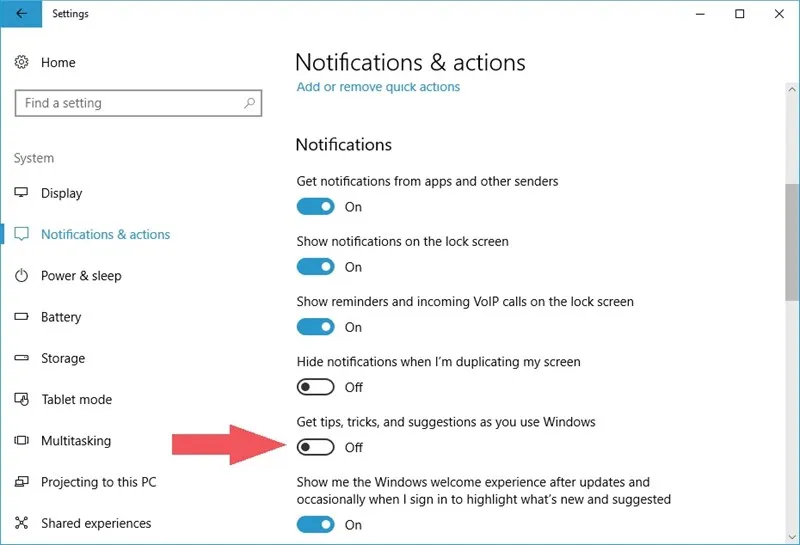 Tắt thông báo mẹo và gợi ý sử dụng trong phần Notifications & ActionsHình 4: Cách ngăn chặn các thông báo gây phiền nhiễu từ hệ thống
- Vào Settings > System (Hệ thống) > Notifications & actions.
- Tại đây, hãy bỏ tích hoặc tắt các tùy chọn sau:
- “Show me the Windows welcome experience…”: Tắt màn hình chào mừng sau mỗi bản cập nhật.
- “Suggest ways I can finish setting up my device…”: Ngăn nhắc nhở cài đặt các dịch vụ của Microsoft.
- “Get tips, tricks, and suggestions as you use Windows”: Tắt hoàn toàn các mẹo quảng cáo.
Việc chặn quảng cáo Microsoft ở cấp độ thông báo này sẽ giúp bạn tập trung cao độ hơn vào công việc hàng ngày mà không bị làm phiền bởi những pop-up vô ích.
4. Vô hiệu hóa thông báo quảng cáo từ Get Office và Xbox
Hệ điều hành thường tích hợp sẵn ứng dụng “Get Office” để mời chào bạn mua gói bản quyền Microsoft 365, cùng với đó là các thông báo từ ứng dụng Xbox liên quan đến dịch vụ Game Pass.
Quy trình cách tắt quảng cáo trên windows 10 đối với các ứng dụng này:
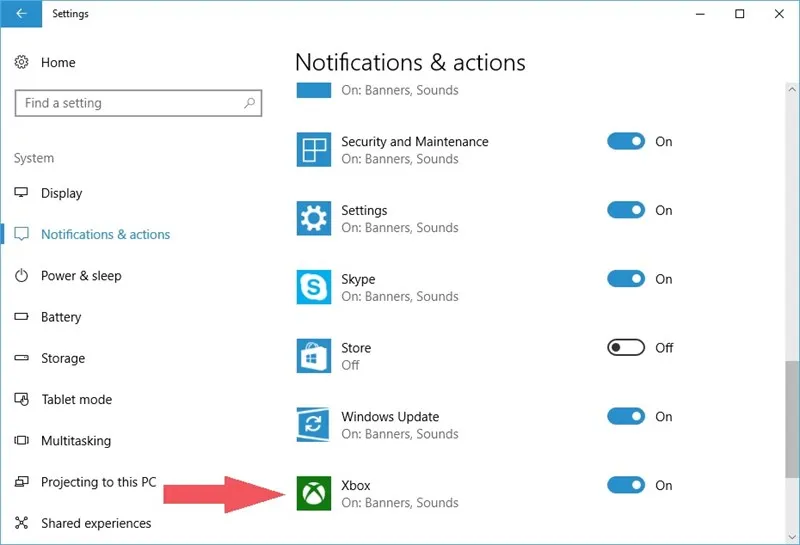 Hướng dẫn tắt thông báo từ dịch vụ Get Office và Xbox trên Windows 10Hình 5: Tắt quyền gửi thông báo của các ứng dụng mặc định như Get Office
- Vẫn tại mục Settings > System > Notifications & actions.
- Cuộn xuống phần “Get notifications from these senders”.
- Tìm các ứng dụng như Get Office, Xbox, Microsoft Store và chuyển chúng sang Off.
Nếu bạn không sử dụng các dịch vụ này, cách tốt nhất là gỡ bỏ chúng hoàn toàn khỏi máy tính để cải thiện hiệu suất máy tính một cách đáng kể.
5. Tắt quảng cáo trong File Explorer
Ít người chú ý rằng ngay cả trình quản lý tệp tin File Explorer cũng có quảng cáo. Microsoft thường dùng một dải biểu ngữ nhỏ phía trên để quảng bá dịch vụ lưu trữ đám mây OneDrive.
Để triển khai cách tắt quảng cáo trên windows 10 trong File Explorer:
- Mở bất kỳ thư mục nào (File Explorer).
- Chọn thanh tab View trên cùng, sau đó nhấn vào Options.
- Trong cửa sổ mới, chuyển sang tab View.
- Cuộn xuống danh sách “Advanced settings” và bỏ tích ô “Show sync provider notifications”.
- Nhấn Apply và OK.
Mẹo này giúp giao diện Windows của bạn trở nên chuyên nghiệp và sạch sẽ hơn, không còn bị làm phiền bởi những lời mời đồng bộ hóa dữ liệu liên tục.
6. Vô hiệu hóa ID quảng cáo (Advertising ID) để bảo mật thông tin
Microsoft gán cho mỗi thiết bị một “mã số quảng cáo” để theo dõi sở thích người dùng, từ đó hiển thị các quảng cáo mục tiêu trên trình duyệt và ứng dụng. Đây là vấn đề liên quan trực tiếp đến bảo mật Windows và quyền riêng tư.
Cách tắt quảng cáo trên windows 10 thông qua tùy chọn Privacy:
- Vào Settings > Privacy (Quyền riêng tư) > General.
- Chuyển tất cả các tùy chọn sang Off, đặc biệt là dòng “Let apps use advertising ID to make ads more interesting to you…”.
- Việc này sẽ khiến các ứng dụng không thể theo dõi hành vi của bạn để hiển thị quảng cáo cá nhân hóa.
7. Tắt tính năng “Tailored Experiences” với dữ liệu chuẩn đoán
Tính năng này cho phép Microsoft sử dụng dữ liệu từ thiết bị của bạn để đưa ra các đề xuất về phần mềm và dịch vụ. Để thực hiện cách tắt quảng cáo trên windows 10 ở mức sâu hơn, bạn cần tắt tính năng này:
- Truy cập Settings > Privacy > Diagnostics & feedback.
- Tìm mục Tailored experiences và chuyển sang Off.
- Đồng thời, bạn có thể xóa các dữ liệu chuẩn đoán đã thu thập bằng cách nhấn vào nút Delete ở phía dưới.
8. Sử dụng Registry Editor để chặn quảng cáo triệt để (Dành cho chuyên gia)
⚠️ CẢNH BÁO QUAN TRỌNG: Việc chỉnh sửa Registry có thể gây lỗi hệ thống nếu thao tác sai. Bạn nên backup registry trước khi chỉnh sửa bằng cách vào File > Export trong Registry Editor.
Nếu các phương pháp thông thường không hiệu quả, bạn có thể dùng cách tắt quảng cáo trên windows 10 thông qua Registry:
- Nhấn Win + R, gõ
regeditvà nhấn Enter. - Tìm đường dẫn:
HKEY_CURRENT_USERSoftwareMicrosoftWindowsCurrentVersionContentDeliveryManager. - Tìm các giá trị sau ở khung bên phải và đổi dữ liệu của chúng về
0:SystemPaneSuggestionsEnabledSubscribedContent-338388Enabled(Dành cho Start Menu)SubscribedContent-338389Enabled(Dành cho Lock Screen)
- Khởi động lại máy tính để thay đổi có hiệu lực.
9. Loại bỏ quảng cáo bằng Group Policy (Chỉ dành cho Win 10 Pro)
Nếu bạn đang sử dụng phiên bản Windows 10 Pro hoặc Enterprise, bạn có thể áp dụng chính sách nhóm để thực hiện cách tắt quảng cáo trên windows 10 trên toàn hệ thống một cách mạnh mẽ nhất.
- Nhấn Win + R, gõ
gpedit.mscvà nhấn Enter. - Tìm theo đường dẫn:
Computer Configuration>Administrative Templates>Windows Components>Cloud Content. - Nhấp đúp vào “Turn off Microsoft consumer experiences”, chọn Enabled và nhấn OK.
Chính sách này sẽ ngăn Microsoft tự động cài đặt các ứng dụng rác và hiển thị các đề xuất tiêu dùng trên máy tính của bạn.
10. Gỡ bỏ Bloatware bằng PowerShell để xóa sạch gốc rễ quảng cáo
Các ứng dụng rác được cài sẵn chính là nguồn cơn của các quảng cáo ngầm. Bạn có thể xóa chúng hoàn toàn bằng câu lệnh. Đây là một bước nâng cao trong quy trình cách tắt quảng cáo trên windows 10.
- Chuột phải vào nút Start, chọn Windows PowerShell (Admin).
- Để xóa một ứng dụng cụ thể (ví dụ 3D Builder), gõ lệnh:
Get-AppxPackage 3dbuilder | Remove-AppxPackage. - Lưu ý: Không nên xóa các ứng dụng hệ thống quan trọng như Microsoft Store để tránh lỗi phát sinh.
Việc xóa bloatware giúp dọn dẹp cài đặt hệ thống, làm cho Windows của bạn sạch sẽ như một bản cài mới (Clean Install).
Những lưu ý quan trọng khi tùy chỉnh hệ thống
Trong quá trình thực hiện các cách tắt quảng cáo trên windows 10, bạn cần ghi nhớ một số quy tắc sau để đảm bảo máy tính hoạt động ổn định:
- Luôn cập nhật Windows: Microsoft thường xuyên thay đổi vị trí các cài đặt trong các bản cập nhật. Các hướng dẫn này được tối ưu cho phiên bản mới nhất năm 2026.
- Không sử dụng phần mềm crack: Nhiều người tìm đến các công cụ “tắt quảng cáo” không rõ nguồn gốc hoặc file “active” lậu. Thành Tín Computer cảnh báo rủi ro virus và vi phạm bản quyền cực lớn từ các loại phần mềm này. Hãy chỉ sử dụng các công cụ chính thống của Microsoft.
- Trải nghiệm người dùng: Việc tắt hết quảng cáo có thể làm bạn mất đi một số gợi ý tính năng mới khá hay. Hãy cân nhắc tắt những gì bạn thực sự thấy phiền.
Nếu sau khi thực hiện tất cả các bước trên mà máy tính vẫn hoạt động chậm hoặc pop-up lạ vẫn xuất hiện liên tục, rất có thể máy bạn đã bị nhiễm malware (phần mềm độc hại) chứ không đơn thuần là quảng cáo của Windows. Khi đó, hãy mang máy đến các trung tâm uy tín hoặc thực hiện quét virus bằng phần mềm chuyên dụng như Windows Defender hoặc Malwarebytes.
Hy vọng qua bài viết này, bạn đã nắm vững cách tắt quảng cáo trên windows 10 một cách toàn diện nhất. Việc làm chủ hệ điều hành không chỉ giúp bạn làm việc hiệu quả hơn mà còn bảo vệ quyền riêng tư của chính mình trong môi trường số ngày càng phức tạp. Đừng quên chia sẻ những mẹo này với bạn bè nếu thấy hữu ích và thường xuyên ghé thăm website Thành Tín Computer để cập nhật những kiến thức công nghệ mới nhất. Chúc các bạn thực hiện thành công và có một không gian làm việc số thật sự sạch sẽ, chuyên nghiệp! Việc áp dụng đúng cách tắt quảng cáo trên windows 10 sẽ mang lại sự hài lòng tuyệt đối cho bạn.
Ngày cập nhật gần nhất 04/03/2026 by Thành Tín
