
Cách tắt fn trên laptop là kỹ năng hữu ích giúp bạn tối ưu trải nghiệm sử dụng máy tính. Phím Fn (Function) tuy tiện lợi nhưng đôi khi gây cản trở khi bạn cần dùng trực tiếp các phím F1-F12 cho công việc lập trình, thiết kế hay gaming. Bài viết này sẽ hướng dẫn chi tiết cách vô hiệu hóa phím Fn trên các dòng laptop phổ biến.
Vô hiệu hóa phím Fn trên laptop HP
Laptop HP cho phép tắt phím Fn ngay trong BIOS với quy trình đơn giản:
Bước 1: Khởi động lại máy, nhấn liên tục F10 để vào BIOS.
Bước 2: Tìm mục System Configuration → chọn Action Keys Mode → chuyển sang Disabled.
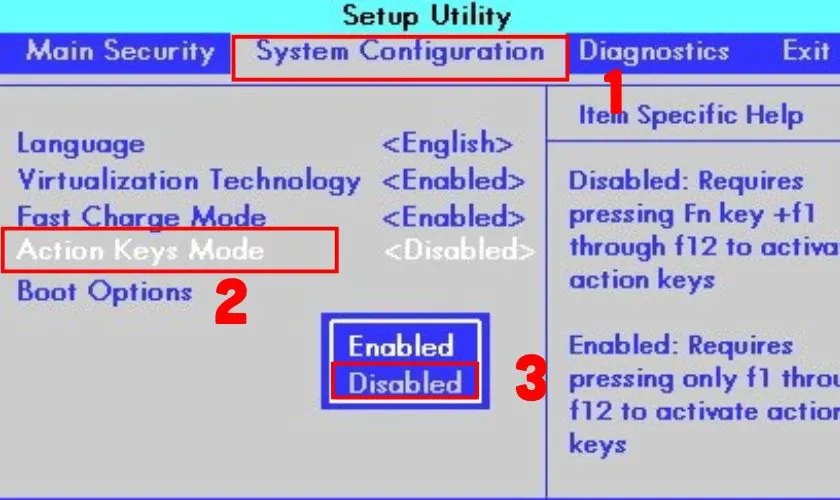 Vô hiệu hóa phím Fn trên laptop HP
Bước 3: Nhấn F10 để lưu và khởi động lại.
Sau khi thiết lập, các phím F1-F12 sẽ hoạt động độc lập không cần kết hợp Fn. Kiểm tra bằng cách nhấn F2 hoặc F8 xem phản hồi có đúng không. Muốn kích hoạt lại, chỉ cần lặp lại và chọn Enabled.
Tắt phím Fn trên laptop Dell
Dell cung cấp hai phương pháp: qua BIOS hoặc Windows Mobility Center.
Phương pháp 1: Qua BIOS
Bước 1: Khởi động và nhấn F2 hoặc Del để vào BIOS.
Bước 2: Tìm Advanced hoặc Function Key Behavior → chọn Function Key thay vì Multimedia Key → nhấn F10 để lưu.
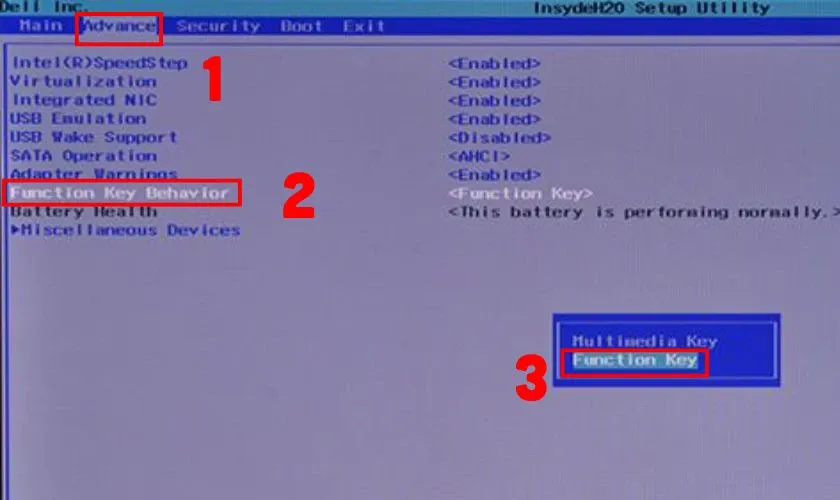 Cấu hình Function Key Behavior trong BIOS Dell
Phương pháp 2: Windows Mobility Center
Bước 1: Nhấn Windows + X → chọn Mobility Center.
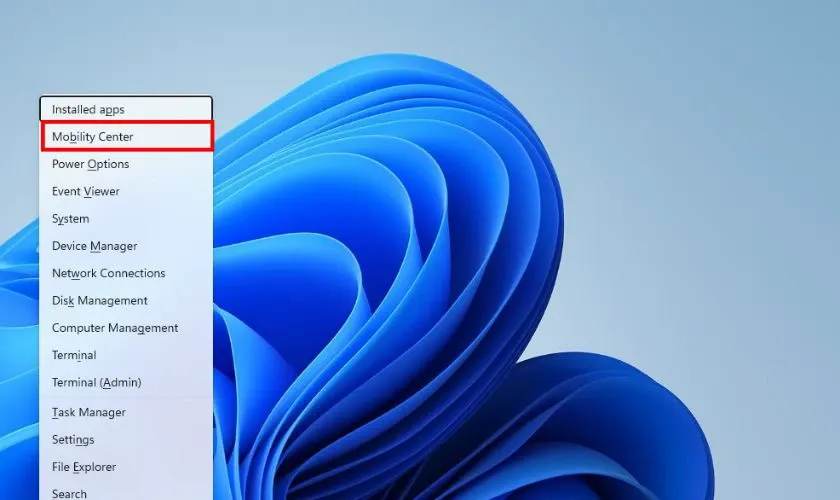 Mở Windows Mobility Center
Bước 2: Tại Function key Row, chuyển sang Function Key.
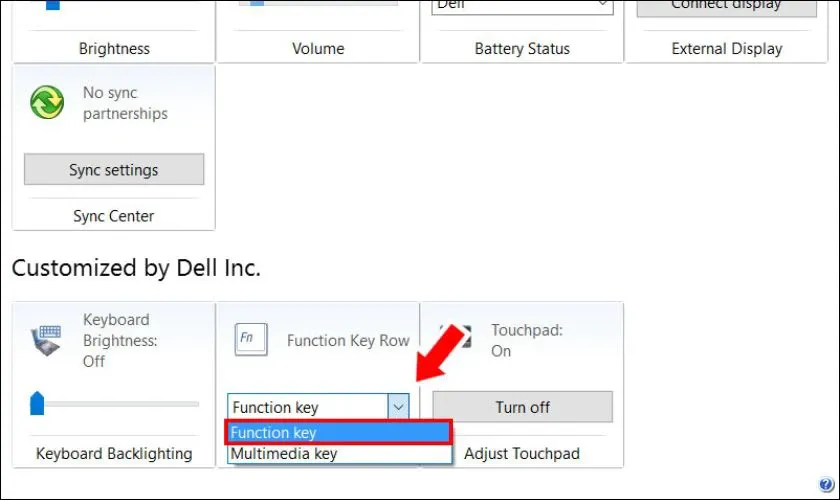 Chuyển đổi chế độ Function Key
Phương pháp này đặc biệt hiệu quả với các dòng Dell đời mới hỗ trợ Mobility Center.
Vô hiệu hóa phím Fn trên laptop Acer
Bước 1: Khởi động và nhấn F2, Del hoặc Esc để vào BIOS.
Bước 2: Chọn tab Main → Function Key Behavior → đổi sang Function Key → lưu bằng F10.
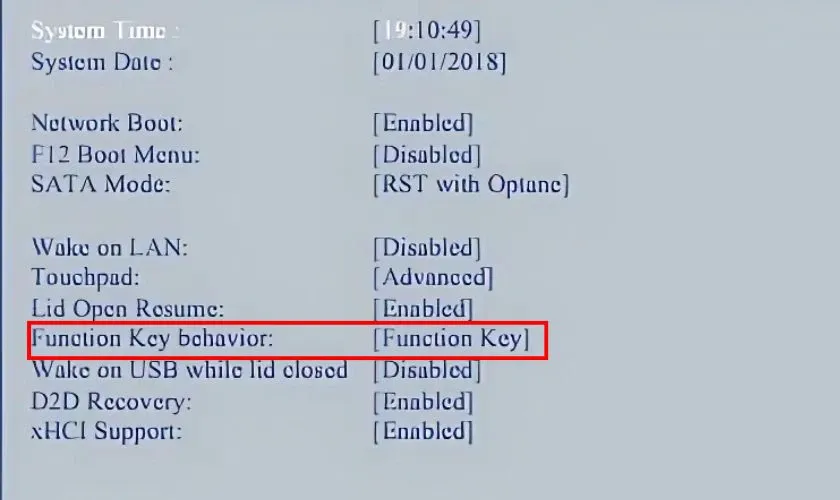 Thiết lập Function Key trên Acer
Một số model Acer hỗ trợ tổ hợp Fn + Esc để chuyển đổi nhanh. Nếu không thành công, kiểm tra hướng dẫn sử dụng hoặc cập nhật BIOS phiên bản mới nhất.
Tắt phím Fn trên laptop Lenovo
Bước 1: Khởi động và nhấn F1, F2 hoặc Fn + F2 (tùy model) để vào BIOS.
Bước 2: Chọn tab Configuration → tìm Hotkey Mode → chuyển sang Disabled → lưu bằng F10.
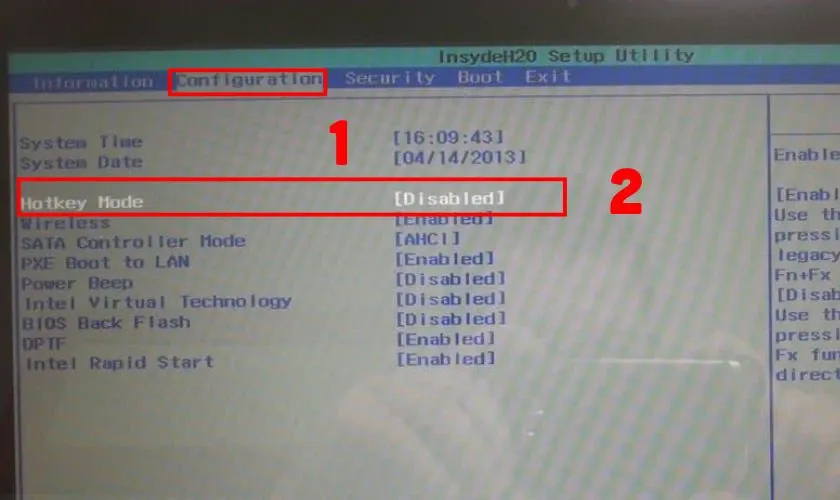 Cấu hình Hotkey Mode trên Lenovo
Khởi động lại và thử nhấn F3 hoặc F4 để kiểm tra. Lenovo nổi tiếng với bàn phím chất lượng, việc tắt Fn giúp tận dụng tối đa các phím chức năng cho công việc chuyên môn.
Vô hiệu hóa phím Fn trên laptop Asus
Bước 1: Khởi động lại, nhấn giữ F2 để vào BIOS.
Bước 2: Di chuyển đến tab Advanced → Function Key Behavior → chọn Function keys.
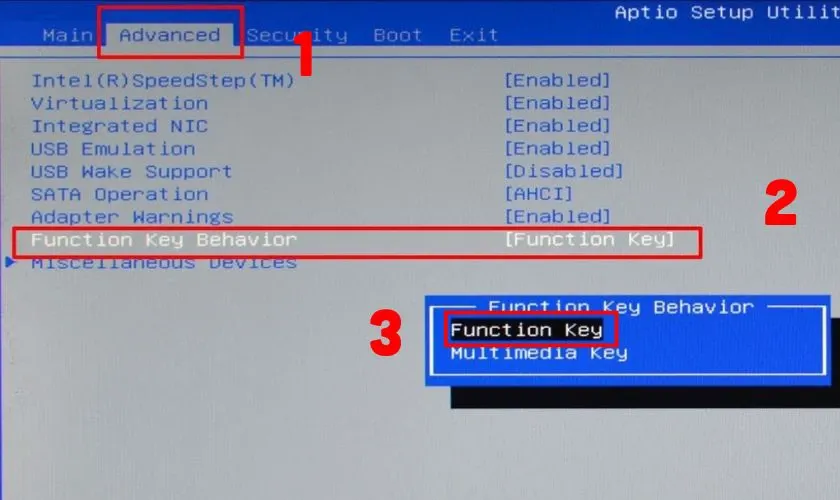 Thiết lập Function Key Behavior trên Asus
Bước 3: Nhấn F10 để lưu và khởi động lại.
Từ giờ bạn có thể sử dụng F1-F12 trực tiếp mà không cần kết hợp Fn, thuận tiện cho các tác vụ chuyên môn.
Tắt phím Fn trên bàn phím rời
Bàn phím rời thường đơn giản hơn laptop. Hầu hết chỉ cần nhấn Fn + Esc để chuyển đổi. Một số model có phím Fn Lock riêng biệt, bạn chỉ cần nhấn phím đó.
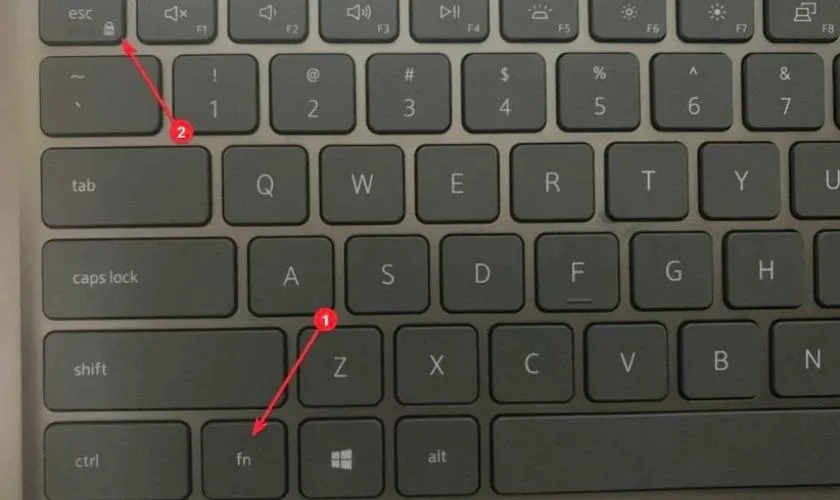 Phím Fn Lock trên bàn phím rời
Nếu gặp khó khăn, tham khảo hướng dẫn sử dụng hoặc liên hệ nhà sản xuất để được hỗ trợ cụ thể cho model của bạn.
Lợi ích khi tắt phím Fn
Tăng tốc độ thao tác: Truy cập trực tiếp F1-F12 nhanh hơn, đặc biệt hữu ích cho lập trình viên, designer và game thủ.
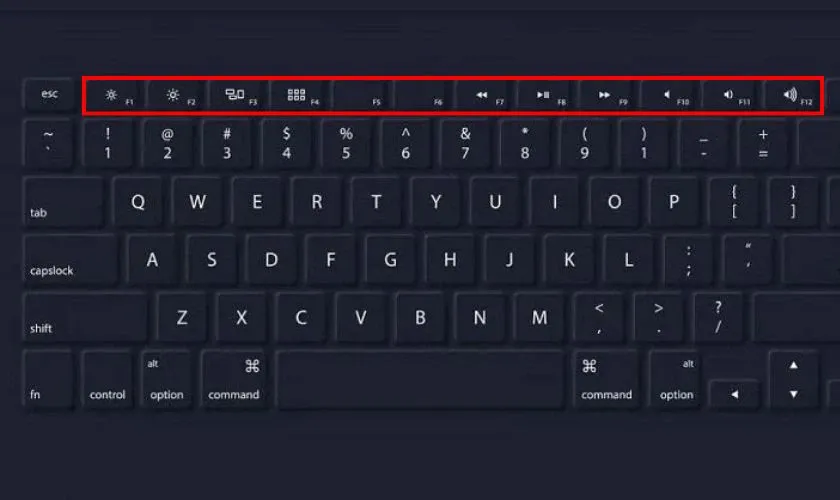 Lợi ích khi tắt phím Fn
Tránh nhầm lẫn: Giảm thiểu thao tác vô tình gây gián đoạn công việc hoặc mất dữ liệu.
Tùy chỉnh linh hoạt: Gán chức năng thường dùng vào F1-F12, tối ưu hiệu suất làm việc.
Trải nghiệm gaming tốt hơn: Tránh nhấn nhầm Fn khi chơi game, đảm bảo phản xạ chính xác trong các tình huống căng thẳng.
Cân nhắc trước khi tắt
Quyết định cách tắt fn trên laptop phụ thuộc vào nhu cầu sử dụng. Nếu bạn thường xuyên dùng F1-F12 cho công việc chuyên môn, việc tắt Fn rất có lợi.
 Cân nhắc khi tắt phím Fn
Tuy nhiên, nếu bạn quen điều chỉnh độ sáng, âm lượng bằng Fn, việc tắt có thể gây bất tiện. Một số ứng dụng chuyên dụng cũng yêu cầu phím Fn, nên kiểm tra kỹ trước khi thay đổi.
Cách bật lại phím Fn
Bật qua bàn phím
Nhấn Fn + Esc hoặc phím Fn Lock (nếu có) để kích hoạt lại nhanh chóng.
Bật trong BIOS
Khởi động lại, vào BIOS, tìm mục cấu hình phím Fn (thường trong Advanced hoặc Configuration) và chọn Enable.
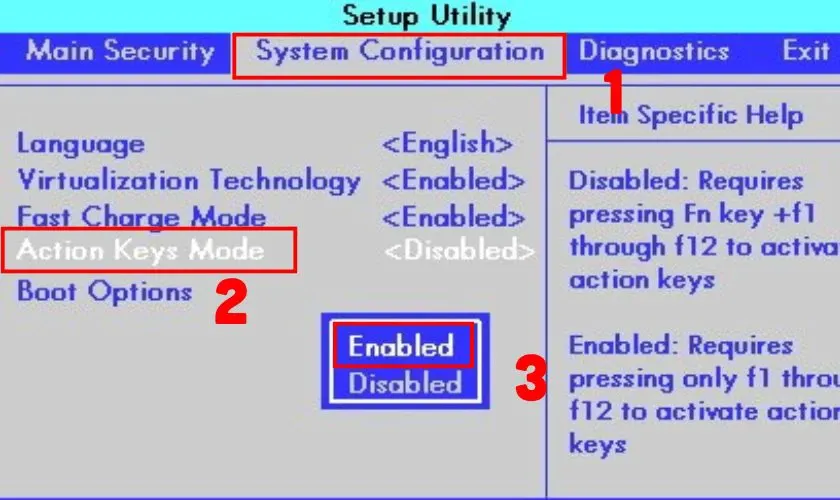 Bật lại phím Fn trong BIOS
Bật qua Windows Mobility Center (Dell)
Mở Windows Mobility Center, tại Function key Row chọn Multimedia key để bật lại phím Fn.
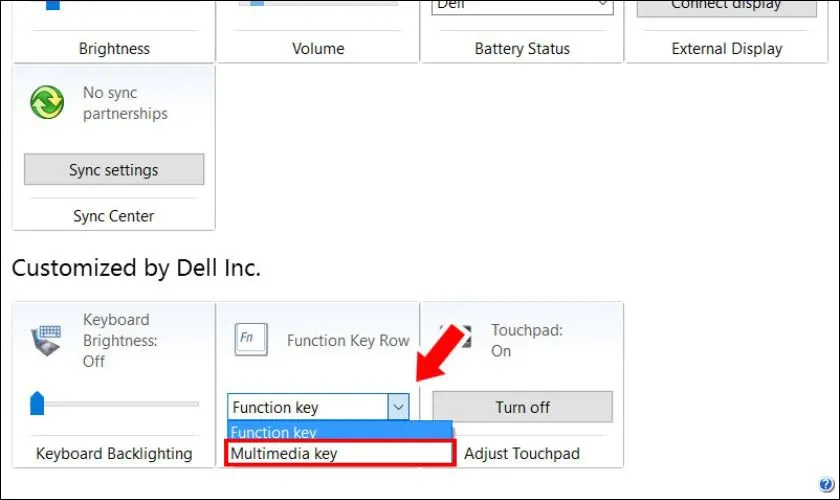 Bật phím Fn qua Mobility Center
Bạn đã nắm được cách tắt fn trên laptop và bật lại khi cần. Áp dụng phương pháp phù hợp với dòng máy của bạn để tối ưu trải nghiệm sử dụng.
Ngày cập nhật gần nhất 12/03/2026 by Thành Tín
