
Dòng thông báo “Activate Windows – Go to Settings to activate Windows” xuất hiện ở góc dưới màn hình không chỉ gây mất thẩm mỹ mà còn hạn chế một số tính năng cá nhân hóa trên máy tính. Trong bài viết này, Thành Tín Computer sẽ hướng dẫn bạn những cách tắt chữ activate windows hiệu quả, an toàn và nhanh chóng nhất cho cả Windows 10 lẫn Windows 11 mà không làm gián đoạn trải nghiệm làm việc của bạn.
Tại sao dòng chữ Activate Windows lại xuất hiện?
Trước khi đi sâu vào kỹ thuật, bạn cần hiểu rằng dòng watermark này là cơ chế bảo vệ bản quyền của Microsoft. Khi hệ điều hành chưa được nhập mã sản phẩm (Product Key) hợp lệ hoặc phiên bản dùng thử đã hết hạn, lỗi máy tính báo activate windows sẽ xuất hiện để nhắc nhở người dùng kích hoạt.
Việc để dòng chữ này tồn tại lâu ngày không chỉ làm phiền thị giác khi xem phim, chơi game mà còn khiến bạn không thể thay đổi hình nền, màu sắc giao diện (Personalization). Do đó, tìm cách tắt chữ activate windows là nhu cầu thiết yếu của nhiều người dùng hiện nay để khôi phục toàn bộ quyền kiểm soát hệ thống.
Những lưu ý quan trọng trước khi thực hiện
Để đảm bảo an toàn cho dữ liệu và hệ thống máy tính, chuyên gia từ Thành Tín Computer khuyên bạn:
- Sao lưu dữ liệu: Mặc dù các phương pháp này ít gây rủi ro, nhưng việc sao lưu các file quan trọng luôn là thói quen tốt.
- Cẩn trọng với Registry: Khi chỉnh sửa Registry Editor, hãy thực hiện chính xác từng bước. Một sai sót nhỏ có thể dẫn đến lỗi khởi động Windows.
- Ưu tiên bản quyền: Cách tốt nhất và bền vững nhất vẫn là sử dụng Key bản quyền chính hãng từ Microsoft.
1. Cách tắt chữ activate windows bằng Registry Editor
Registry Editor là cơ sở dữ liệu phân cấp lưu trữ các cài đặt cấu hình của Windows. Đây là phương pháp can thiệp trực tiếp vào hệ thống để vô hiệu hóa thông báo kích hoạt mà không cần cài phần mềm bên thứ ba.
Bước 1: Nhấn tổ hợp phím Windows + R để mở hộp thoại RUN. Nhập lệnh regedit và nhấn OK hoặc Enter. Nếu có bảng thông báo User Account Control hiện ra, hãy chọn Yes.
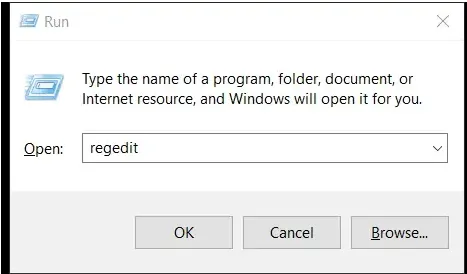 Mở cửa sổ Registry Editor thông qua lệnh Run trên WindowsHình 1: Sử dụng lệnh Run để truy cập nhanh vào trình quản lý Registry.
Bước 2: Tại cửa sổ bên trái, bạn điều hướng theo đường dẫn chính xác như sau: HKEY_LOCAL_MACHINESOFTWAREMicrosoftWindows NTCurrentVersionSoftwareProtectionPlatformActivation
Lưu ý: Hãy đảm bảo bạn chọn đúng thư mục “SoftwareProtectionPlatform” vì có nhiều thư mục có tên tương tự.
Bước 3: Tại khung bên phải, tìm giá trị có tên là NotificationDisabled. Nhấp đúp chuột vào file này để chỉnh sửa.
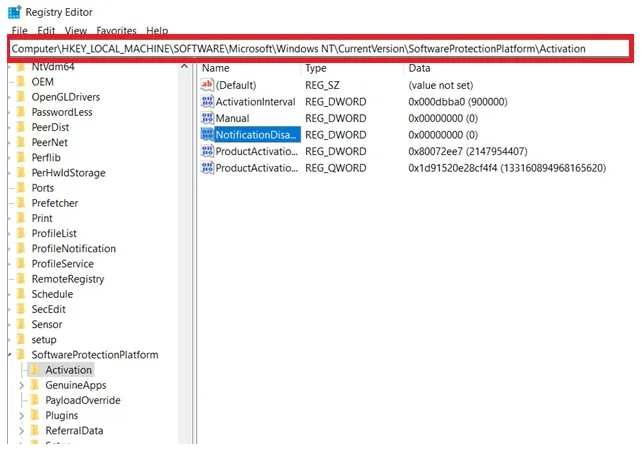 Tìm file NotificationDisabled trong đường dẫn thư mục ActivationHình 2: Vị trí chính xác của file NotificationDisabled cần thay đổi giá trị.
Bước 4: Một cửa sổ nhỏ hiện ra, tại ô Value data, bạn đổi giá trị từ 0 thành 1. Giá trị 1 có nghĩa là vô hiệu hóa (Disabled) các thông báo nhắc nhở kích hoạt.
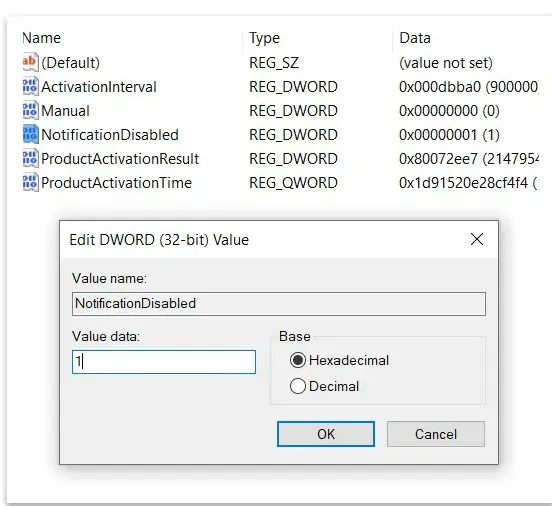 Thay đổi giá trị Value data để thực hiện cách tắt chữ activate windowsHình 3: Thiết lập giá trị 1 để tắt thông báo kích hoạt vĩnh viễn.
Nếu máy tính của bạn đã có sẵn giá trị 1 mà vẫn hiện thông báo, hãy thử đổi về 0, nhấn OK, sau đó đổi lại thành 1 và khởi động lại máy.
Bước 5: Đóng cửa sổ Registry lại và Restart máy tính để hệ thống áp dụng thay đổi. Đây là cách tắt chữ activate windows cực kỳ phổ biến của các kỹ thuật viên máy tính.
2. Sử dụng tệp thực thi .bat để xóa Watermark 100% thành công
Nếu bạn không muốn thao tác thủ công trong Registry, việc tạo một file thực thi nhỏ (.bat) sẽ giúp tự động hóa quá trình tắt tiến trình thông báo của Windows Explorer.
Bước 1: Nhấp chuột phải vào vùng trống trên màn hình Desktop, chọn New ->Text Document.
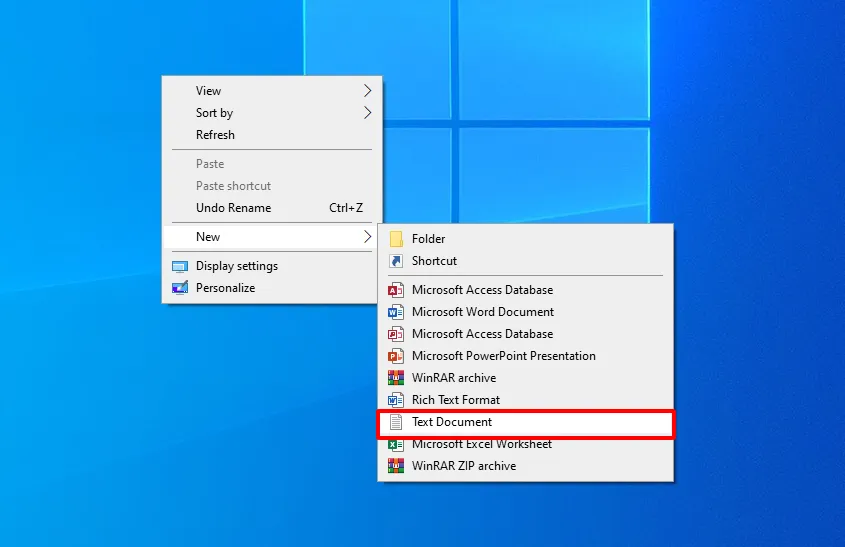 Tạo một file văn bản mới trên màn hình máy tínhHình 4: Khởi tạo Notepad để chuẩn bị tạo file thực thi tự động.
Bước 2: Mở file Text Document vừa tạo và dán đoạn mã chuẩn sau đây vào (lưu ý ký tự):
@echo off taskkill /F /IM explorer.exe explorer.exe exitĐoạn mã này có tác dụng buộc dừng tiến trình Windows Explorer (nơi chứa watermark) và khởi động lại nó ngay lập tức.
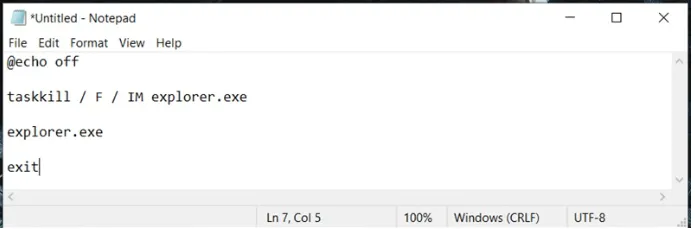 Nhập mã lệnh chuyên dụng vào Notepad để xử lý watermarkHình 5: Nội dung đoạn mã lệnh giúp làm mới tiến trình giao diện Windows.
Bước 3: Chọn File ->Save As (hoặc nhấn Ctrl + Shift + S).
Bước 4: Tại ô Save as type, chọn All Files. Tại ô File name, đặt tên bất kỳ nhưng bắt buộc phải có đuôi .bat (ví dụ: active.bat hoặc remove_watermark.bat). Sau đó nhấn Save.
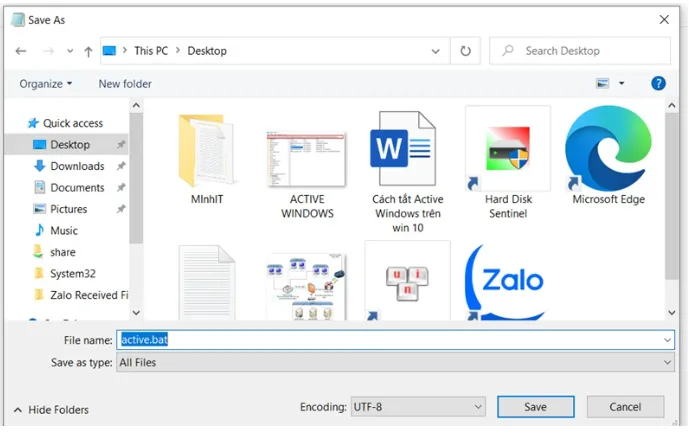 Lưu file dưới định dạng .bat để hệ thống có thể thực thi lệnhHình 6: Đặt tên file kết thúc bằng đuôi .bat là bước quan trọng nhất.
Bước 5: Chuột phải vào file vừa lưu ngoài Desktop, chọn Run as administrator. Màn hình của bạn sẽ chớp nhẹ một cái, đó là lúc Windows Explorer đang reset lại. Kiểm tra xem đây có phải là cách tắt chữ activate windows hiệu quả cho máy bạn không nhé.
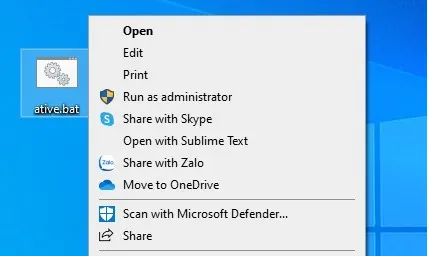 Chạy file với quyền quản trị viên cao nhất để đạt hiệu quả tối đaHình 7: Thực thi lệnh với quyền Admin để can thiệp vào hệ thống máy tính.
3. Cách tắt chữ activate windows thông qua Command Prompt (CMD)
Command Prompt là công cụ quyền lực giúp bạn quản lý bản quyền thông qua máy chủ KMS (Key Management Service). Phương pháp này giúp hệ thống “hiểu nhầm” rằng nó đã được kích hoạt trong một thời gian nhất định.
Bước 1: Nhấn nút Start, gõ CMD, chuột phải vào Command Prompt và chọn Run as administrator.
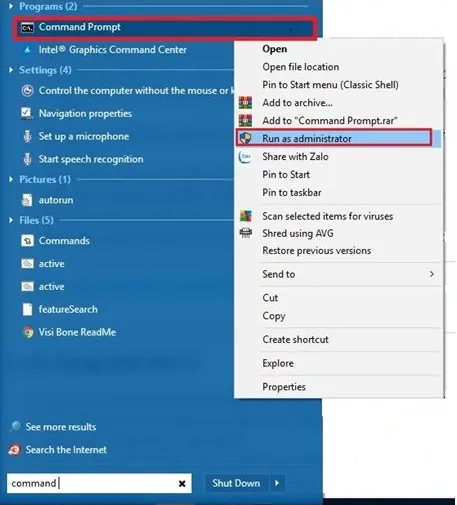 Mở Command Prompt dưới quyền Administrator trên Windows 10 và 11Hình 8: Giao diện dòng lệnh CMD sẵn sàng để nhận lệnh kích hoạt.
Bước 2: Nhập lệnh slmgr /upk và Enter để gỡ bỏ key hiện tại (nếu có). Bước 3: Nhập lệnh kích hoạt bằng Key dành cho máy khách: slmgr /ipk W269N-WFGWX-YVC9B-4J6C9-T83GX (Đây là ví dụ Key cho bản Windows 10 Pro). Bước 4: Kết nối với máy chủ KMS bằng lệnh: slmgr /skms kms8.msguides.com. Nếu lỗi, bạn có thể thay bằng kms.xspace.in. Bước 5: Cuối cùng, chạy lệnh kích hoạt: slmgr /ato.
Khi cửa sổ thông báo “Product activated successfully” hiện ra, bạn đã thực hiện thành công cách tắt chữ activate windows bằng phương pháp kỹ thuật cao này.
4. Tắt hình nền trong Ease of Access: Thủ thuật xóa watermark nhanh
Đây là một mẹo nhỏ trong phần hỗ trợ người khuyết tật (Ease of Access) của Windows giúp làm ẩn các thành phần không cần thiết trên màn hình, bao gồm cả dòng chữ nhắc nhở kích hoạt.
Bước 1: Nhấn Windows + S, gõ Control Panel và mở ứng dụng lên. Bước 2: Tìm và chọn mục Ease of Access. Bước 3: Nhấp vào dòng Optimize visual display. Bước 4: Cuộn xuống dưới cùng, tìm mục “Make things on the screen easier to see” và tích vào ô Remove background images (where available).
Nhấn Apply và OK. Lúc này hình nền Desktop sẽ chuyển sang màu đen và thường thì dòng chữ Activate Windows cũng sẽ biến mất theo. Tuy nhiên, đây chỉ là giải pháp tình thế nếu bạn không quá quan trọng việc đổi hình nền. Đây là cách tắt chữ activate windows đơn giản nhất mà ai cũng làm được.
5. Sử dụng PowerShell để làm mới trạng thái kích hoạt
PowerShell là phiên bản nâng cấp của CMD, cho phép thực hiện các scripts can thiệp sâu vào kernel của Windows.
Bước 1: Nhấn chuột phải vào nút Start (logo Windows) và chọn Windows PowerShell (Admin) hoặc Terminal (Admin) trên Windows 11. Bước 2: Trong cửa sổ màu xanh, bạn nhập dòng lệnh dưới đây: slmgr /rearm Lệnh này sẽ đặt lại trạng thái cấp phép của máy tính, giúp bạn gia hạn thời gian dùng thử và tạm thời thực hiện cách tắt chữ activate windows.
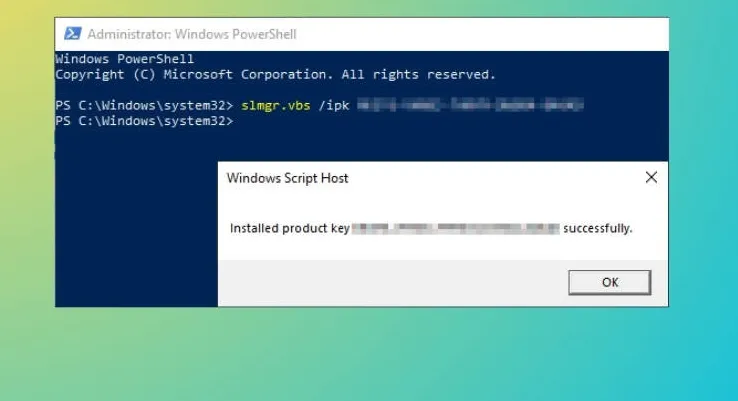 Nhập lệnh slmgr /rearm vào cửa sổ PowerShell để gia hạn dùng thửHình 9: Sử dụng PowerShell để xử lý các vấn đề lỗi bản quyền tạm thời.
Bước 3: Khởi động lại máy tính. Lưu ý rằng phương pháp này có giới hạn số lần sử dụng (thường là 3 lần), sau đó bạn bắt buộc phải dùng các cách khác.
6. Cách tắt chữ activate windows bằng Product Key chính hãng
Đây là phương pháp mà Thành Tín Computer khuyến khích người dùng thực hiện nhất. Việc sử dụng bản quyền chính gốc đảm bảo bạn nhận được các bản cập nhật bảo mật mới nhất năm 2026, tránh rủi ro bị virus xâm nhập và thể hiện sự tôn trọng tác quyền.
Bước 1: Nhấn nút Start -> Chọn biểu tượng bánh răng Settings.
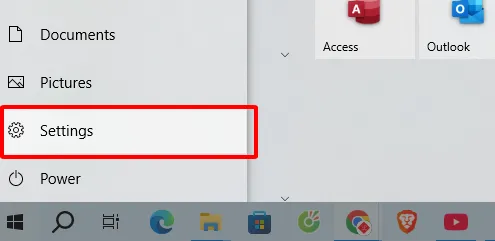 Truy cập vào mục cài đặt hệ thống trên máy tính của bạnHình 10: Menu Cài đặt nơi chứa các tùy chọn cấu hình Windows.
Bước 2: Chọn mục Update & Security (Windows 10) hoặc System (Windows 11).
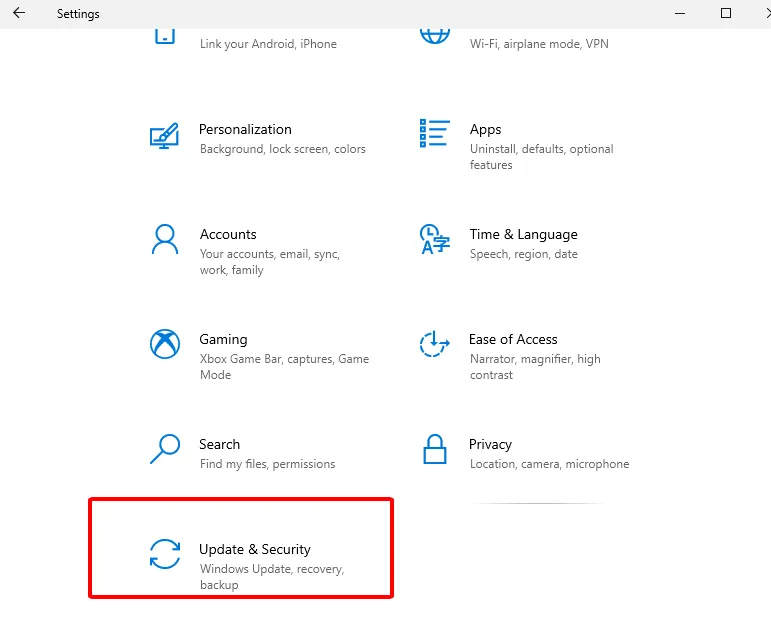 Tìm đến phần cập nhật và bảo mật hệ thốngHình 11: Quản lý trạng thái bản quyền của máy tính tại đây.
Bước 3: Chọn tab Activation ở cột bên trái, sau đó nhấn vào dòng Change product key.
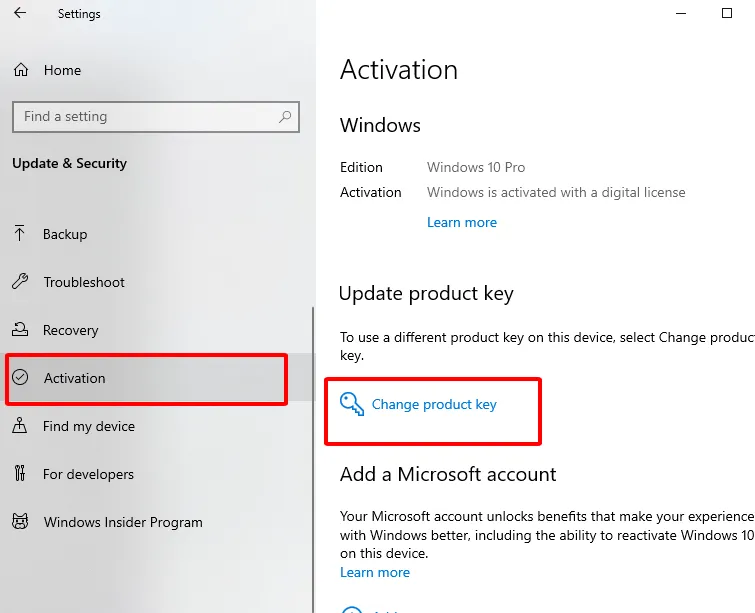 Chọn mục thay đổi key sản phẩm để kích hoạt bản quyềnHình 12: Giao diện cho phép người dùng nhập mã bản quyền mới.
Bước 4: Nhập chuỗi 25 ký tự Product Key bạn đã mua vào ô trống và nhấn Next. Toàn bộ giới hạn sẽ được gỡ bỏ và dòng watermark sẽ biến mất vĩnh viễn sau khi máy tính có kết nối internet.
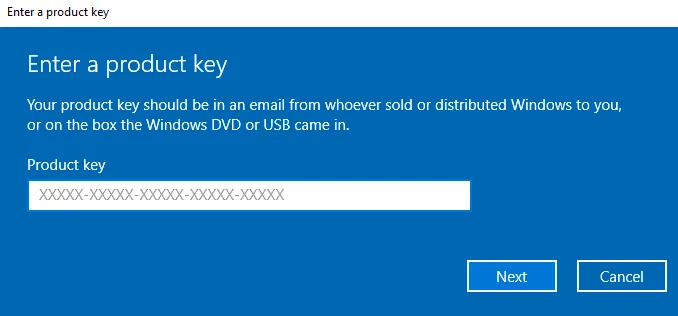 Nhập đủ 25 ký tự của mã sản phẩm vào ô trống để hoàn tấtHình 13: Bước cuối cùng để sở hữu phiên bản Windows bản quyền đầy đủ tính năng.
Cảnh báo khi sử dụng phần mềm bên thứ ba (Crack)
Trên mạng có rất nhiều công cụ được quảng cáo là cách tắt chữ activate windows chỉ với một cú click, tiêu biểu như Microsoft Toolkit hay KMSpico. Dưới đây là đánh giá khách quan của chuyên gia:
Sử dụng công cụ Microsoft Toolkit
Công cụ này hoạt động bằng cách tạo ra một máy chủ KMS ảo ngay trên máy bạn để tự động kích hoạt Windows và Office.
- Ưu điểm: Nhanh chóng, hỗ trợ nhiều phiên bản.
- Rủi ro: Hầu hết các trang tải tool này đều chứa mã độc hoặc trojan. Các chương trình diệt virus sẽ nhận diện đây là mối đe dọa nghiêm trọng.
Sử dụng công cụ KMSpico
KMSpico là cái tên lâu đời nhất trong việc “bẻ khóa” Windows 11.
- Lưu ý: Để chạy được tool này, bạn buộc phải tắt Windows Defender và tường lửa. Điều này vô tình mở ra “cánh cửa” cho tin tặc tấn công máy tính của bạn.
- Khuyến cáo: Chỉ nên sử dụng nếu bạn am hiểu về bảo mật và máy tính không chứa dữ liệu quan trọng như tài khoản ngân hàng, mật khẩu làm việc.
So sánh các phương pháp thực hiện năm 2026
| Phương pháp | Độ an toàn | Độ khó | Hiệu quả |
|---|---|---|---|
| Registry Editor | Cao | Trung bình | Vĩnh viễn |
| Dùng file .bat | Cao | Dễ | Tức thì |
| Command Prompt | Trung bình | Khó | Dài hạn |
| Product Key | Tuyệt đối | Dễ | Vĩnh viễn |
| Tool Crack | Rất thấp | Dễ | Không ổn định |
Các câu hỏi thường gặp (FAQ)
1. Tắt chữ Activate Windows có làm mất dữ liệu không? Trả lời: Không. Mọi phương pháp trên chỉ can thiệp vào cách thức Windows hiển thị thông báo, không tác động đến phân vùng dữ liệu cá nhân của người dùng.
2. Win 11 có khác gì so với Win 10 khi thực hiện không? Trả lời: Về cơ bản, các lệnh CMD và Registry là giống nhau. Tuy nhiên, giao diện Settings của Win 11 có chút thay đổi về vị trí các mục, bạn cần tìm trong phần “System > Activation”.
3. Tại sao tôi đã dùng lệnh slmgr /rearm nhưng không hiệu quả? Trả lời: Có thể bạn đã sử dụng hết số lần gia hạn cho phép. Lúc này, bạn nên cân nhắc mua Key bản quyền giá rẻ hoặc dùng phương pháp Registry.
Hy vọng với 6 cách tắt chữ activate windows mà Thành Tín Computer đã chia sẻ, bạn sẽ giải quyết triệt để vấn đề “nhức mắt” này trên màn hình máy tính của mình. Chúc bạn thực hiện thành công và có những trải nghiệm làm việc mượt mà nhất với hệ điều hành Windows!
Thông tin liên hệ của chúng tôi:
- Địa chỉ: 84 Quán Nam – Lê Chân – Hải Phòng
- Hotline: 0899.256.166
- SĐT Kinh Doanh: 0987191515
Ngày cập nhật gần nhất 04/03/2026 by Thành Tín
