
Tìm hiểu cách tắt chế độ sleep win 7 giúp bạn quản lý máy tính hiệu quả hơn trong quá trình làm việc. Chế độ ngủ duy trì điện năng thấp nhưng đôi khi gây ra những bất tiện không đáng có. Bạn nên làm quen với hệ điều hành để biết cách tùy chỉnh các thông số kỹ thuật. Điều này giúp tối ưu hóa cấu hình và bảo vệ thiết bị lâu dài hơn.
Chế độ Sleep trên Windows là gì
Chế độ Sleep hay còn gọi là trạng thái ngủ giúp máy tính tiêu thụ rất ít năng lượng. Khi kích hoạt tính năng này, các ứng dụng đang mở sẽ được lưu vào bộ nhớ RAM tạm thời.
Máy tính sẽ nhanh chóng khởi động lại trạng thái làm việc ngay khi bạn nhấn một phím bất kỳ. Điều này cực kỳ hữu ích khi người dùng cần tạm rời máy trong một khoảng thời gian ngắn.
Tính năng ngủ giúp bảo vệ tuổi thọ của các linh kiện bên trong thùng máy hoặc laptop. Bạn không cần phải tốn thời gian chờ đợi hệ thống khởi động lại từ đầu như khi tắt máy hoàn toàn.
Tuy nhiên trong một số trường hợp nhất định thì việc duy trì trạng thái này lại không thực sự cần thiết. Người dùng thường chọn cách vô hiệu hóa nó để đảm bảo các tiến trình tải dữ liệu diễn ra liên tục.
 Trạng thái Sleep trên thiết bị máy tính cá nhân
Cách tắt chế độ Sleep qua Windows Settings
Đầu tiên bạn hãy truy cập vào menu Start rồi chọn biểu tượng bánh răng cưa để mở phần Settings. Tiếp theo người dùng nhấn vào mục System để tiến hành các thay đổi cấu hình cần thiết cho máy.
Tại giao diện vừa xuất hiện bạn hãy chọn mục Power & Sleep nằm ở thanh menu phía bên trái. Bạn sẽ thấy các tùy chọn thời gian cho cả hai chế độ dùng pin và cắm điện trực tiếp.
Để vô hiệu hóa hoàn toàn tính năng ngủ bạn hãy chuyển các thông số thời gian sang trạng thái Never. Thiết lập này đảm bảo máy tính của bạn sẽ luôn hoạt động cho đến khi bạn chủ động tắt nó.
Đối với các dòng máy tính để bàn bạn chỉ cần quan tâm đến mục Plugged in trong phần cài đặt. Việc thực hiện đúng các bước sẽ giúp bạn làm chủ được cách tắt chế độ sleep win 7 một cách nhanh chóng.
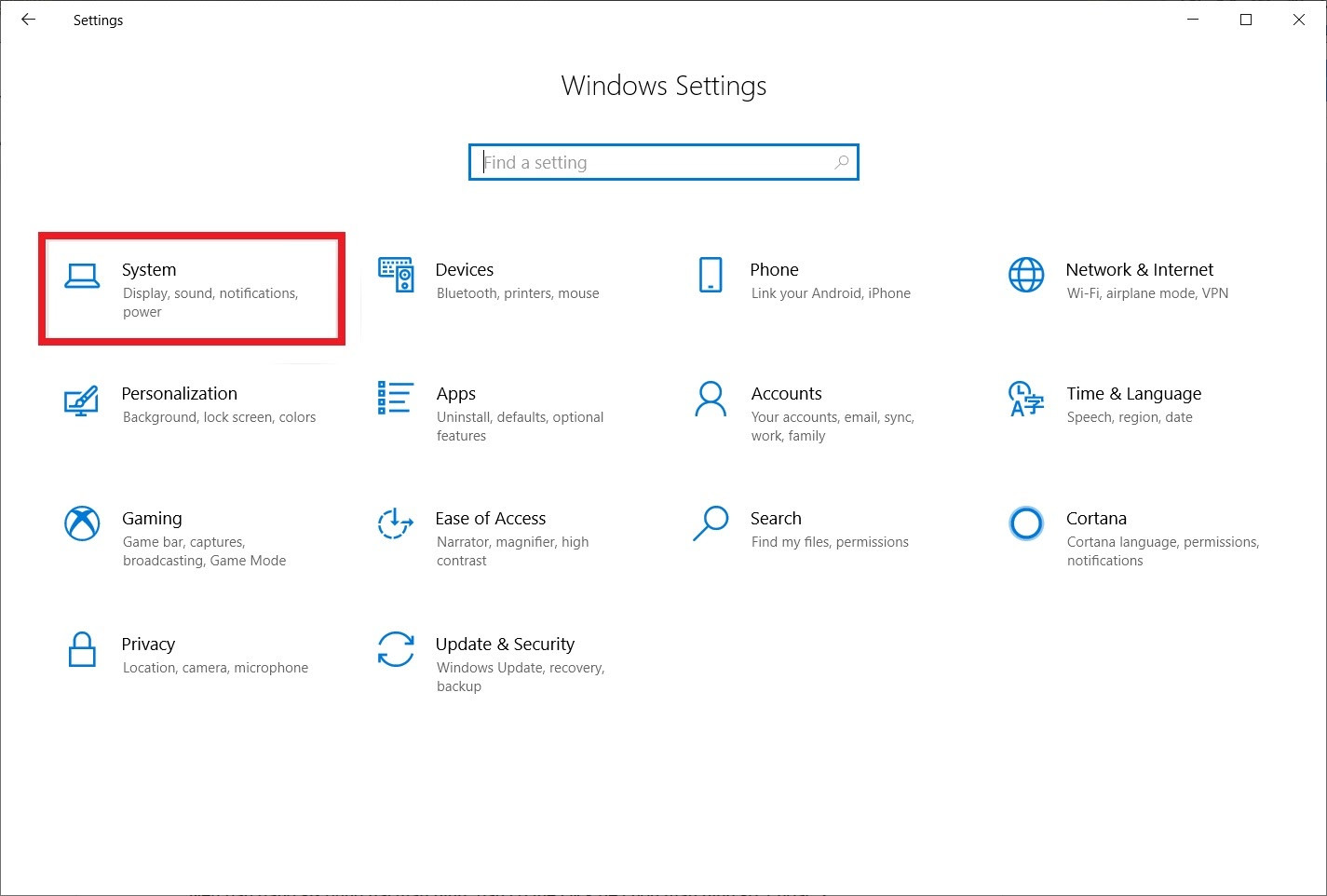 Cài đặt Power và Sleep trong Windows
Thay đổi cài đặt trong Control Panel
Người dùng có thể sử dụng công cụ Control Panel để thực hiện các tinh chỉnh chuyên sâu về năng lượng. Bạn hãy mở hộp thoại Run bằng tổ hợp phím Windows và R rồi nhập lệnh Control để truy cập.
Trong cửa sổ hiện ra bạn tìm đến mục Hardware and Sound rồi chọn tiếp phần Power Options. Đây là nơi quản lý toàn bộ các kế hoạch sử dụng điện năng của thiết bị.
Tiếp theo bạn hãy nhấn vào dòng chữ Change when the computer sleeps ở cột danh sách phía bên trái. Giao diện Edit plan settings sẽ cho phép bạn thay đổi thời gian chờ của màn hình và chế độ ngủ.
Hãy điều chỉnh các mục trong cột Put the computer to sleep về giá trị Never theo đúng nhu cầu. Cuối cùng bạn nhấn nút Save changes để hệ thống ghi nhận và áp dụng các thay đổi mới này.
 Điều chỉnh trạng thái Sleep trong Power Options
Tắt chế độ Sleep bằng lệnh và phím tắt
Sử dụng phím tắt là phương pháp nhanh nhất để điều khiển trạng thái nguồn điện trên hệ điều hành Windows. Tổ hợp phím Alt và F4 tại màn hình chính sẽ mở ra hộp thoại Shut Down Windows quen thuộc.
Bạn chỉ cần sử dụng các phím mũi tên để chọn chế độ mong muốn rồi nhấn Enter để xác nhận. Cách làm này giúp tiết kiệm thời gian đáng kể so với việc phải thao tác nhiều bước trong cài đặt.
Một phương pháp khác là sử dụng lệnh trực tiếp thông qua cửa sổ Run để kích hoạt trạng thái tạm dừng. Bạn nhập dòng lệnh SetSuspendState vào ô tìm kiếm để máy tính chuyển sang chế độ ngủ ngay lập tức.
Ngoài ra bạn cũng có thể tự tạo một Shortcut riêng ngay trên màn hình Desktop để thao tác thuận tiện. Việc nhấp chuột vào biểu tượng có sẵn sẽ giúp bạn thực hiện lệnh mà không cần ghi nhớ mã.
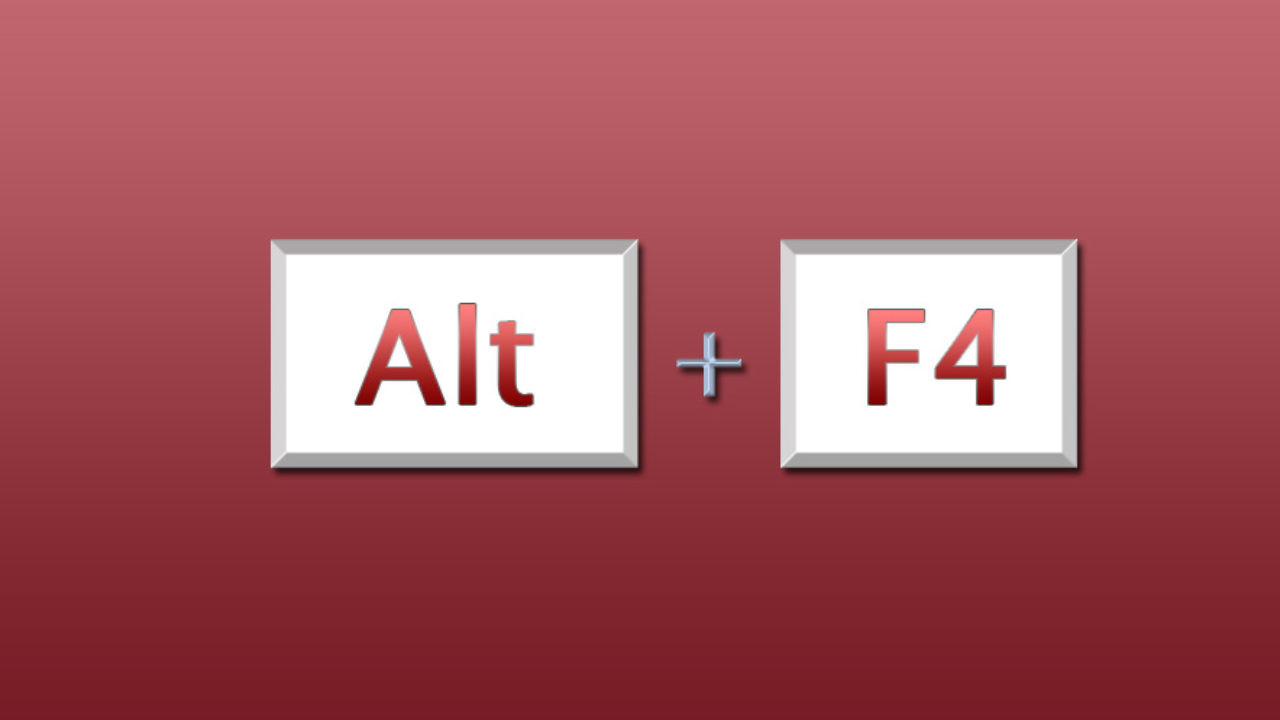 Dùng tổ hợp phím tắt để điều khiển trạng thái máy tính
Tạo Shortcut cá nhân hóa cho người dùng
Để tạo lối tắt mới bạn hãy nhấn chuột phải vào vùng trống trên màn hình rồi chọn mục New Shortcut. Tại ô nhập vị trí bạn dán dòng lệnh điều khiển nguồn điện chuyên dụng vào đó.
Sau khi nhấn Next bạn hãy đặt một cái tên dễ nhớ cho biểu tượng này như Tắt Chế Độ Ngủ. Bạn có thể thay đổi icon của Shortcut để trông bắt mắt và dễ dàng nhận diện hơn khi dùng.
Người dùng cũng có thể gán thêm một tổ hợp phím nóng cho Shortcut vừa tạo trong phần Properties. Điều này cho phép bạn thực hiện lệnh ngay cả khi đang mở các ứng dụng làm việc khác.
Thành Tín Computer khuyên bạn nên kiểm tra kỹ các câu lệnh trước khi lưu để tránh xảy ra lỗi. Việc sở hữu một công cụ nhanh gọn sẽ giúp quá trình trải nghiệm máy tính trở nên tuyệt vời hơn.
 Hướng dẫn gán phím tắt vào lệnh điều khiển
Xử lý lỗi máy tính không khởi động từ trạng thái Sleep
Một số thiết bị gặp tình trạng không thể bật lại màn hình sau khi máy đã đi vào trạng thái ngủ. Nguyên nhân thường xuất phát từ việc xung đột driver hoặc các thiết bị ngoại vi kết nối với máy.
Bạn nên kiểm tra lại các bản cập nhật của trình điều khiển bàn phím và chuột trong Device Manager. Việc nâng cấp driver mới nhất thường khắc phục được phần lớn các lỗi liên quan đến nguồn điện.
Lỗi Screensaver cũng có thể là tác nhân khiến hệ thống hoạt động không ổn định khi đang ở chế độ chờ. Bạn hãy thử tắt tính năng bảo vệ màn hình để xem sự cố có được giải quyết triệt để hay không.
Chế độ Hybrid Sleep đôi khi cũng gây ra những rắc rối không mong muốn cho người dùng Windows. Bạn có thể vô hiệu hóa tính năng này trong phần cài đặt nâng cao của Power Options để máy hoạt động mượt mà.
Nếu bạn gặp khó khăn trong quá trình cài đặt hãy truy cập suamaytinthanhtin.com để nhận hỗ trợ kỹ thuật. Đội ngũ chuyên gia sẽ giúp bạn xử lý mọi vấn đề liên quan đến phần cứng và phần mềm.
 Các thiết bị ngoại vi có thể ảnh hưởng đến chế độ Sleep
Việc nắm vững các phương pháp trong bài viết sẽ giúp bạn thực hiện cách tắt chế độ sleep win 7 một cách chuyên nghiệp. Bạn có thể linh hoạt lựa chọn giữa việc sử dụng Settings, Control Panel hoặc các lệnh phím tắt tùy theo thói quen. Hãy luôn đảm bảo rằng các thiết lập năng lượng phù hợp với nhu cầu công việc thực tế của mình. Việc quản lý tốt chế độ ngủ không chỉ giúp tăng năng suất mà còn bảo vệ thiết bị của bạn bền bỉ theo thời gian.
Ngày cập nhật gần nhất 02/02/2026 by Thành Tín
