
Việc sở hữu một chiếc máy tính chạy nhanh và mượt mà là mong muốn của mọi người dùng. Tuy nhiên, theo thời gian, thiết bị thường có dấu hiệu chậm đi do quá tải tài nguyên. Một trong những nguyên nhân chính là các phần mềm tự khởi động và chạy ẩn. Trong bài viết này, Thành Tín Computer sẽ hướng dẫn bạn những cách tắt các ứng dụng chạy ngầm trên laptop chi tiết nhất, giúp giải phóng RAM và tăng tốc hệ thống toàn diện cho năm 2026.
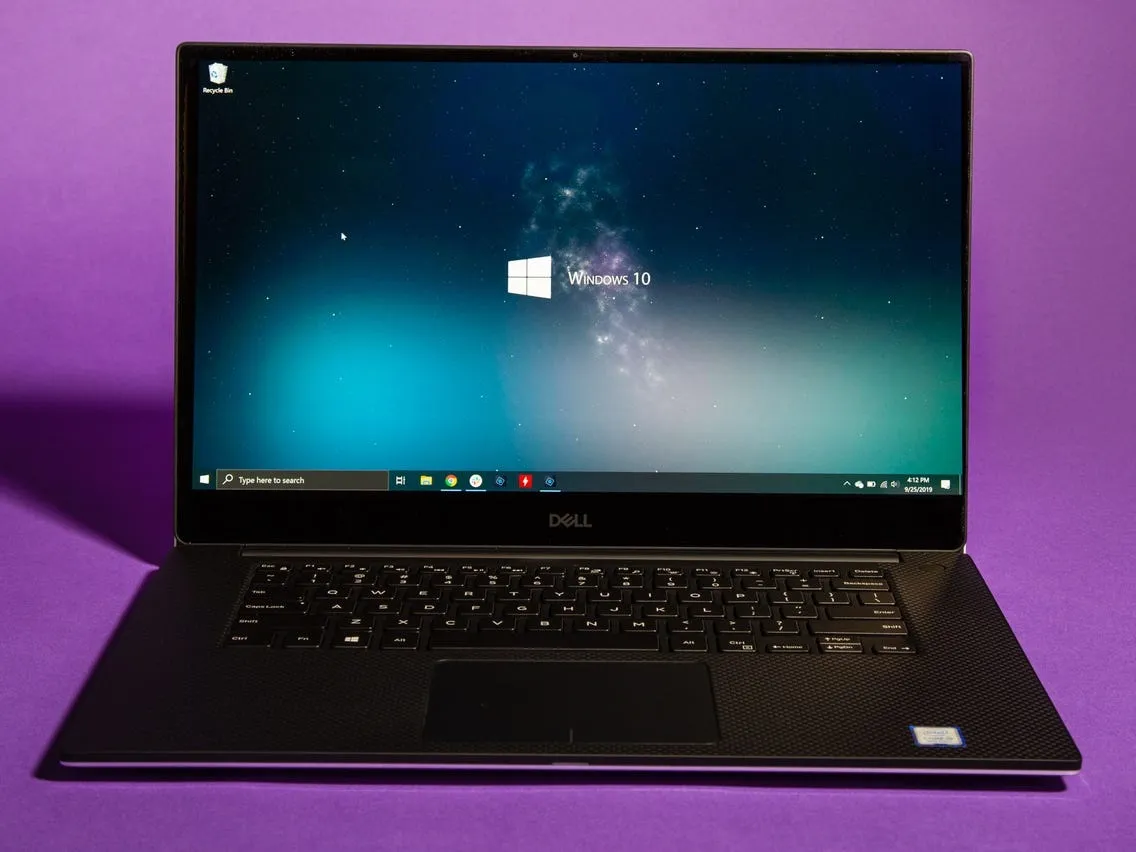 Cách tắt ứng dụng khởi động cùng máy tính Windows 10Kiểm soát các ứng dụng chạy ngầm giúp laptop hoạt động mượt mà hơn đáng kể.
Tại sao cần tắt các ứng dụng chạy ngầm trên laptop?
Nhiều người dùng thường lầm tưởng rằng chỉ những ứng dụng đang hiển thị trên màn hình mới tiêu tốn tài nguyên. Thực tế, hàng chục tiến trình chạy ẩn có thể “ngốn” sạch dung lượng RAM và chu kỳ xử lý của CPU. Khi thực hiện cách tắt các ứng dụng chạy ngầm trên laptop, bạn sẽ nhận được những lợi ích trực tiếp sau:
- Tăng tốc độ khởi động: Giảm số lượng phần mềm phải load cùng hệ điều hành, giúp bạn vào màn hình Desktop nhanh hơn.
- Giải phóng tài nguyên hệ thống: RAM và CPU được ưu tiên cho các tác vụ quan trọng như đồ họa, chơi game hoặc soạn thảo văn bản.
- Kéo dài thời lượng pin: Theo kinh nghiệm sửa chữa tại Thành Tín Computer, việc giảm tải cho CPU giúp laptop ít tỏa nhiệt hơn, từ đó tiết kiệm điện năng và bảo vệ tuổi thọ pin.
- Tăng tính bảo mật: Loại bỏ nguy cơ từ các phần mềm lạ, spyware tự khởi động mà người dùng không hề hay biết.
Những ứng dụng nào tuyệt đối KHÔNG nên tắt?
Trước khi đi vào chi tiết cách tắt các ứng dụng chạy ngầm trên laptop, bạn cần phân biệt được đâu là ứng dụng thừa và đâu là tiến trình hệ thống.
⚠️ Cảnh báo từ chuyên gia: Đừng tắt tất cả mọi thứ bạn thấy. Một số tiến trình bắt buộc phải chạy bao gồm:
- Phần mềm diệt Virus (Windows Defender, Avast, Kaspersky): Để bảo vệ máy tính thời gian thực.
- Driver âm thanh/hình ảnh (Realtek Audio, Intel Graphics, NVIDIA Control Panel): Đảm bảo phần cứng hoạt động đúng chức năng.
- Các dịch vụ mạng của Microsoft: Nếu tắt nhầm, bạn có thể mất kết nối WiFi hoặc không thể cập nhật Windows.
Cách tắt các ứng dụng chạy ngầm trên laptop qua Settings
Đây là phương pháp đơn giản nhất, phù hợp với người dùng không chuyên vì giao diện trực quan và an toàn.
Bước 1: Bạn nhấn vào biểu tượng Start (Windows) trên thanh nhiệm vụ và chọn biểu tượng bánh răng Settings. Một cách nhanh hơn là sử dụng tổ hợp phím Windows + I. Sau đó, tìm và chọn mục Apps.
 tắt ứng dụng khởi động cùngTruy cập mục Apps trong Settings để quản lý ứng dụng.
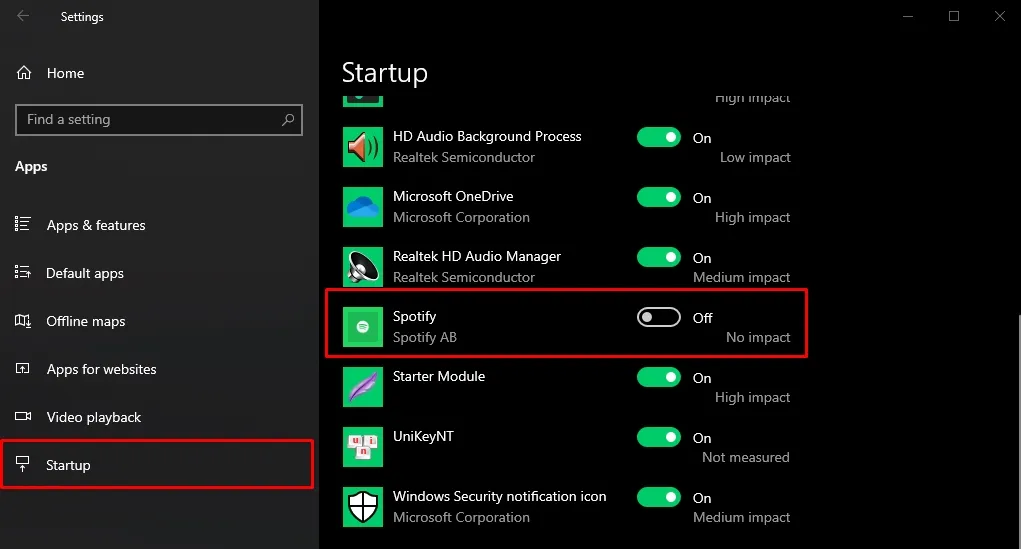
Bước 2: Tại menu bên trái, bạn chọn mục Startup. Ở cửa sổ bên phải, danh sách các ứng dụng khởi động cùng máy sẽ hiện ra. Bạn chỉ cần gạt nút sang trạng thái Off đối với những phần mềm không cần thiết.
 cách tắt ứng dụng khởi động cùng PCGạt sang Off để ngăn ứng dụng tự động chạy khi mở máy.
Loại bỏ ứng dụng khởi động trong thư mục Startup
Thư mục Startup là nơi chứa các shortcut của các phần mềm mà người dùng (hoặc chính phần mềm đó) yêu cầu Windows phải mở ngay khi đăng nhập. Đây là cách tắt các ứng dụng chạy ngầm trên laptop triệt để cho các phần mềm thường xuyên “tự ý” xuất hiện.
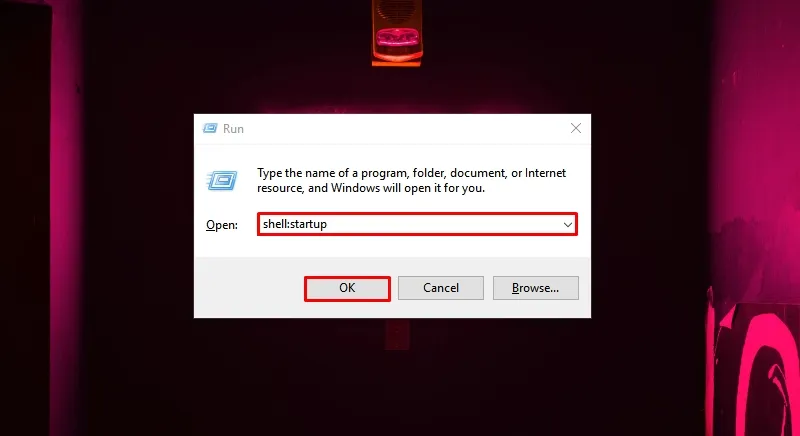
Bước 1: Nhấn tổ hợp phím Windows + R để mở hộp thoại Run. Nhập dòng lệnh shell:startup vào ô Open và nhấn OK.
 thư mục start upLệnh shell:startup giúp bạn truy cập nhanh vào thư mục khởi động của Windows.
Bước 2: Cửa sổ thư mục sẽ hiện ra. Nếu thấy biểu tượng của ứng dụng mà bạn không muốn nó tự chạy, hãy nhấn chuột phải vào ứng dụng đó và chọn Delete.
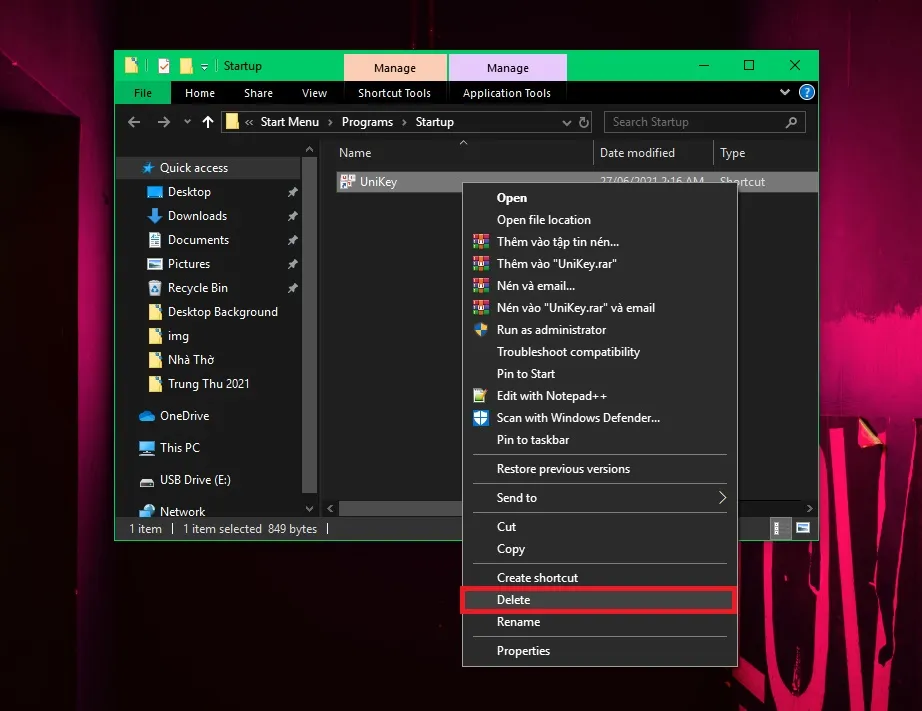 thư mục start upXóa shortcut trong thư mục này sẽ không làm mất dữ liệu phần mềm, chỉ tắt chức năng khởi động cùng Windows.
Sử dụng msconfig để quản lý dịch vụ hệ thống chuyên sâu
Phương pháp này can thiệp sâu hơn vào các Service (dịch vụ) chạy ngầm.
⚠️ Lưu ý quan trọng: Thao tác sai trong mục này có thể dẫn đến lỗi khởi động Windows. Hãy đọc kỹ hướng dẫn dưới đây.
Bước 1: Mở hộp thoại Run (Windows + R), nhập msconfig và nhấn Enter.
 msconfigCửa sổ System Configuration cho phép tùy chỉnh sâu hệ thống.
Bước 2: Tại tab Services, hãy tích chọn vào ô Hide all Microsoft services. Đây là bước quan trọng nhất để đảm bảo bạn không tắt nhầm các dịch vụ cốt lõi của hệ điều hành. Sau đó, bỏ tích các dịch vụ của bên thứ ba (như Update của Chrome, Adobe…) và nhấn Apply.
 tắt chương trình khởi độngLuôn luôn ẩn dịch vụ của Microsoft trước khi thao tác.
Bước 3: Chuyển sang tab Startup và nhấn vào dòng chữ Open Task Manager.
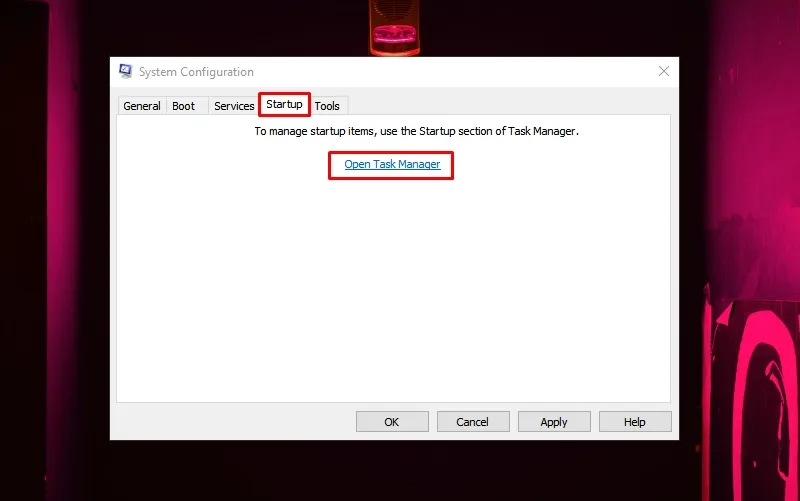 tắt phần mềm khởi độngWindows 10 và 11 yêu cầu quản lý Startup qua Task Manager.
Bước 4: Tại giao diện Task Manager, bạn chọn ứng dụng muốn tắt và nhấn nút Disable ở góc dưới bên phải.
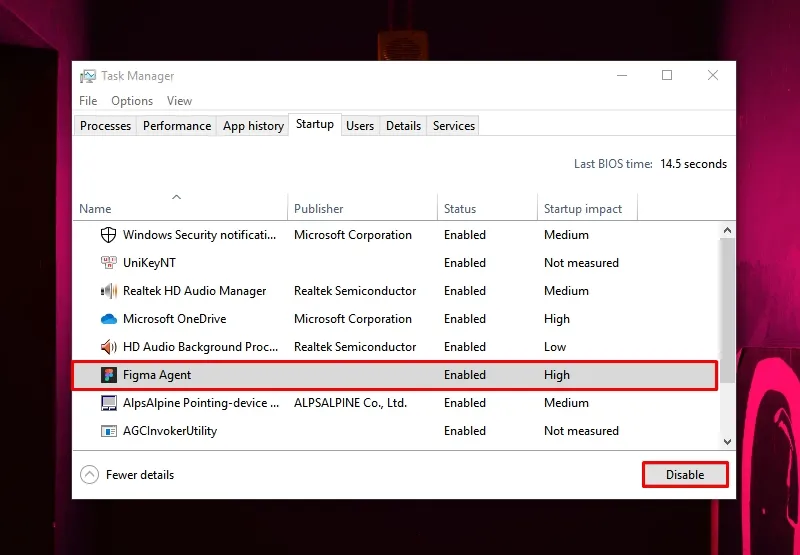 nhấn disableTrạng thái Disabled nghĩa là ứng dụng đã được tắt khởi động ngầm thành công.
Cách tắt các ứng dụng chạy ngầm trên laptop bằng Task Manager
Task Manager là công cụ “quyền lực” nhất để kiểm soát máy tính trong thời gian thực. Theo kinh nghiệm của các kỹ thuật viên tại Thành Tín Computer, đây là nơi bạn có thể thấy rõ nhất ứng dụng nào đang làm máy lag.
Bước 1: Chuột phải vào thanh Taskbar và chọn Task Manager (hoặc nhấn tổ hợp phím Ctrl + Shift + Esc).
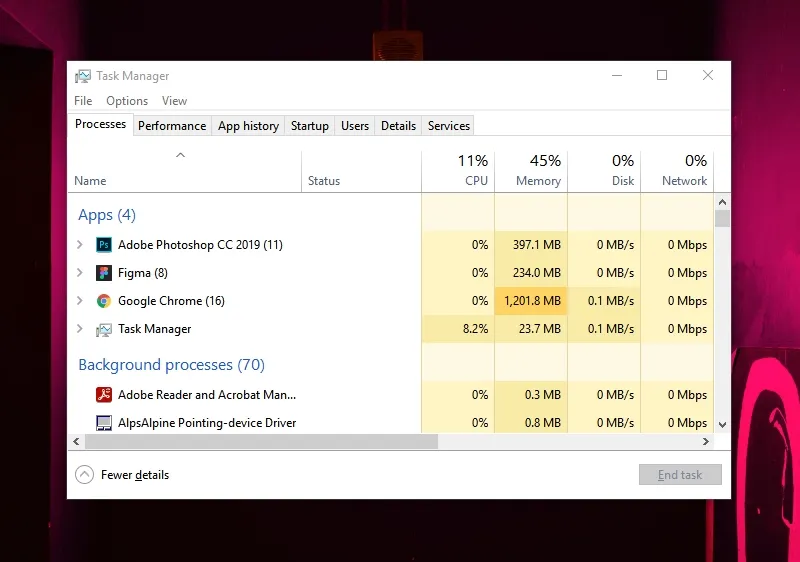 bật task managerPhím tắt Ctrl + Shift + Esc là cách nhanh nhất để mở Task Manager.
Bước 2: Di chuyển tới tab Startup. Tại đây, hãy chú ý đến cột “Startup impact” (Mức độ ảnh hưởng khởi động). Những ứng dụng ghi là “High” (Cao) là những thủ phạm chính gây chậm máy. Bạn nhấn chuột phải vào chúng và chọn Disable.
 disable ứng dụngVô hiệu hóa các ứng dụng có mức độ ảnh hưởng (Startup impact) từ Trung bình đến Cao.
Giải đáp thắc mắc thường gặp khi tắt ứng dụng chạy ẩn
Nhiều khách hàng khi đến nâng cấp tại Thành Tín Computer thường lo lắng về việc can thiệp vào hệ thống. Dưới đây là giải đáp chuyên môn cho bạn:
Tắt ứng dụng chạy ngầm có làm hỏng phần mềm không?
Hoàn toàn không. Việc thực hiện cách tắt các ứng dụng chạy ngầm trên laptop chỉ ngăn chúng tự mở khi bạn bật máy. Khi bạn cần dùng, chỉ cần nhấp đúp vào biểu tượng phần mềm trên màn hình, chúng vẫn hoạt động bình thường 100%.
Laptop đời mới có cần thực hiện việc này không?
Có. Ngay cả với các laptop cấu hình mạnh năm 2026, việc có quá nhiều ứng dụng “rác” chạy ngầm vẫn làm tiêu tốn tài nguyên vô ích, gây nóng máy và giảm hiệu suất khi thực hiện các tác vụ nặng như render video hay chơi game AAA.
Làm sao để biết một ứng dụng có an toàn để tắt không?
Nếu bạn thấy tên ứng dụng lạ, hãy chuột phải vào nó trong Task Manager và chọn “Search online”. Windows sẽ mở trình duyệt và cho bạn biết đó là phần mềm gì. Nếu nó không thuộc về Driver phần cứng hay hệ thống, bạn có thể an tâm tắt nó.
Hy vọng với 6 cách tắt các ứng dụng chạy ngầm trên laptop mà Thành Tín Computer đã chia sẻ, bạn sẽ tối ưu được thiết bị của mình một cách tốt nhất. Nếu đã thực hiện các bước trên mà máy vẫn chậm, có thể laptop của bạn đang gặp vấn đề về phần cứng như ổ cứng HDD lỗi hoặc thiếu RAM. Hãy liên hệ với chuyên gia để được tư vấn nâng cấp phù hợp nhất nhé! Chúc các bạn áp dụng thành công cách tắt các ứng dụng chạy ngầm trên laptop.
Ngày cập nhật gần nhất 05/03/2026 by Thành Tín
