
Việc tìm hiểu cách tắt các service không cần thiết trong win 10 là giải pháp hàng đầu để tối ưu hóa máy tính. Phương pháp này giúp hệ thống giải phóng tài nguyên RAM và giảm tải cho CPU hiệu quả. Bạn sẽ thấy máy tính hoạt động mượt mà hơn sau khi loại bỏ các tiến trình chạy ngầm dư thừa. Quá trình tối ưu hóa hệ thống này yêu cầu sự hiểu biết về quản lý tiến trình và hiệu suất phần cứng. Thành Tín Computer sẽ hướng dẫn bạn nâng cao trải nghiệm người dùng thông qua việc tinh chỉnh tài nguyên CPU chuyên sâu.
Tổng quan về Windows Services và vai trò hệ thống
Windows Services là những chương trình nền giúp các tính năng của hệ điều hành hoạt động liên tục. Chúng thường khởi động cùng lúc với Windows và chạy âm thầm mà không cần sự tương tác từ phía người dùng.
Nhiều dịch vụ được thiết kế để hỗ trợ các thiết bị ngoại vi hoặc các giao thức mạng phức tạp. Tuy nhiên, một bộ phận lớn người dùng phổ thông không bao giờ chạm đến những tính năng chuyên sâu này.
Hệ thống phải phân bổ một lượng bộ nhớ nhất định để duy trì trạng thái hoạt động của từng dịch vụ. Khi danh sách dịch vụ quá dài, tổng lượng tài nguyên bị chiếm dụng sẽ trở nên đáng kể.
Bạn có thể quan sát các dịch vụ này thông qua công cụ Management Console tích hợp sẵn. Việc can thiệp vào đây đòi hỏi sự cẩn trọng để tránh gây mất ổn định cho hệ điều hành.

Tại sao nên tắt các dịch vụ chạy ngầm trên Windows 10
Nguyên nhân chính dẫn đến việc máy tính chậm chạp thường bắt nguồn từ quá nhiều tiến trình chạy nền. Mỗi dịch vụ đều tiêu tốn một phần băng thông xử lý của bộ vi xử lý trung tâm.
Khi bạn thực hiện cách tắt các service không cần thiết trong win 10, thời gian khởi động máy sẽ giảm xuống. Hệ điều hành không còn phải đợi tải hàng loạt các tập lệnh không quan trọng trước khi vào màn hình chính.
Tài nguyên bộ nhớ tạm thời sẽ được ưu tiên cho các ứng dụng nặng như trò chơi hoặc phần mềm đồ họa. Điều này tạo ra sự khác biệt rõ rệt trên các dòng máy tính có cấu hình phần cứng hạn chế.
Việc giảm bớt các kết nối dịch vụ cũng giúp tăng cường tính bảo mật cho thiết bị cá nhân. Một số dịch vụ cho phép truy cập từ xa có thể trở thành lỗ hổng để tin tặc khai thác.
Cách tắt các service không cần thiết trong win 10 chi tiết
Bạn bắt đầu bằng cách nhấn tổ hợp phím Windows + R để kích hoạt hộp thoại lệnh Run. Sau đó, bạn hãy nhập chính xác dòng lệnh services.msc vào ô trống và nhấn Enter.
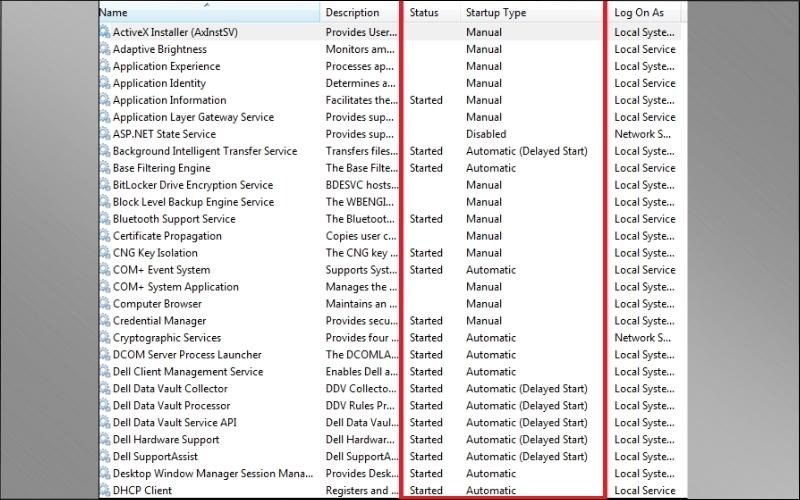
Cửa sổ Services hiện ra sẽ liệt kê toàn bộ các dịch vụ đang tồn tại bên trong hệ thống của bạn. Bạn cần chú ý đến hai cột quan trọng nhất là Status và Startup Type để quản lý.
Cột Status hiển thị chữ Running cho biết dịch vụ đó đang thực thi và chiếm dụng tài nguyên thực tế. Cột Startup Type cho bạn biết dịch vụ đó khởi động tự động hay được kích hoạt thủ công.
Để vô hiệu hóa, bạn nhấn chuột phải vào tên dịch vụ mong muốn và chọn mục Properties từ menu. Trong tab General, bạn tìm đến phần Startup Type và chuyển tùy chọn sang trạng thái Disabled.
Bạn nhấn nút Stop để dừng dịch vụ ngay lập tức nếu nó đang ở trạng thái hoạt động. Cuối cùng, bạn chọn Apply và OK để lưu lại toàn bộ các thay đổi cấu hình vừa thực hiện.
Dịch vụ Fax và nhu cầu sử dụng thực tế
Dịch vụ Fax là một tàn dư từ các phiên bản Windows cũ dùng để gửi nhận văn bản qua đường dây điện thoại. Hiện nay, hầu hết người dùng đã chuyển sang sử dụng email và các ứng dụng nhắn tin trực tuyến.
Nếu máy tính của bạn không kết nối với máy Fax, dịch vụ này hoàn toàn vô dụng. Bạn nên vô hiệu hóa nó để tiết kiệm một lượng nhỏ tài nguyên hệ thống hàng ngày.
Print Spooler và quản lý thiết bị ngoại vi
Print Spooler có nhiệm vụ lưu trữ các lệnh in vào bộ nhớ đệm trước khi gửi đến máy in. Đây là dịch vụ thiết yếu nếu bạn thường xuyên làm việc với các văn bản giấy và tài liệu văn phòng.
Tuy nhiên, đối với những người dùng laptop cá nhân không có nhu cầu in ấn, dịch vụ này chỉ gây lãng phí. Bạn có thể tắt nó đi mà không sợ gây ảnh hưởng đến các tác vụ giải trí khác.
Trong trường hợp bạn cần in lại sau này, việc kích hoạt lại dịch vụ chỉ mất vài giây thao tác. Bạn hãy linh hoạt thay đổi trạng thái tùy theo mục đích sử dụng máy tính tại từng thời điểm.
Remote Registry và bảo mật máy tính
Dịch vụ Remote Registry cho phép người dùng từ xa có thể chỉnh sửa các thiết lập hệ thống trên máy của bạn. Đây là một rủi ro tiềm ẩn về an ninh mạng nếu bạn không ở trong môi trường doanh nghiệp.
Đa số người dùng cá nhân không bao giờ cần đến tính năng can thiệp hệ thống từ xa này. Việc tắt nó đi là một bước quan trọng trong quy trình bảo vệ dữ liệu cá nhân an toàn.
Thành Tín Computer luôn khuyến nghị khách hàng vô hiệu hóa Remote Registry để tránh bị tấn công mã độc. Bạn sẽ yên tâm hơn khi biết rằng các khóa đăng ký hệ thống luôn được bảo vệ cục bộ.
Telephony và truyền thông internet
Telephony hỗ trợ các thiết bị điện thoại cũ kết nối với máy tính thông qua các giao thức truyền thống. Các ứng dụng hiện đại như Zalo hay Skype hiện nay không còn phụ thuộc vào dịch vụ này của Windows.
Bạn có thể thực hiện cách tắt các service không cần thiết trong win 10 đối với mục này một cách an toàn. Điều này không làm ảnh hưởng đến chất lượng cuộc gọi video hay tốc độ truy cập internet của bạn.
Hệ thống sẽ bớt đi một tiến trình kiểm soát modem không cần thiết. Máy tính của bạn sẽ phản hồi nhanh hơn khi thực hiện các tác vụ liên quan đến mạng nội bộ.
Windows Image Acquisition và thiết bị thu hình
Dịch vụ này cung cấp khả năng xử lý hình ảnh cho các loại máy quét và một số dòng máy ảnh cũ. Windows 10 hiện nay đã tích hợp các driver hiện đại hơn để xử lý webcam tích hợp trên laptop.
Nếu bạn không sử dụng máy quét tài liệu rời, việc duy trì dịch vụ này là không thực sự cần thiết. Nó thường tự khởi động và kiểm tra các cổng kết nối một cách liên tục gây tốn pin.
Vô hiệu hóa WIA giúp giảm số lượng ngắt hệ thống khi bạn đang làm việc. Điều này góp phần nhỏ vào việc duy trì sự ổn định cho các tác vụ xử lý ảnh chuyên nghiệp.
IP Helper và giao thức mạng IPv6
IP Helper giúp máy tính hỗ trợ các công nghệ chuyển tiếp IPv6 trên nền tảng IPv4 cũ. Thực tế hiện nay, hầu hết các nhà mạng đã hỗ trợ IPv6 gốc một cách hoàn chỉnh và ổn định.
Dịch vụ này thường chạy ngầm và duy trì các kết nối ảo không cần thiết cho người dùng phổ thông. Bạn có thể tắt nó để làm gọn danh sách các tiến trình mạng đang hoạt động trên máy.
Hành động này đôi khi còn giúp khắc phục một số lỗi xung đột mạng hiếm gặp trên Windows 10. Bạn sẽ thấy tốc độ phản hồi của trình duyệt web có thể cải thiện đôi chút sau khi tinh chỉnh.
Touch Keyboard and Handwriting Panel Service
Đây là dịch vụ hỗ trợ bàn phím ảo và tính năng viết tay trên các thiết bị có màn hình cảm ứng. Đối với máy tính để bàn sử dụng chuột và bàn phím vật lý, tính năng này hoàn toàn thừa.
Dịch vụ này thường chiếm dụng một lượng RAM đáng kể để sẵn sàng hiển thị bàn phím ảo bất cứ lúc nào. Bạn nên chuyển nó sang trạng thái Disabled để tối ưu dung lượng bộ nhớ khả dụng.
Máy tính của bạn sẽ không còn tự động hiện lên các bảng thông báo nhập liệu phiền phức. Trải nghiệm làm việc với các văn bản dài sẽ trở nên tập trung và hiệu quả hơn.
Dịch vụ Windows Insider Service
Windows Insider Service dùng để gửi dữ liệu thử nghiệm và tải về các bản cập nhật sớm từ Microsoft. Dịch vụ này chỉ dành riêng cho những người muốn trải nghiệm các tính năng mới trước khi phát hành chính thức.
Đa số người dùng đều mong muốn sự ổn định tuyệt đối cho công việc hàng ngày. Do đó, việc duy trì một dịch vụ liên tục gửi dữ liệu chẩn đoán về máy chủ là không cần thiết.
Tắt dịch vụ này giúp giảm lưu lượng tải lên của đường truyền internet. Bạn cũng sẽ tránh được việc máy tính tự động tải về các bản cập nhật chưa hoàn thiện gây lỗi hệ thống.
Xbox Live Auth Manager và tính năng chơi game
Dịch vụ này quản lý việc đăng nhập và xác thực cho các ứng dụng thuộc hệ sinh thái Xbox trên Windows. Nếu bạn không sử dụng máy tính để chơi game bản quyền từ Microsoft Store, hãy tắt nó ngay.
Nhiều dịch vụ liên quan đến Xbox như Game Save hay Networking Service cũng chạy kèm theo. Tổng hợp các dịch vụ này có thể gây trễ cho hệ thống khi bạn đang thực hiện các tác vụ văn phòng.
Bạn vẫn có thể chơi các trò chơi từ những nền tảng khác như Steam mà không cần đến dịch vụ này. Việc vô hiệu hóa chúng giúp hệ thống tập trung toàn bộ sức mạnh cho trò chơi bạn đang trải nghiệm.
Bluetooth Support Service trên máy tính để bàn
Nhiều bo mạch chủ máy tính để bàn đời cũ không tích hợp sẵn chip Bluetooth bên trong. Tuy nhiên, Windows vẫn mặc định khởi chạy dịch vụ hỗ trợ Bluetooth để sẵn sàng cho các thiết bị ngoại vi.
Nếu bạn không sử dụng chuột, tai nghe hay bàn phím không dây, dịch vụ này chỉ làm chậm máy. Bạn hãy kiểm tra xem mình có thực sự cần kết nối không dây này hay không trước khi tắt.
Đối với người dùng laptop, Bluetooth thường được sử dụng thường xuyên hơn. Bạn chỉ nên tắt dịch vụ này nếu muốn tiết kiệm pin tối đa khi đi công tác xa mà không có sạc.
Lưu ý quan trọng khi can thiệp vào Services
Trước khi áp dụng cách tắt các service không cần thiết trong win 10, bạn nên tạo một điểm khôi phục hệ thống. Điều này giúp bạn có thể quay lại trạng thái cũ nếu lỡ tay tắt nhầm một dịch vụ quan trọng.
Bạn không nên thay đổi hàng loạt dịch vụ cùng một lúc mà hãy thực hiện từng bước một. Sau khi tắt một dịch vụ, hãy khởi động lại máy và kiểm tra xem các ứng dụng khác có hoạt động bình thường không.
Một số dịch vụ của bên thứ ba như Google Update hay Adobe Update cũng có thể xuất hiện trong danh sách. Bạn có thể chuyển chúng sang chế độ Manual thay vì Disabled để đảm bảo phần mềm vẫn được cập nhật khi cần.
Hãy luôn ưu tiên sự ổn định của hệ điều hành lên trên hết. Nếu bạn cảm thấy không chắc chắn về một dịch vụ nào đó, hãy giữ nguyên trạng thái mặc định của nó.
Thành Tín Computer sẵn sàng hỗ trợ bạn nếu gặp bất kỳ khó khăn nào trong quá trình tối ưu máy tính. Đội ngũ kỹ thuật viên của chúng tôi sẽ giúp bạn cấu hình hệ thống đạt hiệu suất cao nhất.
Việc hiểu rõ cách tắt các service không cần thiết trong win 10 mang lại lợi ích lâu dài cho thiết bị. Bạn sẽ tiết kiệm được chi phí nâng cấp phần cứng nhờ vào việc tối ưu hóa phần mềm đúng cách. Chúc bạn thực hiện thành công việc tinh chỉnh để máy tính hoạt động như mới.
Ngày cập nhật gần nhất 04/02/2026 by Thành Tín
