
Bạn đang tìm cách tắt bàn phím laptop win 7 để bảo vệ máy tính khỏi trẻ em nghịch ngợm hoặc tránh nhấn nhầm phím khi làm việc? Bài viết này sẽ hướng dẫn chi tiết các phương pháp vô hiệu hóa bàn phím an toàn, kèm cảnh báo quan trọng để tránh làm hỏng hệ thống.
Khi Nào Cần Vô Hiệu Hóa Bàn Phím Laptop
Theo kinh nghiệm thực tế, có 3 tình huống phổ biến người dùng cần cách tắt bàn phím laptop win 7:
Bàn phím bị lỗi phần cứng: Phím dính, tự nhảy ký tự → cần tắt tạm để dùng bàn phím USB thay thế. Dấu hiệu: gõ phím A nhưng hiện cả B, C; hoặc không gõ mà tự xuất hiện ký tự.
Vệ sinh laptop: Khi lau màn hình/bàn phím, tránh kích hoạt phím nhầm → khóa tạm thời. ⚠️ Lưu ý: Tắt nguồn hoàn toàn trước khi vệ sinh, không chỉ khóa bàn phím.
Bảo mật khi vắng mặt: Ngăn người khác truy cập khi bạn rời máy. Tuy nhiên, phương pháp này chỉ hiệu quả với người không am hiểu kỹ thuật.
⚠️ Cảnh báo quan trọng: Vô hiệu hóa bàn phím không thay thế việc khóa màn hình (Windows + L). Nếu cần bảo mật thực sự, hãy dùng mật khẩu đăng nhập.
Phương Pháp 1: Tắt Driver Bàn Phím Qua Device Manager
Đây là cách tắt bàn phím laptop win 7 được khuyên dùng nhất vì không cần cài phần mềm bên ngoài.
Bước 1 – Mở Device Manager:
- Nhấn tổ hợp
Windows + R - Gõ
devmgmt.msc→ Enter - Hoặc: Chuột phải vào Computer → Properties → Device Manager
Bước 2 – Tìm driver bàn phím:
- Mở rộng mục “Keyboards”
- Thường thấy: “Standard PS/2 Keyboard” hoặc tên hãng laptop (VD: “HP Keyboard”)
Bước 3 – Vô hiệu hóa:
- Chuột phải vào driver → chọn “Disable device”
- Xác nhận “Yes” khi hệ thống cảnh báo
 Vô hiệu hóa bàn phím qua Device Manager trên Windows 7
Kích hoạt lại: Chuột phải → “Enable device”. Nếu không thấy tùy chọn này, chọn “Scan for hardware changes” ở menu Action.
⚠️ Lưu ý: Chuẩn bị sẵn chuột USB trước khi thực hiện. Nếu vô tình tắt cả touchpad, bạn sẽ không điều khiển được máy.
Phương Pháp 2: Dùng Phím Tắt Fn (Chỉ Một Số Dòng Máy)
Một số laptop có phím tắt phần cứng để tắt bàn phím laptop win 7 nhanh chóng:
Các tổ hợp phổ biến:
- HP:
Fn + F5hoặcFn + F11 - Dell Latitude:
Fn + F2 - Lenovo ThinkPad:
Fn + F8 - Asus:
Fn + F9(một số dòng)
Cách kiểm tra laptop của bạn có hỗ trợ không:
- Quan sát các phím F1-F12, tìm biểu tượng bàn phím có dấu gạch chéo
- Thử lần lượt
Fn + F1đếnFn + F12 - Nếu không có phản ứng sau 3 giây → laptop không hỗ trợ
⚠️ Hạn chế: Phương pháp này chỉ khóa tạm thời, khởi động lại máy sẽ tự bật lại.
Phương Pháp 3: Gỡ Driver Hoàn Toàn (Không Khuyến Khích)
Cách tắt bàn phím laptop win 7 này chỉ nên dùng khi bàn phím bị lỗi nghiêm trọng và bạn có bàn phím USB thay thế.
Các bước thực hiện:
- Vào Device Manager như Phương pháp 1
- Chuột phải driver bàn phím → “Uninstall device”
- ✅ Tích chọn “Delete the driver software for this device”
- Xác nhận Uninstall
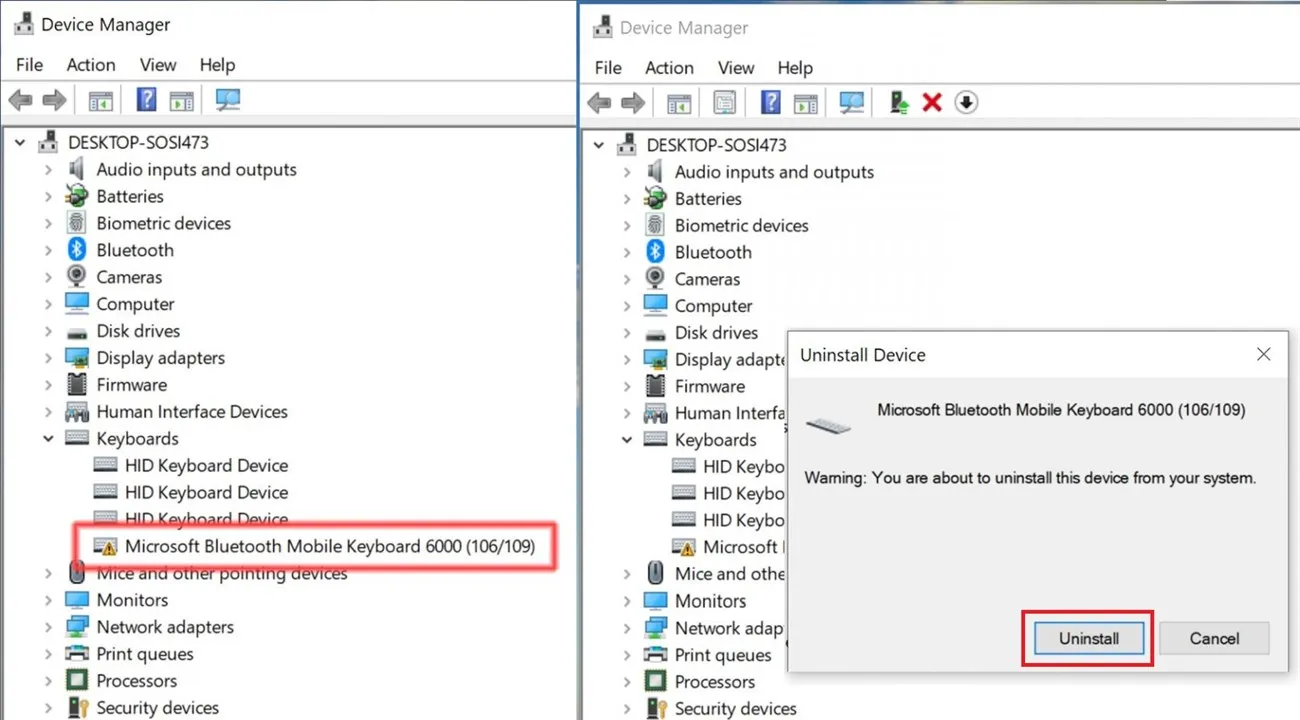 Gỡ cài đặt driver bàn phím trên Windows 7
Khôi phục:
- Menu Action → “Scan for hardware changes”
- Windows 7 sẽ tự cài lại driver mặc định
- Nếu không tự cài: tải driver từ website hãng laptop
⚠️ Rủi ro: Nếu Windows không tìm thấy driver tương thích, bạn phải cài thủ công. Chuẩn bị sẵn file driver trước khi thực hiện.
Phương Pháp 4: Phần Mềm Bên Thứ Ba (Cân Nhắc Kỹ)
Các phần mềm như KeyFreeze, Simple Disable Key có thể tắt bàn phím laptop win 7, nhưng cần lưu ý:
Ưu điểm:
- Khóa nhanh bằng 1 click
- Có thể lên lịch tự động
- Khóa cả chuột nếu cần
Nhược điểm:
- Phải cài phần mềm bên ngoài → tăng nguy cơ malware nếu tải từ nguồn không rõ
- Chiếm RAM khi chạy nền
- Một số phần mềm miễn phí có quảng cáo
Khuyến nghị: Chỉ dùng khi các phương pháp trên không khả thi. Tải từ trang chủ chính thức, quét virus trước khi cài.
Xử Lý Khi Không Tắt Được Bàn Phím
Nếu đã thử các cách tắt bàn phím laptop win 7 trên mà vẫn không được:
Nguyên nhân 1 – Quyền Administrator:
- Đăng nhập tài khoản Admin
- Hoặc: Chuột phải Device Manager → “Run as administrator”
Nguyên nhân 2 – Driver bị khóa bởi Group Policy:
- Chỉ xảy ra với máy công ty/tổ chức
- Liên hệ IT để được hỗ trợ
Nguyên nhân 3 – Bàn phím tích hợp BIOS:
- Một số laptop cao cấp không cho phép tắt bàn phím qua Windows
- Giải pháp: Dùng bàn phím USB + che bàn phím laptop bằng miếng nhựa cứng
Phân Biệt: Tự Sửa Hay Mang Đi Thợ
Tự làm được khi:
- Chỉ cần tắt tạm thời để vệ sinh
- Bàn phím bị lỗi phần mềm (tự nhảy phím sau khi cài driver mới)
- Có bàn phím USB dự phòng
Nên mang thợ khi:
- Bàn phím đổ nước → cần tháo máy làm sạch mạch
- Phím bị gãy chân cắm → phải thay bàn phím mới
- Sau khi tắt driver vẫn tự nhảy phím → lỗi phần cứng nghiêm trọng
Theo kinh nghiệm, 70% trường hợp “bàn phím tự nhảy” là do bụi bẩn hoặc driver lỗi, có thể tự xử lý. 30% còn lại cần thợ chuyên nghiệp.
Bài viết đã hướng dẫn 4 cách tắt bàn phím laptop win 7 từ cơ bản đến nâng cao. Phương pháp qua Device Manager là an toàn và hiệu quả nhất cho người dùng phổ thông. Nếu gặp khó khăn, hãy chuẩn bị sẵn bàn phím USB trước khi thử nghiệm.
Ngày cập nhật gần nhất 07/03/2026 by Thành Tín
