
cách tắt administrator win 10 là một kỹ thuật quan trọng giúp người dùng bảo vệ hệ thống khỏi những thay đổi ngoài ý muốn. Việc kiểm soát quyền quản trị viên giúp tăng cường tính bảo mật cho dữ liệu cá nhân trên hệ điều hành Windows. Thành Tín Computer sẽ hướng dẫn bạn sử dụng Command Prompt để tối ưu hóa thiết lập máy tính hiệu quả nhất.
Khái niệm về quyền quản trị viên trên Windows 10
Tài khoản Administrator là cấp độ truy cập cao nhất trong môi trường Windows hiện nay. Quyền hạn này cho phép bạn can thiệp sâu vào các tệp tin hệ thống cốt lõi.
Việc sở hữu đặc quyền quản trị giúp cài đặt phần mềm và thay đổi cấu hình quan trọng dễ dàng. Tuy nhiên, đi kèm với đó là những rủi ro về an toàn thông tin nếu không được kiểm soát.
Thông thường, Windows sẽ ẩn tài khoản này đi để tránh người dùng thao tác sai gây lỗi. Chỉ khi cần xử lý các sự cố đặc biệt, chúng ta mới nên kích hoạt quyền truy cập này.
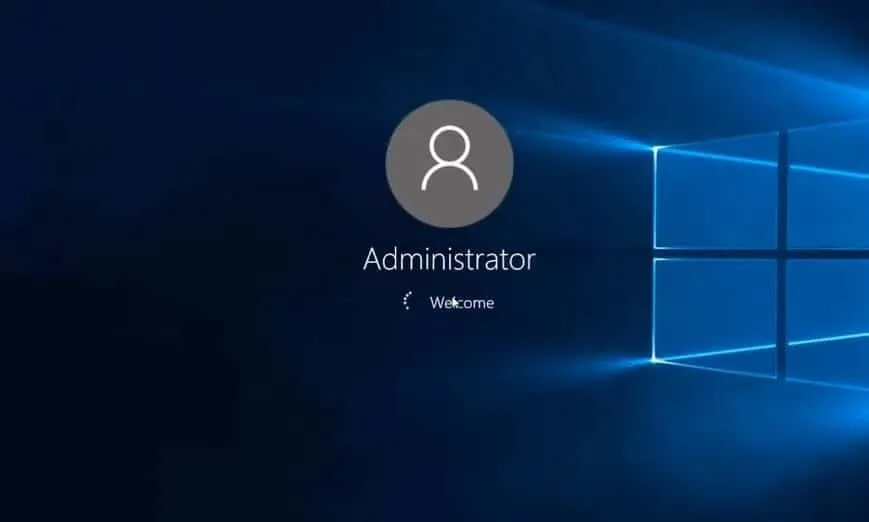 Khái niệm về quyền quản trị viên giúp người dùng hiểu rõ hơn về hệ điều hành
Tại sao bạn cần thực hiện cách tắt administrator win 10
Nhiều người dùng thường vô tình kích hoạt tài khoản quản trị tối cao và quên vô hiệu hóa. Điều này tạo ra một lỗ hổng lớn cho các loại mã độc tấn công máy tính.
Khi tài khoản này hoạt động, bất kỳ ứng dụng nào cũng có thể chạy với quyền cao nhất. Virus có thể tự ý xóa tệp hệ thống mà không cần sự cho phép của bạn.
Việc áp dụng cách tắt administrator win 10 giúp đưa máy tính về trạng thái an toàn. Bạn sẽ tránh được những xung đột phần mềm không đáng có trong quá trình sử dụng hàng ngày.
Đội ngũ chuyên gia tại Thành Tín Computer luôn khuyến nghị khách hàng chỉ dùng tài khoản tiêu chuẩn. Đây là cách tốt nhất để duy trì sự ổn định bền vững cho thiết bị công nghệ.
 Lý do cần tắt quyền quản trị để bảo vệ an toàn cho dữ liệu máy tính
Cách tắt administrator win 10 bằng lệnh Command Prompt
Sử dụng lệnh trong Command Prompt là phương pháp nhanh và chính xác nhất hiện nay. Bạn không cần phải tìm kiếm sâu trong các menu cài đặt phức tạp của Windows.
Đầu tiên, bạn hãy nhấn phím Windows và nhập từ khóa CMD vào thanh tìm kiếm. Lưu ý rằng bạn phải chọn chạy ứng dụng này với quyền quản trị viên để thực hiện.
Giao diện cửa sổ màu đen sẽ xuất hiện để bạn nhập các câu lệnh điều khiển hệ thống. Tại đây, bạn hãy gõ chính xác dòng lệnh: net user administrator /active:no và nhấn Enter.
Hệ thống sẽ phản hồi thông báo lệnh đã được thực thi thành công ngay lập tức. Lúc này, tài khoản Administrator ẩn sẽ bị vô hiệu hóa hoàn toàn trên màn hình đăng nhập.
 Sử dụng lệnh CMD là cách nhanh nhất để can thiệp vào hệ thống Windows
Vô hiệu hóa quyền truy cập thông qua Winaero Tweaker
Nếu bạn không quen với việc gõ lệnh, các công cụ bên thứ ba là lựa chọn thay thế. Winaero Tweaker là một phần mềm mạnh mẽ cho phép tinh chỉnh Windows trực quan nhất.
Bạn cần tải và cài đặt ứng dụng này từ trang chủ chính thức của nhà phát triển. Sau khi khởi động, hãy tìm đến mục User Accounts trong danh sách tính năng bên trái.
Tại đây, bạn sẽ thấy tùy chọn Built-in Administrator để quản lý tài khoản quản trị mặc định. Bạn chỉ cần bỏ tích chọn hoặc nhấn nút Disable để hoàn tất quá trình thiết lập.
Công cụ này giúp bạn tránh được các lỗi cú pháp khi gõ lệnh thủ công trên máy. Nó cung cấp một giao diện đồ họa dễ hiểu cho cả những người không chuyên về công nghệ.
 Giao diện phần mềm hỗ trợ giúp thao tác quản trị trở nên đơn giản hơn
Những lưu ý quan trọng về tính xác thực và bảo mật
Trước khi thực hiện cách tắt administrator win 10, hãy đảm bảo bạn có tài khoản dự phòng. Bạn cần ít nhất một tài khoản khác có quyền Admin để không bị khóa khỏi máy.
Việc mất quyền quản trị hoàn toàn sẽ khiến bạn không thể cài đặt bất kỳ phần mềm nào. Điều này gây khó khăn lớn khi bạn cần cập nhật driver hoặc thay đổi mạng.
Thành Tín Computer luôn nhắc nhở khách hàng sao lưu dữ liệu quan trọng trước khi thay đổi hệ thống. Mọi thao tác can thiệp vào User Account đều tiềm ẩn nguy cơ gây xung đột đăng nhập.
Hãy luôn bật Windows Defender để bảo vệ máy tính ngay cả khi đã tắt quyền Administrator. Sự kết hợp giữa cài đặt đúng và phần mềm bảo vệ sẽ tạo nên bức tường lửa vững chắc.
 Kiểm tra kỹ các thiết lập trước khi xác nhận thay đổi quyền quản trị viên
Giải pháp khắc phục khi gặp sự cố không thể tắt quyền
Đôi khi hệ thống Windows gặp lỗi khiến các câu lệnh thông thường không thể hoạt động. Trong trường hợp này, bạn có thể thử thực hiện trong chế độ Safe Mode của máy tính.
Chế độ an toàn sẽ loại bỏ các dịch vụ không cần thiết đang ngăn cản việc thay đổi. Bạn khởi động lại máy và nhấn giữ phím Shift trong khi chọn Restart để vào menu.
Nếu vẫn không thành công, có thể tệp tin hệ thống của bạn đã bị hỏng hoặc nhiễm virus. Bạn nên mang máy đến các trung tâm uy tín như Thành Tín Computer để được hỗ trợ.
Các kỹ thuật viên giàu kinh nghiệm sẽ giúp bạn quét sạch mã độc và khôi phục cài đặt. Việc cố gắng tự sửa chữa khi không am hiểu có thể dẫn đến mất dữ liệu vĩnh viễn.
 Quy trình xử lý sự cố chuyên nghiệp giúp máy tính hoạt động ổn định trở lại
Tối ưu hóa trải nghiệm người dùng với quyền hạn hợp lý
Việc thiết lập quyền hạn đúng cách giúp máy tính của bạn hoạt động mượt mà hơn. Người dùng sẽ không còn bị làm phiền bởi các thông báo xác nhận UAC liên tục xuất hiện.
Tắt bớt các quyền không cần thiết giúp giảm tải cho quá trình xử lý ngầm của Windows. Điều này đặc biệt hữu ích cho những dòng máy tính có cấu hình phần cứng hạn chế.
Thành Tín Computer cam kết đồng hành cùng bạn trong việc tối ưu hóa thiết bị công nghệ. Chúng tôi cung cấp các giải pháp phần mềm và phần cứng đạt chuẩn quốc tế cho khách hàng.
Hãy luôn chú trọng đến việc bảo vệ tài sản số của mình thông qua các bước nhỏ nhất. Việc nắm vững cách tắt administrator win 10 là minh chứng cho sự chuyên nghiệp của bạn.
 Thực hiện đúng các bước kỹ thuật giúp tối ưu hóa hiệu suất máy tính
Việc nắm vững cách tắt administrator win 10 không chỉ giúp tăng cường bảo mật mà còn đảm bảo hệ thống hoạt động ổn định nhất. Thông qua các phương pháp dùng lệnh CMD hoặc công cụ hỗ trợ, bạn hoàn toàn có thể tự quản lý quyền hạn trên máy tính của mình một cách chuyên nghiệp. Đừng quên liên hệ với Thành Tín Computer nếu bạn cần sự trợ giúp từ đội ngũ kỹ thuật viên giàu kinh nghiệm để tối ưu hóa thiết bị toàn diện.
Ngày cập nhật gần nhất 04/02/2026 by Thành Tín
