
Bạn đang tìm kiếm cách tăng dung lượng ổ c win 10 (cách tăng dung lượng ổ c win 10) để giải cứu máy tính khỏi tình trạng báo đỏ bộ nhớ? Ổ C đầy không chỉ cản trở việc cài đặt phần mềm mới mà còn làm giảm hiệu suất hệ thống một cách đáng kể.
Việc nắm vững kỹ thuật phân vùng ổ đĩa sẽ giúp bạn chủ động quản lý không gian lưu trữ hiệu quả hơn. Bài viết này sẽ hướng dẫn bạn quy trình giải phóng không gian, sử dụng công cụ Disk Management và các phương pháp chuyên sâu. Chúng tôi cam kết giúp bạn tối ưu hóa hệ thống và mở rộng bộ nhớ mà không làm mất dữ liệu quan trọng.
Tại sao ổ C thường xuyên rơi vào tình trạng cạn kiệt dung lượng
Hệ điều hành Windows 10 thường tự động lưu trữ các tệp tin cập nhật và bộ nhớ đệm vào phân vùng hệ thống. Theo thời gian, những dữ liệu này tích tụ và chiếm dụng phần lớn không gian trống còn lại của ổ đĩa.
Ngoài ra, các phần mềm đồ họa hay trò chơi dung lượng lớn thường mặc định cài đặt vào đường dẫn thuộc ổ C. Nếu người dùng không có kế hoạch phân bổ hợp lý, tình trạng ổ đĩa bị đầy là điều không thể tránh khỏi.
Đội ngũ chuyên gia tại Thành Tín Computer nhận thấy nhiều khách hàng gặp rắc rối vì không biết cách mở rộng phân vùng. Việc này đòi hỏi sự hiểu biết về cấu trúc tệp tin và các quy tắc gộp ổ đĩa an toàn.
Máy tính sẽ hoạt động ổn định nhất khi ổ C còn trống ít nhất 15-20% tổng dung lượng. Khi vượt quá ngưỡng này, hệ thống bắt đầu xuất hiện dấu hiệu giật lag hoặc lỗi thực thi ứng dụng.
Cách tăng dung lượng ổ C bằng công cụ Disk Management có sẵn
Disk Management là một tiện ích tích hợp mạnh mẽ giúp bạn quản lý các phân vùng vật lý trực tiếp trên Windows. Phương pháp này an toàn vì không yêu cầu cài đặt thêm bất kỳ ứng dụng bên thứ ba nào từ internet.
Để bắt đầu, bạn hãy nhấn chuột phải vào biểu tượng This PC trên màn hình desktop. Sau đó, bạn chọn mục Manage và tìm đến dòng Disk Management ở danh sách bên trái giao diện.
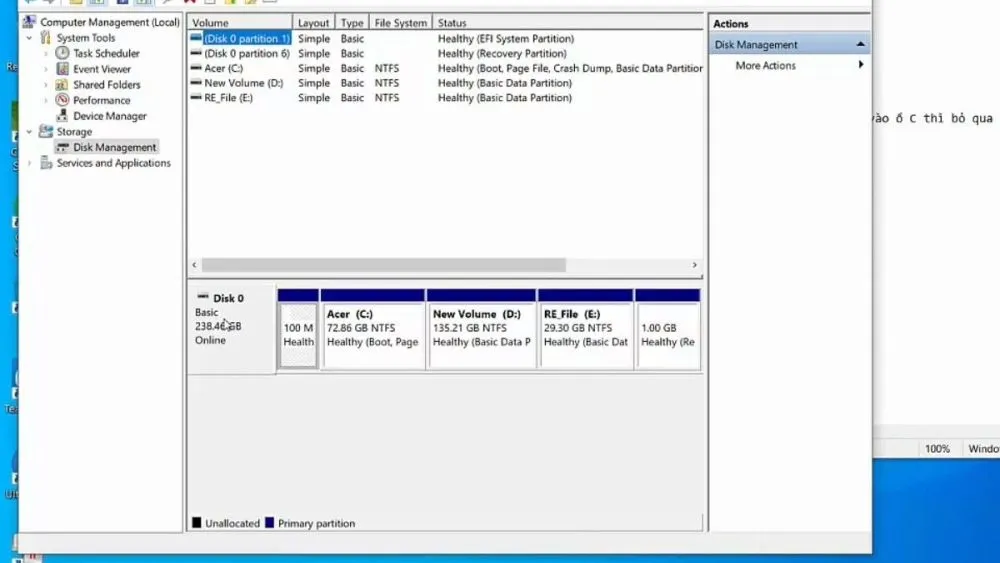 Giao diện công cụ Disk Management quản lý ổ đĩa trên máy tính
Sau khi cửa sổ quản lý hiện ra, bạn cần xác định phân vùng ổ D hoặc các phân vùng lân cận ổ C. Chúng ta sẽ trích xuất một phần dung lượng từ các phân vùng này để bù đắp cho ổ hệ thống.
Bạn hãy nhấn chuột phải vào ổ D và chọn lệnh Shrink Volume để bắt đầu quá trình chia tách dung lượng. Một hộp thoại sẽ yêu cầu bạn nhập số lượng dung lượng cần cắt giảm tính bằng đơn vị Megabytes (MB).
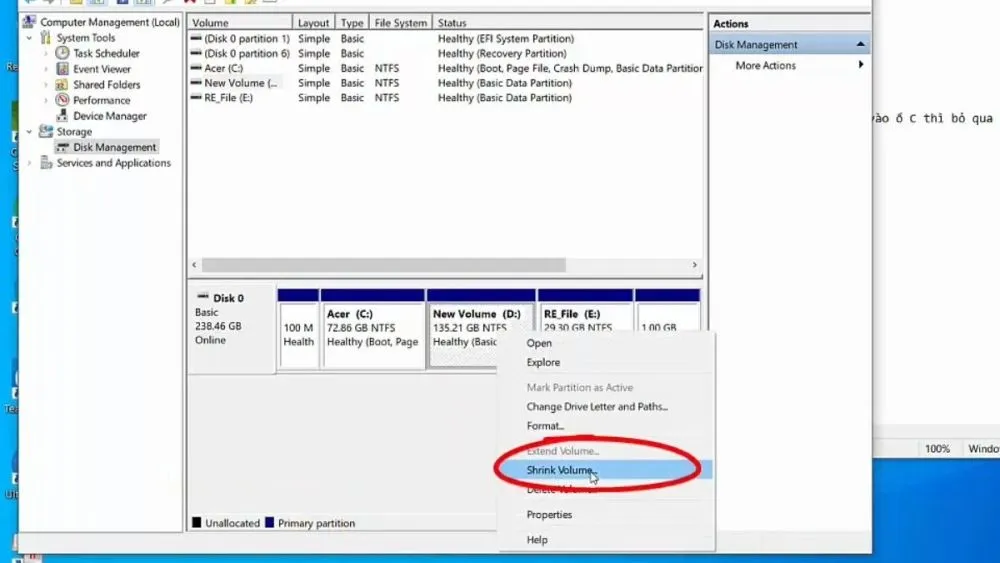 Cửa sổ xác nhận dung lượng cần thu hẹp từ phân vùng hiện tại
Hãy tính toán kỹ số lượng dung lượng bạn muốn chuyển sang ổ C trước khi nhấn nút Shrink. Hệ thống sẽ ngay lập tức tạo ra một phân vùng mới ở trạng thái Unallocated với màu đen đặc trưng.
Bây giờ, bạn nhấn chuột phải vào phân vùng trống vừa tạo và chọn New Simple Volume. Bạn chỉ cần nhấn Next liên tục theo các hướng dẫn mặc định và kết thúc bằng nút Finish để tạo ổ đĩa tạm.
 Hoàn tất việc tạo phân vùng mới từ dung lượng trống đã tách
Bước tiếp theo yêu cầu bạn phải xóa phân vùng vừa tạo để nó trở thành không gian trống nằm sát cạnh ổ C. Lưu ý quan trọng là phân vùng trống phải nằm ngay bên phải ổ C thì lệnh mở rộng mới khả dụng.
Bạn nhấn chuột phải vào ổ đĩa phụ vừa tạo và chọn Delete Volume, sau đó nhấn Yes để xác nhận xóa. Lúc này, không gian trống sẽ sẵn sàng để được gộp vào phân vùng hệ thống của bạn.
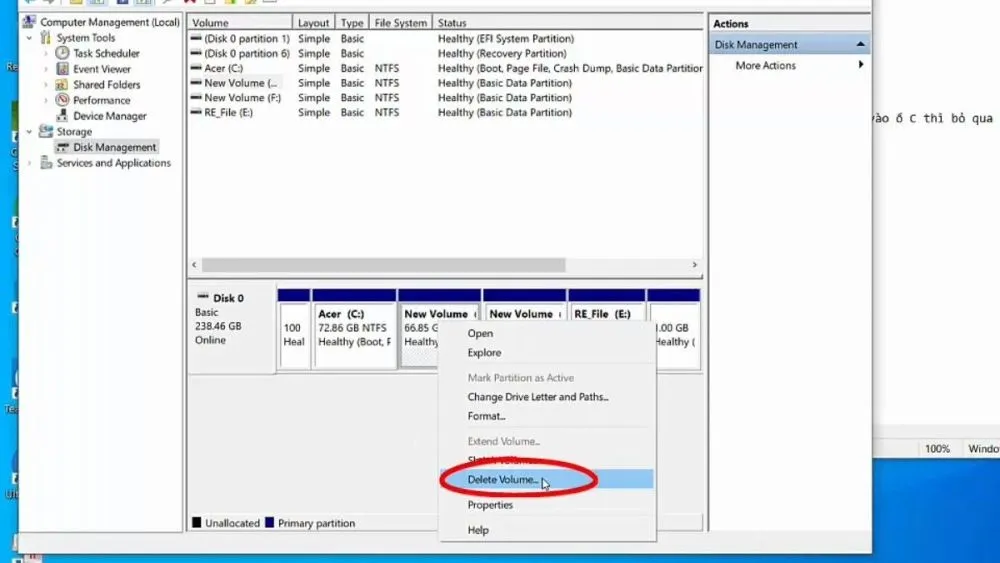 Xác nhận xóa phân vùng để tạo không gian trống lân cận ổ C
Cuối cùng, bạn nhấn chuột phải vào ổ C và chọn dòng Extend Volume để bắt đầu quá trình gộp đĩa. Bạn nhấn Next qua các bước xác nhận dung lượng và chọn Finish để hoàn tất toàn bộ quy trình.
Hệ thống sẽ tự động cập nhật dung lượng mới cho ổ C mà không yêu cầu bạn phải khởi động lại máy. Đây là cách thực hiện thủ công phổ biến nhất đối với người dùng phổ thông hiện nay.
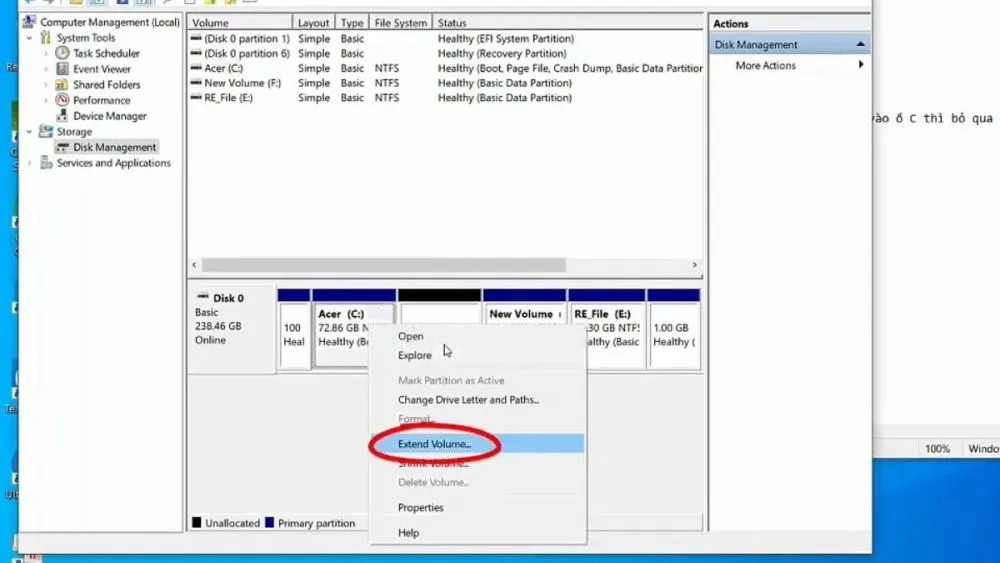 Nhấn Finish để hoàn thành việc gộp dung lượng vào ổ C
Sử dụng phần mềm EaseUS Partition Master để tối ưu hóa ổ đĩa
EaseUS Partition Master là giải pháp chuyên nghiệp dành cho những trường hợp cấu trúc phân vùng phức tạp. Phần mềm này cho phép bạn di chuyển các phân vùng mà không cần xóa dữ liệu như cách làm thủ công.
Giao diện của ứng dụng rất trực quan với các biểu đồ hiển thị rõ ràng tình trạng của từng ổ đĩa. Đầu tiên, bạn cần tải và cài đặt phiên bản EaseUS Partition Master Free từ trang chủ của nhà phát triển.
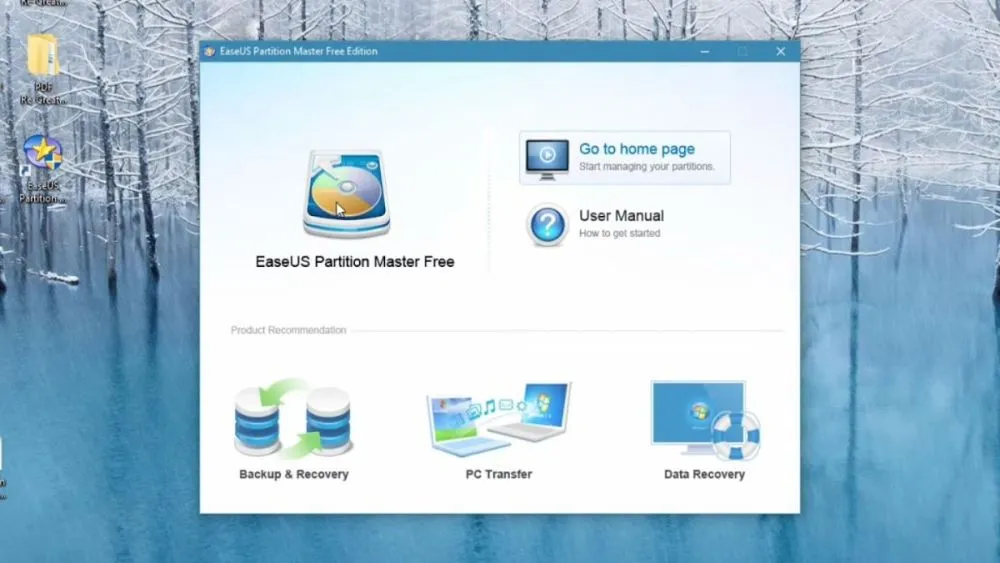 Lựa chọn tính năng miễn phí trên phần mềm EaseUS Partition Master
Sau khi mở phần mềm, bạn sẽ thấy danh sách các ổ đĩa vật lý hiện có trên máy tính của mình. Bạn hãy chọn ổ đĩa có dung lượng dư thừa và sử dụng chuột để kéo thanh trượt thu nhỏ nó lại.
Phần mềm sẽ tự động tính toán và hiển thị không gian trống dự kiến sau khi bạn thực hiện thao tác kéo. Bạn cần đảm bảo phần không gian trống này được di chuyển về vị trí nằm ngay sau ổ C.
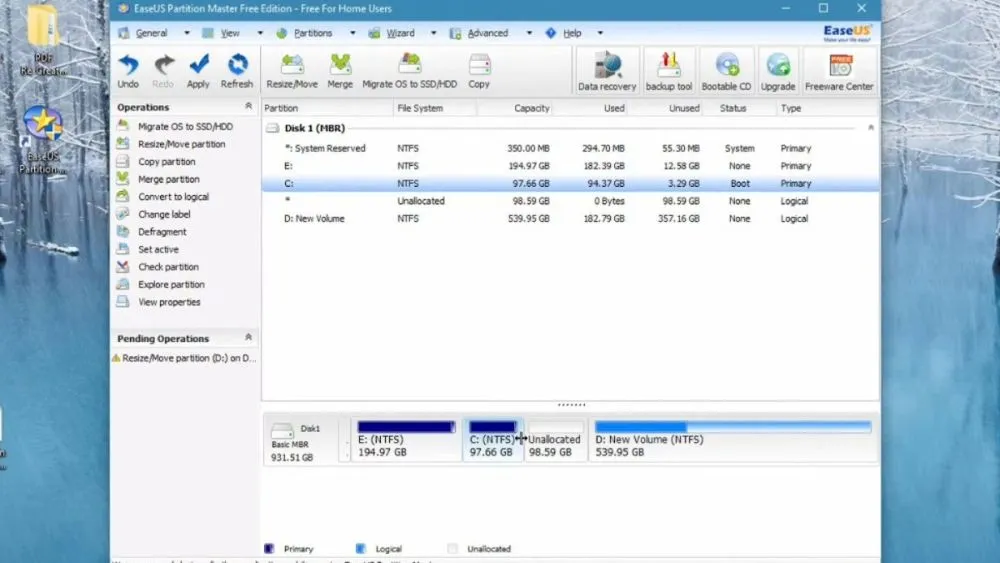 Thao tác kéo thả để điều chỉnh kích thước các phân vùng ổ cứng
Khi đã định vị được vùng trống, bạn chỉ cần kéo cạnh của ổ C để bao phủ toàn bộ diện tích không gian đó. Ưu điểm của EaseUS là tính năng bảo vệ dữ liệu cực kỳ an toàn trong suốt quá trình thay đổi kích thước.
Để các thay đổi có hiệu lực, bạn phải nhấn vào nút Apply nằm ở góc trên cùng của giao diện phần mềm. Một bảng xác nhận sẽ hiện ra liệt kê tất cả các bước mà chương trình sắp thực hiện trên ổ cứng.
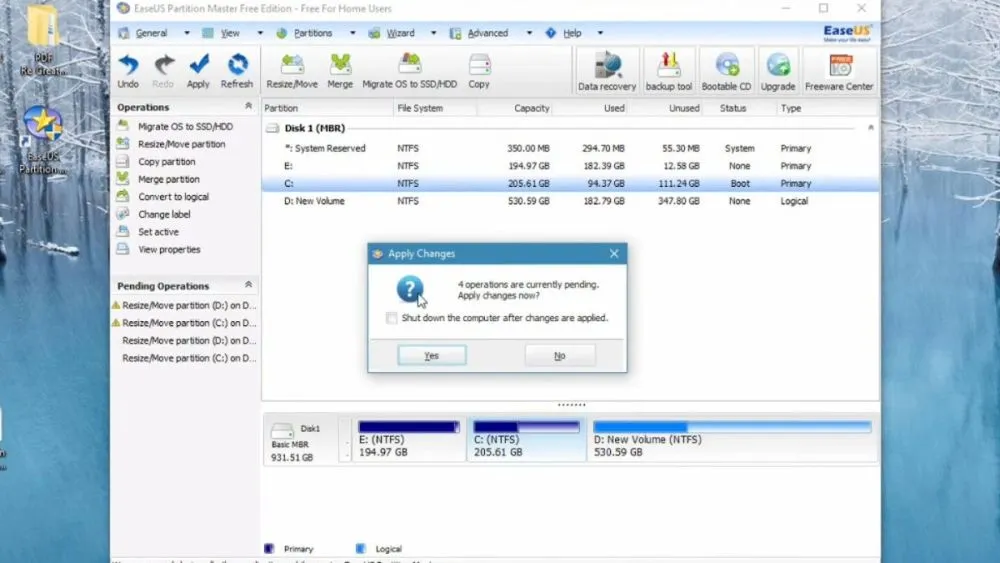 Xác nhận áp dụng các thay đổi cấu trúc phân vùng trên hệ thống
Sau khi nhấn Yes, máy tính có thể sẽ yêu cầu khởi động lại để thực hiện các thay đổi trong môi trường tiền khởi động. Quá trình này diễn ra hoàn toàn tự động và bạn không nên tắt máy đột ngột khi phần mềm đang chạy.
Mở rộng ổ C bằng phần mềm DiskGenius Free chuyên sâu
DiskGenius Free là một công cụ mạnh mẽ khác hỗ trợ quản lý phân vùng và khôi phục dữ liệu bị mất. Điểm mạnh của công cụ này là khả năng xử lý các lỗi phân vùng mà Disk Management thường gặp khó khăn.
Khi khởi động DiskGenius, bạn sẽ thấy một biểu đồ cột chi tiết về cấu trúc các phân vùng trên ổ đĩa. Các vùng màu xám biểu thị không gian chưa được phân bổ, trong khi các màu khác đại diện cho ổ đĩa đang hoạt động.
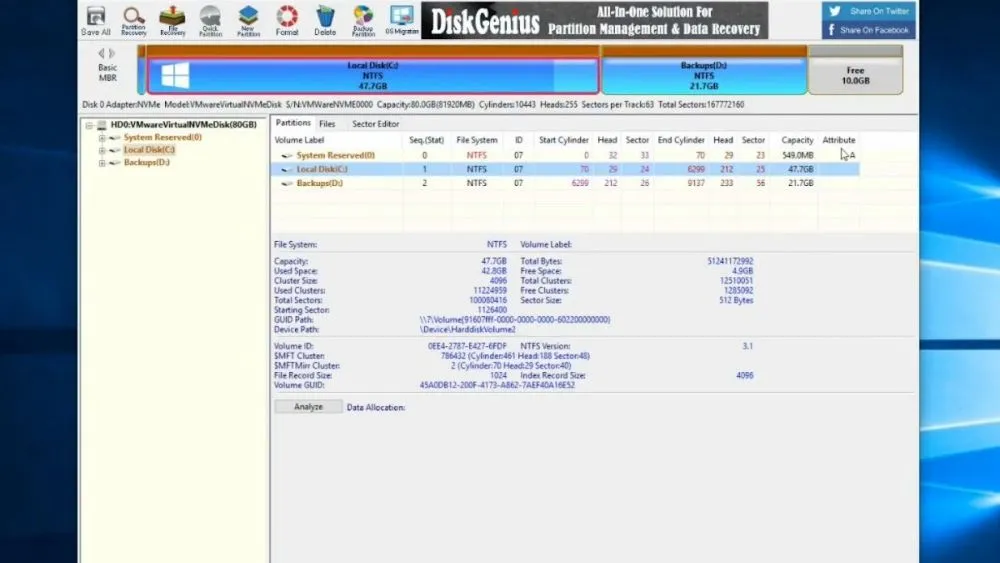 Giao diện chính hiển thị cấu trúc ổ đĩa của phần mềm DiskGenius
Bạn tìm đến phân vùng trống hoặc ổ đĩa có dung lượng thừa, nhấn chuột phải và chọn Allocate Free Space To. Một danh sách các phân vùng mục tiêu sẽ hiện ra, bạn hãy chọn Partition: Local Disk (C:).
Tính năng này cho phép chuyển trực tiếp dung lượng thừa vào ổ C mà không cần qua nhiều bước trung gian. DiskGenius sẽ tự động tính toán các tham số cần thiết để đảm bảo tính toàn vẹn của hệ điều hành.
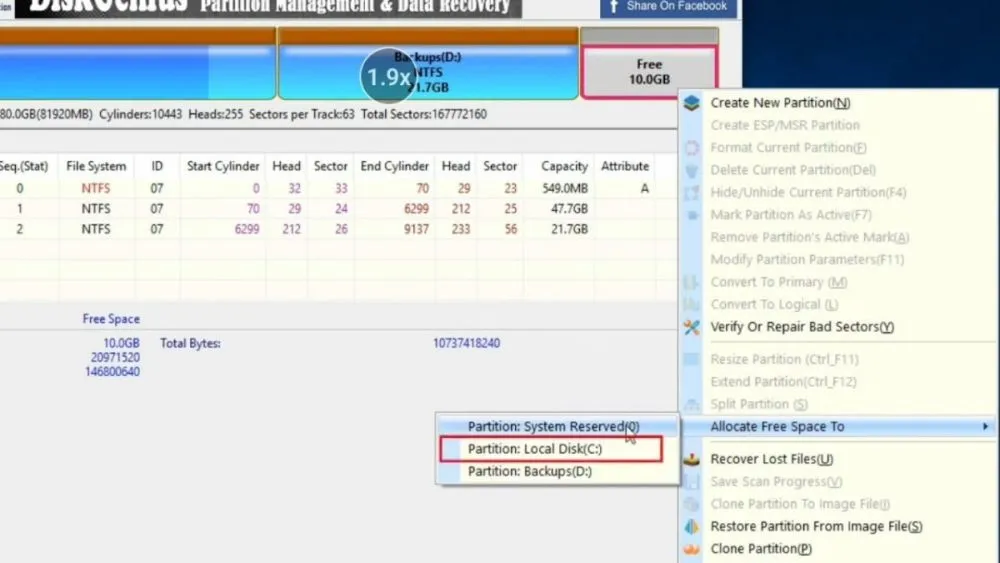 Chuyển dung lượng trống trực tiếp vào phân vùng hệ điều hành C
Một thông báo cảnh báo sẽ xuất hiện để nhắc nhở bạn về việc sao lưu dữ liệu quan trọng trước khi tiến hành. Mặc dù tỉ lệ lỗi rất thấp, nhưng việc cẩn trọng luôn là ưu tiên hàng đầu khi can thiệp vào cấu trúc ổ cứng.
Bạn nhấn Yes để đồng ý và OK để cho phép phần mềm thực hiện các thay đổi cấu trúc tệp tin. DiskGenius có thể sẽ chuyển máy tính sang chế độ WinPE để thực hiện các thao tác gộp ổ đĩa phức tạp.
 Các bảng thông báo xác nhận an toàn trước khi thay đổi phân vùng
Trong môi trường WinPE, bạn sẽ thấy tiến trình xử lý dữ liệu được hiển thị theo thời gian thực rất chi tiết. Khi thanh trạng thái đạt 100%, máy tính sẽ tự động khởi động lại và truy cập vào Windows bình thường.
Sau khi hoàn tất, bạn có thể kiểm tra lại dung lượng ổ C trong File Explorer để thấy sự thay đổi. Mọi dữ liệu cũ và các ứng dụng đã cài đặt trên ổ C vẫn sẽ được giữ nguyên vẹn hoàn toàn.
 Tiến trình tự động gộp phân vùng đang được thực hiện trong WinPE
Sử dụng lệnh Diskpart trong Command Prompt để tăng dung lượng
Đối với những người dùng yêu thích các dòng lệnh, Diskpart là công cụ cực kỳ nhanh chóng và hiệu quả. Phương pháp này thường được các kỹ thuật viên tại Thành Tín Computer sử dụng để xử lý nhanh cho khách hàng.
Đầu tiên, bạn cần mở hộp thoại Run bằng tổ hợp phím Windows + R, sau đó gõ cmd và nhấn Enter. Để có đầy đủ quyền hạn, bạn nên chạy Command Prompt với tư cách quản trị viên (Run as administrator).
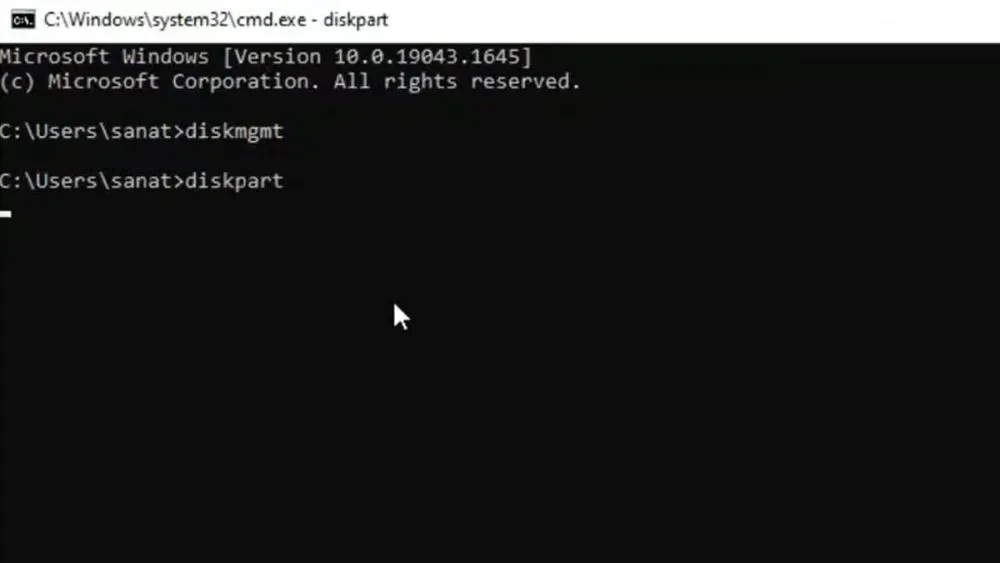 Khởi động công cụ Diskpart thông qua cửa sổ lệnh Command Prompt
Trong cửa sổ lệnh màu đen, bạn hãy gõ từ khóa diskpart và nhấn Enter để kích hoạt trình quản lý đĩa. Tiếp theo, bạn gõ lệnh list volume để liệt kê danh sách tất cả các ổ đĩa hiện có trên hệ thống.
Mỗi ổ đĩa sẽ được gắn với một số thứ tự (Volume ###) và ký tự đại diện (Ltr). Bạn cần xác định chính xác số thứ tự của ổ C để tránh thực hiện nhầm lẫn lên các ổ đĩa dữ liệu khác.
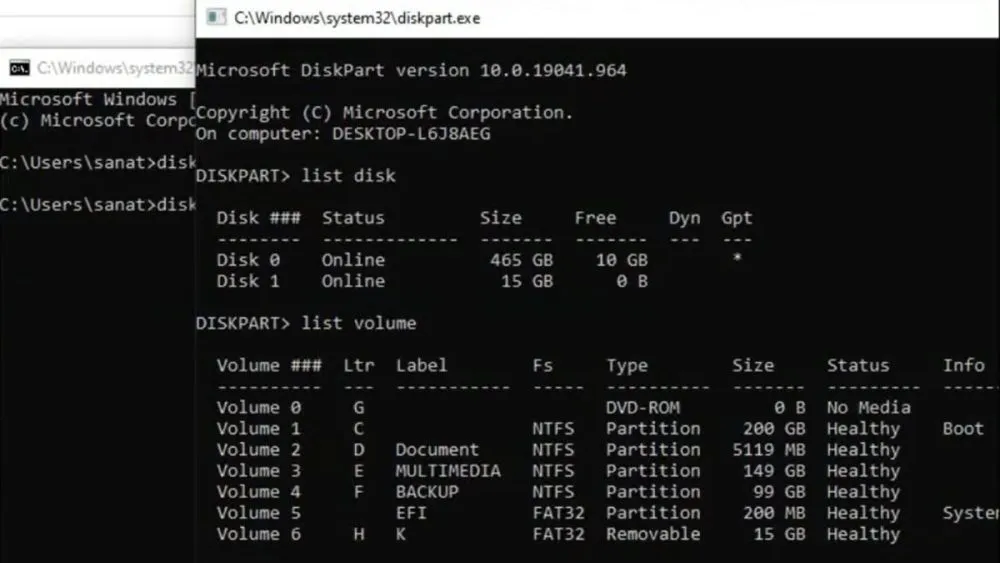 Danh sách các phân vùng hiển thị qua câu lệnh list volume
Giả sử ổ C của bạn là Volume 1, hãy gõ lệnh select volume 1 và nhấn Enter để chọn phân vùng này. Cuối cùng, bạn chỉ cần gõ lệnh extend và nhấn Enter để hệ thống tự động gộp toàn bộ vùng trống lân cận.
Thông báo “Diskpart successfully extended the volume” xuất hiện nghĩa là bạn đã thực hiện thành công. Cách làm này vô cùng tiết kiệm thời gian vì không cần thông qua giao diện đồ họa phức tạp.
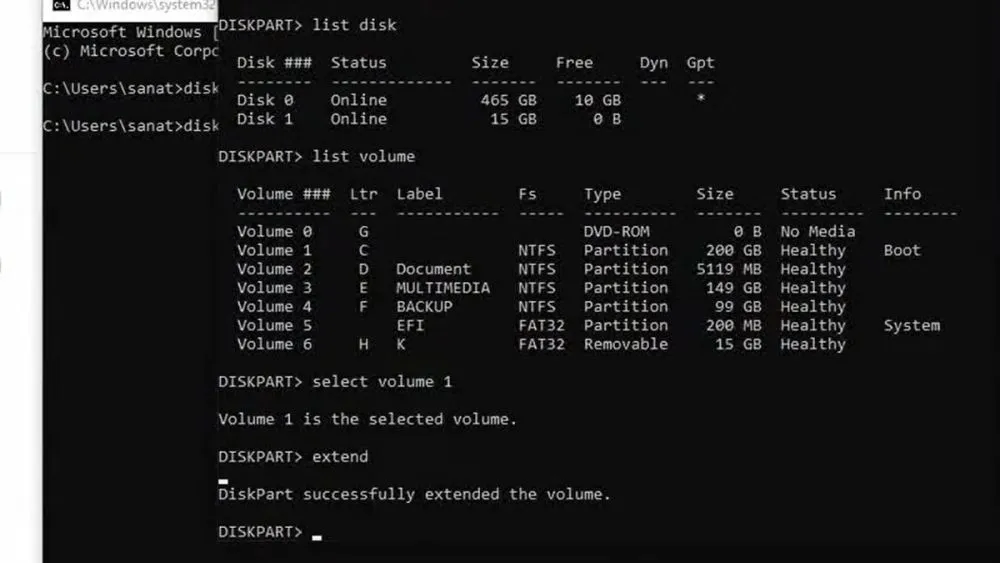 Thực hiện lệnh gộp dung lượng cuối cùng để mở rộng ổ đĩa C
Những lưu ý quan trọng để bảo vệ dữ liệu khi tăng dung lượng ổ C
Trước khi can thiệp vào cấu trúc ổ đĩa, việc sao lưu dữ liệu quan trọng là bước không thể bỏ qua. Mặc dù các công cụ hiện đại rất an toàn, nhưng rủi ro mất điện đột ngột vẫn có thể gây hỏng phân vùng.
Hãy đảm bảo rằng pin laptop của bạn đã được sạc đầy hoặc máy tính để bàn có kết nối bộ lưu điện UPS. Bất kỳ sự gián đoạn nào trong quá trình di chuyển dữ liệu cũng có thể dẫn đến lỗi “Blue Screen of Death”.
Nếu bạn thấy mục Extend Volume bị xám đen trong Disk Management, nguyên nhân thường là do vùng trống không nằm kế tiếp. Trong trường hợp này, sử dụng phần mềm bên thứ ba như EaseUS sẽ là lựa chọn tối ưu hơn.
Ngoài ra, việc kiểm tra sức khỏe ổ cứng bằng các phần mềm như CrystalDiskInfo trước khi thực hiện là rất cần thiết. Nếu ổ cứng của bạn có dấu hiệu bị “Bad Sector”, việc thay đổi kích thước phân vùng có thể gặp lỗi nghiêm trọng.
Cuối cùng, hãy cân nhắc việc dọn dẹp các tệp tin tạm (Temporary files) trước khi quyết định mở rộng ổ đĩa. Đôi khi, việc xóa bớt rác hệ thống có thể giúp bạn lấy lại hàng chục GB dung lượng mà không cần gộp đĩa.
Việc áp dụng đúng cách tăng dung lượng ổ c win 10 sẽ giúp máy tính của bạn hoạt động mượt mà và bền bỉ hơn. Hy vọng những giải pháp mà Thành Tín Computer chia sẻ sẽ giúp bạn giải quyết triệt để vấn đề bộ nhớ đầy. Hãy thực hiện từng bước một cách cẩn thận để đạt được kết quả tối ưu nhất cho hệ thống của mình.
Ngày cập nhật gần nhất 04/02/2026 by Thành Tín
