
Việc đối mặt với một chiếc máy tính vẫn chạy nhưng màn hình đen ngòm là nỗi ám ảnh của nhiều người dùng văn phòng và game thủ. Với hơn 10 năm kinh nghiệm trong lĩnh vực sửa chữa tận nơi tại TPHCM, tôi đã đúc kết được những cách sửa máy tính laptop không lên màn hình từ những lỗi cơ bản đến phức tạp nhất. Bài viết này sẽ cung cấp cho bạn cái nhìn chuyên sâu của một kỹ thuật viên để tự xử lý tại nhà hoặc đưa ra quyết định sửa chữa đúng đắn nhất.
 Chẩn đoán cách sửa máy tính laptop không lên màn hình tại nhàKỹ thuật viên Thành Tín Computer đang kiểm tra và tìm cách sửa máy tính laptop không lên màn hình cho khách hàng
Nhận diện chính xác lỗi máy tính laptop không lên màn hình
Trước khi bắt tay vào tìm cách sửa máy tính laptop không lên màn hình, bạn cần phân biệt rõ hai trạng thái: máy hoàn toàn không có điện (mất nguồn) và máy có điện nhưng không lên hình. Nếu bạn bấm nút nguồn mà đèn LED không sáng, quạt không quay, đây là lỗi hệ thống nguồn. Ngược lại, nếu đèn nguồn sáng, quạt tản nhiệt quay vù vù hoặc nghe tiếng kêu bíp bíp mà màn hình vẫn tối đen, thì lỗi tập trung ở các linh kiện hiển thị hoặc bộ nhớ.
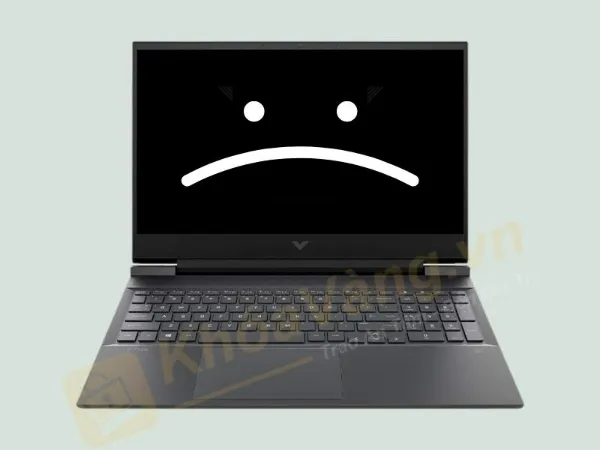 Kiểm tra đèn tín hiệu khi laptop không lên màn hìnhQuan sát đèn tín hiệu là bước đầu tiên trong cách sửa máy tính laptop không lên màn hình chuyên nghiệp
Dấu hiệu phổ biến của lỗi màn hình máy tính bị đen bao gồm: màn hình tối đen hoàn toàn, màn hình có màu xám mờ (có ánh sáng nền nhưng không có ảnh), hoặc màn hình hiển thị sọc ngang dọc rồi tắt lịm. Một số máy đời cũ sẽ phát ra chuỗi âm thanh “bíp” liên hồi để báo hiệu phần cứng đang gặp sự cố nghiêm trọng. Việc quan sát kỹ các biểu hiện này giúp tiết kiệm 50% thời gian chẩn đoán lỗi.
Cách sửa máy tính laptop không lên màn hình do lỗi RAM
Trong suốt 10 năm đi sửa máy tính dạo khắp các quận huyện TPHCM, tôi nhận thấy có đến 40% trường hợp màn hình không lên là do lỗi ram máy tính. Sau một thời gian dài sử dụng, bụi bẩn bám vào khe cắm hoặc các chân đồng của thanh RAM bị oxy hóa khiến việc truyền dẫn tín hiệu bị gián đoạn.
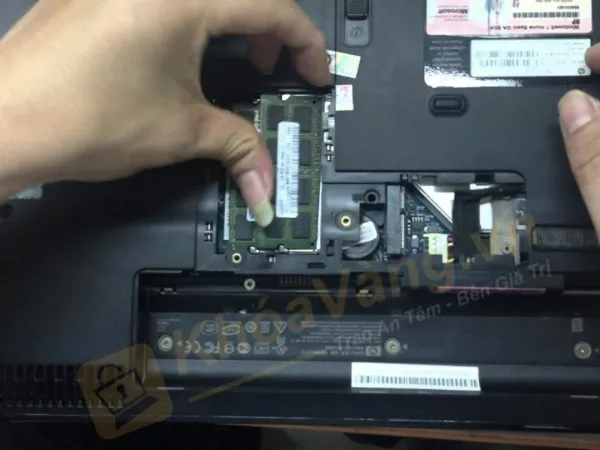
 Vệ sinh RAM là cách sửa máy tính laptop không lên màn hình đơn giản nhấtThực hiện vệ sinh chân thanh RAM để khắc phục sự cố hiển thị ngay tại nhà
Để thực hiện cách sửa máy tính laptop không lên màn hình trong trường hợp này, bạn hãy rút sạc, tháo pin (nếu pin rời). Dùng tua vít mở nắp lưng máy, nhẹ nhàng tháo thanh RAM ra ngoài. Sử dụng một cục tẩy (gôm) sạch chà nhẹ lên các chân đồng đến khi sáng bóng, sau đó dùng cọ mềm vệ sinh lại khe cắm trên Mainboard. Khi lắp lại, hãy đảm bảo thanh RAM đã vào đúng khớp. Nếu máy có 2 vị trí cắm RAM, hãy thử đổi sang khe còn lại để loại trừ khả năng khe cắm bị lỗi.
Xử lý sự cố liên quan đến nguồn điện và Pin laptop
Nhiều khách hàng gọi đến Thành Tín Computer báo máy hỏng màn hình, nhưng khi tôi đến kiểm tra thì hóa ra lỗi lại nằm ở bộ sạc hoặc Pin. Nếu Pin bị chai nặng hoặc hỏng mạch, nó có thể gây ra hiện tượng xung đột khiến máy không thể khởi động lên màn hình. Đôi khi, một bộ sạc “lô” không cung cấp đủ dòng điện định mức cũng khiến máy chỉ đủ điện quay quạt mà không đủ để kích màn hình.
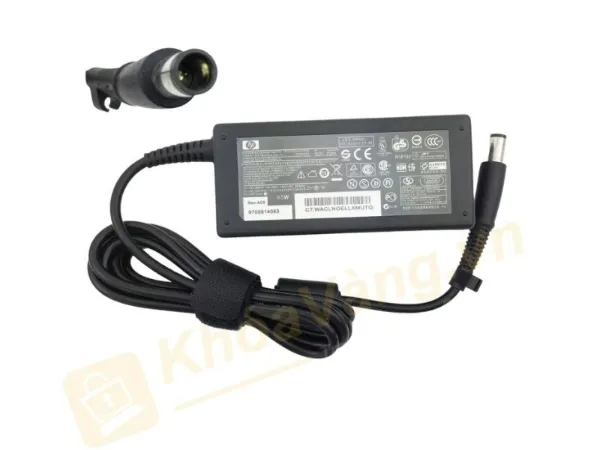 Kiểm tra sạc và Pin khi tìm cách sửa máy tính laptop không lên màn hìnhLuôn đảm bảo nguồn điện ổn định trước khi can thiệp vào các bộ phận phần cứng khác
Cách sửa máy tính laptop không lên màn hình do nguồn rất đơn giản: Bạn hãy tháo pin ra, cắm trực tiếp sạc vào máy và khởi động. Nếu máy lên hình bình thường thì chắc chắn Pin của bạn đã hỏng và cần thay mới. Ngược lại, hãy thử mượn một bộ sạc cùng thông số Volt và Ampe để kiểm tra. Đừng quên kiểm tra cả ổ cắm điện tường, đôi khi rắc rối lại nằm ở nơi bạn ít ngờ tới nhất.
Khắc phục lỗi do máy hoạt động quá công suất và nhiệt độ
Khi bạn sử dụng máy để render video, chơi game nặng trong nhiều giờ mà không có biện pháp tản nhiệt tốt, CPU và Chipset sẽ tự ngắt để bảo vệ linh kiện. Nhiệt độ quá cao khiến các mối hàn chì dưới chân chip bị hở hoặc biến dạng. Đây là lý do tại sao máy đang dùng bình thường bỗng dưng tắt phụt và không lên hình lại được ngay lập tức.
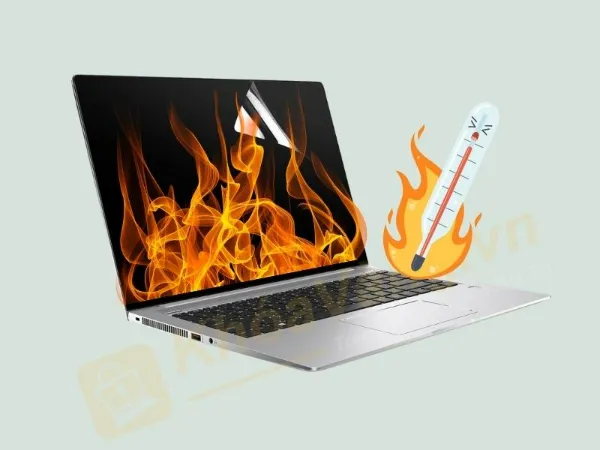 Vệ sinh máy tính định kỳ để tránh lỗi màn hình do quá nhiệtBụi bẩn bám kín quạt tản nhiệt là kẻ thù số một gây ra lỗi không lên màn hình
Giải pháp tối ưu nhất cho cách sửa máy tính laptop không lên màn hình do nhiệt độ là hãy để máy nghỉ ngơi khoảng 30 phút. Sau đó, bạn nên thực hiện vệ sinh máy tính và thay keo tản nhiệt mới (loại gốm hoặc kim loại lỏng tùy dòng máy). Tại Thành Tín Computer, chúng tôi luôn khuyên khách hàng nên vệ sinh định kỳ 6 tháng một lần để đảm bảo luồng khí lưu thông tốt, ngăn ngừa triệt để các lỗi về hiển thị do nóng máy.
Cách sửa máy tính laptop không lên màn hình do hỏng Panel
Có một mẹo chuyên môn mà tôi thường dùng để nhận biết màn hình bị hỏng Panel hay do lỗi khác: Hãy dùng đèn pin điện thoại chiếu sát vào màn hình khi máy đang bật. Nếu bạn thấy hình ảnh mờ mờ hiện lên dưới ánh đèn, điều đó có nghĩa là bo cao áp hoặc đèn nền (backlight) của màn hình đã hỏng, nhưng tấm nền vẫn còn hoạt động.
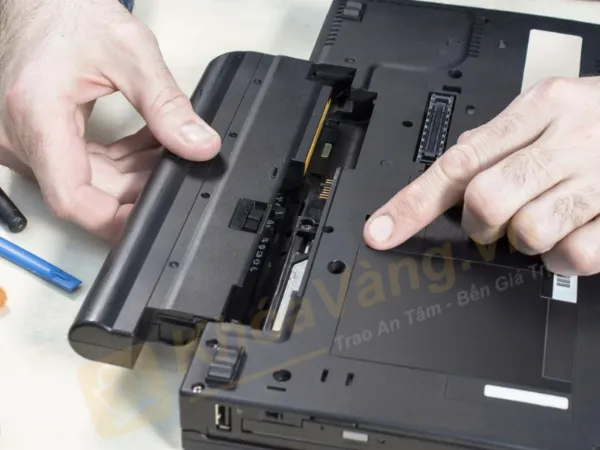 Thay màn hình laptop khi tấm nền bị hư hỏng vật lýTrường hợp màn hình nứt vỡ hoặc hỏng tấm nền thì thay thế là lựa chọn duy nhất
Nếu màn hình bị sọc, đốm đen hoặc trắng xóa thì cách sửa máy tính laptop không lên màn hình duy nhất là thay màn hình laptop mới. Giá màn hình hiện nay khá đa dạng tùy thuộc vào kích thước (13.3, 14.0, 15.6 inch) và độ phân giải (HD, Full HD, 2K). Trước khi thay, kỹ thuật viên sẽ kiểm tra lại cáp tín hiệu (cable màn hình) vì đôi khi dây cáp bị lỏng hoặc đứt ngầm ở phần bản lề cũng gây ra hiện tượng mất hình.
Tình trạng lỗi Chip VGA và card màn hình rời
Các dòng laptop gaming hoặc máy trạm (Workstation) thường sử dụng card đồ họa rời để xử lý hình ảnh nặng. Chip VGA này rất dễ lỗi sau khoảng 2-3 năm sử dụng do nhiệt độ cao liên tục. Khi lỗi VGA, máy vẫn có đèn nguồn nhưng hình ảnh sẽ bị nhòe, rác hình hoặc tối đen hoàn toàn.
Để kiểm tra, bạn hãy dùng một sợi cáp HDMI hoặc VGA kết nối laptop với một màn hình máy tính rời hoặc Tivi. Nếu màn hình ngoài hiển thị bình thường, thì lỗi nằm ở màn hình laptop của bạn. Nếu màn hình ngoài cũng không có tín hiệu, khả năng cao là Chip VGA trên Mainboard đã “đột tử”. Cách sửa máy tính laptop không lên màn hình liên quan đến chip VGA đòi hỏi máy đóng chip chuyên dụng và tay nghề kỹ thuật cao, bạn tuyệt đối không nên tự can thiệp tại nhà bằng các phương pháp “khò nhiệt” thủ công vì sẽ làm hỏng hoàn toàn bo mạch chủ.
Lỗi Chipset BIOS và mạch nguồn trên Mainboard
BIOS (Basic Input/Output System) là chương trình chạy đầu tiên khi bạn nhấn nút nguồn. Nếu dữ liệu trong chip BIOS bị lỗi do virus tấn công hoặc do quá trình cập nhật Windows bị gián đoạn, máy sẽ không thể khởi động lên màn hình. Biểu hiện thường thấy là máy lên đèn nhưng đứng hình ở logo hãng hoặc đen ngòm ngay từ đầu.
 Sửa mainboard laptop là công việc đòi hỏi kỹ thuật cao và máy móc hiện đạiKỹ thuật viên đang đo đạc thông số để tìm cách sửa máy tính laptop không lên màn hình trên main
Trong trường hợp này, cách sửa máy tính laptop không lên màn hình là phải nạp lại firmware cho BIOS bằng máy nạp ROM chuyên dụng. Đây là một quy trình kỹ thuật chuyên sâu thường được thực hiện tại các cửa hàng sửa mainboard laptop uy tín. Ngoài ra, việc hỏng các linh kiện nhỏ trên mạch nguồn như tụ điện, I/O cũng dẫn đến tình trạng tương tự. Tại Thành Tín Computer, chúng tôi có đầy đủ sơ đồ mạch (schematic) của các dòng máy Dell, HP, Asus, Lenovo đời mới 2026 để chẩn đoán chính xác nhất.
Quy trình sửa chữa chuyên nghiệp tại Thành Tín Computer
Nếu bạn đã thử các bước tự kiểm tra cơ bản mà vẫn không thành công, hãy để các chuyên gia hỗ trợ. Chúng tôi cung cấp dịch vụ sửa laptop tại nhà khu vực TPHCM với quy trình minh bạch, giúp bạn tiết kiệm thời gian và công sức:
- Tiếp nhận & Kiểm tra sơ bộ: Kỹ thuật viên sẽ hỏi về tình trạng máy, kiểm tra các bộ phận ngoại vi và báo cho bạn các khả năng lỗi có thể xảy ra.
- Báo giá minh bạch: Dựa trên kết quả kiểm tra, chúng tôi sẽ báo giá chi tiết từng linh kiện hoặc tiền công sửa chữa. Không phát sinh chi phí sau khi báo.
- Xử lý tại chỗ hoặc nhận máy: Các lỗi nhẹ như RAM, sạc, màn hình sẽ được xử lý ngay trong 15-30 phút. Với lỗi mainboard nặng, chúng tôi sẽ biên nhận và đem về trung tâm xử lý kỹ thuật cao.
- Kiểm tra & Bàn giao: Sau khi áp dụng các cách sửa máy tính laptop không lên màn hình, kỹ thuật viên sẽ cùng khách hàng kiểm tra lại mọi chức năng (phím, loa, wifi, nhiệt độ).
- Bảo hành: Viết phiếu bảo hành từ 3-12 tháng tùy hạng mục. Dán tem bảo hành và hỗ trợ từ xa miễn phí qua Ultraview/Zalo.
Bảng giá tham khảo dịch vụ sửa màn hình 2026
Giá cả luôn là điều khách hàng quan tâm hàng đầu. Dưới đây là bảng giá tham khảo tại Thành Tín Computer (Lưu ý: Giá thực tế có thể thay đổi tùy model máy và thời điểm, vui lòng liên hệ để có báo giá chính xác nhất):
| Dịch vụ sửa chữa | Tình trạng | Giá tham khảo (VNĐ) |
|---|---|---|
| Vệ sinh & Thay keo tản nhiệt | Máy nóng, tắt ngang | 150.000 – 250.000 |
| Vệ sinh RAM & Khe cắm | Lỗi tiếp xúc hình ảnh | 100.000 – 150.000 |
| Thay màn hình Laptop | Vỡ, sọc, trắng màn | 1.100.000 – 2.800.000 |
| Sửa nguồn trên Mainboard | Mất nguồn, không lên hình | 450.000 – 950.000 |
| Nạp BIOS/ Phá mật khẩu | Lỗi firmware khởi động | 300.000 – 600.000 |
| Đóng/Thay Chip VGA | Lỗi card đồ họa | 600.000 – 1.200.000 |
Lưu ý quan trọng: Trước khi thực hiện bất kỳ cách sửa máy tính laptop không lên màn hình nào liên quan đến phần mềm hoặc cài lại hệ điều hành, hãy luôn hỏi kỹ thuật viên về việc backup dữ liệu. Tại Thành Tín, chúng tôi có dịch vụ cài win tại nhà và cam kết bảo toàn dữ liệu ổ D, E cho khách hàng. Đối với ổ C, chúng tôi sẽ hỗ trợ sao lưu lại Desktop và Document trước khi tiến hành định dạng.
Câu hỏi thường gặp về lỗi màn hình máy tính
Sửa máy tính laptop không lên màn hình mất bao lâu?
Thời gian sửa chữa tùy thuộc vào nguyên nhân. Nếu chỉ do lỏng RAM hoặc lỗi sạc, chỉ mất khoảng 15 phút. Thay màn hình mới mất 20-30 phút. Tuy nhiên, nếu lỗi sâu trên Mainboard như hỏng chip VGA hay chạm nguồn, có thể mất từ 1-2 ngày làm việc để đo đạc và thay thế linh kiện chính xác.
Có nên tự sửa máy tính tại nhà khi không lên màn hình?
Bạn hoàn toàn có thể tự thực hiện các cách sửa máy tính laptop không lên màn hình đơn giản như vệ sinh RAM, thử sạc khác hoặc tháo pin. Tuy nhiên, nếu phải can thiệp vào các linh kiện trên bo mạch hoặc tháo dỡ các dòng máy đời mới có cấu trúc phức tạp (như MacBook, Dell XPS), tôi khuyên bạn nên gọi thợ chuyên môn để tránh làm đứt cáp hoặc gây chập điện lan rộng.
 Lựa chọn đơn vị uy tín để sửa lỗi máy tính không lên hìnhThành Tín Computer – Địa chỉ tin cậy để tìm cách sửa máy tính laptop không lên màn hình tại TPHCM
Tại sao sửa xong một thời gian lại bị lại lỗi cũ?
Điều này thường xảy ra khi bạn chọn phương pháp “sửa tạm” thay vì giải quyết triệt để gốc rễ vấn đề. Ví dụ, chip VGA lỗi mà bạn chỉ “khò nhiệt” thay vì thay chip mới, máy sẽ chạy được khoảng 1-3 tháng rồi tái bệnh. Tại Thành Tín, chúng tôi luôn tư vấn giải pháp bền vững nhất để khách hàng yên tâm sử dụng lâu dài.
Hy vọng với những kinh nghiệm thực chiến trên, bạn đã biết cách sửa máy tính laptop không lên màn hình phù hợp cho trường hợp của mình. Nếu cần sự hỗ trợ chuyên nghiệp tận nơi tại TPHCM, hãy liên hệ ngay với Thành Tín Computer để được phục vụ nhanh chóng và tận tâm nhất. Đừng để một chiếc màn hình đen làm gián đoạn công việc của bạn trong năm 2026 này!
Dù bạn đang gặp sự cố với máy tính để bàn hay các dòng laptop cao cấp, việc hiểu rõ cách sửa máy tính laptop không lên màn hình sẽ giúp bạn chủ động hơn. Hãy nhớ luôn ưu tiên bảo mật dữ liệu và bảo trì máy định kỳ nhé.
Ngày cập nhật gần nhất 02/03/2026 by Thành Tín
