
Máy tính đang hoạt động bình thường bỗng dưng tối đen màn hình khiến mọi công việc bị gián đoạn. Với hơn 10 năm kinh nghiệm sửa chữa máy tính tận nơi tại TPHCM, tôi hiểu cảm giác lo lắng của bạn khi gặp sự cố này. Thực tế, cách sửa máy tính bị tắt đột ngột không quá phức tạp nếu bạn biết xác định đúng nguyên nhân từ phần cứng hay phần mềm để có hướng xử lý chính xác, tiết kiệm chi phí nhất.
Chẩn đoán nhanh nguyên nhân máy tính tắt ngang
Trước khi bắt tay vào thực hiện bất kỳ cách sửa máy tính bị tắt đột ngột nào, bạn cần phân biệt rõ triệu chứng. Nếu máy tắt “phụt” như mất điện, khả năng cao nằm ở bộ nguồn hoặc nhiệt độ. Nếu máy hiện thông báo “Shutting down” rồi mới tắt, vấn đề thường do xung đột phần mềm hoặc virus.
Kinh nghiệm của kỹ thuật viên tại Thành Tín Computer cho thấy 70% trường hợp đến từ việc máy quá nóng hoặc nguồn yếu. Riêng tại khu vực TPHCM, độ ẩm cao và bụi bẩn tích tụ là “kẻ thù” số một gây ra hiện tượng đoản mạch nhẹ khiến máy tự ngắt để bảo vệ linh kiện.
1. Kiểm tra và thay thế nguồn cung cấp điện
Bộ nguồn (PSU) là trái tim của hệ thống. Nếu nguồn không cấp đủ công suất hoặc các tụ điện bên trong bị phù, máy sẽ sập nguồn ngay khi bạn mở ứng dụng nặng.
- Dấu hiệu: Máy thường tắt khi bạn render video, chơi game hoặc cắm quá nhiều thiết bị ngoại vi.
- Cách xử lý: Thử mượn một bộ nguồn có công suất tương đương hoặc cao hơn để gắn thử. Nếu máy hoạt động ổn định, đã đến lúc bạn cần thay một bộ nguồn mới đạt chuẩn 80 Plus để đảm bảo dòng điện sạch cho linh kiện.
2. Loại bỏ tính năng Fast Startup gây xung đột
Fast Startup (Khởi động nhanh) là tính năng kết hợp giữa chế độ ngủ đông và tắt máy để Windows khởi động lẹ hơn. Tuy nhiên, nó thường gây ra các lỗi về driver nguồn trên các dòng máy đời cũ. Đây là một cách sửa máy tính bị tắt đột ngột rất hiệu quả mà nhiều người bỏ qua.
Bước 1: Mở Control Panel bằng cách gõ vào thanh tìm kiếm.
Bước 2: Chọn chế độ xem Large icons và nhấp vào mục Power Options.
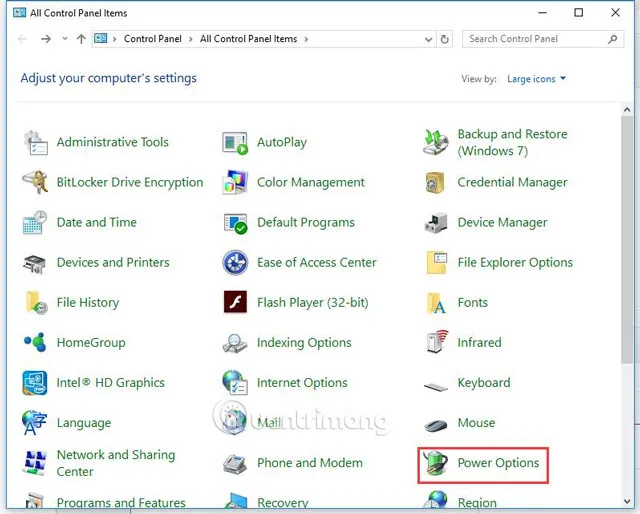 Truy cập Power Options để xử lý lỗi máy tính tắt đột ngộtHình 1: Truy cập vào bảng điều khiển năng lượng Power Options trên Windows
Bước 3: Ở cột bên trái, bạn chọn dòng Choose what the power buttons do.
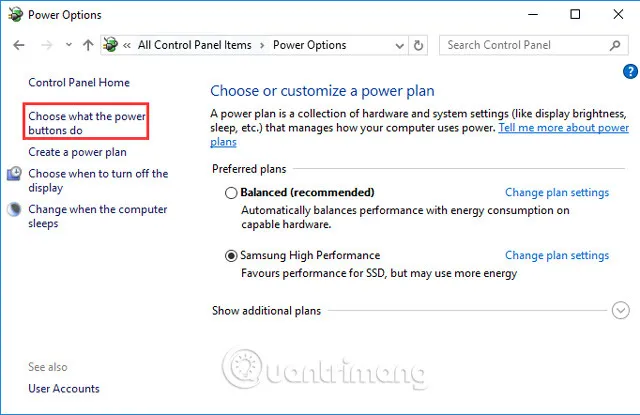 Thiết lập hành vi nút nguồn trong Control PanelHình 2: Tùy chỉnh chức năng của nút nguồn hệ thống
Bước 4: Click vào dòng chữ màu xanh Change settings that are currently unavailable để mở quyền chỉnh sửa.
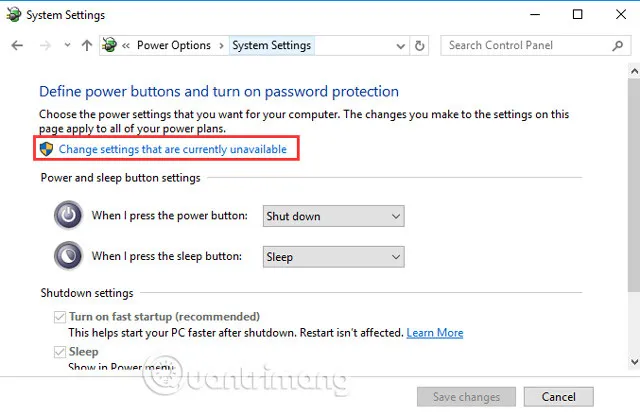 Mở cài đặt hệ thống nâng cao để sửa lỗi nguồnHình 3: Kích hoạt quyền thay đổi cấu hình hệ thống đang bị ẩn
Bước 5: Kéo xuống phần Shutdown settings, bỏ tích chọn ở mục Turn on fast startup (nếu đang bật) và nhấn Save changes.
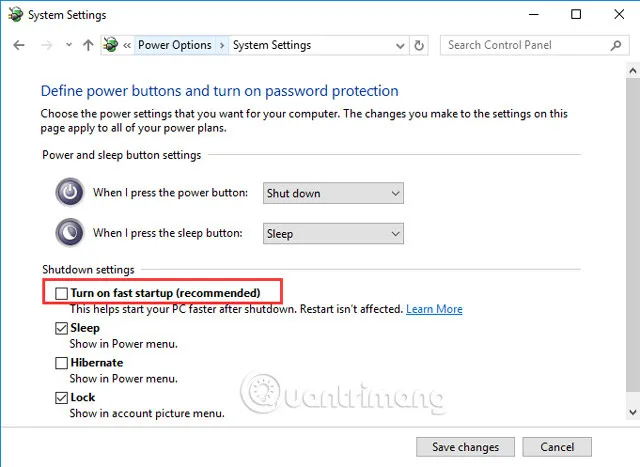 Tắt tính năng Fast Startup để máy hoạt động ổn địnhHình 4: Vô hiệu hóa tính năng khởi động nhanh để tránh xung đột driver nguồn
3. Điều chỉnh thiết lập Sleep Mode tránh lỗi ngủ sâu
Nhiều trường hợp máy tính không thực sự tắt mà rơi vào trạng thái “ngủ sâu” nhưng không thể thức dậy, khiến người dùng lầm tưởng máy bị sập nguồn. Để áp dụng cách sửa máy tính bị tắt đột ngột này, bạn cần vô hiệu hóa chế độ Sleep để theo dõi.
Bạn vào cài đặt Power and sleep. Trong mục Sleep, tại dòng On battery power, PC goes to sleep after và When plugged in, PC goes to sleep after, hãy chuyển tất cả về giá trị Never.
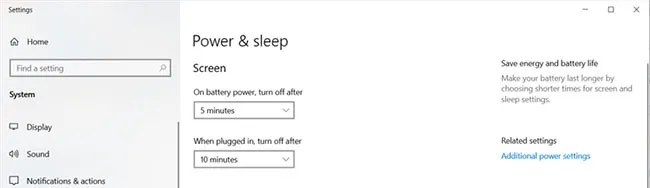 Cấu hình chế độ Sleep và Power trong Windows 10Hình 5: Thiết lập chế độ ngủ về Never để kiểm tra tính ổn định của phần cứng
4. Cập nhật Driver bo mạch chủ (Mainboard)
Driver lỗi thời, đặc biệt là Driver Chipset và Management Engine Interface, có thể gửi lệnh tắt máy sai lệch đến BIOS.
- Cập nhật thủ công: Truy cập trang chủ của hãng (Dell, HP, ASUS, MSI…) tìm model máy và tải bản cập nhật mới nhất cho năm 2026.
- Cập nhật tự động: Sử dụng các công cụ tin cậy như Driver Easy để hệ thống tự quét và sửa lỗi.
Bước 1: Tải và cài đặt phần mềm.
Bước 2: Nhấn Scan Now để tìm các driver nguồn và mainboard bị lỗi.
 Sử dụng phần mềm quét Driver tự động cho máy tínhHình 6: Quét toàn bộ hệ thống để tìm kiếm driver lỗi thời hoặc bị hỏng
Bước 3: Nhấn Update tại các vị trí driver liên quan đến Chipset hoặc ACPI.
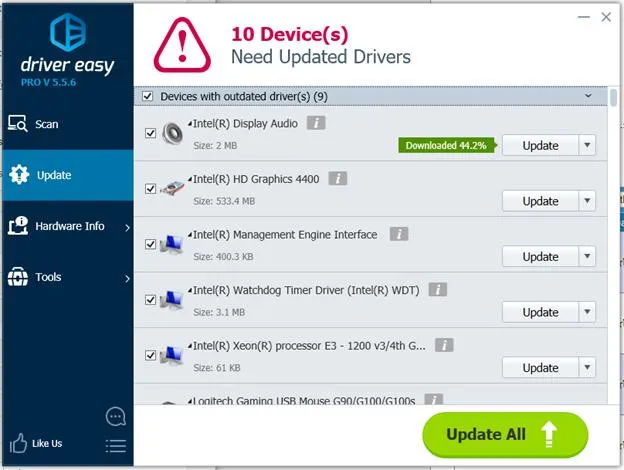 Cập nhật các Driver bo mạch chủ bị lỗi thờiHình 7: Tiến hành cập nhật phiên bản driver mới nhất cho phần cứng
5. Kiểm soát nhiệt độ và vệ sinh máy tính chuyên nghiệp
Đây là nguyên nhân phổ biến nhất tại Việt Nam. Khi nhiệt độ CPU hoặc GPU vượt ngưỡng an toàn (thường là trên 90 độ C), bo mạch chủ sẽ tự động ngắt điện để tránh cháy nổ linh kiện. Đây không chỉ là lỗi, mà là cơ chế bảo vệ của máy tính.
Lời khuyên từ thợ sửa máy tính tại nhà:
- Đối với PC: Kiểm tra xem quạt CPU có bị lỏng không. Nếu đã sử dụng trên 1 năm, hãy vệ sinh bụi bẩn ở các khe tản nhiệt và tra lại keo tản nhiệt (Grizzly hoặc MX4).
- Đối với Laptop: Không đặt máy lên nệm, gối vì sẽ làm bít lỗ thông hơi. Nên sử dụng thêm đế tản nhiệt.
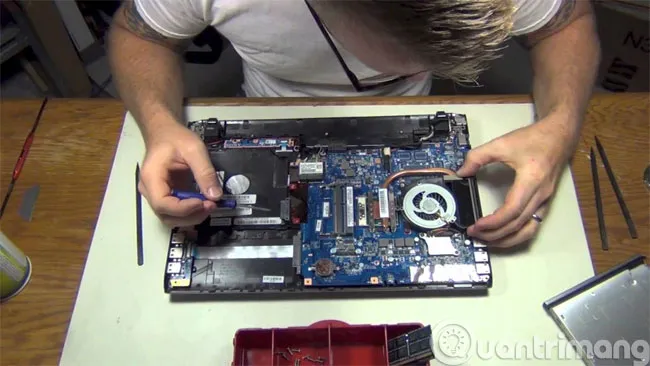 Vệ sinh bụi bẩn và tra keo tản nhiệt cho máy tínhHình 8: Vệ sinh định kỳ giúp luồng khí lưu thông tốt, ngăn chặn tình trạng quá nhiệt ngang
Nếu nhiệt độ ở mức 45-50 độ C khi chạy nhẹ là lý tưởng. Nếu máy vừa bật đã lên 70-80 độ C, bạn cần mang đến trung tâm để kiểm tra hệ thống tản nhiệt ngay.
6. Tinh chỉnh Additional Power Settings chuyên sâu
Một số linh kiện cũ hoạt động không ổn định khi Windows cố gắng cắt giảm điện năng để tiết kiệm pin. Tăng trạng thái tiêu thụ điện tối thiểu là một cách sửa máy tính bị tắt đột ngột mang tính kỹ thuật cao nhưng hiệu quả rất tốt.
- Nhấp chuột phải vào nút Start, chọn Power Options.
- Chọn Additional Power Settings -> Change plan settings -> Change advanced power settings.
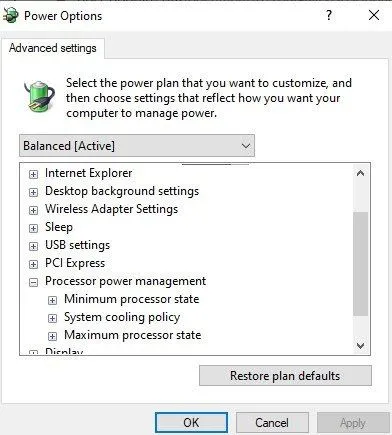 Truy cập Advanced Power Options để chỉnh hiệu năngHình 9: Mở cửa sổ cấu hình năng lượng nâng cao của Windows
- Tìm đến mục Processor power management. Tại dòng Minimum processor state, hãy thử đặt giá trị về 0 hoặc 5 thay vì 100 để giảm tải áp lực tức thời cho nguồn.
- Trong mục Hard disk, thiết lập Turn off hard disk after thành Never (nhập giá trị 0).
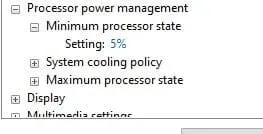 Cấu hình Processor Power Management chuyên sâuHình 10: Chỉnh sửa các trạng thái hoạt động của bộ vi xử lý và ổ cứng
7. Cập nhật BIOS/UEFI lên phiên bản mới nhất
BIOS lỗi thời có thể dẫn đến việc quản lý điện năng kém hiệu quả trên các dòng linh kiện mới. Hãy truy cập trang chủ của nhà sản xuất bo mạch chủ để kiểm tra phiên bản BIOS năm 2026.
⚠️ Cảnh báo cực kỳ quan trọng: Cập nhật BIOS là một thao tác nhạy cảm. Nếu đang cập nhật mà máy bị mất điện hoặc sập nguồn, máy tính của bạn có thể trở thành “cục gạch” (Brick). Nếu bạn không am hiểu kỹ thuật, hãy yêu cầu dịch vụ sửa máy tính chuyên nghiệp hỗ trợ.
8. Quét mã độc và Virus phá hoại hệ thống
Một số loại mã độc đào tiền ảo (miner) hoặc virus được lập trình để ép CPU chạy 100% công suất, dẫn đến quá nhiệt và tắt máy. Hoặc tinh vi hơn, chúng tạo ra các tác vụ tắt máy theo lịch trình.
Hãy cài đặt các phần mềm diệt virus mạnh mẽ như Kaspersky, Bitdefender hoặc sử dụng Windows Security có sẵn để quét toàn bộ ổ cứng.
 Quét virus hệ thống để loại bỏ mã độc gây tắt máyHình 11: Kiểm tra virus là bước quan trọng để bảo vệ tính toàn vẹn của hệ quản trị nguồn
9. Kiểm tra lỗi hệ điều hành và khôi phục cài đặt
Nếu máy tính vào BIOS vẫn hoạt động bình thường hàng giờ liền nhưng vào Windows lại tắt, chắc chắn lỗi nằm ở phần mềm hệ thống.
- Dịch vụ Cài Win tại nhà TPHCM: Chúng tôi khuyến nghị bạn nên sao lưu (Backup) toàn bộ dữ liệu ở ổ C, Desktop và Documents sang ổ D hoặc ổ cứng ngoài trước khi thực hiện.
- Giải pháp: Sử dụng tính năng “Reset this PC” hoặc cài đặt lại một bản Windows sạch hoàn toàn để loại bỏ các tệp tin hệ thống bị hỏng.
10. Bảng giá dịch vụ sửa máy tính tại nhà TPHCM 2026
Với tư cách là thợ sửa máy tính hơn 10 năm tại Thành Tín Computer, tôi xin gửi đến bạn bảng giá tham khảo giúp khách hàng dễ dàng hình dung chi phí xử lý lỗi tắt máy đột ngột.
| Loại dịch vụ | Chi tiết thực hiện | Giá tham khảo (VNĐ) |
|---|---|---|
| Vệ sinh máy tính/laptop | Thổi bụi, tra keo tản nhiệt Xịn | 150.000 – 250.000 |
| Cài đặt Windows tận nơi | Win 10/11, đầy đủ Driver, Soft | 200.000 – 300.000 |
| Thay bộ nguồn PC (PSU) | Nguồn công suất thực (BH 36T) | 550.000 – 1.800.000 |
| Thay quạt tản nhiệt Laptop | Thay quạt zin theo máy | 350.000 – 650.000 |
| Sửa lỗi nguồn trên Mainboard | Đóng chip, thay IC nguồn | 500.000 – 1.200.000 |
Lưu ý: Bảng giá mang tính tham khảo. Giá thực tế phụ thuộc vào model máy và tình trạng linh kiện. Vui lòng liên hệ hotline để nhận báo giá chính xác nhất sau khi kỹ thuật viên kiểm tra.
Quy trình sửa chữa chuyên nghiệp tại Thành Tín Computer
Khi bạn liên hệ dịch vụ sửa máy tính tại nhà của chúng tôi, quy trình 5 bước sẽ được thực hiện để đảm bảo sự minh bạch:
- Tiếp nhận & Chẩn đoán sơ bộ: Lắng nghe mô tả lỗi từ khách hàng qua điện thoại.
- Kiểm tra tận nơi: Có mặt sau 30 phút tại các quận TPHCM để kiểm tra trực tiếp nhiệt độ, điện áp nguồn và tình trạng ổ cứng.
- Báo giá minh bạch: Giải thích rõ nguyên nhân và đưa ra giải pháp sửa chữa kèm chi phí trước khi làm.
- Xử lý sự cố: Thực hiện sửa chữa tại chỗ dứới sự giám sát của khách hàng. Nếu lỗi nặng cần nhận máy về trung tâm, khách hàng sẽ ký tên lên linh kiện.
- Bảo hành & Hậu mãi: Xuất hóa đơn, dán tem bảo hành và hướng dẫn khách hàng cách sử dụng máy tránh gặp lại lỗi cũ.
Câu hỏi thường gặp khi máy tính bị tắt ngang
Tôi đã thay keo tản nhiệt nhưng máy vẫn tắt, tại sao?
Có thể lớp keo quá dày hoặc quạt tản nhiệt quay không đủ vòng. Ngoài ra, hãy kiểm tra xem bo mạch chủ có bị phù tụ điện nào không. Việc kiểm tra tụ điện cần thiết bị chuyên dụng của thợ kỹ thuật.
Tại sao máy chỉ tắt khi tôi cắm sạc điện thoại vào cổng USB?
Đây là dấu hiệu của việc quá tải nguồn hoặc chạm mạch cổng USB. Bộ nguồn của bạn có công suất quá sát với mức tiêu thụ, khi có thêm một thiết bị lấy điện từ cổng USB, nó sẽ tự sập để bảo vệ.
Sửa lỗi máy tính tự tắt có lâu không?
Nếu là lỗi phần mềm hoặc vệ sinh, chỉ mất khoảng 45 – 60 phút. Nếu là lỗi chip nguồn trên mainboard, thời gian xử lý có thể từ 1-2 ngày làm việc.
Việc nắm vững cách sửa máy tính bị tắt đột ngột sẽ giúp bạn chủ động hơn trong mọi tình huống. Tuy nhiên, nếu sau khi thử các biện pháp phần mềm mà tình trạng không cải thiện, đừng cố gắng tự tháo rời các linh kiện phức tạp nếu không có chuyên môn. Hãy để các kỹ thuật viên tại Thành Tín Computer hỗ trợ bạn một cách chuyên nghiệp và an toàn nhất với cách sửa máy tính bị tắt đột ngột tối ưu cho năm 2026.
Ngày cập nhật gần nhất 03/03/2026 by Thành Tín
