
Cách sửa lỗi win 7 là từ khóa quan trọng giúp người dùng cứu vãn máy tính trong tình huống khẩn cấp. Hệ điều hành Windows 7 dù cũ nhưng vẫn được nhiều cá nhân và doanh nghiệp tin dùng ổn định. Thành Tín Computer hiểu rõ những khó khăn khi bạn không thể truy cập vào hệ điều hành để làm việc. Việc nắm vững cách sửa lỗi win 7 sẽ giúp bạn chủ động xử lý các sự cố liên quan đến phần cứng và xung đột phần mềm. Bài viết này cung cấp lộ trình chi tiết để bạn tự khôi phục máy tính nhanh chóng.
Kiểm tra hệ thống nguồn điện và cáp sạc
Máy tính không khởi động thường bắt nguồn từ những nguyên nhân đơn giản nhất liên quan đến năng lượng. Bạn hãy kiểm tra kỹ phích cắm điện xem có bị lỏng hoặc hư hỏng hay không.
Ổ cắm điện tại nhà có thể bị chập chờn khiến dòng điện không đi vào thiết bị ổn định. Bạn nên thử cắm sạc vào một ổ điện khác để loại trừ khả năng này.
Dây sạc laptop là bộ phận rất dễ bị đứt ngầm bên trong do thói quen cuộn dây quá chặt. Bạn cần quan sát dọc thân dây xem có dấu hiệu bị hở điện hoặc biến dạng hay không.
Việc sử dụng sạc không đúng chuẩn của nhà sản xuất cũng gây ra hiện tượng máy không lên nguồn. Điện áp không phù hợp sẽ khiến chip nguồn bị từ chối cấp năng lượng khởi động.
Bạn hãy mượn một bộ sạc cùng loại để kiểm tra thử nếu nghi ngờ sạc cũ đã hỏng. Đây là bước quan trọng nhất trong quy trình kiểm tra phần cứng cơ bản ban đầu.
Đối với máy tính để bàn, bạn cần kiểm tra nút nguồn trên thùng máy (case) có bị kẹt hay không. Nút nguồn bị liệt sẽ ngăn cản lệnh khởi động gửi đến bo mạch chủ.
Thành Tín Computer khuyên bạn nên vệ sinh các cổng kết nối bằng khăn khô sạch sẽ. Bụi bẩn bám lâu ngày thường gây ra tình trạng tiếp xúc kém giữa sạc và máy.
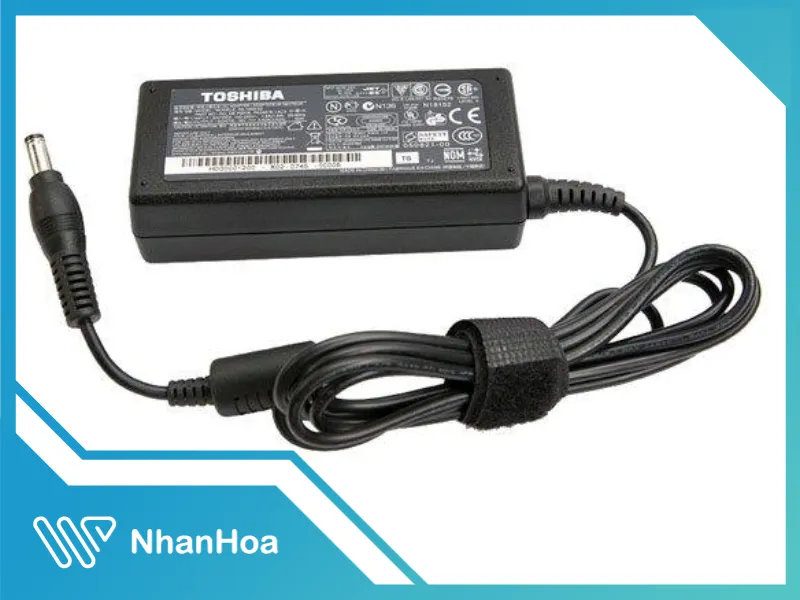 Cách sửa lỗi win 7 bằng việc kiểm tra lại dây nguồn và bộ sạc máy tính
Chẩn đoán sự cố hiển thị do màn hình hỏng
Màn hình đen hoàn toàn không có nghĩa là máy tính của bạn đã ngừng hoạt động. Bạn hãy lắng nghe âm thanh từ quạt tản nhiệt hoặc đèn báo tín hiệu trên ổ cứng.
Nếu đèn vẫn sáng và quạt vẫn quay nhưng màn hình tối đen thì vấn đề nằm ở hiển thị. Bạn có thể mang máy vào phòng tối để quan sát kỹ bề mặt tấm nền.
Nếu bạn thấy hình ảnh mờ nhạt thì bộ phận cao áp của màn hình có thể đã bị cháy. Cao áp chịu trách nhiệm cung cấp ánh sáng cho đèn nền của màn hình LCD cũ.
Việc thay thế cao áp yêu cầu kỹ năng tháo lắp linh kiện và sự am hiểu về điện tử. Bạn không nên tự thực hiện nếu không có dụng cụ chuyên dụng như tua vít nhỏ.
Một cách kiểm tra khác là kết nối máy tính với một màn hình rời qua cổng VGA hoặc HDMI. Nếu màn hình rời hiển thị bình thường thì màn hình chính của máy đã hỏng.
Lỗi màn hình LCD bị chết điểm ảnh hoặc hỏng tấm nền cũng khiến Windows 7 không hiển thị. Chi phí thay màn hình mới thường khá cao so với giá trị các dòng máy đời cũ.
Bạn cần cân nhắc giữa việc sửa chữa hoặc nâng cấp lên một chiếc máy tính hiện đại hơn. Sự tư vấn từ các chuyên gia tại suamaytinthanhtin.com sẽ giúp bạn có lựa chọn đúng đắn.
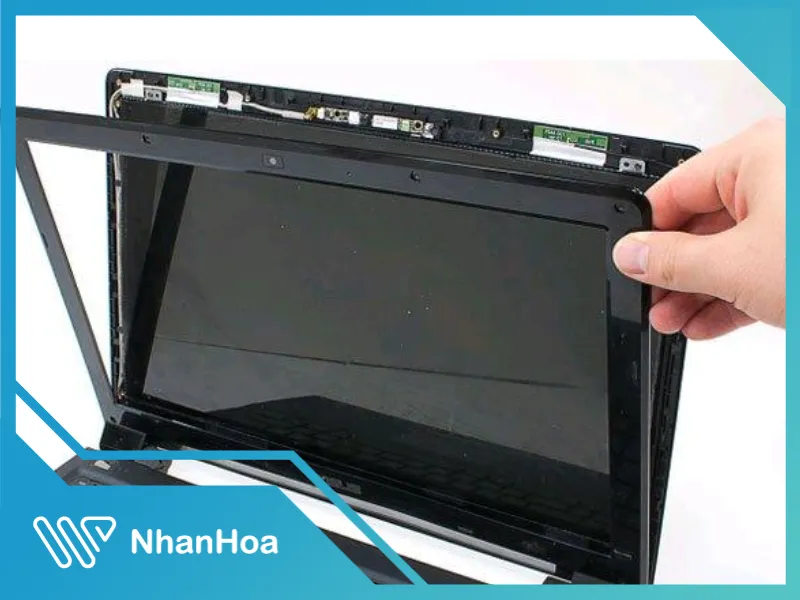 Xử lý cách sửa lỗi win 7 liên quan đến sự cố hư hỏng màn hình hiển thị
Sử dụng công cụ Startup Repair để sửa lỗi phần mềm
Windows 7 tích hợp sẵn công cụ Startup Repair để tự động vá các tệp tin hệ thống bị lỗi. Công cụ này cực kỳ hiệu quả khi máy tính bị treo trong quá trình tải hệ điều hành.
Khi khởi động lại máy, hệ thống thường hiển thị thông báo yêu cầu bạn chạy trình phục hồi. Bạn hãy chọn mục “Launch Startup Repair” để bắt đầu quá trình quét lỗi tự động.
Nếu máy tính không hiện menu này, bạn cần sử dụng đĩa DVD cài Win hoặc USB Boot. Bạn khởi động từ thiết bị ngoại vi và chọn ngôn ngữ trước khi nhấn “Repair your computer”.
Quá trình Startup Repair có thể kéo dài từ vài phút đến nửa giờ tùy mức độ hư hỏng. Bạn tuyệt đối không được tắt máy đột ngột khi tiến trình này đang thực hiện.
Công cụ này sẽ kiểm tra các lỗi trên ổ cứng và các tệp cấu hình khởi động quan trọng. Sau khi hoàn tất, máy tính sẽ tự động khởi động lại vào màn hình Desktop thông thường.
Nếu trình sửa lỗi thông báo không thể khắc phục, bạn có thể cân nhắc dùng tính năng System Restore. Tính năng này đưa máy tính về trạng thái hoạt động tốt tại một thời điểm trước đó.
Việc khôi phục hệ thống sẽ không làm mất dữ liệu cá nhân như ảnh hay tài liệu văn phòng. Tuy nhiên, các phần mềm bạn mới cài đặt gần đây có thể sẽ bị gỡ bỏ hoàn toàn.
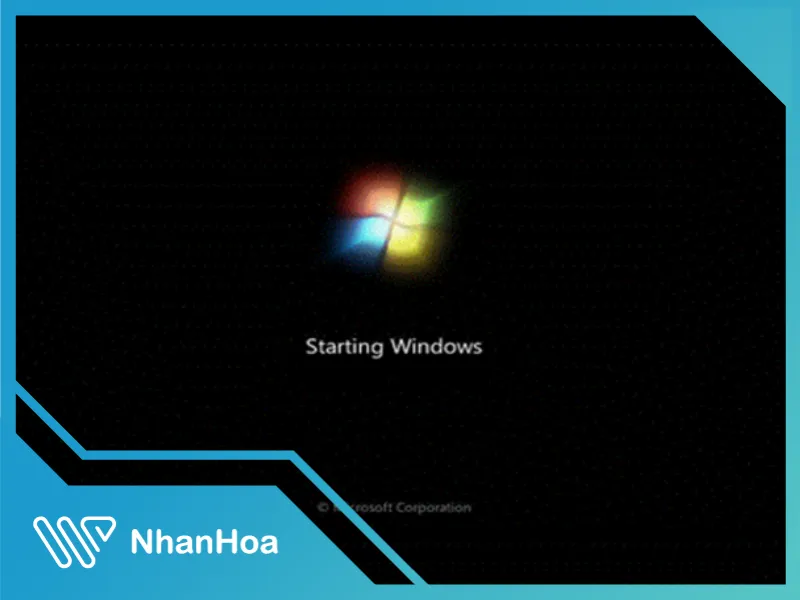 Hướng dẫn cách sửa lỗi win 7 bằng tính năng Startup Repair tự động của hệ thống
Khắc phục lỗi màn hình xanh chết chóc BSOD
Lỗi màn hình xanh thường xuất hiện do xung đột trình điều khiển driver hoặc nhiễm mã độc. Đây là dấu hiệu cho thấy hệ thống buộc phải dừng lại để bảo vệ dữ liệu.
Bạn hãy thử khởi động máy vào chế độ Safe Mode bằng cách nhấn liên tục phím F8. Chế độ này chỉ tải các dịch vụ tối thiểu để bạn có thể truy cập vào Windows.
Trong Safe Mode, bạn hãy tiến hành gỡ bỏ các phần mềm vừa cài đặt trước khi lỗi xảy ra. Các trình điều khiển card màn hình cũ thường là nguyên nhân chính gây ra hiện tượng này.
Bạn nên sử dụng các phần mềm diệt virus uy tín để quét toàn bộ ổ đĩa hệ thống. Virus tấn công vào tệp tin khởi động sẽ khiến Windows 7 không thể nạp được dữ liệu.
Nếu bạn vừa nâng cấp RAM, hãy thử tháo ra và vệ sinh chân cắm bằng cục tẩy sạch. Bụi bẩn ở khe cắm RAM thường dẫn đến lỗi xanh màn hình ngay khi vừa bật máy.
Việc cài đặt lại driver từ trang chủ của nhà sản xuất là giải pháp bền vững cho thiết bị. Bạn cần chọn đúng phiên bản dành cho Windows 7 32-bit hoặc 64-bit để đảm bảo tương thích.
Nếu mọi nỗ lực phần mềm đều thất bại, việc cài lại hệ điều hành mới là điều bắt buộc. Bạn nên sao lưu dữ liệu quan trọng sang ổ cứng ngoài trước khi thực hiện thao tác này.
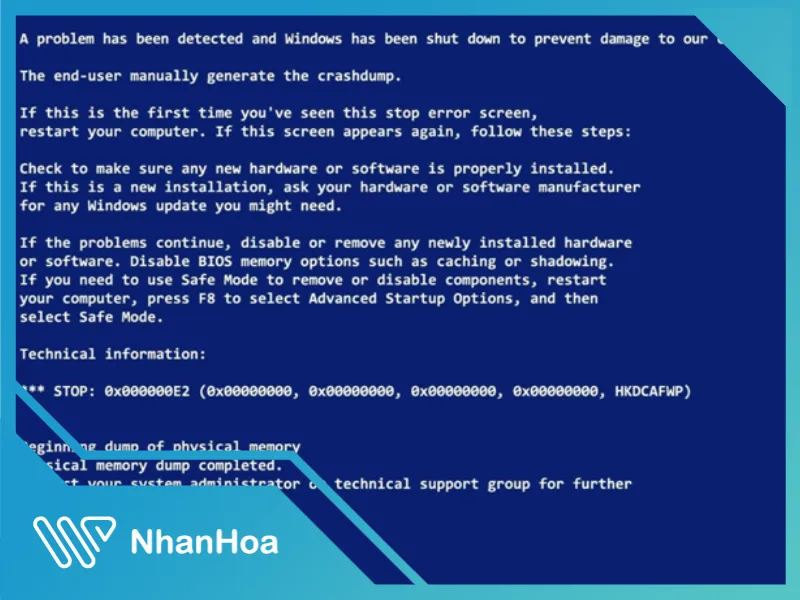 Áp dụng cách sửa lỗi win 7 khi gặp hiện tượng màn hình xanh chết chóc bất thường
Kiểm tra sức khỏe ổ cứng và cấu hình BIOS
Ổ cứng bị lỗi vật lý hoặc có nhiều “bad sector” sẽ ngăn cản việc đọc dữ liệu khởi động. Bạn có thể kiểm tra sức khỏe ổ cứng bằng các công cụ chuyên dụng trong môi trường Mini Windows.
Tiếng kêu lạch cạch phát ra từ bên trong máy tính thường là dấu hiệu ổ cứng đã hỏng nặng. Bạn cần ngừng ngay các thao tác ghi đè để bảo vệ khả năng khôi phục dữ liệu.
Cấu hình BIOS sai lệch cũng là một lý do khiến máy tính không tìm thấy hệ điều hành. Bạn hãy vào BIOS bằng phím Del, F2 hoặc F10 tùy theo dòng máy bạn đang dùng.
Trong mục Boot Priority, bạn cần đảm bảo ổ cứng chứa Windows 7 được đặt ở vị trí ưu tiên số một. Nếu máy tính chọn khởi động từ USB trống, lỗi “Operating System not found” sẽ xuất hiện.
Pin CMOS hết điện khiến các thiết lập ngày giờ và cấu hình Boot bị trả về mặc định. Bạn nên thay pin CMOS mới nếu thấy máy tính thường xuyên bị sai lệch thời gian khởi động.
Việc chuyển đổi giữa hai chế độ IDE và AHCI trong BIOS cũng ảnh hưởng đến việc vào Win. Nếu bạn cài Win ở chế độ AHCI nhưng BIOS hiện là IDE, máy sẽ bị lỗi màn hình xanh.
Bạn hãy thử khôi phục thiết lập BIOS về trạng thái mặc định bằng tùy chọn “Load Default Settings”. Thao tác đơn giản này đôi khi giải quyết được các lỗi khởi động vô cùng phức tạp.
Sửa lỗi Master Boot Record bằng dòng lệnh Command Prompt
Master Boot Record (MBR) là phân vùng chứa thông tin giúp máy tính biết cách nạp hệ điều hành. Nếu MBR bị hỏng, máy tính của bạn sẽ đứng yên tại màn hình đen với con trỏ nhấp nháy.
Bạn cần khởi động từ USB cài Win và truy cập vào mục Command Prompt trong phần sửa lỗi. Tại đây, bạn sẽ sử dụng các câu lệnh mạnh mẽ để tái tạo lại cấu trúc khởi động.
Câu lệnh đầu tiên bạn cần nhập là “bootrec /fixmbr” để ghi đè mã khởi động mới vào phân vùng. Tiếp theo, hãy nhập “bootrec /fixboot” để sửa các lỗi liên quan đến phân đoạn khởi động của Windows.
Nếu hệ thống vẫn chưa nhận diện được bản cài đặt, hãy sử dụng lệnh “bootrec /rebuildbcd”. Lệnh này sẽ quét toàn bộ ổ đĩa để tìm kiếm và thêm Windows vào danh sách khởi động.
Việc sử dụng dòng lệnh yêu cầu sự chính xác tuyệt đối trong từng ký tự và khoảng trắng. Bạn hãy bình tĩnh thực hiện theo đúng trình tự để đạt được kết quả mong muốn nhất.
Sau khi thực hiện xong, hãy gõ “exit” và khởi động lại máy tính để kiểm tra thành quả. Phương pháp này thường cứu sống các máy tính bị lỗi tệp tin hệ thống nghiêm trọng mà không cần cài lại Win.
Nếu bạn cảm thấy những thao tác này quá phức tạp, hãy liên hệ đội ngũ chuyên gia công nghệ. Các kỹ thuật viên sẽ hỗ trợ bạn xử lý mọi lỗi phát sinh một cách an toàn và nhanh chóng.
Nắm vững các cách sửa lỗi win 7 trên đây sẽ giúp bạn tiết kiệm thời gian và chi phí sửa chữa. Hãy luôn bình tĩnh kiểm tra từ các nguyên nhân đơn giản nhất như nguồn điện trước khi can thiệp sâu vào phần mềm hệ thống. Hy vọng những chia sẻ chi tiết này mang lại giá trị thực tiễn giúp máy tính của bạn hoạt động ổn định trở lại.
Ngày cập nhật gần nhất 02/02/2026 by Thành Tín
