
Laptop đang sử dụng bỗng nhiên đứng hình, chuột không nhấp được và bàn phím tê liệt là nỗi ám ảnh của bất kỳ người dùng công nghệ nào. Với hơn 10 năm kinh nghiệm trong ngành dịch vụ sửa chữa máy tính tại TPHCM, Thành Tín Computer hiểu rằng việc biết cách sửa laptop bị đơ nhanh chóng sẽ giúp bạn cứu vãn dữ liệu quan trọng và tiếp tục công việc mà không cần tốn phí mang ra tiệm ngay lập tức.
 Cách sửa lỗi máy tính laptop bị treo bị đơ nhanh chóng hiệu quảHướng dẫn xử lý triệt để tình trạng laptop bị treo, đơn giản và hiệu quả năm 2026
1. Khởi động lại hệ thống bằng phím cứng (Force Restart)
Đây là cách sửa laptop bị đơ cơ bản nhất nhưng lại cực kỳ hiệu quả khi máy bị “treo cứng” không thể thao tác bằng chuột. Khi hệ điều hành bị xung đột phần mềm mức độ nhẹ, việc ngắt nguồn điện tạm thời sẽ giúp xóa sạch các tiến trình lỗi trong RAM.
Cách thực hiện: Nhấn và giữ nút Nguồn (Power) trong khoảng 5-10 giây cho đến khi màn hình tắt hẳn và đèn tín hiệu không còn sáng. Sau đó, đợi khoảng 30 giây để các linh kiện hạ nhiệt rồi mới nhấn nút nguồn để khởi động lại.
Lưu ý từ kỹ thuật viên: Cách này chỉ nên dùng khi máy không còn phản hồi với bất kỳ lệnh nào khác, vì việc tắt đột ngột thường xuyên có thể gây hại cho ổ cứng HDD.
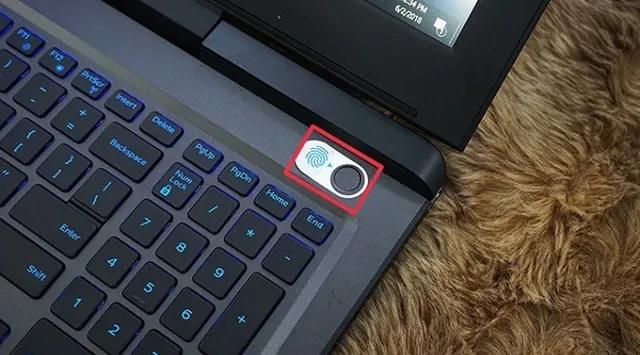 Khởi động lại máy tính, laptopGiữ nút nguồn để cưỡng ép khởi động lại khi laptop bị treo hoàn toàn
2. Làm mới Driver card đồ họa bằng phím tắt
Nhiều trường hợp laptop bị đơ là do trình điều khiển màn hình (VGA Driver) bị lỗi hoặc quá tải khi xử lý hình ảnh 4K, chơi game. Thay vì phải khởi động lại toàn bộ máy, bạn hãy sử dụng tổ hợp phím “thần thánh”: Windows + Ctrl + Shift + B.
Màn hình sẽ chớp đen trong khoảng 1-2 giây và phát ra tiếng “bíp”. Thao tác này giúp hệ thống nạp lại driver card đồ họa mà không làm mất các tab công việc bạn đang mở. Đây là giải pháp tối ưu cho dân thiết kế hoặc render video.
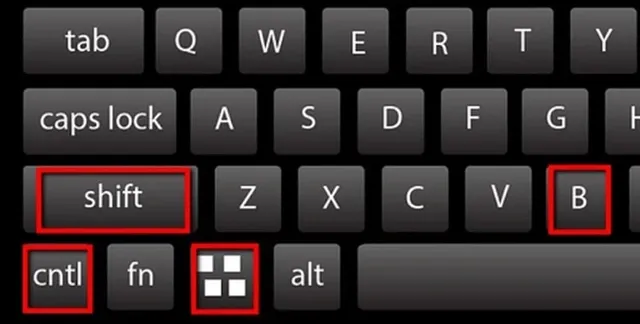 Khởi động lại driver card đồ họaTổ hợp phím giúp giải cứu laptop bị đơ do lỗi driver màn hình
3. Dọn dẹp tệp tin rác và file tạm (Temporary Files)
Ổ cứng (đặc biệt là ổ C) quá đầy là nguyên nhân hàng đầu khiến Windows không còn không gian để ghi file swap, dẫn đến giật lag. Việc xóa tệp tin tạm giúp giải phóng bộ nhớ và tăng tốc xử lý.
Cách sửa laptop bị đơ bằng Disk Cleanup:
- Mở This PC, chuột phải vào ổ C: chọn Properties.
- Tại tab General, chọn Disk Cleanup.
- Tích chọn vào mục Temporary Files (và các mục khác nếu cần) rồi nhấn OK -> Delete Files.
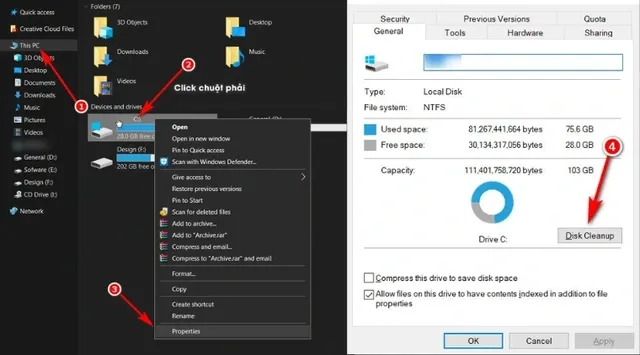 Xóa các tệp tin tạm thờiGiải phóng dung lượng ổ cứng để máy vận hành mượt mà hơn
4. Giải phóng RAM và nâng cấp bộ nhớ trong
Nếu bạn thường xuyên mở 20-30 tab Chrome cùng các ứng dụng nặng như Photoshop, dung lượng RAM 4GB hoặc 8GB sẽ nhanh chóng bị chiếm dụng hết. Khi RAM bị tràn, máy sẽ chuyển qua dùng bộ nhớ ảo trên ổ cứng, tốc độ này chậm hơn hàng chục lần dẫn đến đơ máy.
Kinh nghiệm thực tế: Để xử lý tạm thời, hãy nhấn Ctrl + Shift + Esc để mở Task Manager, tìm các ứng dụng chiếm nhiều RAM nhất và chọn End Task. Về lâu dài, nâng cấp lên tối thiểu 16GB RAM là cách sửa laptop bị đơ triệt để nhất cho người dùng văn phòng hiện nay.
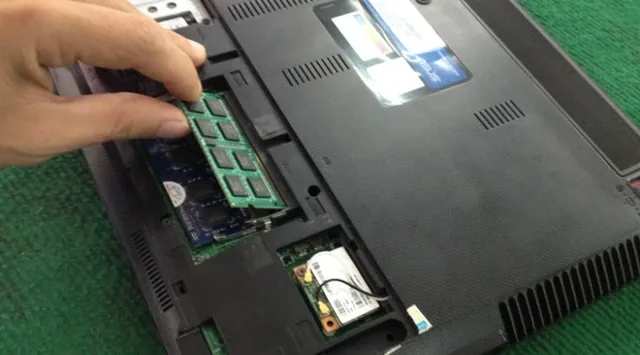 Nâng cấp RAMNâng cấp RAM là giải pháp phần cứng hiệu quả để chấm dứt tình trạng treo máy
5. Quét virus và các phần mềm độc hại
Virus hoặc mã độc đào tiền ảo chạy ngầm sẽ ngốn sạch tài nguyên CPU. Nếu máy bạn nóng bất thường kèm theo hiện tượng giật lag dù không mở ứng dụng nào, hãy nghi ngờ ngay vấn đề bảo mật.
Sử dụng trình diệt virus mặc định Windows Security hoặc các phần mềm uy tín như Kaspersky để quét toàn bộ hệ thống (Full Scan). Hãy đảm bảo bạn luôn cập nhật cơ sở dữ liệu mới nhất để nhận diện các loại malware năm 2026.
 Diệt virus cho máyQuét virus định kỳ để loại bỏ các tác nhân gây chậm máy từ bên trong
6. Sửa lỗi hệ thống bằng công cụ SFC (System File Checker)
Đôi khi các file quan trọng của Windows bị hỏng do tắt máy đột ngột hoặc lỗi update. Công cụ SFC sẽ giúp quét và tự động sửa chữa những file này.
Các bước thực hiện:
- Gõ cmd vào ô tìm kiếm, chọn Run as administrator.
- Nhập lệnh:
sfc /scannowvà nhấn Enter. - Chờ hệ thống chạy đến 100%, nếu có lỗi thì Windows sẽ tự phục hồi từ bản sao lưu.
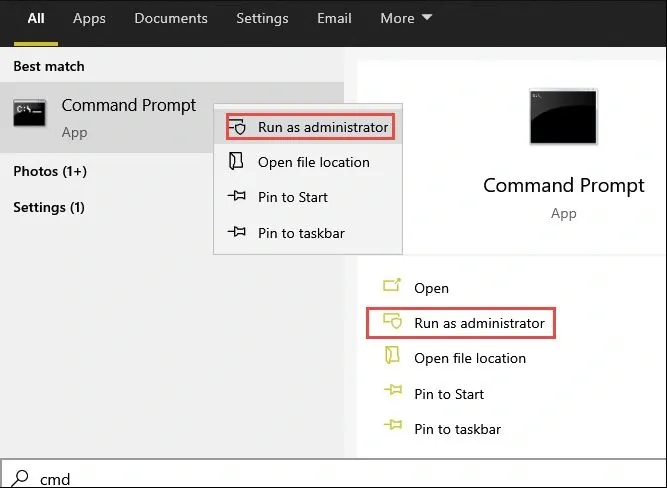 Sử dụng System File Checker (SFC)Gõ lệnh scan để hệ thống tự động tìm và vá lỗi file khởi động
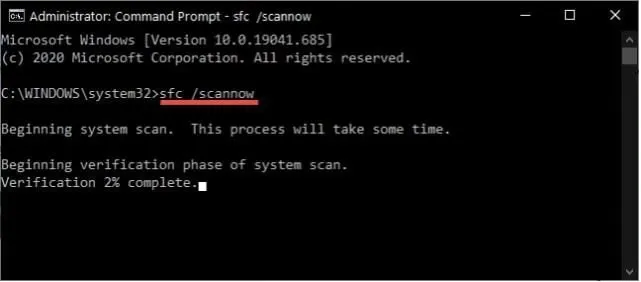 Sử dụng System File Checker (SFC)Quá trình quét có thể mất từ 5-15 phút tùy vào tốc độ ổ cứng
7. Thay thế ổ cứng SSD để tăng tốc độ truy xuất
Năm 2026, các ổ cứng HDD truyền thống đã không còn đủ sức gánh vác các bản cập nhật Windows 11 liên tục. Lỗi “100% Disk” trên HDD chính là thủ phạm khiến máy cực kỳ đơ khi khởi động.
Thay thế một chiếc SSD (SATA hoặc NVMe) sẽ giúp tốc độ khởi động Windows giảm từ 2 phút xuống còn 15 giây. Đây là khoản đầu tư xứng đáng nhất để hồi sinh những chiếc laptop cũ thường xuyên bị treo.
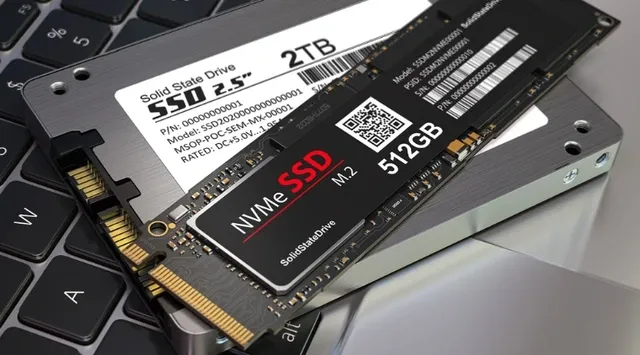 Thay ổ cứng SSD để tăng hiệu suấtSSD có tốc độ đọc ghi vượt trội so với HDD truyền thống
8. Vệ sinh laptop và thay keo tản nhiệt định kỳ
Laptop bị nóng quá mức sẽ kích hoạt cơ chế tự giảm xung nhịp CPU (Thermal Throttling) để bảo vệ linh kiện, khiến máy chạy chậm như sên hoặc treo hẳn để hạ nhiệt.
Tại TPHCM, với môi trường bụi bẩn cao, bạn nên vệ sinh máy 6 tháng/lần. Việc làm sạch bụi ở khe tản nhiệt và thay keo tản nhiệt loại tốt (như MX-4) là cách sửa laptop bị đơ do nhiệt độ hiệu quả nhất.
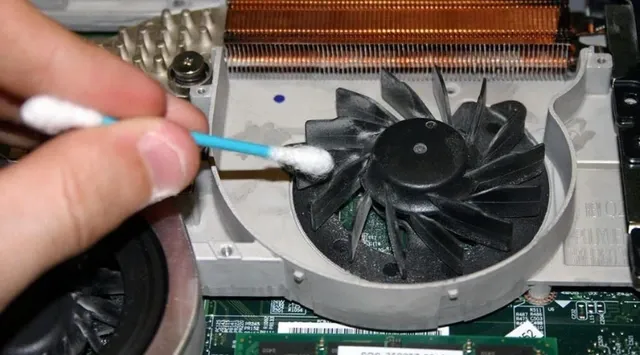 Vệ sinh laptop thường xuyên và đúng cáchLàm sạch quạt gió giúp máy thoát nhiệt tốt, duy trì hiệu năng ổn định
9. Cài lại Windows phiên bản tối ưu
Nếu bạn đã thử mọi cách mà máy vẫn lỗi, có thể do bản Windows hiện tại bị xung đột sâu hoặc quá cũ. Hãy cân nhắc cài lại Windows 10 hoặc Windows 11 phiên bản mới nhất để máy có “một khởi đầu mới” sạch sẽ.
⚠️ Cảnh báo quan trọng: Trước khi thực hiện cài lại Win, hãy backup (sao lưu) toàn bộ dữ liệu ở ổ C, Desktop, Documents ra ổ cứng ngoài hoặc Cloud vì quá trình này sẽ xóa sạch dữ liệu trên phân vùng hệ thống.
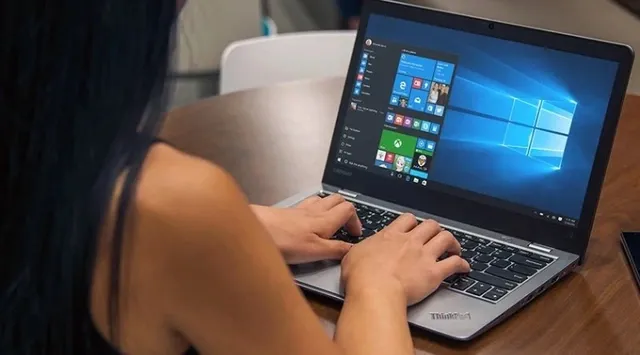 Cập nhật hệ điều hành mớiCài đặt phiên bản Windows phù hợp với cấu hình phần cứng của máy
Bảng giá dịch vụ sửa chữa tham khảo tại Thành Tín Computer (2026)
| Dịch vụ | Mô tả | Giá tham khảo |
|---|---|---|
| Cài Windows tại nhà | Win 10/11 + Full Driver + Soft văn phòng | 150.000đ – 250.000đ |
| Vệ sinh laptop | Vệ sinh bụi + Thay keo tản nhiệt MX-4 | 150.000đ – 200.000đ |
| Thay SSD 256GB | Bao gồm công lắp đặt và sao chép dữ liệu | 650.000đ – 850.000đ |
| Nâng cấp RAM 8GB | RAM DDR4 chính hãng bảo hành 36 tháng | 500.000đ – 700.000đ |
Giá trên mang tính khách quan tham khảo, vui lòng liên hệ Hotline Thành Tín Computer để nhận báo giá chính xác theo model máy.
Quy trình sửa máy tính tại nhà chuyên nghiệp
- Tiếp nhận: Ghi nhận triệu chứng đơ, treo từ khách hàng qua điện thoại.
- Kiểm tra: Có mặt sau 20-30 phút, chẩn đoán lỗi do phần mềm (free) hay phần cứng.
- Báo giá: Minh bạch chi phí trước khi làm. Khách đồng ý mới tiến hành.
- Sửa chữa: Xử lý tại chỗ dưới sự giám sát của khách hàng.
- Bàn giao: Kiểm tra độ ổn định, viết phiếu bảo hành và hướng dẫn sử dụng bền bỉ.
FAQ – Câu hỏi thường gặp
- Laptop bị đơ có phải do hỏng mainboard không? Thường thì 80% do lỗi phần mềm, ổ cứng hoặc nhiệt độ. Chỉ khi máy treo kèm rác hình hoặc sập nguồn liên tục mới có khả năng do mainboard.
- Tại sao vừa cài Win xong máy vẫn đơ? Có thể do ổ cứng của bạn đã bị bad sector (lỗi vật lý) hoặc chip xử lý quá yếu không gánh nổi bản Win đó.
- Dịch vụ vễ sinh máy có lâu không? Quá trình tháo máy, làm sạch và tra keo tản nhiệt mất khoảng 30-45 phút.
Hy vọng 9 cách sửa laptop bị đơ trên đây sẽ giúp bạn xử lý sự cố nhanh chóng. Nếu đã thử hết nhưng máy vẫn không khá hơn, đừng ngần ngại liên hệ với Thành Tín Computer để được hỗ trợ kỹ thuật chuyên sâu nhất tại khu vực TPHCM!
Ngày cập nhật gần nhất 01/03/2026 by Thành Tín
