
Trong kỷ nguyên công nghệ số, việc trang bị tư duy lập trình từ sớm đã trở thành một kỹ năng thiết yếu. Cách sử dụng phần mềm Scratch không đơn thuần là việc kéo thả các khối lệnh màu sắc, mà còn là hành trình khai phá tư duy logic và khả năng giải quyết vấn đề sáng tạo. Bài viết này, Thành Tín Computer sẽ hướng dẫn bạn từ những bước cơ bản nhất đến các kỹ thuật nâng cao để hiện thực hóa mọi ý tưởng phần mềm.
Tổng quan về môi trường lập trình Scratch 3.0 phiên bản 2026
Scratch là một ngôn ngữ lập trình trực quan được phát triển bởi nhóm Lifelong Kindergarten tại Media Lab của MIT. Thay vì phải vật lộn với những dòng mã phức tạp và dễ lỗi cú pháp, người dùng sẽ tương tác với các khối lệnh có hình khối giống như các miếng ghép Lego. Cách sử dụng phần mềm Scratch giúp xóa bỏ rào cản kỹ thuật, cho phép trẻ em và người mới bắt đầu tập trung hoàn toàn vào việc xây dựng logic câu chuyện và cơ chế trò chơi.
Năm 2026, Scratch vẫn duy trì vị thế là nền tảng số 1 trong giáo dục STEM nhờ tính miễn phí và cộng đồng chia sẻ khổng lồ. Tuy nhiên, để có trải nghiệm mượt mà nhất, bạn cần nắm rõ hai phương thức tiếp cận: Scratch Online (chạy trực tiếp trên trình duyệt như Chrome, Edge) và Scratch Desktop (ứng dụng cài đặt trên Windows/macOS).
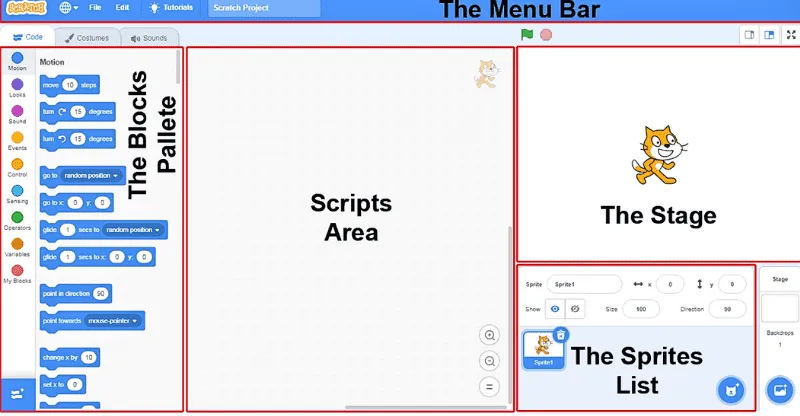 giao diện tổng quan của phần mềm Scratch 3.0 phiên bản 2026Giao diện làm việc trực quan của Scratch với các khu vực được phân chia khoa học hỗ trợ lập trình kéo thả nhanh chóng.
Yêu cầu cấu hình hệ thống trên Windows 11 và Windows 10
Trước khi đi sâu vào cách sử dụng phần mềm Scratch, chúng ta cần đảm bảo phần cứng máy tính đáp ứng tốt các dự án có dung lượng lớn. Dù Scratch khá nhẹ, nhưng các dự án chứa hàng trăm Sprite và âm thanh chất lượng cao có thể gây hiện tượng giật lag nếu không đủ bộ nhớ RAM.
- Hệ điều hành: Windows 10 phiên bản 1803 trở lên hoặc Windows 11.
- Bộ nhớ RAM: Tối thiểu 4GB (Khuyến nghị 8GB để thực hiện các dự án mô phỏng vật lý phức tạp).
- Trình duyệt: Chrome 100+ hoặc Microsoft Edge mới nhất nếu dùng bản online.
- Lưu ý bảo mật: Hãy luôn tải Scratch 3.0 từ trang chủ chính thức của MIT hoặc Microsoft Store. Tuyệt đối không cài đặt các bản “Crack” hay “Full Mod” từ nguồn không uy tín để tránh nguy cơ nhiễm mã độc và virus đánh cắp dữ liệu.
Khám phá chi tiết giao diện Scratch và khu vực tính năng
Khi mở ứng dụng, một thế giới sáng tạo sẽ hiện ra trước mắt bạn. Để thành thạo cách sử dụng phần mềm Scratch, bạn cần làm chủ được 5 khu vực chức năng trọng yếu dưới đây. Mỗi khu vực đóng một vai trò chuyên biệt trong chu trình phát triển phần mềm.
Khu vực lưu trữ và phân loại khối lệnh (Code Palette)
Nằm ở phía bên trái màn hình, đây là “kho vũ khí” của bạn. Các khối lệnh được phân loại theo màu sắc đặc trưng giúp việc tìm kiếm trở nên trực quan. Ví dụ: màu xanh dương cho chuyển động (Motion), màu tím cho hiển thị (Looks), và màu vàng cho sự kiện (Events). Việc hiểu rõ ý nghĩa từng màu sắc là bước đệm quan trọng trong hướng dẫn Scratch cơ bản.
Khu vực lập trình chính (Script Area)
Đây là nơi bạn thực hiện thao tác kéo thả các khối lệnh để tạo thành một kịch bản hoàn chỉnh. Mẹo nhỏ từ chuyên gia: Bạn nên sắp xếp các nhóm lệnh theo chiều dọc từ trên xuống dưới. Nếu kịch bản quá dài, hãy sử dụng tính năng “Clean Up Blocks” (chuột phải vào không gian trống) để hệ thống tự động căn chỉnh mã nguồn gọn gàng.
Sân khấu và hệ tọa độ Descartes (Stage)
Sân khấu là nơi dự án của bạn “sống”. Một điểm cực kỳ quan trọng trong cách sử dụng phần mềm Scratch mà nhiều người mới bỏ qua là hệ tọa độ X và Y. Sân khấu Scratch 3.0 có kích thước 480×360 đơn vị:
- Trục X chạy từ -240 (trái) đến 240 (phải).
- Trục Y chạy từ -180 (dưới) đến 180 (trên).
- Điểm (0, 0) nằm chính giữa sân khấu. Hiểu rõ tọa độ sẽ giúp bạn điều khiển nhân vật di chuyển chính xác đến từng pixel.
Quản lý nhân vật (Sprites) và Phông nền (Backdrops)
Danh sách nhân vật nằm ở góc dưới bên phải. Tại đây, bạn có thể thêm nhân vật từ thư viện có sẵn, tự vẽ nhân vật mới bằng công cụ Vector, hoặc tải ảnh từ máy tính lên. Đừng quên đặt tên cho Sprite một cách khoa học (ví dụ: “Player_1”, “Enemy_Bot”) để dễ quản lý khi dự án trở nên phức tạp. Đây là kỹ năng tối quan trọng trong quy trình tạo trò chơi Scratch.
Phân tích các nhóm khối lệnh nền tảng trong Scratch 3.0
Để áp dụng cách sử dụng phần mềm Scratch vào thực tế, bạn cần hiểu tư duy đằng sau mỗi nhóm lệnh. Chúng ta không học thuộc lòng, chúng ta học logic.
Nhóm lệnh Chuyển động và Hiển thị
Nhóm lệnh Motion (Xanh dương) cho phép bạn xác định vị trí, hướng và tốc độ của nhân vật. Khối lệnh “Point towards mouse-pointer” là một trong những lệnh hay được dùng để tạo sự tương tác trực tiếp. Trong khi đó, nhóm Looks (Tím) cho phép nhân vật “nói”, “nghĩ”, thay đổi trang phục (Costumes) hoặc thay đổi kích thước. Việc kết hợp hai nhóm này giúp tạo ra các hiệu ứng hoạt hình sống động.
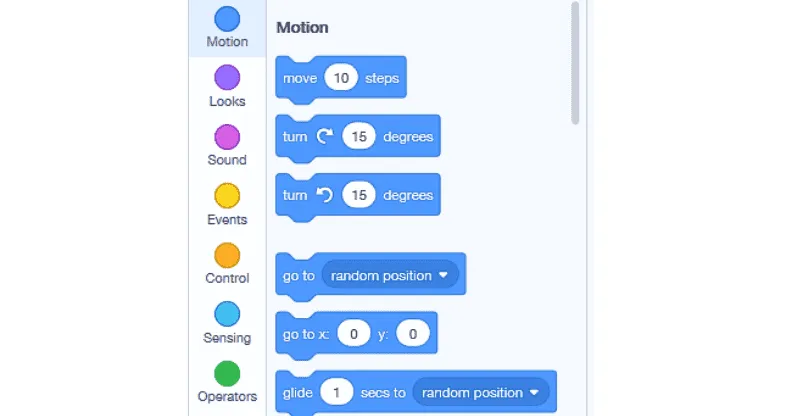 khối lệnh di chuyển giúp nhân vật hoạt độngCác khối lệnh chuyển động là nền tảng để xây dựng hành vi cho nhân vật trong game.
Nhóm lệnh Sự kiện và Điều khiển
Trong lập trình Scratch 3.0, nhóm Events (Vàng) đóng vai trò là “ngòi nổ”. Không có sự kiện, chương trình sẽ không bao giờ chạy. Lệnh “When green flag clicked” là điểm khởi đầu phổ biến nhất. Tiếp theo, nhóm Control (Cam) cung cấp các cấu trúc lập trình kinh điển như vòng lặp (Forever, Repeat) và câu lệnh điều kiện (If…then, If…then…else). Đây chính là “bộ não” điều hành toàn bộ logic của phần mềm.
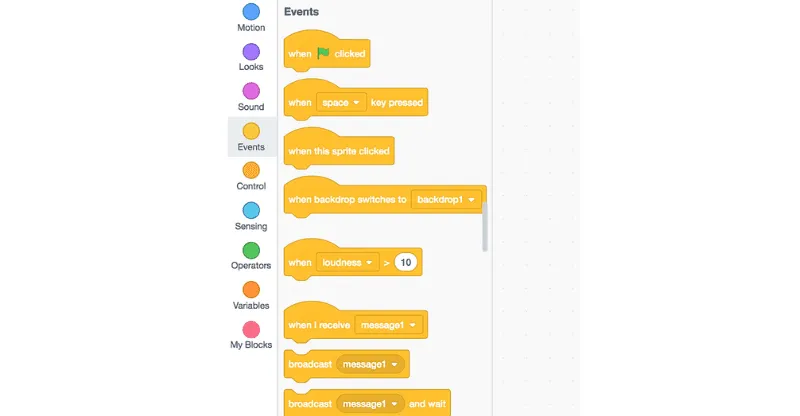 danh mục sự kiện khởi đầu mọi hành độngSử dụng khối lệnh sự kiện để quyết định khi nào một chuỗi mã sẽ được kích hoạt.
Nhóm lệnh Cảm biến và Các biến số
Cảm biến (Sensing) cho phép nhân vật nhận diện các tác động bên ngoài như: “Liệu có đang chạm vào màu đỏ không?”, “Khoảng cách đến con trỏ chuột là bao nhiêu?”. Kết hợp với các Biến số (Variables), bạn có thể thiết lập hệ thống tính điểm, lưu trữ thời gian hoặc quản lý lượng máu của nhân vật. Cách sử dụng phần mềm Scratch chuyên nghiệp đòi hỏi bạn phải biết cách “khai báo biến” (Make a Variable) một cách linh hoạt cho từng đối tượng hoặc cho toàn bộ dự án.
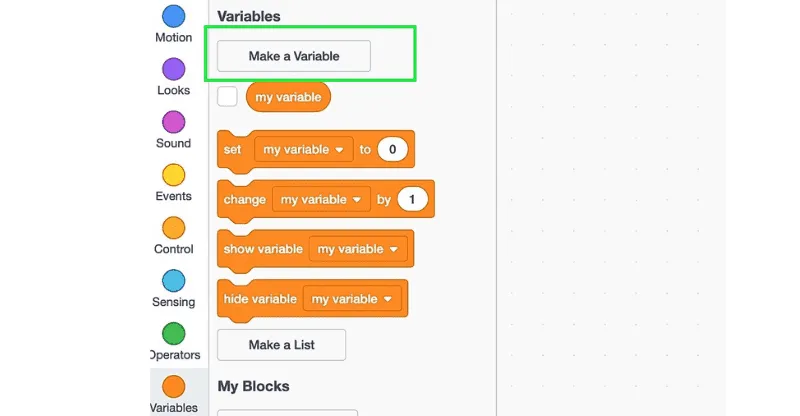 cách thiết lập biến số để lưu trữ dữ liệuBiến số là thành phần không thể thiếu để tạo ra các tính năng như điểm số, cấp độ trong ứng dụng.
Quy trình 5 bước xây dựng dự án phần mềm Scratch hoàn chỉnh
Sau khi đã làm quen với các công cụ, hãy cùng Thành Tín Computer thực hiện một dự án thực tế thông qua cách sử dụng phần mềm Scratch theo quy trình chuẩn của các nhà phát triển.
Bước 1: Lên ý tưởng và kịch bản (Storyboarding)
Trước khi chạm tay vào máy tính, hãy dùng bút và giấy để vẽ ra những gì bạn muốn. Ai là nhân vật chính? Mục tiêu của trò chơi là gì? Điều gì xảy ra khi thắng hoặc thua? Việc có một kịch bản rõ ràng sẽ giúp bạn không bị lạc lối khi lắp ghép các khối lệnh Scratch.
Bước 2: Thiết lập môi trường và nhân vật
Truy cập Scratch online hoặc mở ứng dụng máy tính. Xóa nhân vật chú mèo mặc định nếu không cần thiết. Chọn phông nền từ thư viện hoặc tự thiết kế các lớp (layers) để tạo chiều sâu cho sân khấu. Đây là giai đoạn bạn biến ý tưởng hình ảnh thành hiện thực.
Bước 3: Lập trình Logic và xử lý tương tác
Trong bước này của cách sử dụng phần mềm Scratch, bạn sẽ bắt đầu kéo các khối lệnh vào khu vực kịch bản.
- Thiết lập trạng thái bắt đầu: Cho nhân vật về tọa độ (0,0), đặt điểm về 0.
- Lập trình di chuyển cho người chơi (sử dụng phím mũi tên hoặc chuột).
- Thiết lập tương tác vật lý (va chạm giữa các Sprite).
Bước 4: Kiểm thử và Debug lỗi
Chương trình hiếm khi chạy hoàn hảo ngay lần đầu tiên. Hãy nhấn biểu tượng Lá cờ xanh và quan sát. Nếu nhân vật đi xuyên tường hoặc điểm số tăng bất thường, đó là lúc bạn cần “Debug”. Hãy kiểm tra lại từng khối lệnh xem có sai sót ở logic điều kiện hay không. Cách sử dụng phần mềm Scratch thành thạo nằm ở khả năng kiên nhẫn tìm và sửa lỗi.
Bước 5: Tối ưu hóa hiệu năng và chia sẻ
Sử dụng âm thanh định dạng .mp3 hoặc .wav để dự án nhẹ hơn. Khi hoàn thiện, hãy lưu dự án lại với định dạng .sb3. Năm 2026, cộng đồng Scratch khuyến khích việc chia sẻ dự án lên Cloud để nhận phản hồi từ những người dùng khác trên toàn thế giới, giúp bạn nâng cao kỹ năng nhanh chóng.
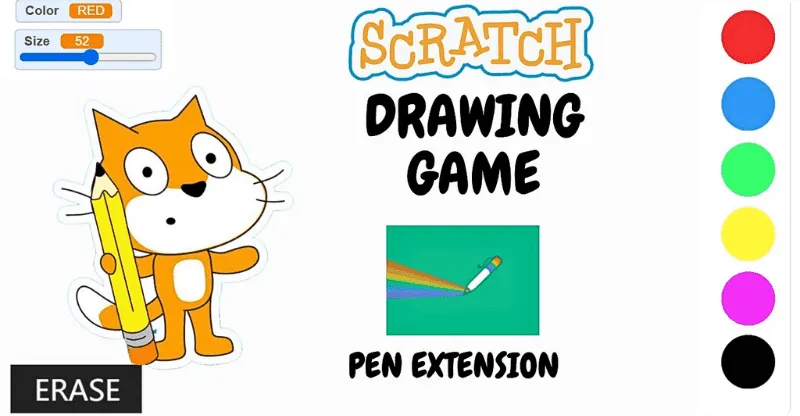 ví dụ về một dự án trò chơi hoàn thiệnMột dự án Scratch hoàn thiện thường đi kèm với âm thanh, hiệu ứng hình ảnh và logic chặt chẽ.
Mẹo nâng cao trong cách sử dụng phần mềm Scratch dành cho chuyên gia
Để dự án của bạn nổi bật và đạt chuẩn chất lượng cao, hãy áp dụng những kỹ thuật chuyên sâu sau đây:
- Sử dụng My Blocks (Khối lệnh của tôi): Đây là cách bạn tạo ra các hàm (functions) trong lập trình. Nếu một đoạn mã di chuyển phức tạp được lặp lại nhiều lần, hãy đóng gói nó vào một “My Block” để mã nguồn ngắn gọn và dễ bảo trì.
- Kỹ thuật Broadcast (Phát tin nhắn): Đây là chìa khóa để phối hợp giữa các Sprite. Khi Sprite A chạm vào đích, nó sẽ phát một “tin nhắn”. Sprite B nhận được tin nhắn đó và hiển thị màn hình chúc mừng. Đây là cách sử dụng phần mềm Scratch giúp xử lý các sự kiện bất đồng bộ cực kỳ hiệu quả.
- Tối ưu hóa Graphic: Ưu tiên sử dụng định dạng Vector thay vì Bitmap để hình ảnh không bị vỡ khi phóng to trên các màn hình độ phân giải cao vào năm 2026.
- Sao lưu (Backup): Nếu bạn làm việc trên bản cài đặt máy tính, hãy thường xuyên dùng tổ hợp phím
Ctrl + Shoặc tính năng “Save to your computer” để tránh mất dữ liệu khi gặp sự cố mất điện hay Windows crash.
 hoàn thiện và chia sẻ dự án ScratchChia sẻ dự án không chỉ giúp bạn nhận được góp ý mà còn là cách đóng góp cho cộng đồng lập trình cho trẻ em toàn cầu.
Giải đáp các vấn đề thường gặp khi sử dụng phần mềm Scratch
Trong quá trình thực hiện cách sử dụng phần mềm Scratch, bạn có thể gặp một số lỗi kỹ thuật. Dưới đây là cách xử lý từ chuyên gia Thành Tín Computer:
- Lỗi không tải được dự án: Thường do bộ nhớ đệm trình duyệt bị đầy. Hãy thử xóa cache hoặc chuyển sang sử dụng ứng dụng Scratch Desktop để ổn định hơn.
- Nhân vật bị ngược khi di chuyển: Kiểm tra phần “Direction” (Hướng) của Sprite và chọn chế độ xoay “Left-Right” thay vì xoay tròn 360 độ.
- Lập trình kéo thả bị lag: Tắt các ứng dụng chạy ngầm không cần thiết trên Windows. Nếu dùng bản online, hãy đảm bảo đường truyền internet ổn định vì Scratch cần đồng bộ dữ liệu liên tục với máy chủ MIT.
Việc làm chủ cách sử dụng phần mềm Scratch mở ra cánh cửa tiến vào thế giới CNTT đầy tiềm năng. Dù bạn là phụ huynh muốn hướng dẫn con cái hay người mới bắt đầu học tư duy lập trình, Scratch chính là bệ phóng hoàn hảo nhất.
Hy vọng hướng dẫn chi tiết về cách sử dụng phần mềm Scratch này sẽ giúp bạn tự tin tạo ra những sản phẩm công nghệ đầu tay ấn tượng. Nếu gặp bất kỳ khó khăn nào trong quá trình cài đặt hay cấu hình Windows để chạy phần mềm, đừng ngần ngại liên hệ với Thành Tín Computer để được hỗ trợ kỹ thuật chuyên nghiệp nhất. Chúc bạn có những giây phút sáng tạo tuyệt vời với lập trình kéo thả!
Ngày cập nhật gần nhất 05/03/2026 by Thành Tín
