
Việc cách sử dụng modem wifi đúng cách không chỉ giúp tối ưu tốc độ mạng mà còn kéo dài tuổi thọ thiết bị. Bài viết này sẽ hướng dẫn chi tiết từ khâu lắp đặt đến vận hành, giúp bạn tận dụng tối đa hiệu suất của modem WiFi.
Chuẩn Bị Trước Khi Lắp Đặt
Trước khi bắt đầu, hãy kiểm tra đầy đủ thiết bị trong hộp: modem WiFi, adapter nguồn, dây mạng LAN (thường màu vàng hoặc xanh), và tài liệu hướng dẫn. Đảm bảo nhà mạng đã kích hoạt dịch vụ internet tại địa chỉ của bạn.
Chọn vị trí đặt modem thông minh: tránh góc tường, tủ kín, hoặc gần lò vi sóng/tủ lạnh vì các thiết bị này gây nhiễu sóng 2.4GHz. Vị trí lý tưởng là trung tâm căn hộ, độ cao 1-2m so với mặt sàn, thoáng mát để tản nhiệt.
Kết Nối Modem Với Đường Truyền Internet
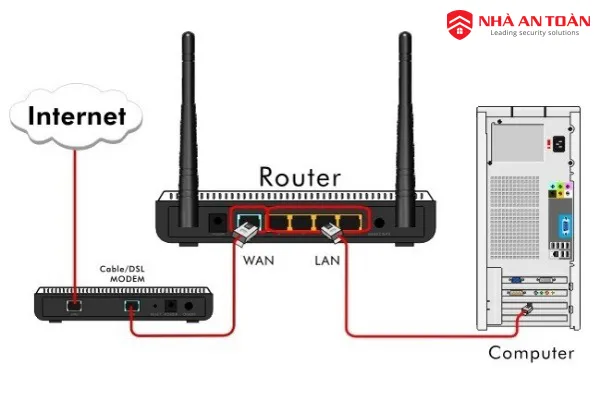
Cắm dây quang (fiber) hoặc dây đồng trục (coaxial) từ hộp phân phối vào cổng WAN/Internet trên modem – thường có màu xanh dương hoặc biểu tượng địa cầu. Nếu dùng ADSL, cắm dây điện thoại vào cổng DSL.
Cắm adapter nguồn vào modem và ổ điện. Đợi 2-3 phút để modem khởi động hoàn toàn – đèn Power sáng xanh cố định, đèn Internet/WAN nhấp nháy hoặc sáng xanh liên tục là dấu hiệu kết nối thành công.
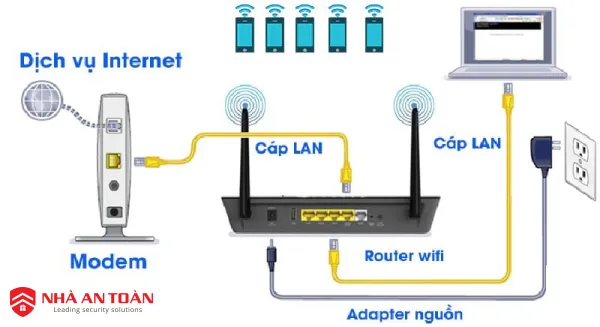 Sơ đồ kết nối modem WiFi với các thiết bị trong nhàSơ đồ kết nối chuẩn: modem nhận tín hiệu từ đường truyền và phát WiFi cho các thiết bị
Truy Cập Giao Diện Quản Trị
Kết nối máy tính/laptop vào modem bằng dây LAN hoặc kết nối WiFi (tên mạng và mật khẩu mặc định in trên nhãn đáy modem). Mở trình duyệt web, gõ địa chỉ IP quản trị – thường là 192.168.1.1 hoặc 192.168.0.1 (xem nhãn thiết bị).
Đăng nhập bằng tài khoản mặc định (thường là admin/admin hoặc admin/password). Một số modem yêu cầu tạo mật khẩu mới ngay lần đầu đăng nhập – đây là bước bảo mật quan trọng.
⚠️ Lưu ý bảo mật: Thay đổi mật khẩu quản trị ngay sau khi đăng nhập lần đầu. Mật khẩu mạnh nên có ít nhất 12 ký tự, kết hợp chữ hoa, chữ thường, số và ký tự đặc biệt.
Cấu Hình Tên Mạng Và Mật Khẩu WiFi
Vào mục Wireless/WiFi Settings trong giao diện quản trị. Tại phần SSID (tên mạng), đặt tên dễ nhớ nhưng không nên để thông tin cá nhân như địa chỉ nhà hay số điện thoại.
Chọn chuẩn bảo mật WPA2-PSK hoặc WPA3 (nếu modem hỗ trợ) – tuyệt đối không dùng WEP vì đã lỗi thời. Đặt mật khẩu WiFi mạnh, khác hoàn toàn với mật khẩu quản trị modem.
Nếu modem hỗ trợ băng tần kép (dual-band), bạn sẽ thấy 2 mạng: 2.4GHz (phủ sóng rộng, tốc độ vừa) và 5GHz (phủ sóng hẹp, tốc độ cao). Đặt tên khác nhau để dễ phân biệt, ví dụ: “NhaAn_2G” và “NhaAn_5G”.
Tối Ưu Kênh Phát Sóng
Cách sử dụng modem wifi hiệu quả đòi hỏi chọn đúng kênh phát. Trong khu vực đông dân cư, nhiều modem cùng hoạt động trên kênh mặc định gây nhiễu lẫn nhau.
Vào Wireless Settings → Channel Selection. Với băng tần 2.4GHz, ưu tiên kênh 1, 6 hoặc 11 vì chúng không chồng lấn. Với 5GHz, hầu hết các kênh đều ổn định, nhưng nên chọn Auto để modem tự động tìm kênh ít nhiễu nhất.
Theo kinh nghiệm, nếu tốc độ WiFi chậm vào giờ cao điểm (19h-22h), thử đổi sang kênh khác và kiểm tra lại tốc độ sau 10-15 phút.
Quản Lý Thiết Bị Kết Nối
Truy cập mục Device List/Connected Devices để xem danh sách thiết bị đang dùng WiFi. Mỗi thiết bị hiển thị địa chỉ MAC, tên (nếu có), và lượng dữ liệu sử dụng.
Nếu phát hiện thiết bị lạ, hãy chặn ngay bằng cách thêm địa chỉ MAC vào blacklist hoặc bật tính năng MAC Filtering – chỉ cho phép các thiết bị trong danh sách trắng kết nối.
Một số modem cho phép giới hạn băng thông cho từng thiết bị (QoS – Quality of Service). Ví dụ: ưu tiên băng thông cho laptop làm việc, giới hạn cho smart TV để tránh nghẽn mạng khi xem phim.
 Giao diện quản lý thiết bị kết nối trên modem WiFiMàn hình quản lý thiết bị giúp giám sát và kiểm soát các kết nối WiFi
Bảo Trì Định Kỳ
Cách sử dụng modem wifi bền lâu là khởi động lại thiết bị mỗi 2-3 tuần một lần. Rút nguồn điện, đợi 30 giây, rồi cắm lại – thao tác này xóa cache, giải phóng bộ nhớ và làm mới kết nối.
Kiểm tra firmware (phần mềm hệ thống) mỗi quý. Vào System/Administration → Firmware Upgrade, nếu có bản cập nhật mới, tải về và cài đặt. Firmware mới thường vá lỗ hổng bảo mật và cải thiện hiệu suất.
Vệ sinh modem 1-2 tháng/lần: dùng khăn mềm lau bụi, dùng bình xịt khí nén thổi bụi ở khe tản nhiệt. Modem quá nóng (>50°C) sẽ giảm hiệu suất và tuổi thọ.
Xử Lý Sự Cố Thường Gặp
Đèn Internet/WAN nhấp nháy đỏ hoặc tắt: Kiểm tra dây cáp đường truyền có bị đứt/lỏng không. Nếu dây nguyên vẹn, liên hệ nhà mạng vì có thể sự cố từ phía họ.
WiFi yếu ở phòng xa: Modem thường phủ sóng 10-15m trong nhà. Nếu diện tích lớn hơn, cần thêm bộ kích sóng (WiFi Extender) hoặc nâng cấp lên hệ thống Mesh WiFi.
Tốc độ chậm dù tín hiệu đầy: Thử kết nối dây LAN trực tiếp vào modem. Nếu dây LAN vẫn chậm, vấn đề từ nhà mạng hoặc gói cước. Nếu dây LAN nhanh nhưng WiFi chậm, đổi kênh phát hoặc nâng cấp modem chuẩn mới hơn (WiFi 6).
⚠️ Khi nào cần thợ chuyên nghiệp: Modem phát tiếng kêu lạ, nóng bất thường (>60°C), hoặc khởi động lại liên tục mà không rõ nguyên nhân – đừng tự sửa vì có thể làm hỏng hoàn toàn thiết bị.
Nâng Cao Bảo Mật
Tắt tính năng WPS (WiFi Protected Setup) vì dễ bị tấn công brute-force. Vào Wireless Settings → WPS, chọn Disable.
Bật tường lửa (Firewall) tích hợp trong modem. Vào Security/Firewall Settings, bật SPI Firewall và DoS Protection để chống tấn công từ bên ngoài.
Thay đổi mật khẩu WiFi mỗi 3-6 tháng, đặc biệt sau khi có khách hoặc thợ sửa chữa đến nhà. Đừng chia sẻ mật khẩu qua tin nhắn/email – nếu cần, dùng tính năng Guest Network (mạng khách) với mật khẩu riêng, tự động ngắt sau vài giờ.
Lựa Chọn Modem Phù Hợp
Với căn hộ <80m², modem WiFi 5 (chuẩn AC) băng tần kép là đủ dùng. Nhà rộng >100m² hoặc có >10 thiết bị kết nối nên chọn WiFi 6 (chuẩn AX) để tránh nghẽn mạng.
Các thương hiệu uy tín như TP-Link, Asus, Netgear, hoặc modem do nhà mạng cung cấp đều đáng tin cậy. Tránh mua modem không rõ nguồn gốc vì dễ bị cài sẵn backdoor, lộ thông tin cá nhân.
Kiểm tra cổng LAN: ít nhất 3 cổng Gigabit (1000Mbps) nếu bạn dùng NAS, máy tính để bàn, hoặc smart TV cần kết nối dây. Modem chỉ có cổng Fast Ethernet (100Mbps) sẽ làm nghẽn cổ chai tốc độ.
Việc nắm vững cách sử dụng modem wifi giúp bạn tự khắc phục sự cố cơ bản, tối ưu hiệu suất mạng, và tiết kiệm chi phí gọi thợ. Hãy thực hiện bảo trì định kỳ và cập nhật bảo mật để đảm bảo kết nối internet ổn định, an toàn cho gia đình.
Ngày cập nhật gần nhất 09/03/2026 by Thành Tín
