
Máy tính tiền thu ngân là công cụ không thể thiếu giúp chủ cửa hàng tối ưu quy trình thanh toán, giảm sai sót và nâng cao trải nghiệm khách hàng. Bài viết này sẽ hướng dẫn chi tiết cách sử dụng máy tính tiền thu ngân từ cơ bản đến nâng cao, giúp bạn vận hành thiết bị một cách chuyên nghiệp.
Làm Quen Với Giao Diện Và Phím Chức Năng
Trước khi bắt đầu ca làm việc, bạn cần nắm vững các phím chức năng quan trọng:
Phím REG (Register): Đây là chế độ bán hàng chính. Khi chuyển khóa sang vị trí REG, máy sẵn sàng ghi nhận giao dịch. Một số máy hiện đại không có khóa cơ mà dùng nút bấm hoặc màn hình cảm ứng.
Phím PLU (Price Look-Up): Cho phép gọi nhanh sản phẩm đã được lập trình sẵn. Thay vì nhập giá thủ công, bạn chỉ cần nhấn mã PLU tương ứng. Ví dụ: PLU 01 có thể là “Cà phê đen”, PLU 02 là “Trà sữa trân châu”.
Phím SUBTOTAL: Hiển thị tổng tiền tạm tính trước khi áp dụng giảm giá hoặc thuế. Hữu ích khi khách hỏi tổng tiền trước khi quyết định thanh toán.
Phím VOID/CANCEL: Xóa món hàng vừa nhập nhầm. Lưu ý: một số máy yêu cầu quyền quản lý để thực hiện thao tác này nhằm tránh gian lận.
Phím CASH/CREDIT/CARD: Kết thúc giao dịch theo hình thức thanh toán. Máy sẽ tự động tính tiền thừa nếu khách trả bằng tiền mặt.
Quy Trình Bán Hàng Chuẩn Từng Bước
Bước 1: Khởi Động Ca Làm Việc
Bật máy và đợi hệ thống khởi động hoàn tất. Màn hình sẽ yêu cầu đăng nhập bằng mã nhân viên. Nhập mã của bạn (thường là 2-4 chữ số) và mật khẩu nếu có. Một số máy yêu cầu khai báo số tiền mặt đầu ca để đối chiếu cuối ngày.
Mẹo thực tế: Luôn kiểm tra ngăn kéo tiền trước khi bắt đầu. Đảm bảo có đủ tiền lẻ để trả khách, đặc biệt vào đầu giờ sáng khi ít giao dịch.
Bước 2: Nhập Hàng Hóa Vào Hóa Đơn
Với sản phẩm có mã PLU: Nhấn mã PLU → nhấn phím xác nhận (thường là Enter hoặc PLU). Màn hình hiển thị tên và giá sản phẩm.
Với sản phẩm không có mã: Nhập giá bán → nhấn phím DEPARTMENT (phân loại hàng hóa, ví dụ: Dept 1 là đồ uống, Dept 2 là đồ ăn).
Nhập số lượng nhiều: Nhập số lượng → nhấn phím X hoặc QTY → nhập mã PLU hoặc giá. Ví dụ: 3 × PLU 05 = 3 chai nước ngọt.
Bước 3: Áp Dụng Giảm Giá
Giảm giá phần trăm cho toàn đơn: Nhấn SUBTOTAL → nhập % giảm → nhấn phím % hoặc DISCOUNT. Ví dụ: giảm 10% cho đơn 200.000đ, nhập 10 → %.
Giảm giá cố định: Nhấn SUBTOTAL → nhập số tiền giảm → nhấn phím – (trừ) hoặc DISCOUNT. Ví dụ: giảm 20.000đ, nhập 20000 → -.
Giảm giá cho từng món: Chọn món cần giảm → nhập % hoặc số tiền → nhấn phím tương ứng. Chức năng này hữu ích khi chỉ giảm giá một vài món trong đơn hàng.
⚠️ Lưu ý: Một số máy yêu cầu quyền quản lý để áp dụng giảm giá lớn (trên 20-30%). Điều này ngăn nhân viên tự ý giảm giá không hợp lý.
Bước 4: Thanh Toán Và In Hóa Đơn
Sau khi nhập đủ hàng hóa, nhấn SUBTOTAL để kiểm tra tổng tiền. Nếu khách đồng ý:
- Thanh toán tiền mặt: Nhập số tiền khách đưa → nhấn CASH. Máy tự động tính tiền thừa và mở ngăn kéo.
- Thanh toán thẻ: Nhấn CREDIT hoặc CARD → làm theo hướng dẫn trên máy POS (quẹt/chạm/cắm thẻ).
- Thanh toán kết hợp: Một số máy cho phép thanh toán bằng nhiều hình thức. Ví dụ: 100.000đ tiền mặt + 150.000đ thẻ.
Máy sẽ tự động in hóa đơn. Kiểm tra nhanh thông tin trước khi đưa khách.
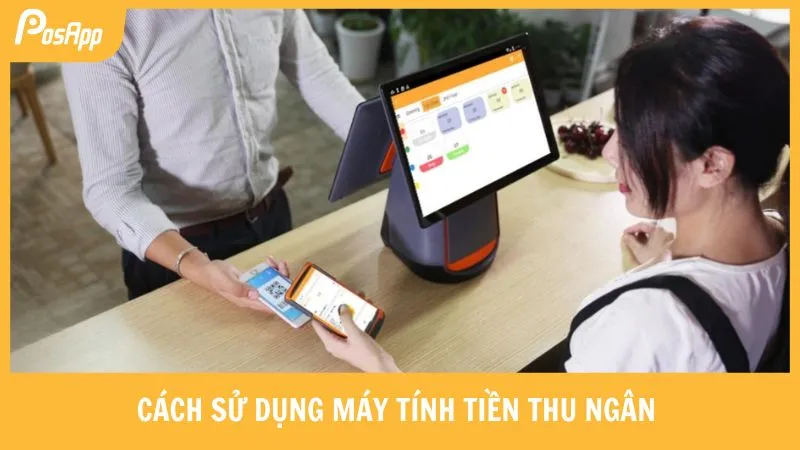 Quy trình thanh toán trên máy tính tiền thu ngânGiao diện máy tính tiền hiện đại với các phím chức năng rõ ràng
Xử Lý Các Tình Huống Đặc Biệt
Hủy Hóa Đơn Chưa Thanh Toán
Nếu khách đổi ý hoặc bạn nhập sai toàn bộ đơn: Nhấn SUBTOTAL → nhấn VOID hoặc CANCEL TRANSACTION. Một số máy yêu cầu xác nhận bằng mật khẩu quản lý.
Kinh nghiệm thực tế: Trước khi hủy, hãy hỏi khách xem có chắc chắn không. Việc hủy đơn nhiều lần có thể bị hệ thống ghi nhận là hành vi bất thường.
Trả Hàng Và Hoàn Tiền
Nhấn phím REFUND hoặc RETURN → nhập mã PLU hoặc giá sản phẩm trả lại → chọn hình thức hoàn tiền (tiền mặt/thẻ). Máy sẽ in phiếu hoàn tiền.
⚠️ Quan trọng: Luôn yêu cầu khách xuất trình hóa đơn gốc. Kiểm tra tình trạng sản phẩm trước khi chấp nhận trả hàng. Một số cửa hàng quy định chỉ đổi hàng, không hoàn tiền.
Xem Lại Hóa Đơn Cũ
Nhấn phím JOURNAL hoặc RECALL → nhập số hóa đơn hoặc thời gian giao dịch. Chức năng này hữu ích khi khách quên hóa đơn hoặc cần in lại.
Cài Đặt Và Quản Lý Danh Mục Sản Phẩm
Lập Trình Mã PLU
Để tăng tốc độ bán hàng, bạn nên lập trình sẵn các sản phẩm bán chạy:
- Chuyển khóa sang chế độ PROGRAM (hoặc vào menu Settings)
- Chọn PLU cần lập trình (ví dụ: PLU 01)
- Nhập giá bán → xác nhận
- Nhập tên sản phẩm (nếu máy hỗ trợ) → xác nhận
- Gán vào nhóm hàng (Department) → lưu
Mẹo: Sắp xếp mã PLU theo logic dễ nhớ. Ví dụ: PLU 01-20 là đồ uống, PLU 21-40 là đồ ăn, PLU 41-60 là phụ kiện.
Sử Dụng Phần Mềm Quản Lý
Với cửa hàng có nhiều sản phẩm (trên 50 mặt hàng), việc nhập thủ công rất tốn thời gian. Phần mềm quản lý bán hàng cho phép:
- Import danh sách sản phẩm từ file Excel
- Cập nhật giá hàng loạt
- Theo dõi tồn kho theo thời gian thực
- Xuất báo cáo doanh thu chi tiết
Kết nối máy tính tiền với phần mềm qua cổng USB hoặc mạng LAN. Sau khi cập nhật trên phần mềm, đồng bộ dữ liệu xuống máy.
Bảo Trì Và Xử Lý Sự Cố Thường Gặp
Vệ Sinh Định Kỳ
Hàng ngày: Lau màn hình và bàn phím bằng khăn mềm khô. Tránh dùng nước hoặc dung dịch tẩy rửa mạnh.
Hàng tuần: Kiểm tra ngăn kéo tiền, đảm bảo đóng mở trơn tru. Vệ sinh đầu đọc thẻ bằng thẻ làm sạch chuyên dụng.
Hàng tháng: Thay giấy in (nếu sắp hết), kiểm tra dây nguồn và cáp kết nối. Sao lưu dữ liệu bán hàng.
Sự Cố: Máy Không Bật Được
Nguyên nhân thường gặp: Nguồn điện không ổn định, dây nguồn lỏng, cầu chì bị đứt.
Cách xử lý:
- Kiểm tra ổ cắm điện có hoạt động không (cắm thiết bị khác thử)
- Rút dây nguồn, đợi 30 giây, cắm lại
- Kiểm tra cầu chì trong máy (nếu biết cách)
- Nếu vẫn không bật, liên hệ kỹ thuật viên
⚠️ Không nên tự sửa nếu máy còn bảo hành hoặc bạn không có kiến thức điện tử. Tháo máy sai cách có thể gây chập cháy.
Sự Cố: Máy In Không Ra Hóa Đơn
Nguyên nhân: Hết giấy, giấy bị kẹt, đầu in bẩn, cài đặt sai.
Cách xử lý:
- Mở nắp máy in, kiểm tra cuộn giấy
- Nếu có giấy, kéo nhẹ để kiểm tra xem có bị kẹt không
- Lắp lại cuộn giấy đúng hướng (mặt in hướng ra ngoài)
- Vào menu Settings → Printer Test để kiểm tra
Dấu hiệu cần thay đầu in: Chữ mờ, in thiếu dòng, có vệt trắng dọc. Đầu in thường có tuổi thọ 50-100 triệu ký tự.
Sự Cố: Ngăn Kéo Tiền Không Mở
Nguyên nhân: Kẹt cơ, lỗi phần mềm, mất kết nối.
Cách xử lý:
- Thử mở bằng phím CASH TEST trong menu Settings
- Nếu không được, dùng chìa khóa khẩn cấp (thường đi kèm máy)
- Kiểm tra cáp kết nối giữa ngăn kéo và máy chính
- Khởi động lại máy
⚠️ Không dùng vật cứng đâm vào khe khóa để cố mở. Điều này có thể làm hỏng cơ chế khóa.
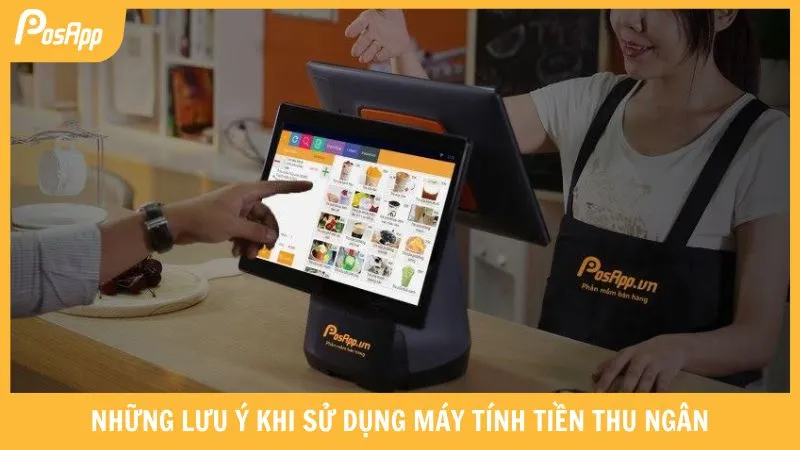 Bảo trì máy tính tiền thu ngânVệ sinh và bảo trì định kỳ giúp máy hoạt động ổn định
Những Lưu Ý Quan Trọng Khi Vận Hành
An toàn điện: Không chạm vào máy khi tay ướt. Sử dụng ổ cắm có chống giật. Rút phích cắm khi không dùng trong thời gian dài (nghỉ lễ, đóng cửa sửa chữa).
Vị trí đặt máy: Tránh ánh nắng trực tiếp (màn hình khó nhìn, máy nóng nhanh). Không đặt gần nguồn nước (bồn rửa, cửa sổ mưa tạt vào). Đảm bảo thông gió tốt, không chặn khe tản nhiệt.
Bảo mật dữ liệu: Đổi mật khẩu mặc định ngay khi nhận máy. Phân quyền rõ ràng (nhân viên chỉ được bán hàng, quản lý mới được xem báo cáo, hoàn tiền). Sao lưu dữ liệu hàng tuần ra USB hoặc cloud.
Đào tạo nhân viên: Mỗi nhân viên mới cần được hướng dẫn ít nhất 2-3 ca trước khi làm việc độc lập. Chuẩn bị tài liệu hướng dẫn ngắn gọn (1-2 trang A4) dán gần máy để tra cứu nhanh.
Kiểm tra định kỳ: Cuối mỗi ca, đối chiếu tiền mặt trong ngăn kéo với báo cáo trên máy. Chênh lệch nhỏ (dưới 10.000đ) có thể do làm tròn, nhưng chênh lệch lớn cần tìm nguyên nhân.
Việc thành thạo cách sử dụng máy tính tiền thu ngân không chỉ giúp bạn phục vụ khách nhanh hơn mà còn giảm thiểu sai sót, tăng độ tin cậy của cửa hàng. Hãy dành thời gian làm quen với từng chức năng, thực hành thường xuyên và luôn cập nhật kiến thức mới để tận dụng tối đa khả năng của thiết bị.
Ngày cập nhật gần nhất 07/03/2026 by Thành Tín
