
Chia sẻ file qua mạng LAN nội bộ giúp truyền dữ liệu nhanh chóng giữa các máy tính trong cùng mạng mà không cần USB hay cloud. Bài viết này hướng dẫn chi tiết cách share file trong mạng lan trên Windows 10/11, từ thiết lập ban đầu đến xử lý lỗi thường gặp.
Tại sao nên share file qua mạng LAN
Cách share file trong mạng lan mang lại những lợi ích thiết thực:
- Tốc độ truyền file đạt 100-1000 Mbps, nhanh hơn nhiều so với USB 2.0 (60 Mbps)
- Không phụ thuộc internet, hoạt động ổn định ngay cả khi mất kết nối mạng ngoài
- Bảo mật cao hơn cloud storage vì dữ liệu không rời khỏi mạng nội bộ
- Tiết kiệm chi phí lưu trữ đám mây cho doanh nghiệp
- Cho phép nhiều người truy cập cùng lúc vào tài nguyên chung
Theo kinh nghiệm, các công ty có từ 5 máy tính trở lên nên thiết lập hệ thống share file LAN để tối ưu quy trình làm việc.
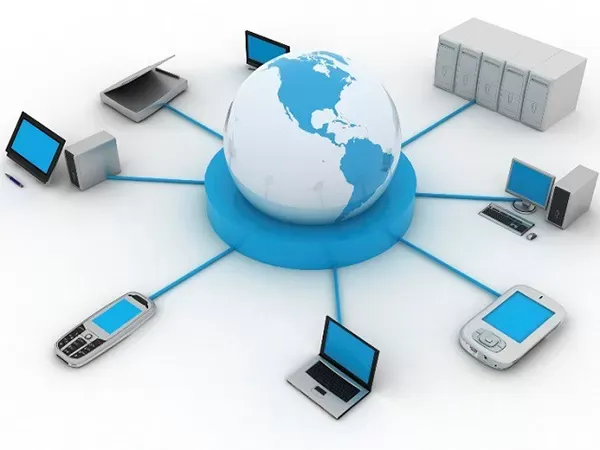 Mang-LAN-la-mang-may-tinh-cuc-bo-ket-noi-cac-thiet-bi-trong-mot-khu-vuc-nhoMạng LAN kết nối các thiết bị trong phạm vi cục bộ
Chuẩn bị trước khi share file
Kiểm tra kết nối giữa các máy
Trước tiên, đảm bảo các máy tính đã “nhìn thấy” nhau trong mạng:
- Nhấn
Windows + R, gõcmdvà Enter - Gõ lệnh
ipconfigđể xem địa chỉ IP của máy (ví dụ: 192.168.1.100) - Gõ
ping 192.168.1.101(thay bằng IP máy cần kiểm tra) - Nếu thấy “Reply from…” là đã thông, nếu “Request timed out” là chưa kết nối được
⚠️ Lưu ý: Nếu ping không thành công, kiểm tra xem các máy có cùng dải IP và subnet mask không. Thông thường các máy trong LAN sẽ có IP dạng 192.168.1.x hoặc 192.168.0.x.
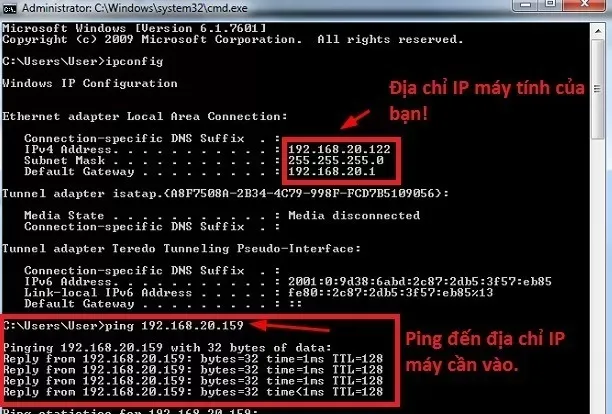 cach-share-mang-lan-noi-bo-3Sử dụng lệnh ping để kiểm tra kết nối
Bật Network Discovery
Để máy tính hiển thị trong mạng LAN:
- Mở Control Panel → Network and Sharing Center
- Chọn Change advanced sharing settings ở cột bên trái
- Tại mục Private, bật các tùy chọn:
- Turn on network discovery
- Turn on automatic setup of network connected devices
- Turn on file and printer sharing
- Nhấn Save changes
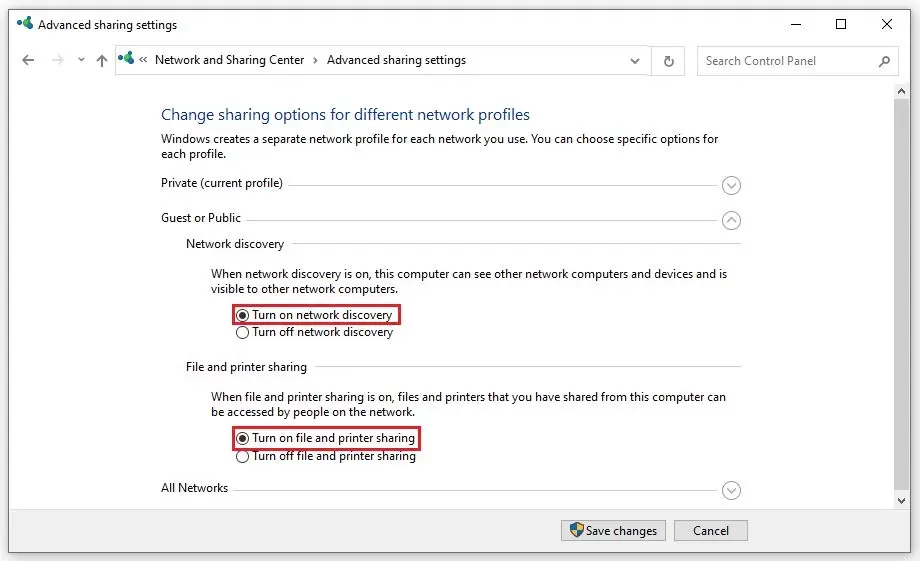 cach-share-mang-lan-noi-bo-4Bật Network Discovery để máy hiển thị trong mạng
Xử lý Windows Firewall
Windows Firewall có thể chặn truy cập từ xa. Có 2 cách xử lý:
Cách 1 (Khuyến nghị): Cho phép File Sharing qua Firewall
- Vào Control Panel → Windows Defender Firewall → Allow an app through firewall
- Tìm và tích chọn File and Printer Sharing cho cả Private và Public
Cách 2: Tắt Firewall tạm thời (chỉ dùng trong mạng tin cậy)
- Vào Windows Defender Firewall → Turn Windows Firewall on or off
- Chọn Turn off cho Private network settings
⚠️ Cảnh báo: Tắt Firewall hoàn toàn làm giảm bảo mật. Chỉ nên làm trong mạng nội bộ đáng tin cậy.
Hướng dẫn share file và folder
Share một thư mục cụ thể
Đây là cách phổ biến nhất để chia sẻ file trong mạng lan:
- Click phải vào folder cần share → chọn Properties
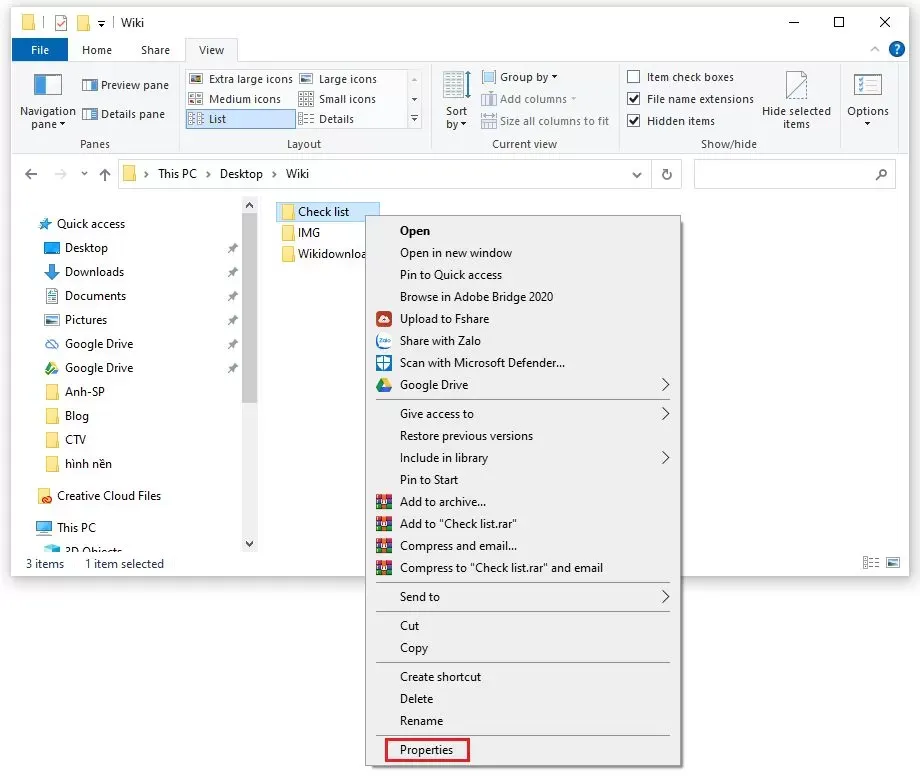 cach-share-mang-lan-noi-bo-9Mở Properties của folder cần share
- Chuyển sang tab Sharing → nhấn Advanced Sharing
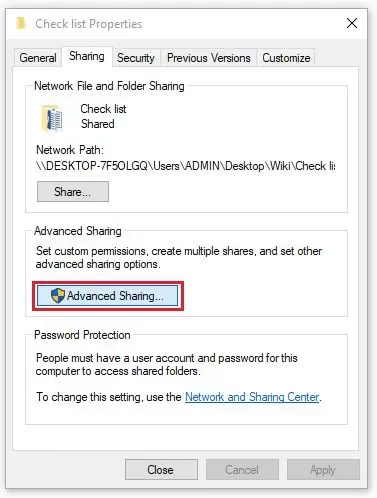 cach-share-mang-lan-noi-bo-12Chọn Advanced Sharing để cấu hình chi tiết
- Tích chọn Share this folder → nhấn Permissions
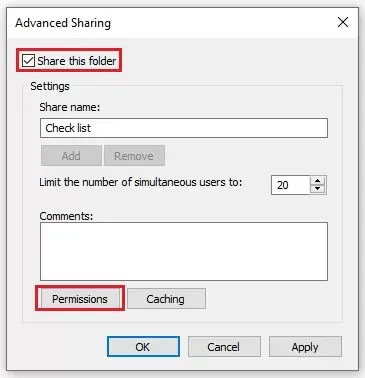 cach-share-mang-lan-noi-bo-13Bật chia sẻ cho folder
- Chọn Everyone → tích Full Control nếu muốn người khác có thể chỉnh sửa, hoặc chỉ tích Read nếu chỉ cho xem
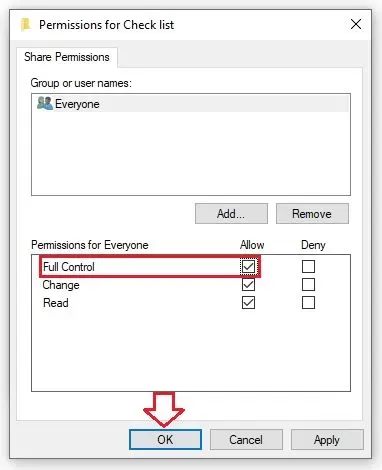 cach-share-mang-lan-noi-bo-14Cấp quyền truy cập cho người dùng
- Nhấn OK → Apply → OK để hoàn tất
Mẹo thực tế: Nếu chỉ muốn share cho người cụ thể, thay vì chọn Everyone, hãy nhấn Add và nhập tên user account của người đó.
Share toàn bộ ổ đĩa
Khi cần chia sẻ toàn bộ ổ cứng (ví dụ ổ D: chứa dữ liệu dự án):
- Click phải vào ổ đĩa (ví dụ D:) → Properties
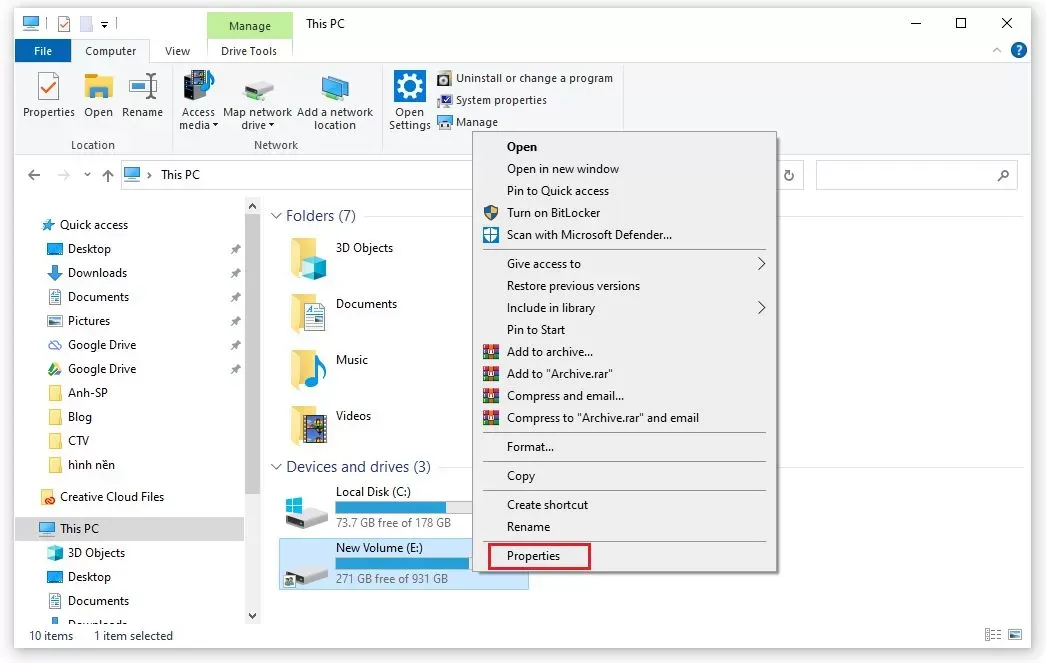 cach-share-mang-lan-noi-bo-5Mở Properties của ổ đĩa
- Tab Sharing → Advanced Sharing
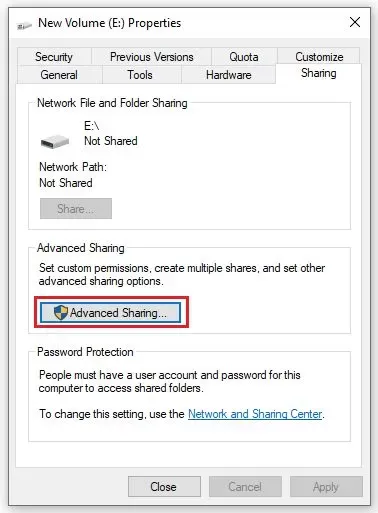 cach-share-mang-lan-noi-bo-6Chọn Advanced Sharing
- Tích Share this folder → Permissions → cấp quyền cho Everyone
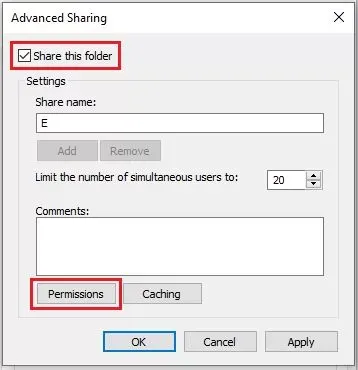 cach-share-mang-lan-noi-bo-7Bật chia sẻ cho ổ đĩa
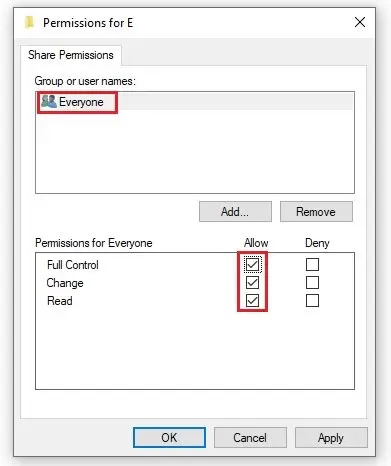 cach-share-mang-lan-noi-bo-8Cấp quyền Full Control
⚠️ Cảnh báo: Share toàn bộ ổ đĩa có rủi ro bảo mật cao. Chỉ nên làm trong môi trường tin cậy và cân nhắc chỉ cấp quyền Read.
Truy cập file đã share
Sau khi đã share, các máy khác trong mạng có thể truy cập bằng 3 cách:
Cách 1: Dùng tên máy tính
- Nhấn
Windows + R, gõ\TEN-MAY-TINH(thay bằng tên máy đã share) - Ví dụ:
\DESKTOP-ABC123
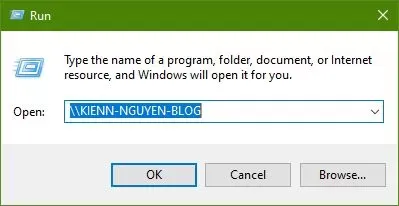 cach-share-mang-lan-noi-bo-15Truy cập bằng tên máy tính
Cách 2: Dùng địa chỉ IP
- Nhấn
Windows + R, gõ\192.168.1.100(thay bằng IP máy đã share)
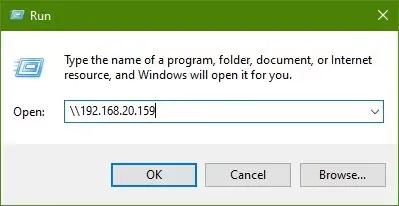 cach-share-mang-lan-noi-bo-16Truy cập bằng địa chỉ IP
Cách 3: Qua File Explorer
- Mở File Explorer → nhấn vào Network ở thanh bên trái
- Chọn máy tính cần truy cập
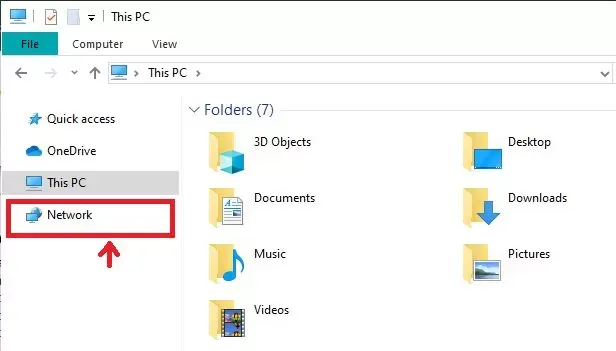 cach-share-mang-lan-noi-bo-17Truy cập qua Network trong File Explorer
Mẹo: Để truy cập nhanh hơn, click phải vào folder đã share → chọn Map network drive để gắn nó như một ổ đĩa ảo (ví dụ Z:).
Bảo mật bằng mật khẩu
Để tăng cường bảo mật khi share file trong mạng lan, bật tính năng yêu cầu mật khẩu:
- Vào Control Panel → Network and Sharing Center
- Chọn Change advanced sharing settings
- Kéo xuống mục All Networks
- Tại Password protected sharing, chọn Turn on password protected sharing
- Nhấn Save changes
Sau khi bật, máy khác muốn truy cập sẽ phải nhập username và password của tài khoản Windows trên máy đã share.
Lưu ý: Đảm bảo tài khoản Windows của bạn đã có mật khẩu. Nếu chưa có, vào Settings → Accounts → Sign-in options để tạo.
Xử lý lỗi thường gặp
Lỗi “You do not have permission to access”
Nguyên nhân: Chưa cấp đủ quyền truy cập
Cách khắc phục:
- Quay lại máy đã share, click phải folder → Properties → Sharing → Advanced Sharing → Permissions
- Đảm bảo Everyone có quyền Read hoặc Full Control
- Chuyển sang tab Security, nhấn Edit → Add → gõ “Everyone” → OK
- Cấp quyền tương tự như tab Sharing
Lỗi “Network path not found”
Nguyên nhân: Máy không tìm thấy nhau trong mạng
Cách khắc phục:
- Kiểm tra lại kết nối mạng bằng lệnh
ping - Đảm bảo Network Discovery đã bật trên cả 2 máy
- Kiểm tra tên Workgroup: click phải This PC → Properties → Advanced system settings → tab Computer Name. Đảm bảo cả 2 máy cùng Workgroup (mặc định là WORKGROUP)
Lỗi yêu cầu nhập mật khẩu liên tục
Nguyên nhân: Windows Credential bị lỗi hoặc mật khẩu đã thay đổi
Cách khắc phục:
- Vào Control Panel → Credential Manager
- Chọn Windows Credentials
- Tìm và xóa các credential liên quan đến máy đang gặp lỗi
- Thử truy cập lại và nhập username/password mới
Lỗi do phần mềm diệt virus
Một số antivirus như Kaspersky, Avast có thể chặn kết nối LAN. Thử tạm thời tắt antivirus để kiểm tra. Nếu đúng là do antivirus, vào cài đặt và thêm mạng LAN vào danh sách tin cậy (Trusted Network).
Tối ưu tốc độ truyền file
Để đạt tốc độ tối đa khi chia sẻ file qua mạng lan:
- Sử dụng cáp mạng Cat6 thay vì Cat5e cho tốc độ Gigabit (1000 Mbps)
- Đảm bảo switch/router hỗ trợ Gigabit Ethernet
- Tắt các ứng dụng đang sử dụng băng thông như torrent, streaming
- Với file lớn (>1GB), nén thành file .zip trước khi truyền có thể nhanh hơn
- Kiểm tra Task Manager xem có process nào đang chiếm CPU/Disk cao không
Theo kinh nghiệm, tốc độ truyền file thực tế trong LAN thường đạt 80-90 MB/s với Gigabit Ethernet, tương đương 10-15 giây cho file 1GB.
Với hướng dẫn chi tiết về cách share file trong mạng lan này, bạn có thể dễ dàng thiết lập hệ thống chia sẻ file hiệu quả cho văn phòng hoặc gia đình. Hãy nhớ cân bằng giữa tiện lợi và bảo mật bằng cách chỉ cấp quyền cần thiết và sử dụng mật khẩu mạnh.
Ngày cập nhật gần nhất 14/03/2026 by Thành Tín
