
Khi làm việc trong môi trường văn phòng hoặc gia đình có nhiều máy tính, cách share file mạng lan giúp bạn truyền dữ liệu nhanh chóng mà không cần USB hay dịch vụ cloud. Bài viết này sẽ hướng dẫn chi tiết từng bước để bạn thiết lập thành công.
Tại Sao Nên Chia Sẻ File Qua LAN
Mạng LAN (Local Area Network) cho phép các thiết bị trong cùng hệ thống kết nối và trao đổi dữ liệu trực tiếp. Theo kinh nghiệm, đây là giải pháp tối ưu khi:
- Truyền file dung lượng lớn (vài GB) giữa các máy
- Chia sẻ máy in, scanner cho nhiều người dùng
- Làm việc nhóm cần truy cập chung tài liệu
- Tốc độ truyền đạt 100Mbps – 1Gbps, nhanh hơn nhiều so với WiFi thông thường
⚠️ Lưu ý bảo mật: Chỉ share file trong mạng tin cậy. Tránh share ổ đĩa hệ thống (C:) để phòng ngừa rủi ro.
Kiểm Tra Kết Nối Giữa Các Máy
Trước khi share, đảm bảo các máy đã “nhìn thấy” nhau trong mạng:
Bước 1: Nhấn Windows + R, gõ cmd và Enter
Bước 2: Gõ lệnh ipconfig để xem địa chỉ IP máy mình (thường dạng 192.168.x.x)
Bước 3: Kiểm tra kết nối đến máy khác bằng lệnh ping 192.168.1.80 (thay bằng IP máy cần kết nối)
Nếu thấy dòng “Reply from…” nghĩa là hai máy đã thông nhau. Nếu hiện “Request timed out”, kiểm tra lại dây mạng hoặc cài đặt router.
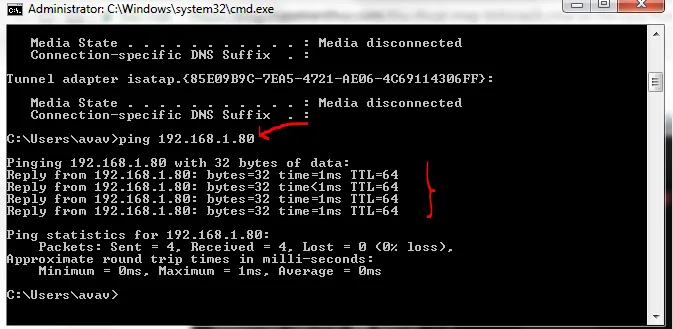 Kiểm tra kết nối mạng LAN bằng lệnh ping trong Command Prompt
Cấu Hình Windows Để Share File
Tắt Firewall Hoặc Cho Phép Chia Sẻ File
Windows Firewall mặc định chặn truy cập từ mạng ngoài. Bạn có hai lựa chọn:
Cách 1 – Tắt hoàn toàn (chỉ dùng trong mạng riêng):
- Vào
Control Panel > System and Security > Windows Defender Firewall - Chọn
Turn Windows Defender Firewall on or off - Tích
Turn offcho cả Private và Public network
Cách 2 – Cho phép File Sharing (khuyến nghị):
- Trong Windows Firewall, chọn
Allow an app through firewall - Tìm và tích chọn
File and Printer Sharing
Bật Network Discovery
Để các máy tìm thấy nhau:
- Vào
Control Panel > Network and Sharing Center - Chọn
Change advanced sharing settings - Trong mục
Private, bật:Turn on network discoveryTurn on file and printer sharing
- Lưu thay đổi
Cài Đặt Password Protection
Trong cùng màn hình trên, kéo xuống mục All Networks:
- Turn off password protected sharing: Mọi người trong mạng truy cập không cần mật khẩu (tiện nhưng kém bảo mật)
- Turn on password protected sharing: Yêu cầu tài khoản Windows hợp lệ (an toàn hơn cho môi trường công ty)
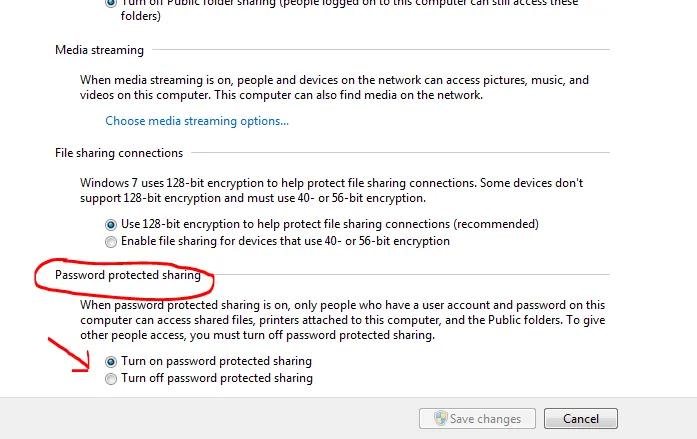 Tắt yêu cầu mật khẩu khi chia sẻ file trong mạng LAN
Share Thư Mục Hoặc Ổ Đĩa
Share Thư Mục Cụ Thể
Bước 1: Chuột phải vào thư mục cần share > chọn Properties
Bước 2: Chuyển sang tab Sharing > nhấn Share...
Bước 3: Trong dropdown, chọn Everyone (hoặc tài khoản cụ thể) > nhấn Add
Bước 4: Đặt quyền truy cập:
- Read: Chỉ xem và copy
- Read/Write: Được chỉnh sửa, xóa file
Bước 5: Nhấn Share > ghi nhớ đường dẫn mạng hiện ra (dạng \TEN-MAYThuMuc)
Share Toàn Bộ Ổ Đĩa
Tương tự như trên nhưng chuột phải vào ổ đĩa (D:, E:…).
⚠️ Cảnh báo: Không nên share ổ C: vì chứa hệ điều hành. Nếu ai đó vô tình xóa file hệ thống, máy có thể không khởi động được.
Phân Quyền Chi Tiết
Sau khi share, quay lại Properties > Sharing > Advanced Sharing:
- Nhấn
Permissions - Chọn
Everyonehoặc user cụ thể - Tích chọn quyền:
- Full Control: Toàn quyền (cẩn thận với quyền này)
- Change: Sửa file
- Read: Chỉ đọc
Theo kinh nghiệm, với dữ liệu quan trọng nên chỉ cho quyền Read, tránh bị xóa nhầm.
Truy Cập File Đã Share Từ Máy Khác
Cách 1: Dùng Tên Máy
Nhấn Windows + R, gõ \TEN-MAY-TINH (thay bằng tên máy đã share) và Enter. Tên máy xem tại Settings > System > About > Device name.
Cách 2: Dùng Địa Chỉ IP
Nhấn Windows + R, gõ \192.168.1.100 (thay bằng IP máy share) và Enter. Cách này ổn định hơn nếu tên máy có ký tự đặc biệt.
Cách 3: Map Network Drive
Để truy cập nhanh như ổ đĩa thông thường:
- Mở
This PC> nhấnMap network drive - Chọn ký tự ổ đĩa (Z:, Y:…)
- Nhập đường dẫn
\TEN-MAYThuMuc - Tích
Reconnect at sign-inđể tự động kết nối khi khởi động - Nhấn
Finish
Xử Lý Lỗi Thường Gặp
Không tìm thấy máy trong Network:
- Kiểm tra cả hai máy cùng Workgroup (mặc định là WORKGROUP)
- Vào
Control Panel > System > Change settings > Changeđể đổi Workgroup
Lỗi “You do not have permission”:
- Kiểm tra lại phân quyền trong Properties > Sharing > Permissions
- Đảm bảo tài khoản Windows có mật khẩu nếu bật password protection
Truy cập chậm hoặc giật lag:
- Kiểm tra cáp mạng, thay cáp Cat6 nếu dùng cáp cũ
- Tắt các phần mềm antivirus tạm thời để test
- Nếu dùng switch, đảm bảo switch hỗ trợ Gigabit (1000Mbps)
Với hướng dẫn cách share file mạng lan chi tiết trên, bạn có thể thiết lập hệ thống chia sẻ file hiệu quả cho văn phòng hoặc gia đình. Nếu gặp khó khăn với cấu hình phức tạp hoặc cần thiết lập quyền truy cập nâng cao, nên nhờ chuyên gia IT hỗ trợ để đảm bảo bảo mật.
Ngày cập nhật gần nhất 14/03/2026 by Thành Tín
