
Khi cách reset bộ kích sóng wifi Tenda A9 trở thành nhu cầu cấp thiết — do thiết bị không kết nối được, quên mật khẩu, hoặc cấu hình bị lỗi — việc thực hiện đúng quy trình sẽ giúp bạn khôi phục thiết bị về trạng thái ban đầu trong vòng 2 phút. Bài viết này hướng dẫn chi tiết từng bước reset, phân tích nguyên nhân cần reset, và cung cấp giải pháp xử lý các tình huống thường gặp sau khi reset.
Khi Nào Cần Reset Bộ Kích Sóng Tenda A9
Reset thiết bị không phải lúc nào cũng là giải pháp đầu tiên. Bạn chỉ nên thực hiện reset bộ kích sóng wifi Tenda A9 khi gặp các tình huống sau:
Quên mật khẩu đăng nhập: Nếu bạn đã thay đổi mật khẩu quản trị và không thể truy cập giao diện cấu hình qua 192.168.0.254, reset là cách duy nhất để lấy lại quyền truy cập với thông tin đăng nhập mặc định.
Thiết bị không phát sóng hoặc kết nối thất bại liên tục: Khi Tenda A9 không xuất hiện trong danh sách wifi khả dụng, hoặc đèn LED báo tín hiệu nhấp nháy bất thường mà khởi động lại thông thường không giải quyết được, có thể cấu hình nội bộ đã bị lỗi.
Cấu hình sai không thể khôi phục: Trong quá trình thiết lập, nếu bạn vô tình chọn sai chế độ hoạt động (ví dụ: chọn AP mode thay vì Repeater mode) và không thể quay lại menu cài đặt, reset giúp xóa toàn bộ cấu hình lỗi.
Chuyển đổi môi trường sử dụng: Khi mang thiết bị từ địa điểm này sang địa điểm khác với router hoàn toàn khác, reset đảm bảo không còn cấu hình cũ gây xung đột.
⚠️ Lưu ý quan trọng: Reset sẽ xóa toàn bộ cài đặt tùy chỉnh — tên wifi, mật khẩu, cấu hình kết nối với router gốc. Bạn sẽ phải thiết lập lại từ đầu.
Quy Trình Reset Tenda A9 Chuẩn Xác
Có hai phương pháp reset: soft reset (qua giao diện web) và hard reset (dùng nút Reset vật lý). Phương pháp thứ hai phổ biến hơn vì áp dụng được ngay cả khi không truy cập được giao diện quản trị.
Phương Pháp 1: Hard Reset Bằng Nút Reset
Đây là cách reset bộ kích sóng wifi Tenda A9 được khuyến nghị khi bạn không thể đăng nhập vào giao diện cấu hình.
Bước 1: Cắm nguồn cho Tenda A9 và đợi 30 giây để thiết bị khởi động hoàn toàn. Đèn LED sẽ sáng đều hoặc nhấp nháy nhẹ.
Bước 2: Tìm nút Reset ở mặt bên hoặc mặt dưới thiết bị — đây là nút nhỏ lõm vào trong, cần dùng vật nhọn như ghim, tăm hoặc đầu bút bi để nhấn.
Bước 3: Dùng vật nhọn nhấn và giữ nút Reset trong 8-10 giây liên tục. Trong thời gian này, đèn LED sẽ nhấp nháy nhanh hoặc tắt hẳn — đây là dấu hiệu thiết bị đang xóa cấu hình.
Bước 4: Thả nút Reset khi đèn LED bắt đầu sáng trở lại hoặc nhấp nháy theo chu kỳ bình thường. Thiết bị sẽ tự động khởi động lại, quá trình này mất khoảng 30-60 giây.
Bước 5: Sau khi khởi động xong, Tenda A9 sẽ phát sóng wifi với tên mặc định dạng Tenda_XXXXXX (XXXXXX là 6 ký tự cuối địa chỉ MAC). Mật khẩu mặc định để kết nối là không có (open network) hoặc được in trên nhãn thiết bị.
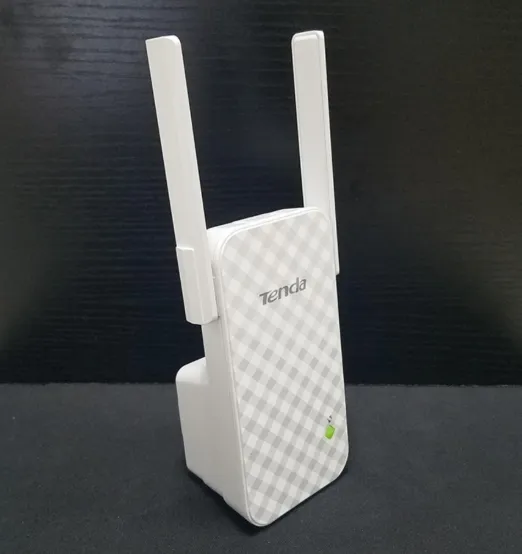 Vị trí nút Reset trên Tenda A9
Nút Reset thường nằm cạnh cổng nguồn, cần dùng vật nhọn để nhấn
Phương Pháp 2: Soft Reset Qua Giao Diện Web
Nếu bạn vẫn truy cập được vào giao diện quản trị, có thể reset mà không cần dùng nút vật lý.
Bước 1: Kết nối thiết bị (điện thoại/laptop) với wifi của Tenda A9.
Bước 2: Mở trình duyệt web, truy cập 192.168.0.254. Nếu yêu cầu đăng nhập, nhập thông tin quản trị (mặc định thường là admin/admin hoặc để trống).
Bước 3: Tìm mục System Tools hoặc Công cụ hệ thống trong menu.
Bước 4: Chọn Factory Reset hoặc Khôi phục cài đặt gốc, xác nhận thao tác. Thiết bị sẽ tự động khởi động lại sau 30-60 giây.
Cấu Hình Lại Sau Khi Reset
Sau khi reset bộ kích sóng wifi Tenda A9 thành công, bạn cần thiết lập lại từ đầu để thiết bị hoạt động bình thường.
Kết nối với wifi mặc định: Mở danh sách wifi trên điện thoại, tìm tên Tenda_XXXXXX, kết nối (không cần mật khẩu hoặc dùng mật khẩu trên nhãn thiết bị).
Truy cập giao diện cấu hình: Mở trình duyệt, nhập 192.168.0.254. Giao diện thiết lập nhanh (Quick Setup) sẽ tự động hiện ra.
Chọn mạng wifi cần kích sóng: Danh sách các mạng wifi xung quanh sẽ hiển thị. Chọn tên wifi từ router chính mà bạn muốn mở rộng phủ sóng, nhấn Next.
Nhập mật khẩu wifi gốc: Ở ô “Enter the Wifi password of the Base Station”, nhập chính xác mật khẩu của router chính. Sai mật khẩu sẽ khiến Tenda A9 không kết nối được.
Đặt tên và mật khẩu cho bộ kích:
- Bỏ tích ô “Set up the extender’s Wifi name and password to the name as those of the Base Station” nếu bạn muốn tên wifi của bộ kích khác với router gốc (giúp phân biệt khi kết nối).
- Nhập tên mới vào ô “Wifi Name of the Extender” (ví dụ: Tenda_Tang2).
- Nhập mật khẩu mới vào ô “Wifi Password of the Extender” (nên dùng mật khẩu mạnh, tối thiểu 8 ký tự).
Hoàn tất và kết nối lại: Nhấn Finish, đợi đến khi màn hình hiển thị “Extended Successfully”. Thoát trình duyệt, vào lại danh sách wifi, chọn tên mới của Tenda A9, nhập mật khẩu vừa đặt để kết nối.
Xử Lý Các Vấn Đề Thường Gặp Sau Reset
Ngay cả khi thực hiện đúng quy trình reset bộ kích sóng wifi Tenda A9, một số tình huống bất thường vẫn có thể xảy ra.
Thiết bị không phát wifi sau reset: Nếu sau 2 phút vẫn không thấy tên wifi Tenda_XXXXXX, thử rút nguồn, đợi 10 giây, cắm lại. Nếu vẫn không được, có thể nút Reset bị lỗi hoặc firmware bị hỏng — cần liên hệ bảo hành.
Không truy cập được 192.168.0.254: Đảm bảo điện thoại/laptop đã kết nối với wifi của Tenda A9 (không phải wifi khác). Thử tắt dữ liệu di động (mobile data) trên điện thoại để tránh xung đột. Nếu vẫn không vào được, thử địa chỉ thay thế: re.tendacn.com.
Kết nối với router gốc thất bại: Kiểm tra lại mật khẩu wifi đã nhập có chính xác không. Đảm bảo router gốc đang hoạt động bình thường và phát sóng 2.4GHz (Tenda A9 chỉ hỗ trợ 2.4GHz, không hỗ trợ 5GHz). Nếu router dùng chuẩn mã hóa WPA3, hãy chuyển về WPA2-PSK vì Tenda A9 không tương thích WPA3.
Tốc độ chậm sau khi reset: Vị trí đặt bộ kích ảnh hưởng lớn đến hiệu suất. Đặt Tenda A9 ở vị trí giữa router và khu vực cần phủ sóng, cách router khoảng 5-10m. Đèn LED báo tín hiệu nên sáng xanh hoặc vàng (tín hiệu tốt) — nếu sáng đỏ, thiết bị đang nhận tín hiệu yếu từ router, cần di chuyển gần hơn.
Phân Biệt Reset và Khởi Động Lại
Nhiều người nhầm lẫn giữa reset và reboot (khởi động lại). Hiểu rõ sự khác biệt giúp bạn chọn đúng giải pháp cho từng tình huống.
Khởi động lại (Reboot): Chỉ tắt nguồn rồi bật lại thiết bị. Cấu hình, mật khẩu, tên wifi vẫn giữ nguyên. Áp dụng khi thiết bị tạm thời không phản hồi hoặc kết nối chậm. Thực hiện bằng cách rút nguồn, đợi 10 giây, cắm lại.
Reset (Factory Reset): Xóa toàn bộ cài đặt, đưa thiết bị về trạng thái xuất xưởng. Mọi thông tin tùy chỉnh bị mất. Chỉ nên dùng khi gặp lỗi nghiêm trọng hoặc quên mật khẩu. Thực hiện bằng nút Reset vật lý hoặc qua giao diện web.
Quy tắc đơn giản: Thử khởi động lại trước. Nếu không giải quyết được, mới tiến hành reset.
Bảo Mật Sau Khi Reset Tenda A9
Sau khi reset bộ kích sóng wifi Tenda A9, thiết bị trở về cấu hình mặc định — thường là không có mật khẩu hoặc mật khẩu yếu. Đây là lúc dễ bị tấn công nhất.
Đổi mật khẩu quản trị ngay: Sau khi hoàn tất thiết lập, truy cập lại 192.168.0.254, vào mục System Tools > Password, đổi mật khẩu đăng nhập giao diện quản trị (khác với mật khẩu wifi). Dùng mật khẩu mạnh, tránh dùng admin/admin mặc định.
Sử dụng mã hóa WPA2-PSK: Trong quá trình cấu hình, đảm bảo chọn chế độ bảo mật WPA2-PSK với thuật toán AES. Tránh dùng WEP (lỗi thời, dễ bị hack) hoặc để wifi mở (không mật khẩu).
Tắt WPS nếu không dùng: WPS (Wi-Fi Protected Setup) tiện lợi nhưng có lỗ hổng bảo mật. Nếu không thường xuyên kết nối thiết bị mới, nên tắt WPS trong giao diện quản trị.
Cập nhật firmware định kỳ: Truy cập trang chủ Tenda, tải firmware mới nhất cho model A9, cập nhật qua mục System Tools > Firmware Upgrade. Firmware mới thường vá các lỗ hổng bảo mật.
Khi Nào Không Nên Reset
Reset không phải giải pháp vạn năng. Trong một số trường hợp, reset thậm chí gây thêm phiền phức.
Khi chỉ cần thay đổi mật khẩu wifi: Nếu bạn vẫn truy cập được giao diện quản trị, chỉ cần vào mục Wireless Settings để đổi mật khẩu, không cần reset toàn bộ thiết bị.
Khi vấn đề nằm ở router gốc: Nếu router chính không phát sóng hoặc internet bị đứt, reset Tenda A9 không giải quyết được gì. Kiểm tra router trước.
Khi thiết bị có dấu hiệu hỏng phần cứng: Nếu đèn LED không sáng dù đã cắm nguồn, hoặc thiết bị nóng bất thường, có thể bo mạch bị hỏng. Reset trong trường hợp này vô ích, cần mang bảo hành.
Thực hiện cách reset bộ kích sóng wifi Tenda A9 đúng quy trình giúp bạn khôi phục thiết bị nhanh chóng khi gặp sự cố. Tuy nhiên, hãy cân nhắc kỹ trước khi reset — đảm bảo đây thực sự là giải pháp cần thiết, và chuẩn bị sẵn thông tin cấu hình để thiết lập lại sau đó.
Ngày cập nhật gần nhất 17/03/2026 by Thành Tín
