
Windows 7 vẫn được nhiều người dùng tại Việt Nam tin dùng, mặc dù Microsoft đã ngừng hỗ trợ chính thức từ năm 2020. Điều này khiến việc cách quét virus trên win 7 trở nên cấp thiết hơn bao giờ hết do hệ điều hành không còn nhận được các bản vá bảo mật mới. Bài viết này sẽ hướng dẫn bạn các phương pháp quét và diệt virus hiệu quả, dựa trên kinh nghiệm thực tế từ hơn 10 năm làm việc với hệ thống Windows 7.
Tại Sao Win 7 Dễ Bị Tấn Công Virus
Theo thống kê từ các trung tâm an ninh mạng trong nước, máy tính chạy Windows 7 có nguy cơ nhiễm virus cao gấp 3-5 lần so với Windows 10/11. Nguyên nhân chính:
- Không còn nhận bản vá bảo mật từ Microsoft
- Nhiều lỗ hổng bảo mật đã được công khai nhưng không được sửa
- Các phần mềm hiện đại dần ngừng hỗ trợ Win 7
- Hacker tập trung khai thác các lỗ hổng đã biết
Lưu ý quan trọng: Nếu máy tính của bạn xử lý dữ liệu nhạy cảm (ngân hàng, y tế, doanh nghiệp), nên cân nhắc nâng cấp lên Windows 10/11 thay vì tiếp tục sử dụng Win 7.
Chuẩn Bị Trước Khi Quét Virus
Yêu Cầu Hệ Thống
- RAM: Tối thiểu 2GB (khuyến nghị 4GB để quét mượt)
- Ổ cứng trống: Ít nhất 5GB cho công cụ quét
- Kết nối Internet: Tốc độ 2Mbps trở lên để tải định nghĩa virus mới
- USB hoặc DVD: Để tạo disk khởi động cứu hộ nếu cần
Sao Lưu Dữ Liệu Quan Trọng
Trước khi thực hiện cách quét virus trên win 7, hãy backup các file quan trọng ra ổ cứng ngoài hoặc cloud. Một số virus có thể làm hỏng dữ liệu trong quá trình xử lý.
Phương Pháp 1: Chặn Virus Từ USB
Đây là cách quét virus trên win 7 phòng ngừa, ngăn virus lây lan từ USB vào máy tính.
Bước 1: Nhấn Win + R, gõ gpedit.msc và nhấn OK để mở Group Policy Editor.
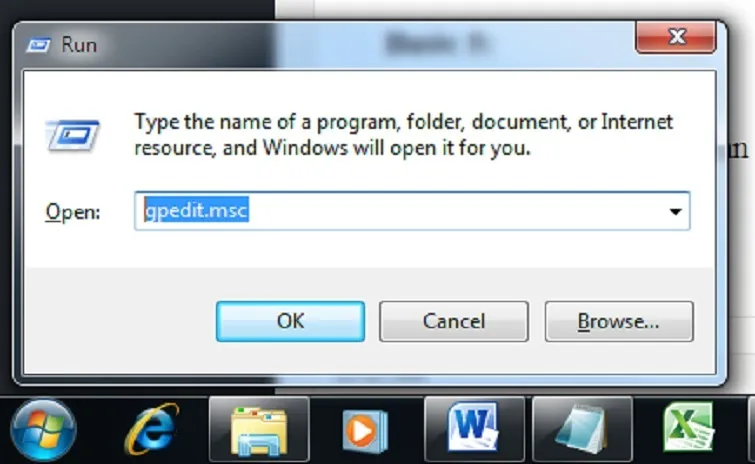 Mở Group Policy Editor trên Windows 7 để cấu hình chính sách bảo mật
Bước 2: Điều hướng đến Computer Configuration > Administrative Templates > System.
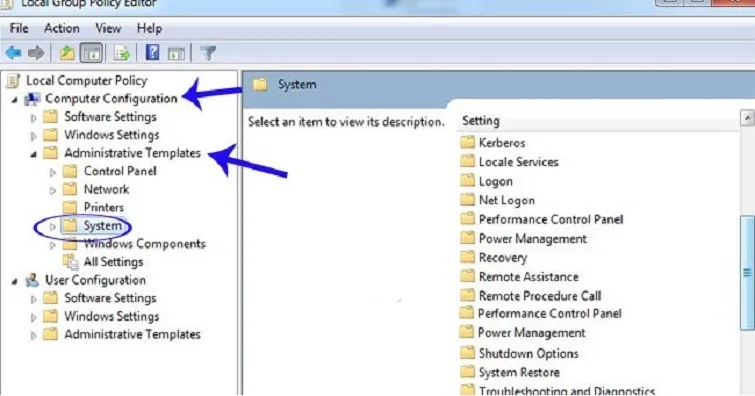 Truy cập mục System trong Administrative Templates
Bước 3: Tìm và nhấp đúp vào “Removable Disks: Deny Execute Access”.
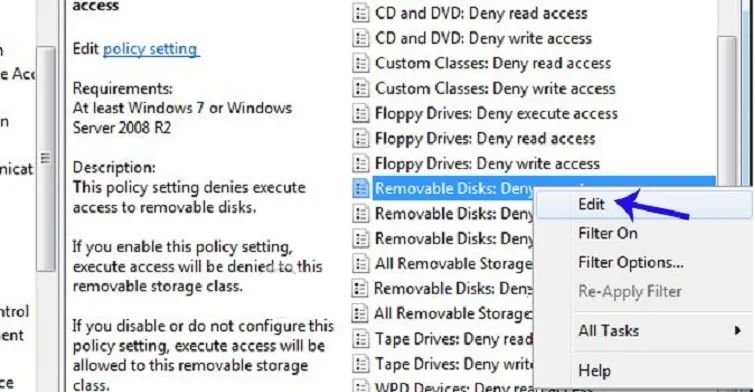 Chọn chính sách Removable Disks Deny Execute Access
Bước 4: Chọn “Enabled”, sau đó nhấn Apply và OK. Cài đặt này sẽ chặn mọi file thực thi từ USB tự động chạy.
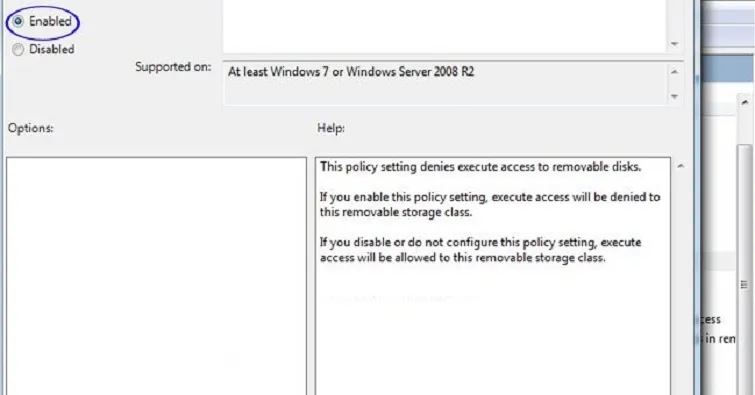 Kích hoạt chính sách chặn thực thi file từ USB
Bước 5: Mở Command Prompt (Win + R, gõ cmd), nhập lệnh gpupdate /force để áp dụng ngay lập tức.
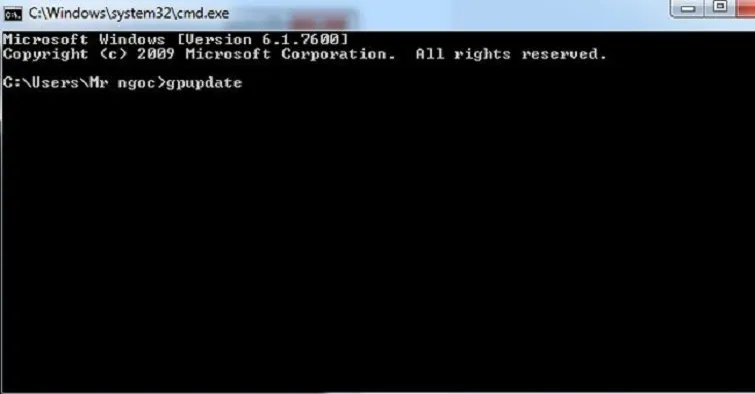 Cập nhật Group Policy bằng lệnh gpupdate force
Hạn chế: Phương pháp này chỉ ngăn virus lây lan, không diệt virus đã có sẵn trong máy. Bạn cần kết hợp với các công cụ quét chuyên dụng.
Phương Pháp 2: Quét Virus Bằng Windows Defender
Windows 7 có tích hợp Windows Defender, nhưng khả năng phát hiện virus hạn chế so với các phần mềm chuyên dụng.
Cách kích hoạt:
- Vào Control Panel > Windows Defender
- Chọn “Scan” > “Full Scan” để quét toàn bộ hệ thống
- Thời gian quét: 1-3 giờ tùy dung lượng ổ cứng
Lưu ý: Windows Defender trên Win 7 không còn nhận cập nhật định nghĩa virus mới từ Microsoft, nên hiệu quả chống virus hiện đại rất thấp. Đây chỉ nên là giải pháp tạm thời.
Phương Pháp 3: Sử Dụng Phần Mềm Diệt Virus Chuyên Nghiệp
Malwarebytes (Khuyến Nghị Hàng Đầu)
Malwarebytes là công cụ miễn phí hiệu quả nhất cho cách quét virus trên win 7 hiện nay.
Ưu điểm:
- Phát hiện 95% malware, ransomware, adware
- Nhẹ, phù hợp máy cấu hình thấp
- Phiên bản miễn phí đủ dùng cho quét thủ công
Cách sử dụng:
- Tải về từ trang chủ malwarebytes.com
- Cài đặt và chọn “Scan Now”
- Chờ quét xong (15-30 phút), chọn “Quarantine All” để cách ly virus
- Khởi động lại máy
Kaspersky Virus Removal Tool
Công cụ miễn phí từ Kaspersky, chuyên diệt virus cứng đầu.
Ưu điểm:
- Không cần cài đặt, chạy trực tiếp
- Phát hiện rootkit, trojan ẩn sâu
- Cập nhật định nghĩa virus mới nhất
Nhược điểm:
- Quét chậm hơn Malwarebytes
- Giao diện tiếng Anh
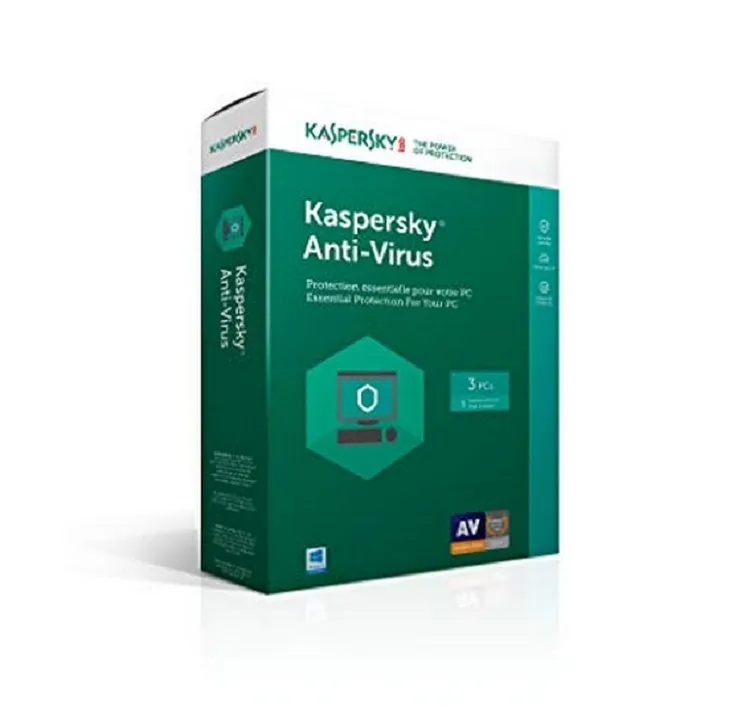 Kaspersky Virus Removal Tool – công cụ quét virus miễn phí hiệu quả
ESET Online Scanner
Quét virus trực tuyến không cần cài đặt, phù hợp khi nghi ngờ phần mềm diệt virus bị vô hiệu hóa.
Ưu điểm:
- Chạy từ trình duyệt, không cần cài đặt
- Phát hiện virus mới nhất qua cloud
- Nhẹ, không ảnh hưởng hiệu năng
Cách dùng:
- Truy cập eset.com/int/home/online-scanner
- Tải và chạy file ESET Online Scanner
- Chọn “Full Scan” và chờ kết quả
Kinh Nghiệm Thực Tế Từ Chuyên Gia
Dấu Hiệu Máy Tính Bị Virus
Sau 10 năm sửa máy tính, tôi nhận thấy các dấu hiệu phổ biến nhất:
- Máy chậm đột ngột, CPU luôn ở mức 80-100%
- Xuất hiện các chương trình lạ trong Task Manager
- Trình duyệt tự mở tab quảng cáo
- File bị ẩn hoặc đổi đuôi thành .exe
- Phần mềm diệt virus bị tắt tự động
Quy Trình Quét Virus Hiệu Quả
Đây là cách quét virus trên win 7 tôi áp dụng cho khách hàng:
- Ngắt kết nối Internet để virus không tải thêm mã độc
- Khởi động Safe Mode (nhấn F8 khi khởi động) để virus không tự chạy
- Quét bằng Malwarebytes trước để loại bỏ malware phổ biến
- Quét bằng Kaspersky Removal Tool để diệt virus cứng đầu
- Dọn dẹp Registry bằng CCleaner để xóa dấu vết virus
- Cập nhật Windows (nếu còn có thể) và cài đặt phần mềm diệt virus thường trực
Lỗi Thường Gặp Khi Quét Virus
Lỗi 1: Phần mềm diệt virus không chạy được
- Nguyên nhân: Virus đã vô hiệu hóa phần mềm
- Giải pháp: Đổi tên file .exe thành .com hoặc .bat trước khi chạy
Lỗi 2: Quét xong nhưng virus vẫn còn
- Nguyên nhân: Virus tạo bản sao trong System Restore
- Giải pháp: Tắt System Restore, quét lại, sau đó bật lại
Lỗi 3: Máy chậm hơn sau khi quét
- Nguyên nhân: Phần mềm diệt virus chạy nền
- Giải pháp: Tắt tính năng “Real-time Protection” sau khi quét xong
Phòng Ngừa Virus Cho Win 7
Thói Quen An Toàn
- Không mở file đính kèm email lạ
- Không tải phần mềm từ nguồn không rõ ràng
- Cập nhật trình duyệt và Java thường xuyên
- Sử dụng mật khẩu mạnh cho tài khoản Windows
Công Cụ Bổ Sung
- Unchecky: Tự động bỏ chọn các phần mềm rác khi cài đặt
- AdBlock Plus: Chặn quảng cáo độc hại trên trình duyệt
- Sandboxie: Chạy phần mềm nghi ngờ trong môi trường ảo
Khi Nào Cần Cài Lại Windows
Nếu sau khi thử mọi cách quét virus trên win 7 mà máy vẫn chậm hoặc lỗi liên tục, có thể virus đã làm hỏng file hệ thống. Lúc này, cài lại Windows là giải pháp triệt để nhất.
Chuẩn bị trước khi cài lại:
- Backup toàn bộ dữ liệu quan trọng
- Chuẩn bị USB boot Windows 7 (4GB trở lên)
- Tải sẵn driver cho máy tính
Lưu ý: Cài lại Windows sẽ xóa toàn bộ dữ liệu ổ C. Nếu không tự tin, hãy nhờ thợ chuyên nghiệp hỗ trợ.
Trên đây là hướng dẫn chi tiết về cách quét virus trên win 7 dựa trên kinh nghiệm thực tế. Mặc dù các phương pháp này hiệu quả, nhưng Win 7 không còn an toàn cho sử dụng lâu dài. Nếu gặp khó khăn hoặc cần hỗ trợ cài đặt, sửa chữa máy tính tại TPHCM, liên hệ Thành Tín Computer qua hotline hoặc website để được tư vấn miễn phí.
Ngày cập nhật gần nhất 14/03/2026 by Thành Tín
