
Trong quá trình sử dụng Internet, việc lưu quá nhiều cấu hình mạng cũ hoặc mật khẩu bị thay đổi thường dẫn đến các lỗi truy cập phiền toái. Nắm rõ cách quên mạng wifi trên máy tính không chỉ giúp bạn dọn dẹp danh sách kết nối mà còn là bước “reset” cần thiết để xử lý các sự cố mạng cơ bản mà không cần gọi thợ. Bài viết này từ chuyên gia tại Thành Tín Computer sẽ hướng dẫn bạn thực hiện chi tiết trên mọi nền tảng phổ biến nhất hiện nay.
Tại sao cần thực hiện cách quên mạng wifi trên máy tính?
Nhiều người dùng thường thắc mắc tại sao phải xóa đi một mạng wifi đã từng kết nối. Theo kinh nghiệm hơn 10 năm sửa chữa phần cứng và cấu hình mạng của tôi, việc thực hiện cách quên mạng wifi trên máy tính mang lại 3 lợi ích cốt lõi cho thiết bị của bạn:
- Cập nhật mật khẩu mới: Khi chủ sở hữu WiFi thay đổi pass, máy tính của bạn vẫn giữ “token” cũ, dẫn đến tình trạng báo lỗi “Incorrect Password” hoặc “Can’t connect”. Quên mạng là cách duy nhất để hệ thống yêu cầu nhập lại từ đầu.
- Sửa lỗi xung đột IP: Đôi khi DHCP của Router cấp phát IP trùng lặp, khiến máy tính bị dấu chấm than vàng hoặc “No Internet”. Xóa cấu hình cũ sẽ buộc card WiFi bắt tay (handshake) lại với Router để nhận thông số mới.
- Bảo mật thông tin: Khi bạn vô tình kết nối vào các mạng công cộng không an toàn (Free WiFi) tại sân bay hay quán cafe, máy tính sẽ tự động kết nối lại vào những lần sau. Điều này tiềm ẩn rủi ro bị tấn công Man-in-the-middle. Thực hiện cách quên mạng wifi trên máy tính giúp bạn ngăn chặn việc tự động kết nối vào các điểm truy cập giả mạo này trong tương lai 2026.
⚠️ Cảnh báo từ chuyên gia: Trước khi chọn “Forget”, hãy chắc chắn bạn vẫn nhớ hoặc có nơi lưu trữ mật khẩu của mạng đó. Sau khi thực hiện, toàn bộ lịch sử truy cập và mật khẩu sẽ bị xóa sạch khỏi hệ thống.
Cách quên mạng wifi trên máy tính chạy Windows 10 và 11
Windows là hệ điều hành phổ biến nhất, nhưng mỗi bản cập nhật (như các bản Update 2026 sắp tới) có thể thay đổi vị trí menu. Tuy nhiên, quy trình chuẩn nhất vẫn tuân theo các bước sau:
Bước 1: Bạn nhấn phím Windows trên bàn phím hoặc click vào biểu tượng Start, sau đó chọn “Settings” (hình bánh răng). Trong cửa sổ cài đặt, hãy tìm và nhấn vào mục “Network & Internet”.
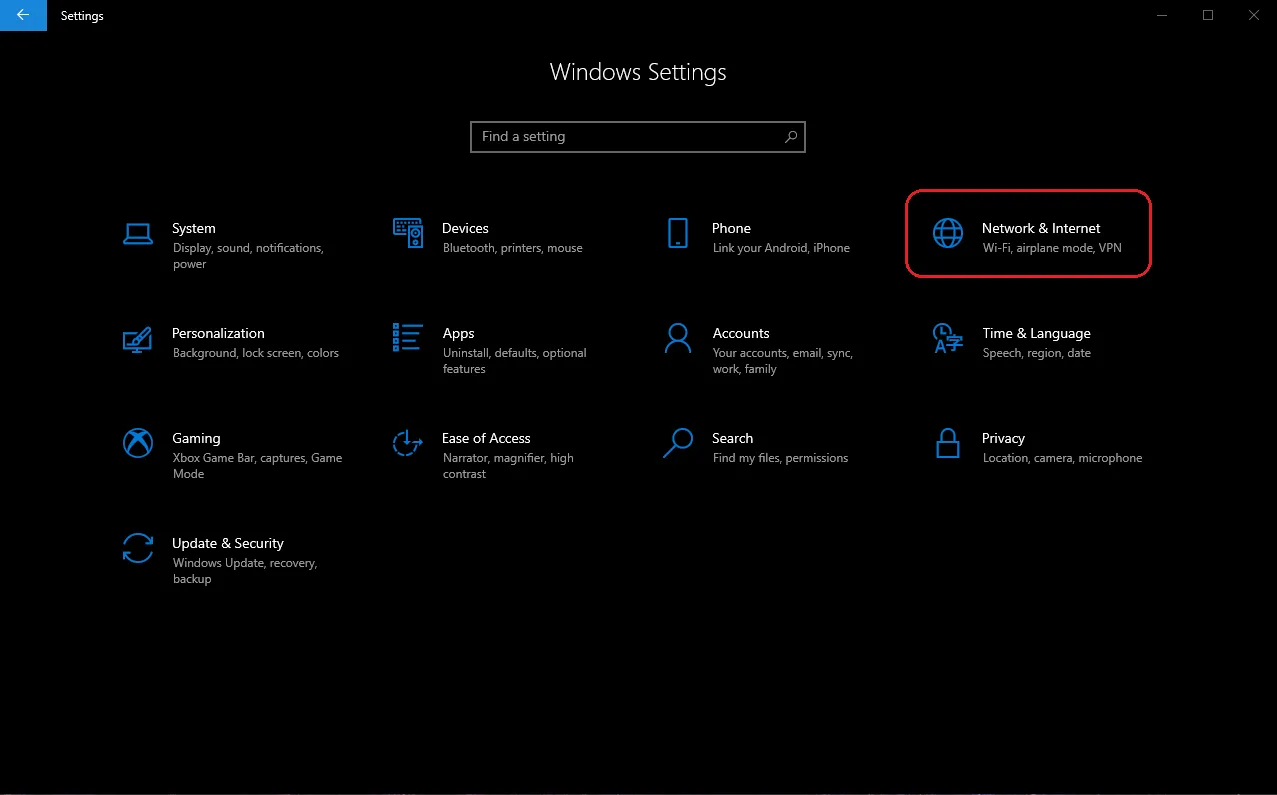 Truy cập mục Network và Internet trong Windows Settings để cấu hình wifiChú thích: Giao diện Network & Internet nơi quản lý mọi kết nối không dây.
Bước 2: Tại cột bên trái, hãy chọn tab “Wi-Fi”. Sau đó, bạn nhìn sang cửa sổ bên phải và click vào dòng chữ “Manage known networks” (Quản lý các mạng đã biết). Đây là nơi Windows lưu trữ “dấu vân tay” của mọi modem bạn từng truy cập.
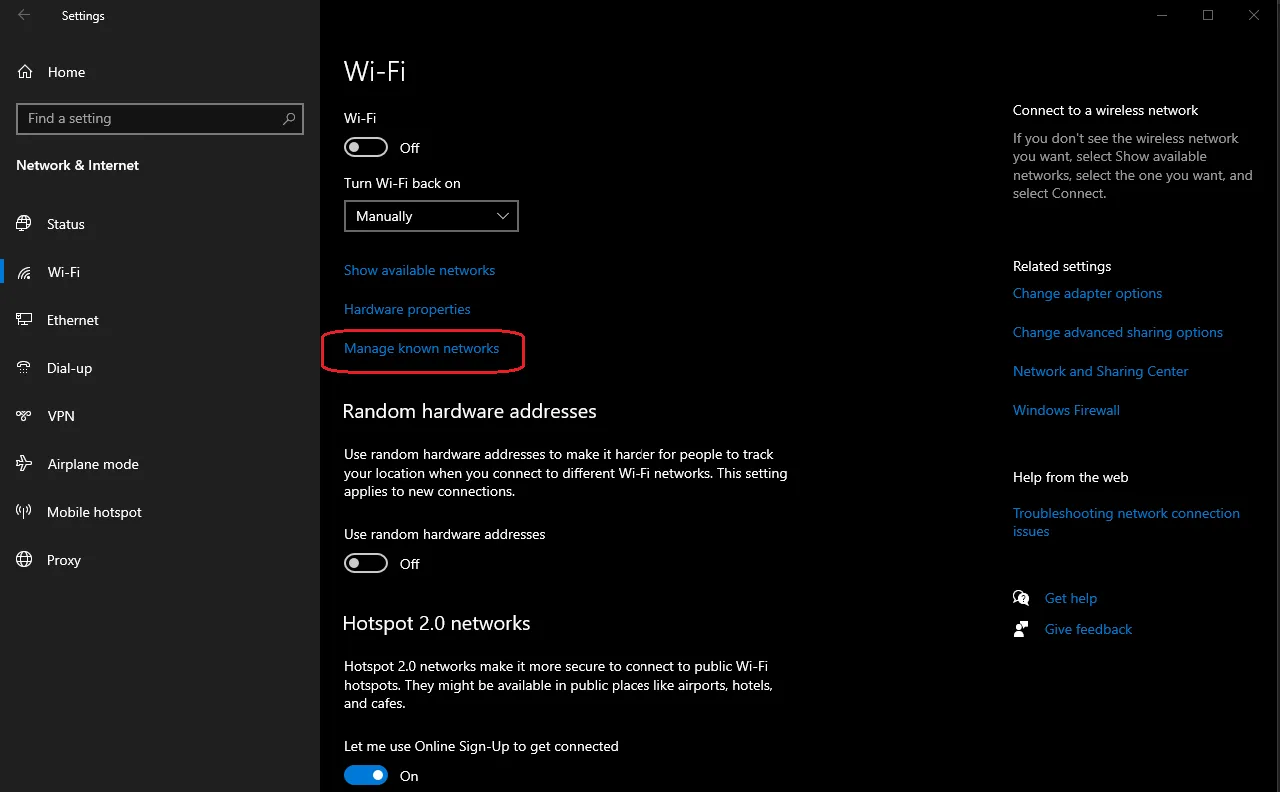 Chọn mục Manage known networks để quản lý danh sách wifi đã từng kết nốiChú thích: Danh sách các mạng cũ hiện ra, bạn có thể thấy cả những mạng từ nhiều năm trước.
Bước 3: Tìm đúng tên (SSID) mạng wifi mà bạn đang muốn xử lý. Nhấn chuột trái vào mạng đó và nút “Forget” sẽ xuất hiện. Nhấp vào “Forget” để hoàn tất cách quên mạng wifi trên máy tính Windows.
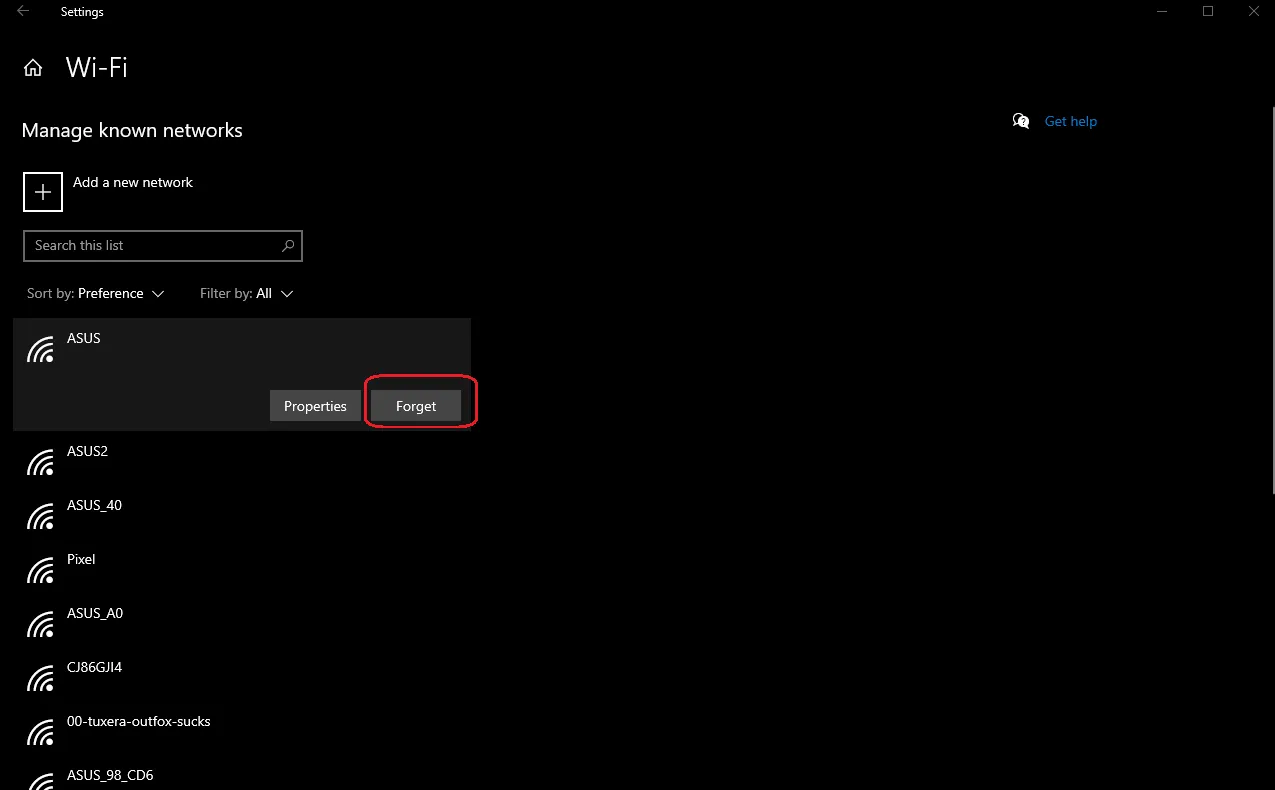 Nhấn nút Forget để xóa mạng wifi đã lưu trên máy tính Windows nhanh chóngChú thích: Sau khi nhấn Forget, máy tính sẽ không còn tự động nhận diện mạng này.
Mẹo chuyên sâu: Nếu bạn không thấy tên mạng trong danh sách (do lỗi Registry), bạn có thể dùng lệnh CMD. Hãy mở Command Prompt quyền Admin và gõ: netsh wlan show profiles. Sau khi xác định tên mạng, gõ tiếp: netsh wlan delete profile name="Tên-Wifi-Của-Bạn".
Hướng dẫn xóa cấu hình Wifi trên hệ điều hành macOS
Máy tính Apple có cách quản lý kết nối mạng rất chặt chẽ thông qua Keychain. Khi thực hiện cách quên mạng wifi trên máy tính Mac, hệ thống thường sẽ hỏi bạn có muốn xóa trên tất cả thiết bị đồng bộ iCloud hay không.
Bước 1: Bạn click vào biểu tượng Apple () ở góc trên bên trái màn hình, chọn “System Preferences” và tìm đến biểu tượng “Network”.
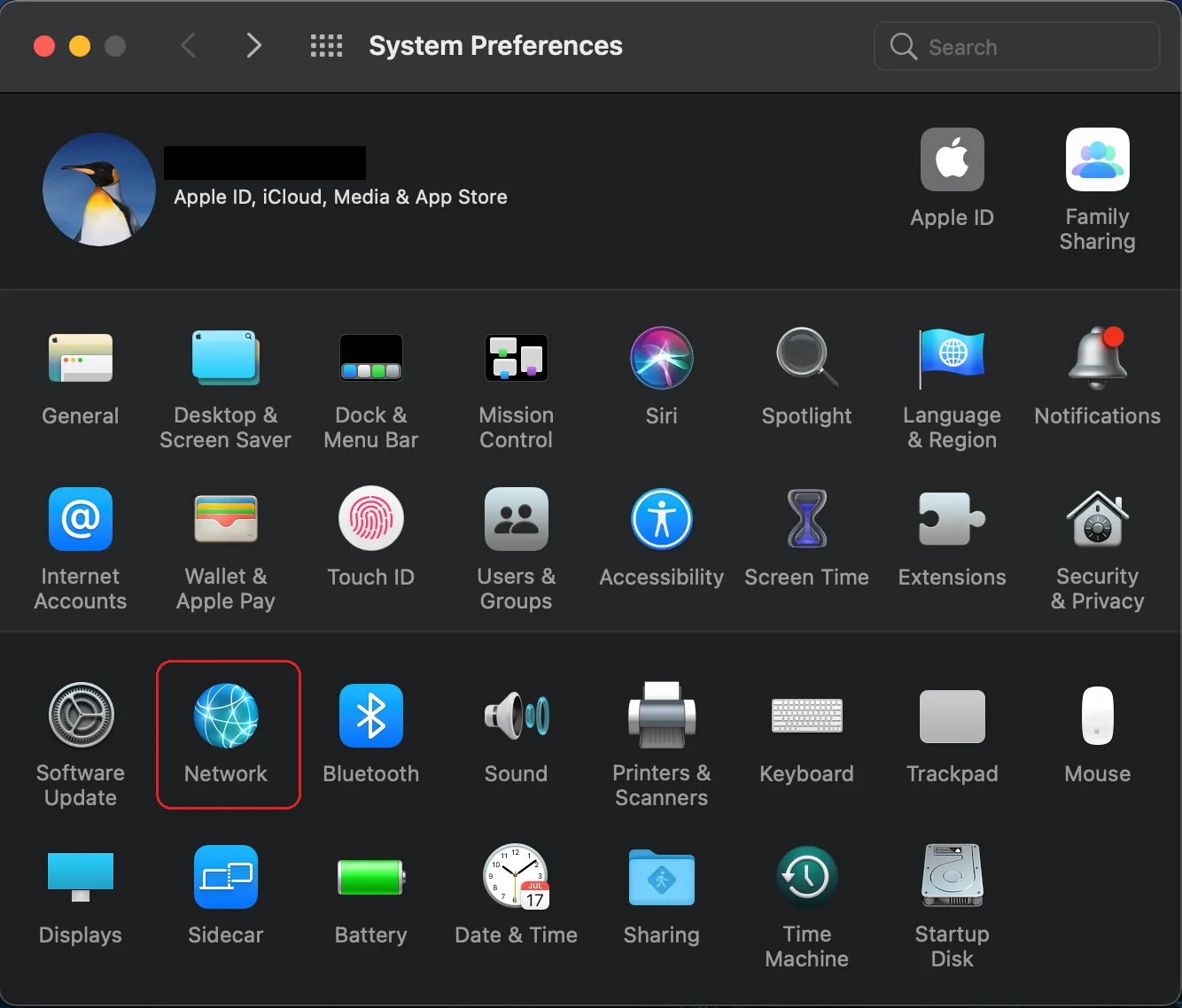 Mở tùy chọn Network trong System Preferences trên macOS để thiết lập mạngChú thích: Bảng điều khiển mạng trên Mac hỗ trợ quản lý Lan, Wifi và VPN.
Bước 2: Trong danh sách các loại kết nối bên trái, chọn “Wi-Fi”. Tiếp theo, bạn nhấn vào nút “Advanced…” ở góc dưới bên phải cửa sổ.
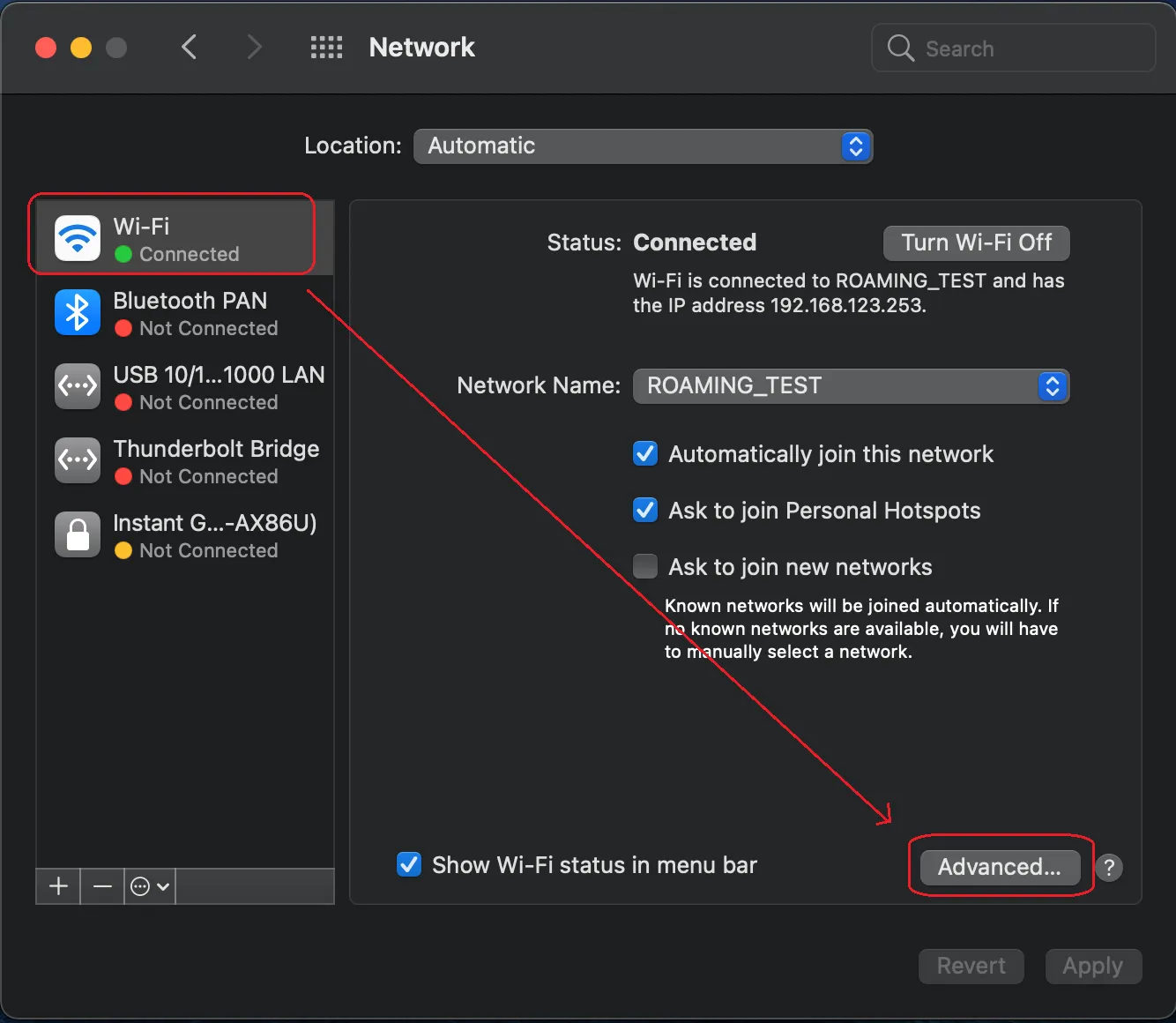 Chọn wifi và nhấn vào nút Advanced để vào menu cấu hình mạng nâng caoChú thích: Menu Advanced cho phép can thiệp sâu vào DNS, TCP/IP và danh sách mạng.
Bước 3: Tại tab Wi-Fi, bạn sẽ thấy danh sách “Preferred Networks”. Hãy chọn tên mạng wifi cần xóa và nhấn vào dấu trừ (-) ngay bên dưới danh sách. Sau đó nhấn “OK”.
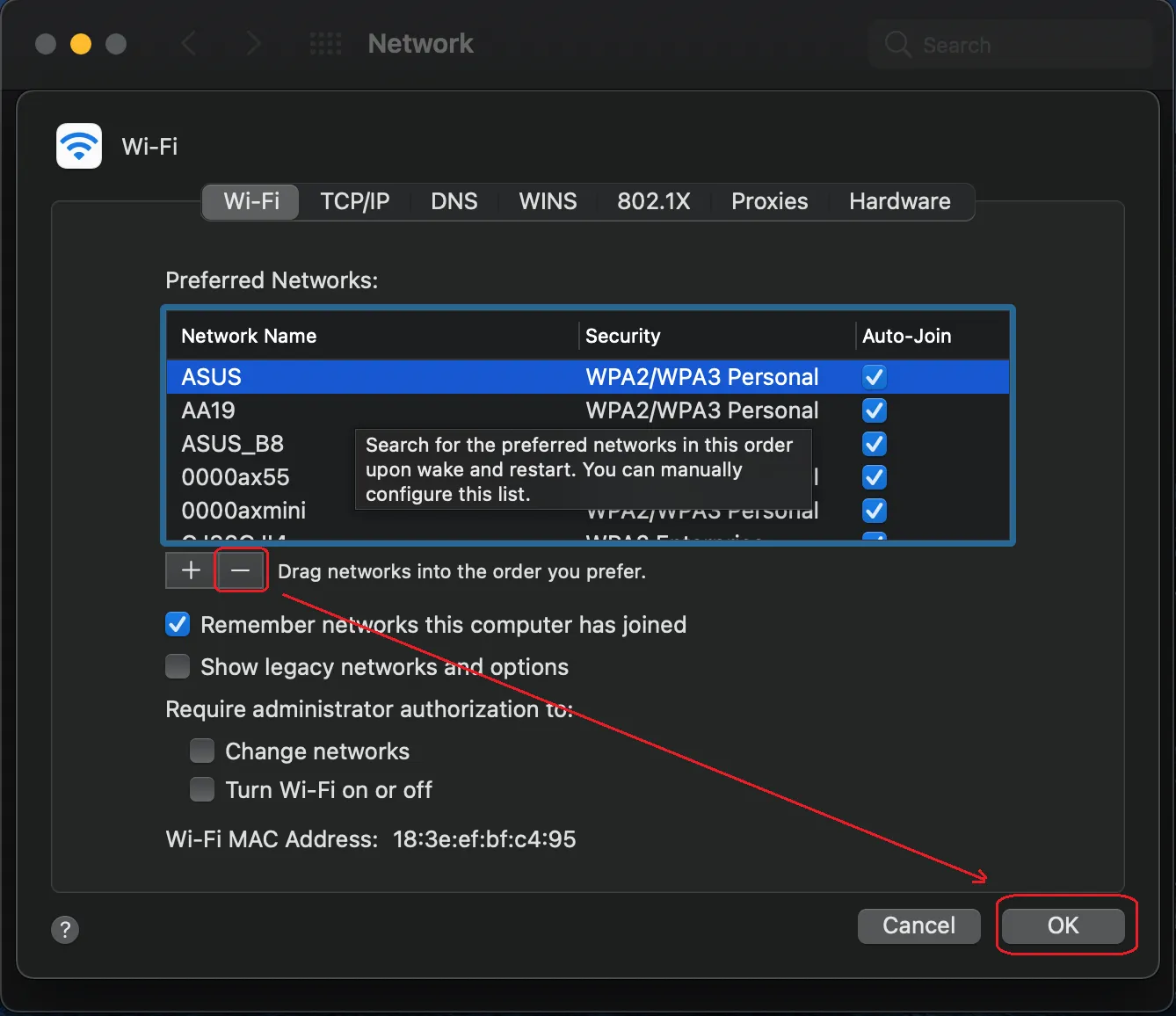 Chọn tên mạng cần xóa và nhấn dấu trừ để loại bỏ khỏi danh sách ưu tiênChú thích: Thao tác này giúp Mac không tự động “ưu tiên” kết nối vào mạng cũ.
Bước 4: Đây là bước quan trọng nhất mà nhiều người thường quên. Bạn phải nhấn “Apply” ở cửa sổ bên ngoài để các thay đổi có hiệu lực. Nếu không nhấn Apply, cách quên mạng wifi trên máy tính Mac của bạn sẽ không thành công.
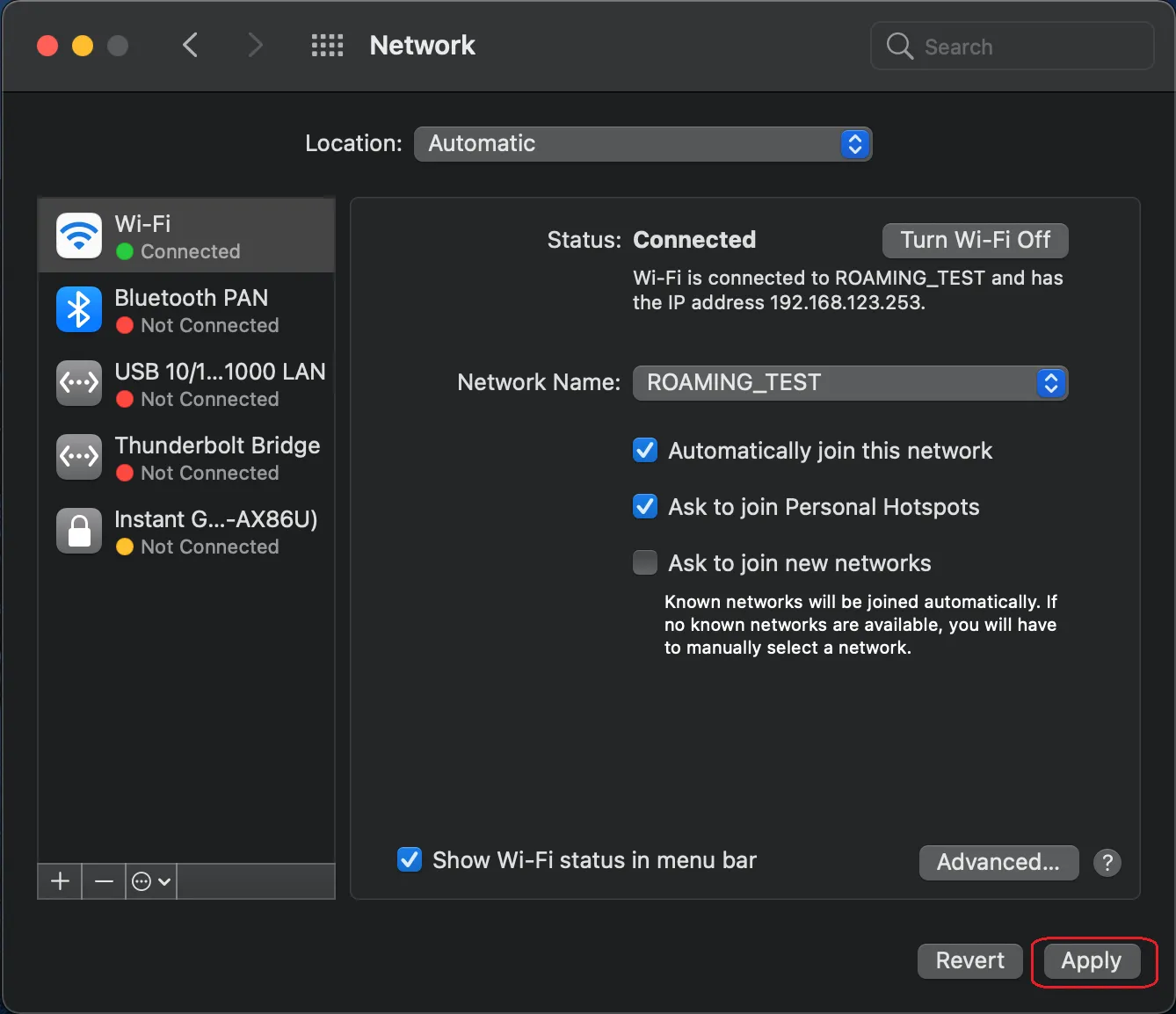 Nhấn Apply để xác nhận thay đổi thiết lập mạng trên máy tính MacChú thích: Nút Apply là bước cuối cùng để hệ thống ghi nhớ thay đổi.
Cách quên mạng wifi đồng bộ trên thiết bị iOS và Android
Mặc dù trọng tâm là cách quên mạng wifi trên máy tính, nhưng trong kỷ nguyên 2026, các thiết bị thường đồng bộ với nhau. Việc xóa mạng trên điện thoại cũng có thể ảnh hưởng đến danh sách trên máy tính (như tính năng iCloud Keychain của Apple hoặc Google Sync).
Thao tác trên iPhone và iPad (iOS)
- Mở ứng dụng “Settings” (Cài đặt), sau đó chọn mục “Wi-Fi”.
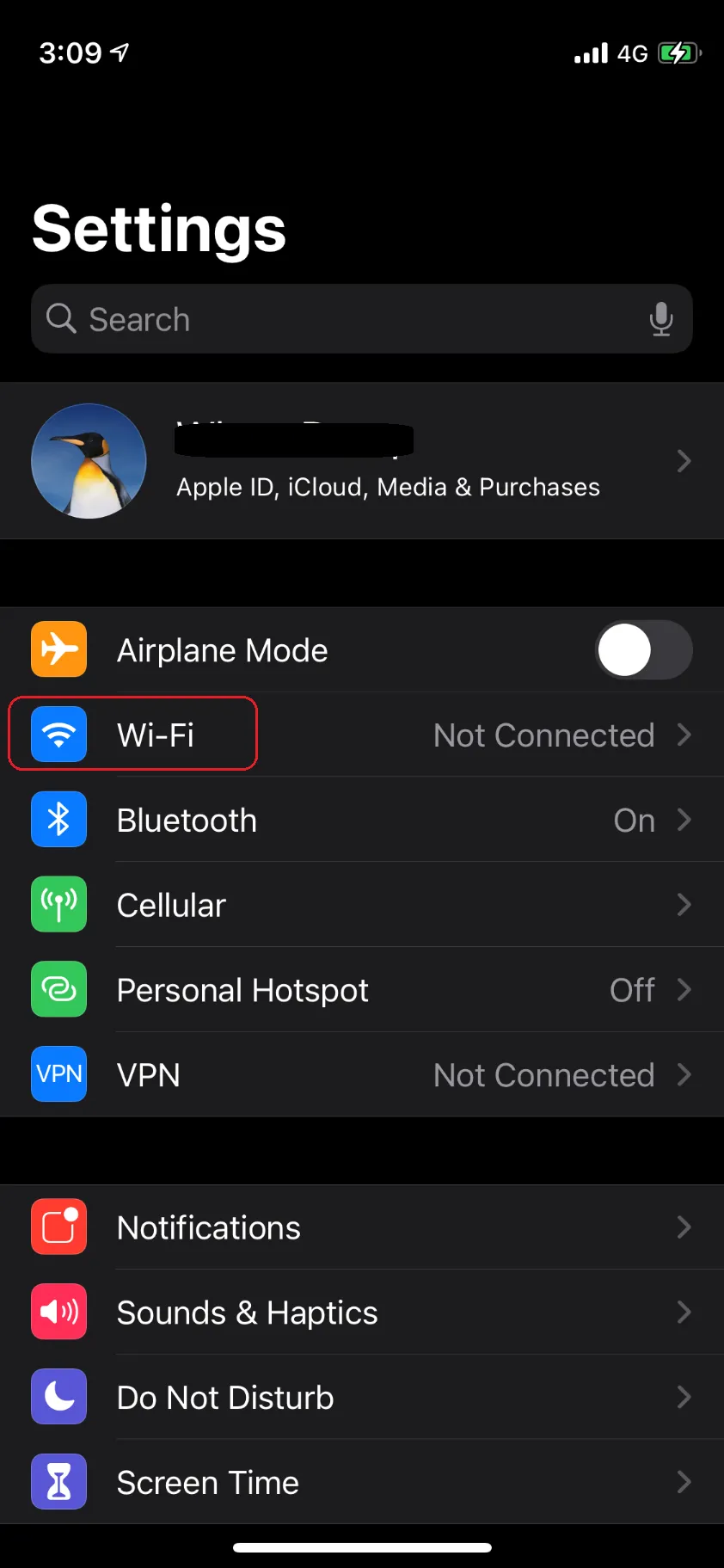 Vào cài đặt wifi trên thiết bị di động như iPhone hoặc iPad
- Tìm tên mạng bạn muốn xóa trong mục “MY NETWORKS” và nhấn vào biểu tượng chữ “i” màu xanh bên cạnh.
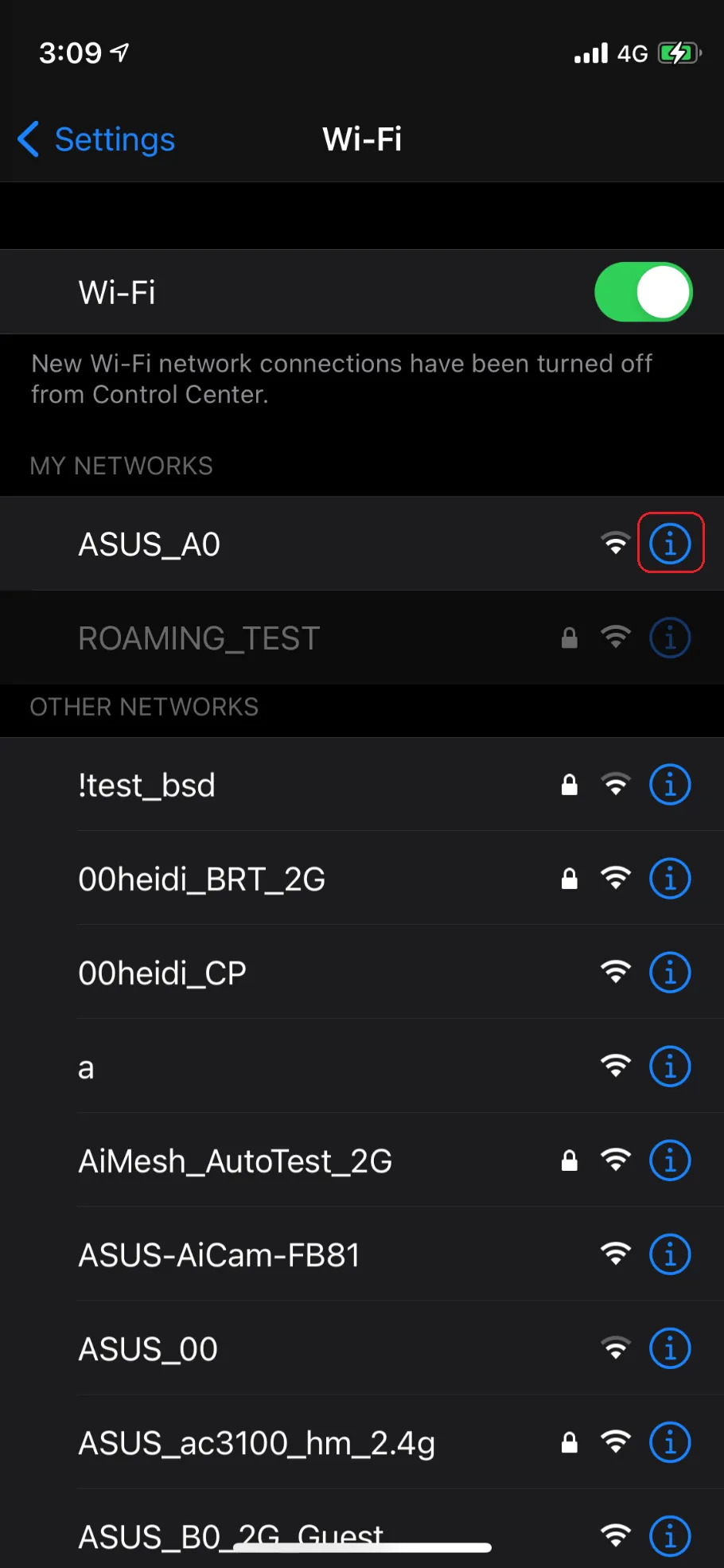 Nhấn vào biểu tượng chữ i cạnh tên mạng wifi đang kết nối trên iOS
- Chọn dòng “Forget This Network” (Quên mạng này) và xác nhận ở cửa sổ hiện ra.
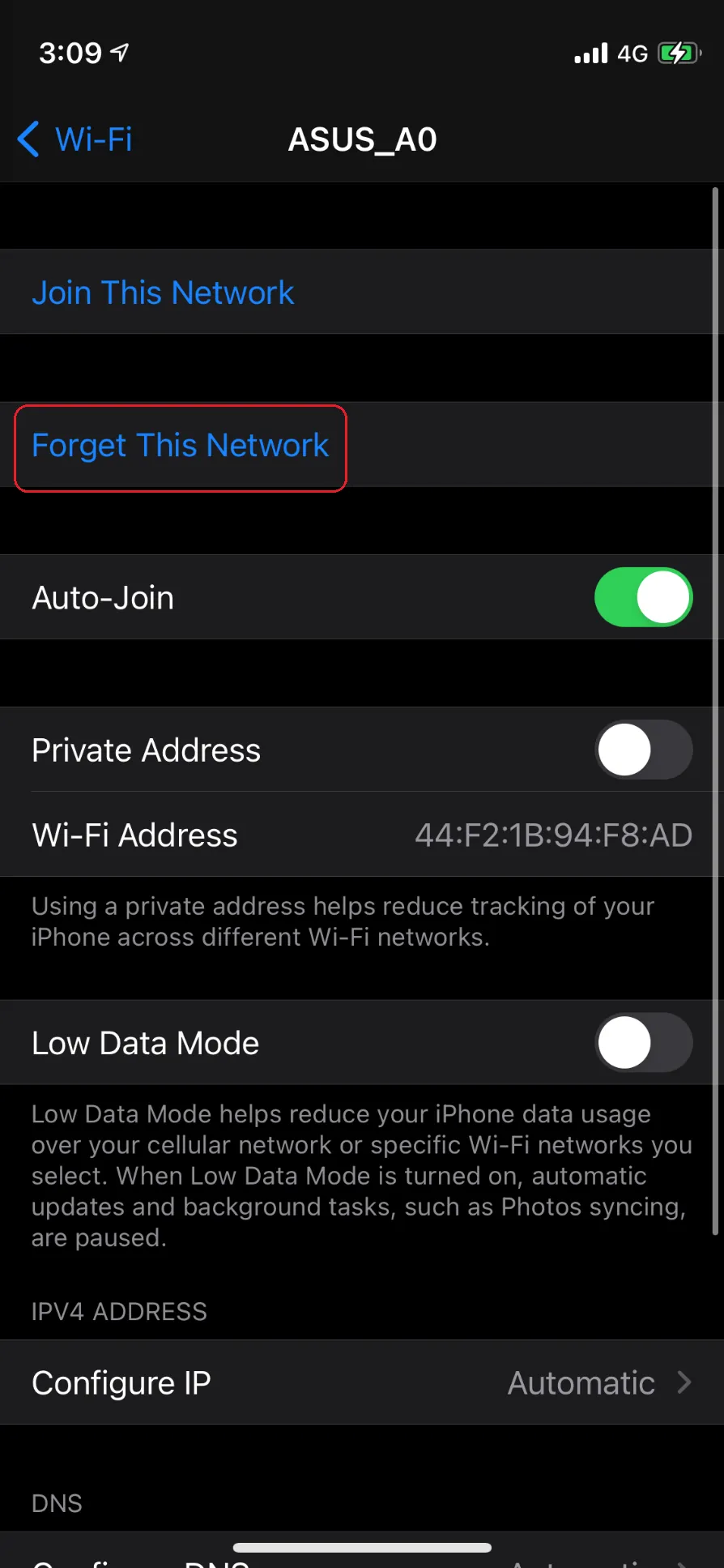 Chọn Forget This Network để thực hiện quên mạng trên hệ điều hành iOS
Thao tác trên điện thoại và máy tính bảng Android
- Truy cập vào menu “Settings” và chọn “Wi-Fi” (một số dòng máy gọi là Connections -> Wi-Fi).
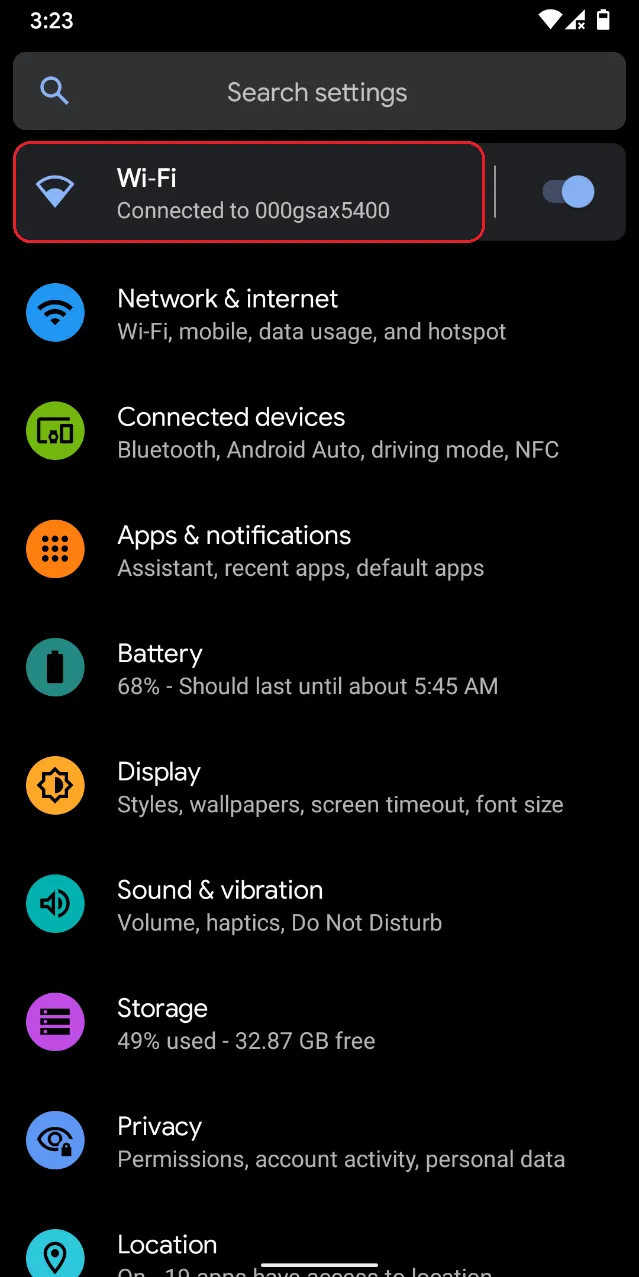 Vào menu cài đặt Wi-Fi trên các thiết bị di động chạy Android
- Nhấn giữ lâu vào tên mạng wifi mà bạn muốn xóa cấu hình.
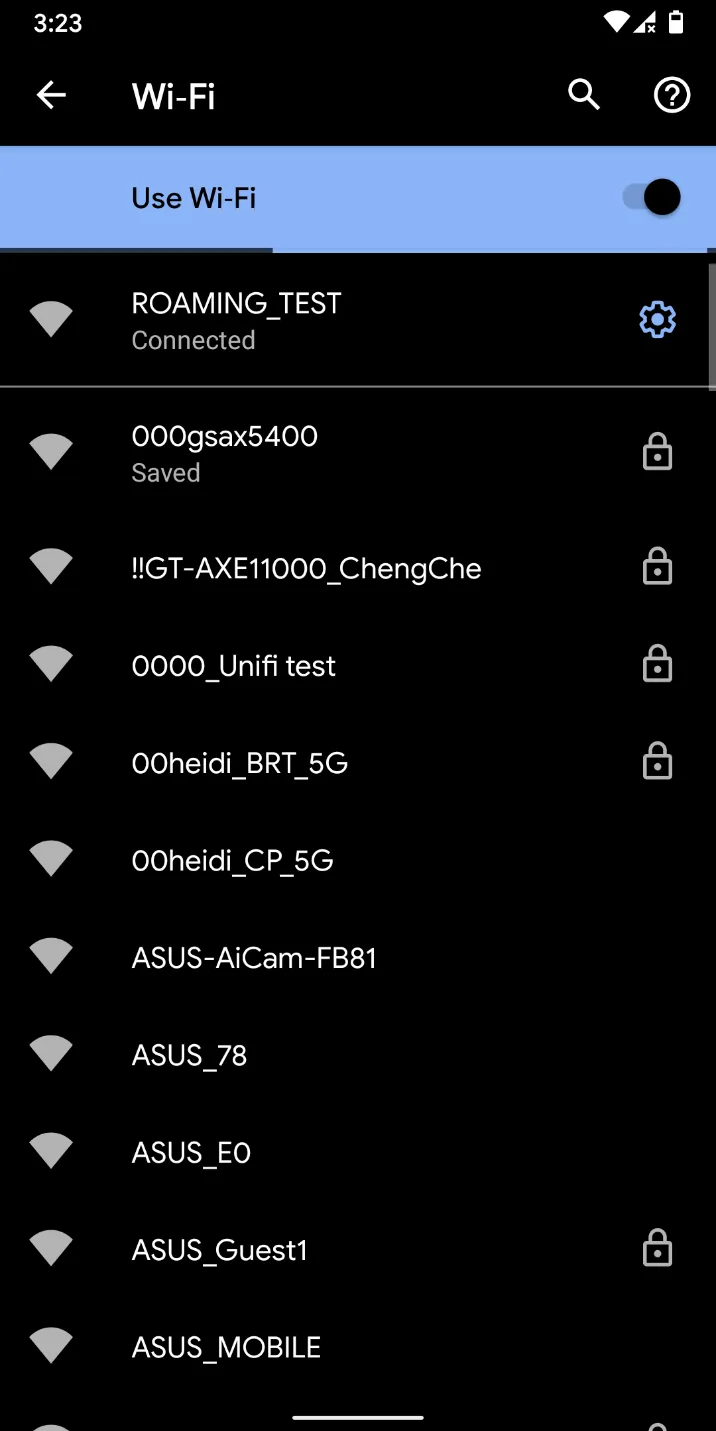 Nhấn giữ vào tên wifi muốn xóa trên điện thoại hoặc máy tính bảng Android
- Một menu pop-up sẽ hiện ra, bạn chỉ cần chọn “Forget” (Quên mạng).
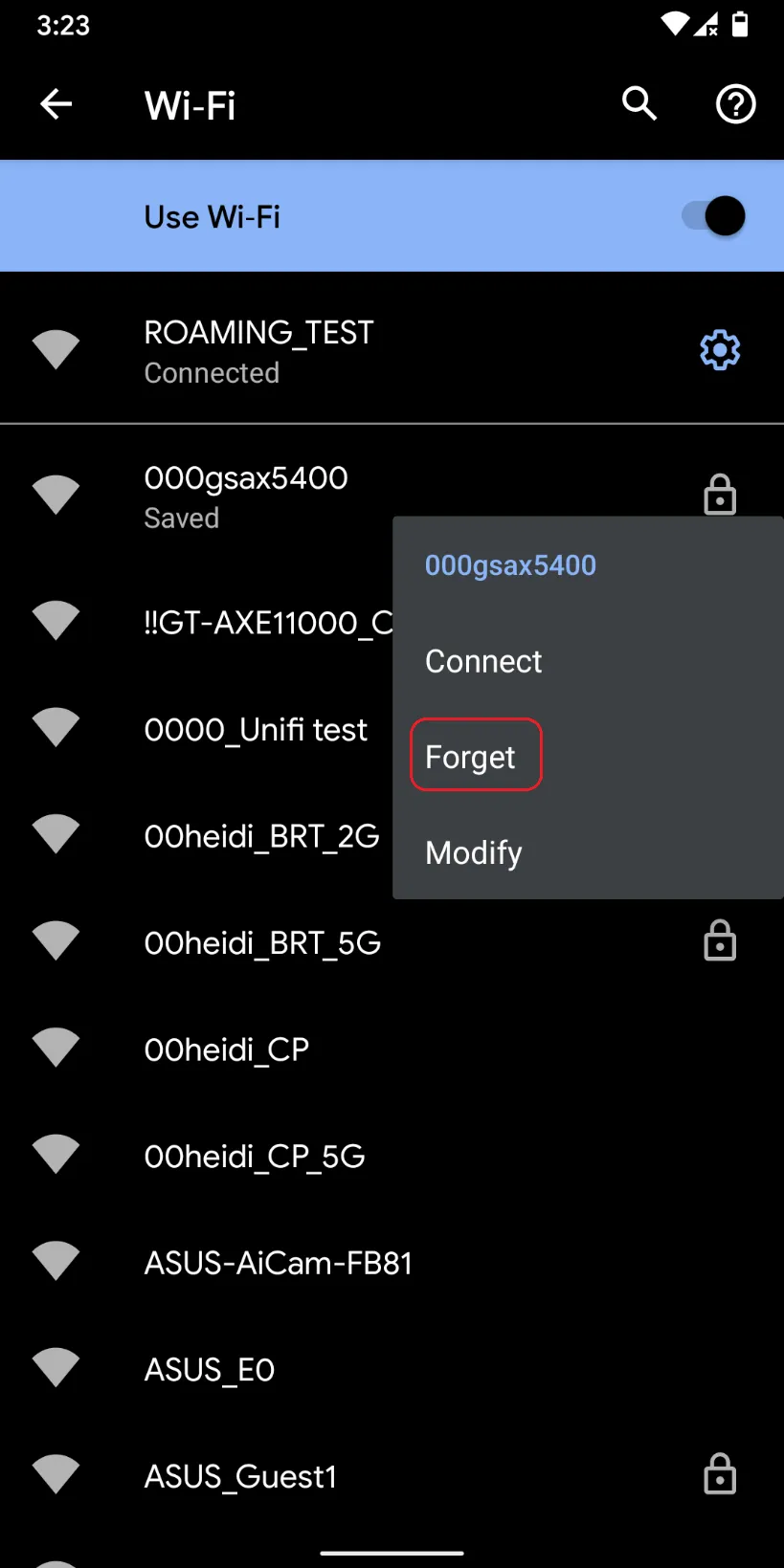 Nhấn Forget để hoàn tất việc xóa cấu hình mạng wifi trên Android
Giải quyết sự cố khi thực hiện cách quên mạng wifi trên máy tính
Theo kinh nghiệm thực tế tại Thành Tín Computer, không phải lúc nào thao tác nhấn nút “Forget” cũng diễn ra suôn sẻ. Dưới đây là các tình huống oái oăm nhất và cách xử lý:
Lỗi nút “Forget” bị mờ hoặc biến mất
Nếu bạn vào cài đặt mà không thấy nút quên mạng, khả năng cao là tài khoản Windows/macOS của bạn không có quyền Administrator (quyền quản trị). Hoặc máy tính của bạn đang được quản lý bởi công ty thông qua chính sách Group Policy. Trong trường hợp này, bạn cần liên hệ IT hoặc đăng nhập bằng tài khoản Admin để thực hiện cách quên mạng wifi trên máy tính.
Đã quên mạng nhưng vẫn tự động kết nối lại
Đây là lỗi thường gặp do tính năng đồng bộ đám mây. Nếu bạn xóa trên Laptop nhưng điện thoại iPhone cùng iCloud vẫn còn lưu, nó sẽ âm thầm đẩy cấu hình quay lại Laptop. Giải pháp là hãy tắt WiFi trên tất cả các thiết bị phụ, sau đó thực hiện xóa mạng trên máy chính một lần nữa.
Tín hiệu WiFi yếu sau khi xóa và kết nối lại
Sau khi thực hiện cách quên mạng wifi trên máy tính, nếu máy bắt sóng kém hoặc thường xuyên rớt mạng, lỗi có thể nằm ở phần cứng:
- Card WiFi bị lỏng: Do va đập hoặc lâu ngày bị oxy hóa chân cắm.
- Driver bị cũ: Bản cập nhật 2026 của Windows có thể gây xung đột với Driver từ năm 2024. Hãy vào Device Manager để cập nhật lại Driver.
- Router bị quá tải: Đôi khi vấn đề không nằm ở máy tính mà ở cục Router WiFi nhà bạn. Hãy thử khởi động lại Router trước khi can thiệp vào máy.
Nâng cao bảo mật WiFi cho máy tính trong năm 2026
Sau khi đã biết cách quên mạng wifi trên máy tính, bạn nên học cách thiết lập một kết nối an toàn hơn. Tại Thành Tín Computer, chúng tôi luôn khuyến cáo khách hàng:
- Sử dụng chuẩn bảo mật WPA3 thay vì WPA2 để chống bị hack pass.
- Đặt IP tĩnh (Static IP) cho máy tính nếu bạn thường xuyên gặp lỗi “Authenticating” hoặc “Obtaining IP address”.
- Luôn luôn quên các mạng wifi công cộng sau khi sử dụng để tránh “vết rò rỉ” dữ liệu.
Nếu bạn đã thử áp dụng cách quên mạng wifi trên máy tính nhưng vẫn không thể truy cập internet, hoặc máy thường xuyên báo lỗi “WiFi doesn’t have a valid IP configuration”, đó có thể là dấu hiệu card mạng WiFi bên trong máy đã bị hỏng linh kiện hoặc lỗi hở chân chip. Lúc này, việc can thiệp phần mềm sẽ không còn tác dụng.
Bạn nên mang máy đến các trung tâm bảo trì uy tín như Thành Tín Computer để được kiểm tra bằng thiết bị chuyên dụng. Chúng tôi sẽ giúp bạn chẩn đoán xem có cần thay thế card WiFi mới hay chỉ cần vệ sinh lại hệ thống anten ngầm trong máy.
Hy vọng hướng dẫn chi tiết về cách quên mạng wifi trên máy tính này sẽ giúp bạn làm chủ thiết bị của mình và xử lý nhanh các sự cố mạng thường gặp. Đừng quên thường xuyên dọn dẹp danh sách mạng cũ để máy tính hoạt động ổn định và bảo mật hơn trong năm 2026 này!
Ngày cập nhật gần nhất 03/03/2026 by Thành Tín
