
Việc nắm rõ cách mở tivi samsung kết nối wifi giúp bạn khai thác tối đa kho ứng dụng phong phú và các dịch vụ giải trí trực tuyến đỉnh cao. Năm 2026, các dòng Smart TV Samsung đã tối ưu hóa giao diện Tizen, tuy nhiên người dùng vẫn thường gặp đôi chút khó khăn khi thiết lập lần đầu hoặc sau khi reset mạng. Bài viết này sẽ hướng dẫn chi tiết quy trình kết nối chuẩn kỹ thuật từ kinh nghiệm thực tế.
Chuẩn bị thiết bị trước khi kết nối mạng internet
Trước khi bắt đầu thực hiện cách mở tivi samsung kết nối wifi, với tư cách là một chuyên gia phần cứng, tôi khuyên bạn nên kiểm tra kỹ hai yếu tố: sự ổn định của modem và băng tần phát sóng. Các dòng tivi Samsung đời mới 2026 hỗ trợ rất tốt băng tần 5GHz cho tốc độ cao, nhưng nếu tivi đặt cách xa router qua nhiều lớp tường, băng tần 2.4GHz sẽ là lựa chọn ổn định hơn dù tốc độ thấp hơn.
Hãy đảm bảo rằng bạn đã cập nhật firmware mới nhất cho router để tránh các lỗi xung đột IP thường gặp. Ngoài ra, hãy chuẩn bị sẵn mật khẩu wifi (Security Key) vì hệ thống sẽ yêu cầu nhập chính xác ở các bước sau. Một mẹo nhỏ cho người dùng smart tivi là nên đặt router trong tầm nhìn trực diện của tivi nếu có thể để giảm thiểu nhiễu tín hiệu điện từ.
Quy trình 6 bước cách mở tivi samsung kết nối wifi 2026
Dưới đây là quy trình chuẩn để thiết lập mạng không dây trên các dòng tivi Samsung từ bình dân đến cao cấp (QLED, OLED, Crystal UHD).
Bước 1: Trên điều khiển tivi (Remote), bạn nhấn vào nút “hình ngôi nhà” (Home) để hiển thị thanh menu chức năng chính của smart tivi.
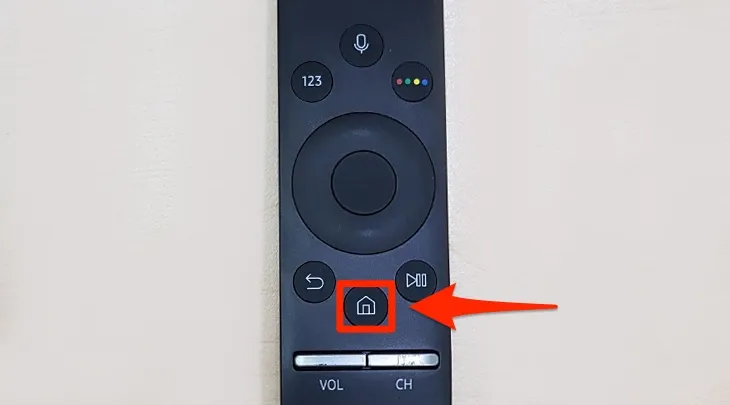 Remote của Smart tivi SamsungHình 1: Sử dụng Remote thông minh để truy cập vào giao diện trang chủ
Bước 2: Sử dụng các phím điều hướng (Trái/Phải), bạn di chuyển đến biểu tượng răng cưa mang tên “Cài đặt” (Settings).
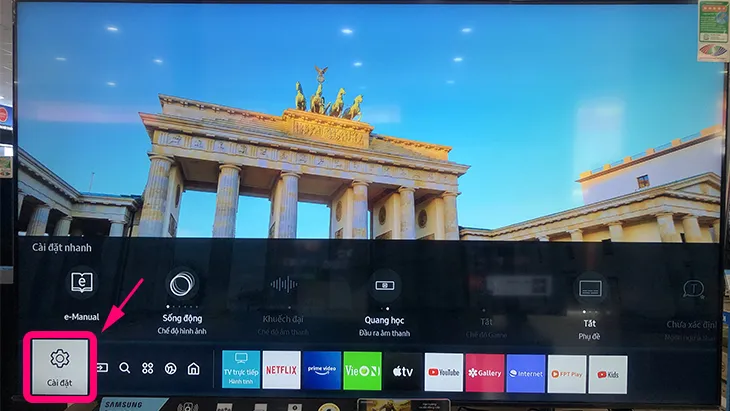 Mục cài đặt trên tivi SamsungHình 2: Biểu tượng Cài đặt nằm ở phía bên trái thanh công cụ
Bước 3: Trong danh sách các menu hiện ra, bạn di chuyển xuống và chọn mục “Tổng quát” (General). Đây là nơi quản lý toàn bộ các thiết lập hệ thống quan trọng bao gồm cài đặt mạng và quản lý thiết bị.
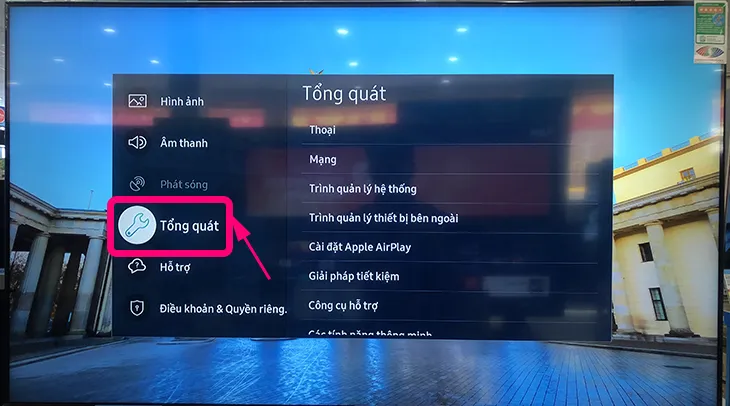 Mục Tổng quát trên tivi SamsungHình 3: Truy cập vào mục Tổng quát để quản lý cài đặt mạng
Bước 4: Tại menu con bên phải, bạn tiếp tục chọn vào phần “Mạng” (Network).
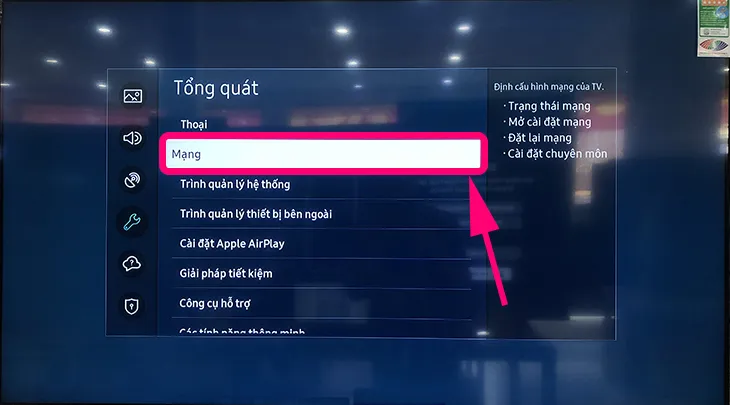 Mục cài đặt mạng trên tivi SamsungHình 4: Tùy chọn Mạng cho phép bạn quản lý trạng thái kết nối wifi
Bước 5: Bạn nhấn chọn dòng “Mở cài đặt mạng” (Open Network Settings) để bắt đầu quét các tín hiệu internet xung quanh.
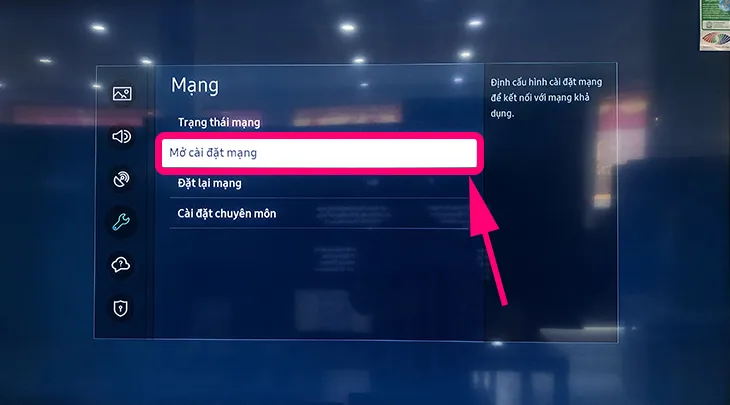 Mục mở cài đặt mạng trên tivi SamsungHình 5: Bắt đầu quá trình dò tìm tín hiệu wifi khả dụng
Bước 6: Tại đây, tivi sẽ hỏi bạn muốn kết nối qua loại mạng nào. Để thực hiện cách mở tivi samsung kết nối wifi, bạn hãy chọn mục “Không dây” (Wireless).
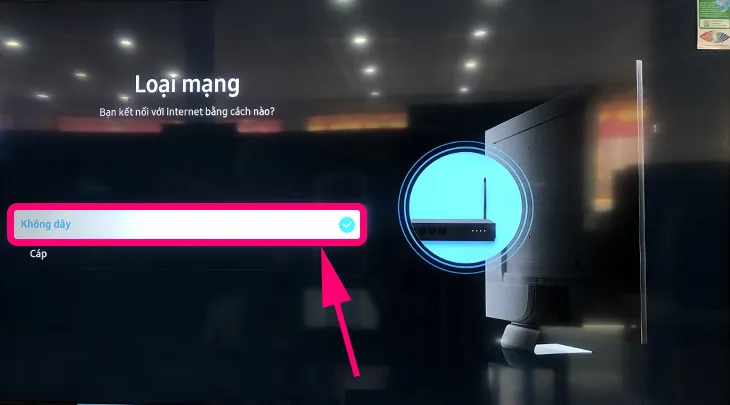 Chọn loại mạng để kết nối cho tiviHình 6: Lựa chọn phương thức kết nối không dây cho Smart TV
Sau khi chọn xong, danh sách các tên wifi khả dụng sẽ hiện lên. Bạn chỉ cần tìm đúng tên wifi nhà mình, nhập mật khẩu và đợi trong giây lát để tivi xác nhận kết nối wifi thành công.
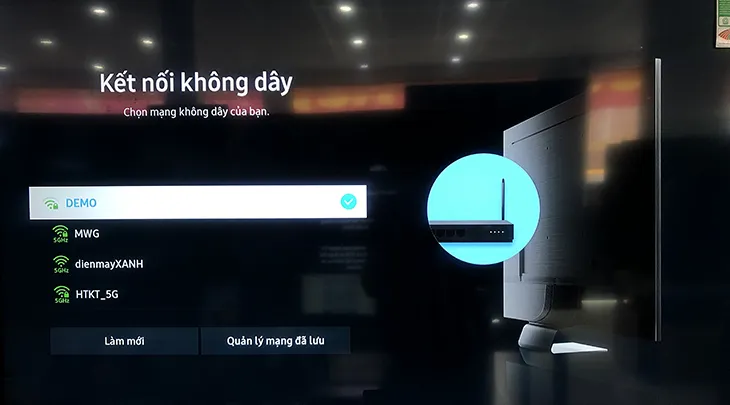 Chọn tên wifi có thể kết nốiHình 7: Nhập mật khẩu chính xác để tivi truy cập vào internet
Sử dụng kết nối mạng có dây LAN cho độ ổn định cao
Nếu bạn là người thường xuyên xem nội dung 4K hoặc 8K trên smart tivi, việc sử dụng cáp LAN truyền thống sẽ mang lại trải nghiệm mượt mà nhất. Kết nối này giúp loại bỏ hoàn toàn tình trạng nhiễu sóng hoặc suy hao tín hiệu do khoảng cách.
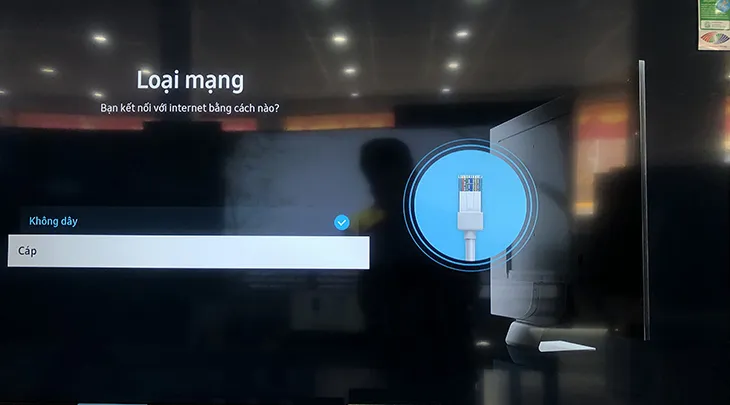 Chọn loại mạng kết nối là mạng dây cápHình 8: Lựa chọn kết nối Cáp khi bạn đã cắm dây mạng LAN vào cổng RJ45 phía sau tivi
Theo kinh nghiệm xử lý sự cố mạng của tôi, khi sử dụng dây LAN, bạn nên chọn loại cáp tối thiểu là Cat5e hoặc tốt nhất là Cat6 để đảm bảo băng thông không bị nghẽn ở mức 100Mbps. Hệ thống sẽ tự động nhận diện IP mà không cần bạn phải nhập mật khẩu rắc rối như kết nối wifi.
Khắc phục các lỗi tivi Samsung không nhận wifi thường gặp
Dù đã thực hiện đúng cách mở tivi samsung kết nối wifi, đôi khi bạn vẫn gặp phải thông báo “Không thể kết nối với internet”. Đừng quá lo lắng, hãy thử các bước xử lý sự cố chuyên sâu sau đây:
- Lỗi DNS: Nếu tivi báo đã kết nối wifi nhưng không vào được YouTube hay Netflix, hãy thay đổi DNS. Vào Cài đặt mạng -> Trạng thái mạng -> Cài đặt IP -> Cài đặt DNS -> Nhập thủ công -> Sử dụng dãy số 8.8.8.8 hoặc 1.1.1.1.
- Xung đột IP: Hãy tắt tivi, rút dây nguồn và đợi khoảng 1 phút sau đó cắm lại. Thao tác này giúp làm mới bộ nhớ đệm (Cache) của module wifi trên mainboard.
- Hỏng module wifi: Nếu tivi hoàn toàn không tìm thấy bất kỳ mạng wifi nào trong danh sách (dù điện thoại vẫn thấy), rất có thể card wifi bên trong tivi đã bị lỗi linh kiện hoặc lỏng cáp kết nối.
⚠️ Cảnh báo: Nếu nghi ngờ lỗi phần cứng (hỏng card wifi), bạn tuyệt đối không nên tự ý tháo vỏ sau của tivi Samsung nếu không có chuyên môn, vì điều này sẽ làm mất hiệu lực bảo hành và có nguy cơ gây hỏng tấm nền (Panel) rất đắt tiền. Hãy liên hệ các trung tâm sửa chữa máy tính, tivi uy tín để được hỗ trợ kiểm tra bằng thiết bị chuyên dụng.
Mẹo tối ưu hóa internet cho tivi Samsung nhà bạn
Khi đã biết cách mở tivi samsung kết nối wifi, bạn nên tối ưu hóa cài đặt mạng để có tốc độ tốt nhất. Đối với các dòng sản phẩm sx năm 2026, hãy ưu tiên kết nối vào băng tần 5GHz. Nếu router của bạn hỗ trợ chuẩn Wi-Fi 6, hãy đảm bảo tính năng này được bật để giảm độ trễ khi chơi game cloud.
Ngoài ra, việc thường xuyên cập nhật phần mềm (Software Update) trong mục “Hỗ trợ” cũng rất quan trọng. Các bản vá lỗi từ Samsung thường bao gồm việc cải thiện khả năng tương thích với các dòng router đời mới, giúp việc duy trì kết nối wifi luôn luôn ổn định và nhanh chóng hơn.
[ [Hy vọng với hướng dẫn chi tiết từ chuyên gia máy tính Thành Tín, bạn đã thực hiện thành công cách mở tivi samsung kết nối wifi cho gia đình mình. Nếu gặp bất kỳ khó khăn nào về phần cứng hoặc cài đặt mạng phức tạp, hãy để lại bình luận để được hỗ trợ kỹ thuật kịp thời.
Ngày cập nhật gần nhất 01/03/2026 by Thành Tín
