
cách mở loa máy tính win 7 là vấn đề phổ biến gây gián đoạn công việc của bạn. Việc loa máy tính bỗng nhiên mất tiếng khiến các hoạt động giải trí và hội họp bị ngưng trệ. Bạn cần kiểm tra kỹ hệ thống âm thanh để tìm ra nguyên nhân chính xác. Những thủ thuật về driver âm thanh sẽ giúp khôi phục trải nghiệm nghe tốt nhất. Áp dụng đúng thủ thuật máy tính giúp bạn xử lý lỗi mất tiếng nhanh chóng.
Tại sao loa máy tính win 7 bị khóa
Máy tính gặp lỗi hệ điều hành có thể khiến thiết bị phát thanh bị vô hiệu hóa. Người dùng thường vô tình tắt âm lượng mà không hề hay biết.
Lỗi trình điều khiển cũng là nguyên nhân hàng đầu gây ra sự cố này. Dây cáp kết nối lỏng lẻo hoặc hư hỏng sẽ ngăn cản tín hiệu truyền đi.
Bụi bẩn bám vào cổng kết nối làm giảm chất lượng tiếp xúc âm thanh. Các phần mềm xung đột cũng có thể khóa chức năng phát loa của máy.
 Loa máy tính bị khóa có ảnh hưởng trực tiếp đến công việc người dùng
Khởi động lại hệ thống để mở khóa loa
Khởi động lại máy tính là cách đơn giản nhất để sửa lỗi phần mềm. Hành động này giúp hệ thống tự động thiết lập lại các tiến trình âm thanh.
Bạn hãy chọn biểu tượng Windows ở góc dưới bên trái màn hình. Sau đó nhấn chọn Power và tìm dòng lệnh Restart để bắt đầu lại.
Sử dụng tổ hợp phím Alt + F4 cũng là cách tắt máy nhanh chóng. Hãy đảm bảo bạn đã lưu lại toàn bộ dữ liệu trước khi thực hiện.
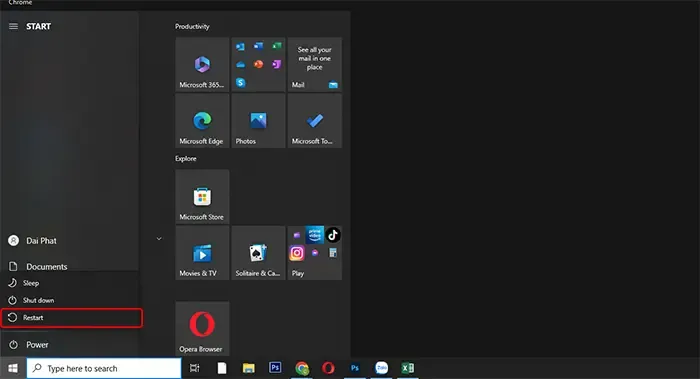 Khởi động lại máy tính giúp khôi phục cài đặt âm thanh nhanh chóng
Kiểm tra thiết lập âm lượng trên loa máy tính
Bạn cần chắc chắn rằng âm lượng không bị đưa về mức tối thiểu. Hãy quan sát biểu tượng loa nhỏ nằm ở thanh Taskbar của Windows.
Nếu thấy biểu tượng có dấu gạch chéo đỏ, nghĩa là loa đang bị tắt. Bạn chỉ cần nhấp chuột và kéo thanh trượt lên mức cao hơn.
Trường hợp âm lượng vẫn chưa phát ra, hãy mở hộp thoại Volume Mixer. Công cụ này cho phép bạn điều chỉnh âm thanh cho từng ứng dụng riêng biệt.
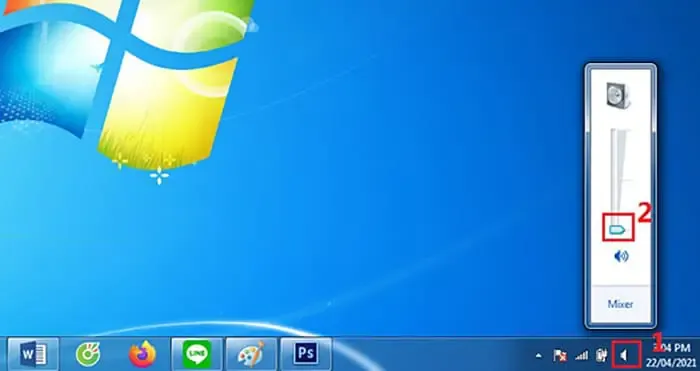 Nếu âm lượng ở mức thấp nhất bạn cần kéo thanh trượt lên cao
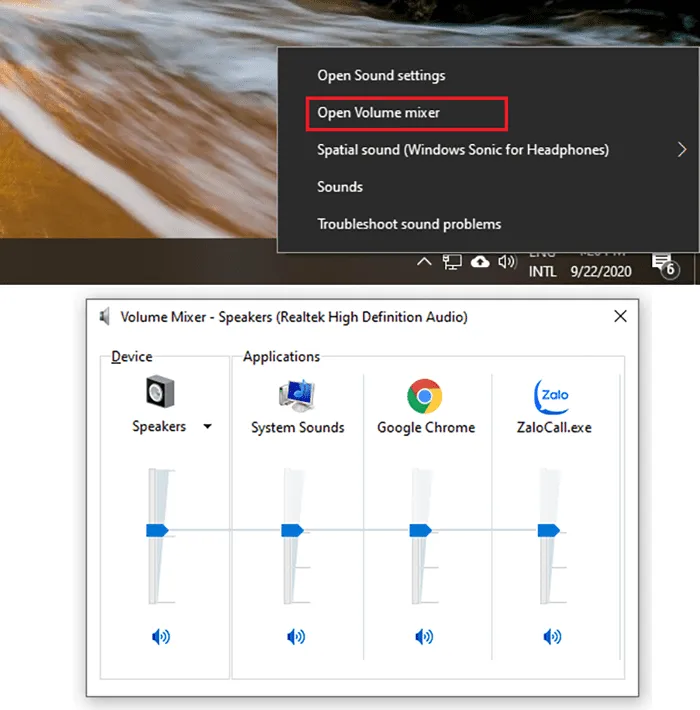 Sử dụng Volume Mixer để điều chỉnh âm thanh riêng cho từng ứng dụng
Kích hoạt lại thiết bị trong Playback Devices
Đôi khi thiết bị phát của bạn bị đưa vào trạng thái vô hiệu hóa. Bạn cần truy cập vào mục thiết lập phần cứng để kích hoạt lại nó.
Hãy nhấp chuột phải vào biểu tượng âm thanh và chọn mục Playback Devices. Kiểm tra xem biểu tượng loa có dấu tích xanh hiển thị hay chưa.
Nếu chưa thấy, bạn nhấn chuột phải vào thiết bị và chọn Enable. Hành động này giúp hệ thống nhận diện lại cách mở loa máy tính win 7.
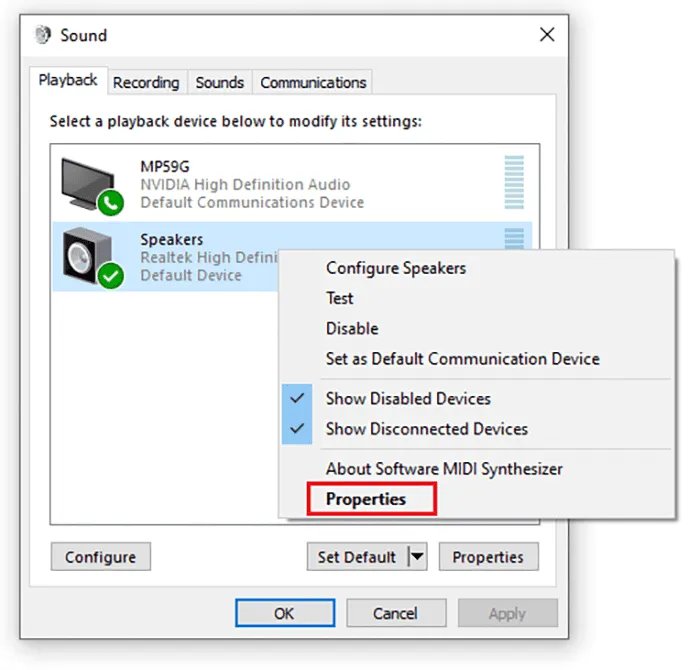 Truy cập vào mục Properties để cấu hình thiết bị phát âm thanh
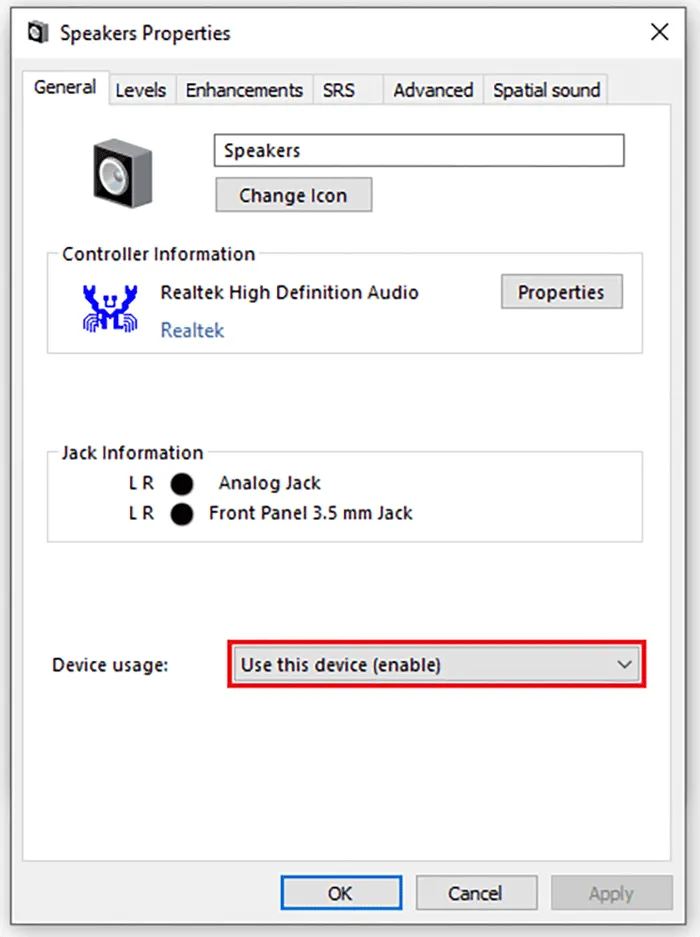 Chọn tính năng Use This Device để bật lại loa bị khóa
Khắc phục lỗi driver âm thanh win 7
Driver bị hỏng là lý do phổ biến nhất khiến loa máy tính bị khóa. Bạn cần kiểm tra tình trạng trình điều khiển trong trình quản lý thiết bị.
Hãy nhấn chuột phải vào This PC và chọn Manager rồi tìm Device Manager. Tìm đến phần Sound, video and game controllers để xem trạng thái driver.
Dấu chấm than vàng cảnh báo trình điều khiển của bạn đang gặp sự cố. Bạn cần cập nhật bản mới nhất hoặc cài đặt lại từ đầu.
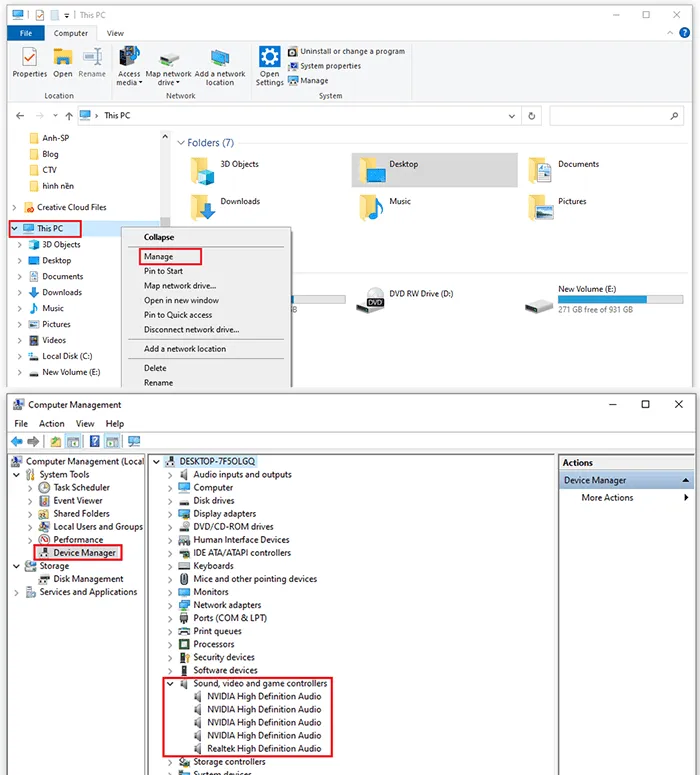 Kiểm tra danh sách trình điều khiển trong mục Device Manager
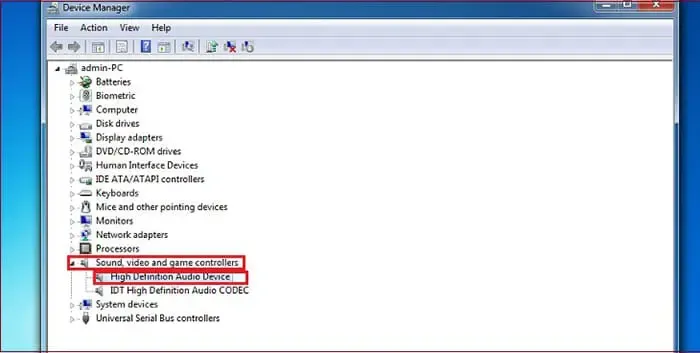 Gỡ bỏ driver cũ bị lỗi để tiến hành cài đặt lại bản mới
Kiểm tra kết nối vật lý và dây jack
Jack cắm lỏng có thể là nguyên nhân khiến âm thanh không thể phát ra. Bạn nên rút dây loa ra và cắm lại thật chắc chắn vào cổng.
Hãy thử vệ sinh đầu cắm bằng khăn khô để loại bỏ bụi bẩn. Việc thay thế một bộ dây jack mới giúp loại bỏ nghi ngờ đứt ngầm.
Nếu bạn sử dụng loa ngoài, hãy kiểm tra nguồn điện của loa đó. Đảm bảo đèn tín hiệu trên loa vẫn sáng khi bạn bật công tắc.
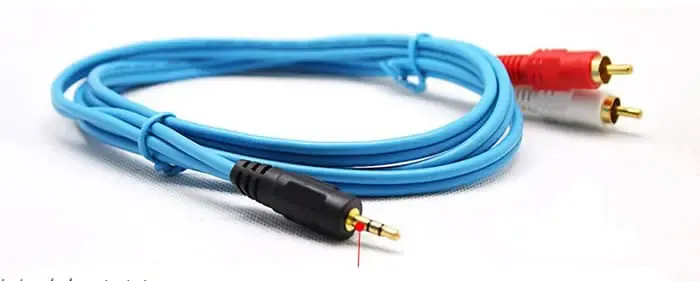 Thay thế dây jack âm thanh chất lượng để đảm bảo đường truyền
Xử lý khi loa máy tính bị hỏng phần cứng
Nếu tất cả các phương pháp phần mềm đều thất bại, loa có thể đã hỏng. Bạn hãy thử kết nối loa đó với một thiết bị phát khác.
Nếu loa vẫn không kêu, bộ phận phần cứng bên trong có thể đã cháy. Lúc này, việc thay thế một cặp loa mới là giải pháp tối ưu nhất.
Giá thành các loại loa vi tính hiện nay rất đa dạng và hợp lý. Bạn có thể dễ dàng tìm mua sản phẩm phù hợp với nhu cầu dùng.
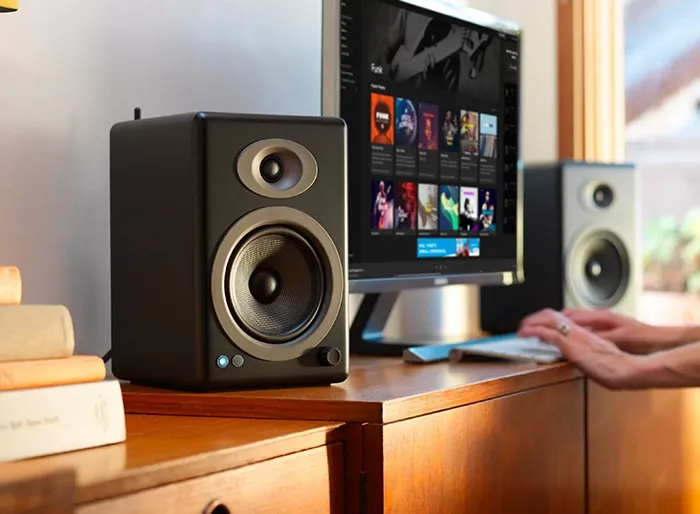 Thay thế loa máy tính mới khi linh kiện cũ đã hư hỏng
Những lưu ý khi thực hiện mở khóa loa
Bạn nên kiểm tra định dạng file nhạc trước khi tiến hành sửa chữa. Một số tệp tin không tương thích sẽ khiến hệ thống không thể phát âm.
Hãy luôn giữ cho máy tính sạch sẽ và tránh va đập mạnh. Vệ sinh cổng cắm âm thanh định kỳ giúp duy trì chất lượng đường truyền.
Nếu không tự tin cài đặt driver, bạn hãy nhờ kỹ thuật viên hỗ trợ. Tránh tự ý can thiệp sâu vào hệ thống nếu không am hiểu kỹ thuật.
 Hướng dẫn cách mở loa máy tính win 7 hiệu quả tại nhà
Việc nắm vững kiến thức về cách mở loa máy tính win 7 giúp bạn chủ động hơn khi gặp sự cố âm thanh. Từ việc kiểm tra âm lượng, cập nhật driver đến xử lý kết nối phần cứng, mỗi bước đều đóng vai trò quan trọng trong việc khôi phục tiếng cho thiết bị. Hãy luôn đảm bảo hệ thống của bạn được cập nhật đúng cách để có trải nghiệm làm việc và giải trí trọn vẹn nhất.
Ngày cập nhật gần nhất 03/02/2026 by Thành Tín
