
Cách mở khóa bàn phím máy tính là kỹ năng cần thiết khi bàn phím laptop bị vô hiệu hóa do nhầm lẫn hoặc lỗi hệ thống. Bài viết này hướng dẫn chi tiết các phương pháp khắc phục nhanh chóng và an toàn.
Nguyên nhân bàn phím bị khóa
Trước khi tìm cách mở khóa, bạn cần xác định đúng nguyên nhân:
Khóa do tổ hợp phím tắt: Đây là trường hợp phổ biến nhất. Bạn có thể vô tình nhấn Fn + một phím F (F1-F12) có biểu tượng khóa bàn phím.
Filter Keys đang bật: Tính năng này yêu cầu giữ phím lâu hơn bình thường để gõ, khiến nhiều người tưởng bàn phím bị khóa hoàn toàn.
Driver bàn phím lỗi: Sau khi cập nhật Windows hoặc cài đặt phần mềm mới, driver có thể bị xung đột.
NumLock bị tắt: Nếu chỉ cụm phím số bên phải không hoạt động, đây thường là nguyên nhân.
Lỗi phần cứng: Bàn phím bị hư do va đập, vào nước, hoặc hết tuổi thọ.
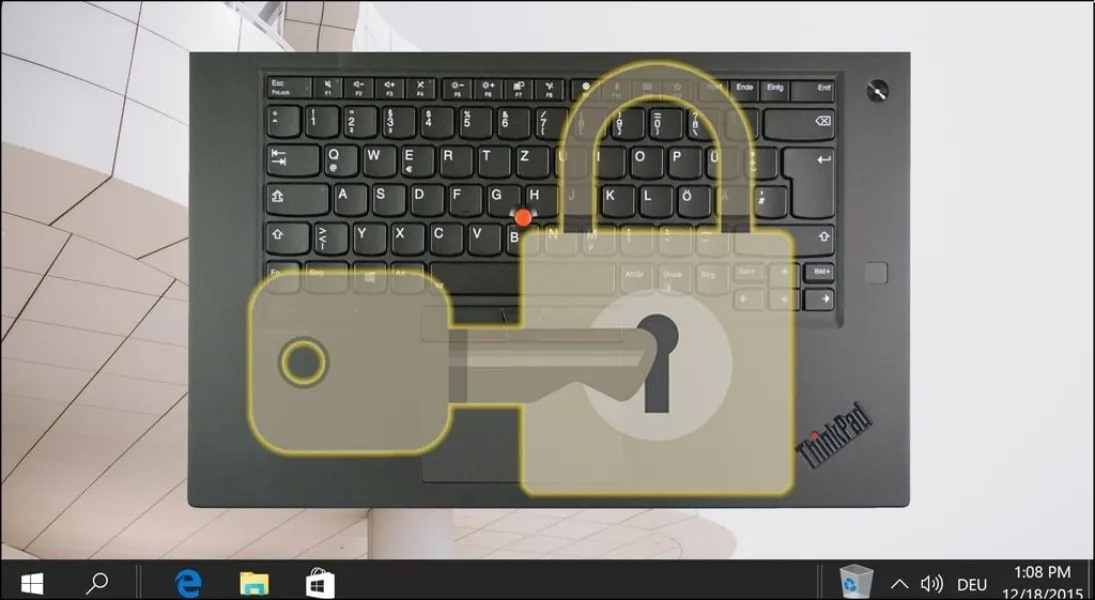 Xác định đúng nguyên nhân giúp khắc phục nhanh chóng
Phương pháp mở khóa nhanh bằng phím tắt
Tổ hợp phím cơ bản
Thử các tổ hợp sau theo thứ tự:
- Shift + Esc: Phương pháp đơn giản nhất, áp dụng cho nhiều dòng máy
- Windows + Space: Thường dùng để chuyển đổi bàn phím và có thể mở khóa
- Ctrl + Alt + Del: Giúp khôi phục khi bàn phím bị khóa tạm thời
Phím tắt theo từng hãng laptop
| Hãng | Tổ hợp phím mở khóa |
|---|---|
| Dell | Fn + F8 hoặc Fn + Esc |
| HP | Fn + PrtScr hoặc giữ Shift phải 8 giây |
| Asus | Fn + F9 hoặc Fn + F7 |
| Lenovo | Fn + F8 hoặc Fn + Esc |
| Acer | Fn + F7 hoặc Fn + F6 |
⚠️ Lưu ý: Vị trí phím chức năng thay đổi theo model. Ưu tiên tìm biểu tượng khóa trên bàn phím trước khi thử.
Tắt Filter Keys trong Windows
Nếu phím tắt không hiệu quả, Filter Keys có thể đang bật:
Bước 1: Mở Settings > Accessibility > Keyboard
Bước 2: Tắt tùy chọn Filter Keys (hoặc Sticky Keys, Toggle Keys nếu đang bật)
Bước 3: Khởi động lại máy để áp dụng thay đổi
Với Windows 7/8, truy cập Control Panel > Ease of Access Center > Make the keyboard easier to use > Bỏ tất cả dấu tick.
Kiểm tra và cập nhật Driver
Khi các cách trên không hiệu quả, vấn đề có thể nằm ở driver:
Bước 1: Nhấn Windows + X > chọn Device Manager
Bước 2: Mở rộng mục Keyboards
Bước 3: Nhấn chuột phải vào bàn phím > chọn Update driver
Bước 4: Chọn Search automatically for drivers
Nếu cập nhật không giải quyết, thử Uninstall device rồi khởi động lại để Windows tự cài driver mới.
⚠️ Cảnh báo: Chỉ uninstall driver khi bạn có bàn phím USB dự phòng hoặc biết cách sử dụng On-Screen Keyboard.
Mở khóa NumLock cho bàn phím số
Nếu chỉ cụm phím số không hoạt động:
- Nhấn phím NumLock (thường ở góc trên bên trái cụm số)
- Trên laptop không có NumLock riêng: nhấn Fn + NumLk hoặc Fn + F11
- Kiểm tra đèn báo NumLock trên bàn phím
Kiểm tra trong BIOS
Để phân biệt lỗi phần mềm và phần cứng:
Bước 1: Khởi động lại máy, nhấn F2, Del, hoặc F10 (tùy hãng) để vào BIOS
Bước 2: Thử gõ trong BIOS
- Nếu bàn phím hoạt động trong BIOS nhưng không hoạt động trong Windows → lỗi phần mềm/driver
- Nếu không hoạt động ở cả hai → lỗi phần cứng, cần mang sửa
⚠️ Dấu hiệu cần mang sửa chuyên nghiệp:
- Bàn phím không phản hồi trong BIOS
- Một số phím cụ thể không hoạt động dù đã thử mọi cách
- Laptop từng bị vào nước hoặc va đập mạnh
Sử dụng bàn phím ảo tạm thời
Trong lúc chờ khắc phục:
Windows 10/11: Nhấn Windows + Ctrl + O để mở On-Screen Keyboard
Windows 7/8: Start > Accessories > Ease of Access > On-Screen Keyboard
Đây là giải pháp tạm thời giúp bạn tiếp tục làm việc trong khi chờ sửa chữa.
Phòng tránh bàn phím bị khóa
- Tránh nhấn tổ hợp phím ngẫu nhiên, đặc biệt Fn + F
- Tắt Filter Keys nếu không sử dụng
- Cập nhật Windows và driver thường xuyên
- Vệ sinh bàn phím định kỳ để tránh phím bị kẹt
- Sử dụng bàn phím rời khi cần vệ sinh laptop
Theo kinh nghiệm, hơn 80% trường hợp cách mở khóa bàn phím máy tính chỉ cần dùng phím tắt hoặc tắt Filter Keys. Nếu đã thử tất cả mà vẫn không được, hãy kiểm tra trong BIOS để xác định có phải lỗi phần cứng trước khi mang sửa.
Ngày cập nhật gần nhất 14/03/2026 by Thành Tín
