
Việc quên mật khẩu mạng không dây là tình trạng phổ biến mà nhiều khách hàng tại Thành Tín Computer thường gặp phải. May mắn thay, cách lấy mật khẩu wifi trên điện thoại android đã trở nên đơn giản hơn rất nhiều trên các phiên bản hệ điều hành mới. Với kinh nghiệm hơn 10 năm trong lĩnh vực sửa chữa phần cứng, tôi sẽ hướng dẫn bạn những kỹ thuật từ cơ bản đến chuyên sâu để xem lại thông tin bảo mật này một cách an toàn và chính xác nhất năm 2026.
Cơ chế lưu trữ mật khẩu WiFi trên hệ điều hành Android
Để hiểu rõ cách lấy mật khẩu wifi trên điện thoại android, trước hết người dùng cần biết về cấu trúc quản lý dữ liệu của Google. Trên các phiên bản Android đời cũ, mật khẩu WiFi được lưu trữ trong tệp tin hệ thống có tên wpa_supplicant.conf. Đây là khu vực bảo mật cực cao mà người dùng thông thường không thể truy cập nếu không có quyền root.
Tuy nhiên, từ phiên bản Android 10 trở đi, Google đã thay đổi chiến lược nhằm tăng tính trải nghiệm người dùng. Hệ thống cho phép “trích xuất” thông tin này dưới dạng mã QR được mã hóa. Điều này giúp tối ưu hóa việc chia sẻ mạng mà không cần can thiệp sâu vào nhân hệ điều hành, giúp bảo vệ tính toàn vẹn của dữ liệu cá nhân và tránh các rủi ro liên quan đến phần mềm độc hại khi cố gắng bẻ khóa hệ thống.
Cách lấy mật khẩu WiFi trên điện thoại Android 10 trở lên
Đối với các dòng smartphone hiện đại chạy Android 10, 11, 12 và mới nhất là Android 16 (vào năm 2026), bạn không cần phải thực hiện những thao tác kỹ thuật phức tạp hay root máy. Đây là phương pháp chính thống, an toàn nhất và được các chuyên gia phần cứng khuyến khích thực hiện.
Các bước thực hiện nhanh chóng
- Truy cập vào mục Cài đặt (Settings) trên điện thoại.
- Chọn mục Kết nối hoặc Mạng & Internet, sau đó nhấn vào WiFi.
- Tìm đến mạng WiFi mà thiết bị đang kết nối thành công.
- Nhấn vào biểu tượng bánh răng (Cài đặt) bên cạnh tên WiFi hoặc chọn trực tiếp vào tên mạng để hiện mã QR.
- Sử dụng tính năng chụp ảnh màn hình để lưu lại mã QR này.
- Sử dụng các ứng dụng quét mã hoặc Google Lens để giải mã và xem mật khẩu hiển thị.
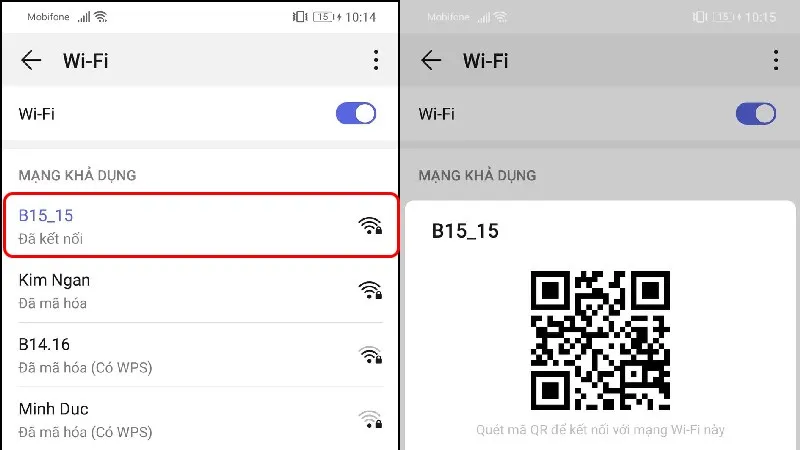 Cách lấy mật khẩu WiFi trên điện thoại Android thông qua mã QR hiển thị trên màn hìnhHình 1: Truy cập mục WiFi trong cài đặt và nhấn vào mạng đang kết nối để hiển thị mã QR.
Sử dụng Zalo hoặc Google Lens để đọc mật khẩu
Sau khi đã có ảnh chụp màn hình mã QR, bạn cần một công cụ để đọc dữ liệu từ ảnh đó. Hiện nay, hầu hết các điện thoại Android năm 2026 đều tích hợp sẵn trình quét mã trong camera. Nếu máy bạn không có, Zalo là một lựa chọn cực kỳ tiện lợi tại Việt Nam.
Bước 1: Mở ứng dụng Zalo, chọn biểu tượng quét mã QR ở góc trên bên phải màn hình. Bước 2: Chọn mục “Quét ảnh có sẵn” từ thư viện và chọn bức ảnh chụp mã QR bạn vừa thực hiện. Bước 3: Hệ thống sẽ ngay lập tức trả lời văn bản chứa định dạng: WIFI:S:[Tên_Wifi];T:[Loại_Bảo_Mật];P:[Mật_Khẩu];;. Trong đó, phần sau ký tự “P:” chính là mật khẩu bạn đang tìm kiếm.
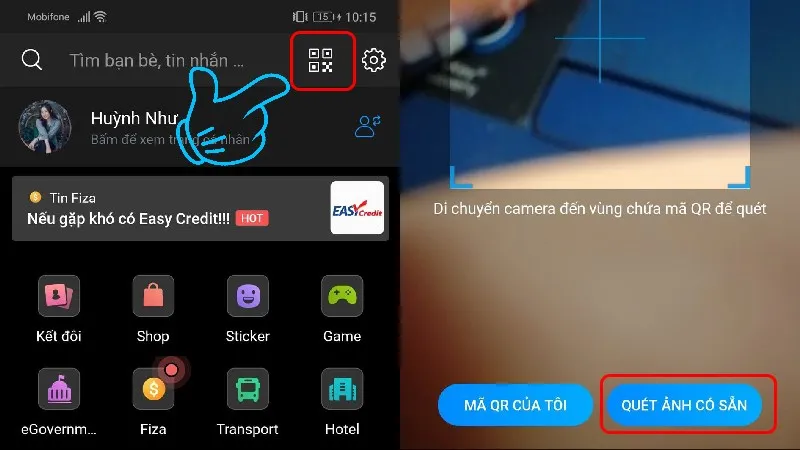 Sử dụng tính năng quét mã QR của ứng dụng Zalo để giải mã thông tin mật khẩu WiFiHình 2: Mở tính năng quét mã trên Zalo và chọn ảnh từ thư viện.
 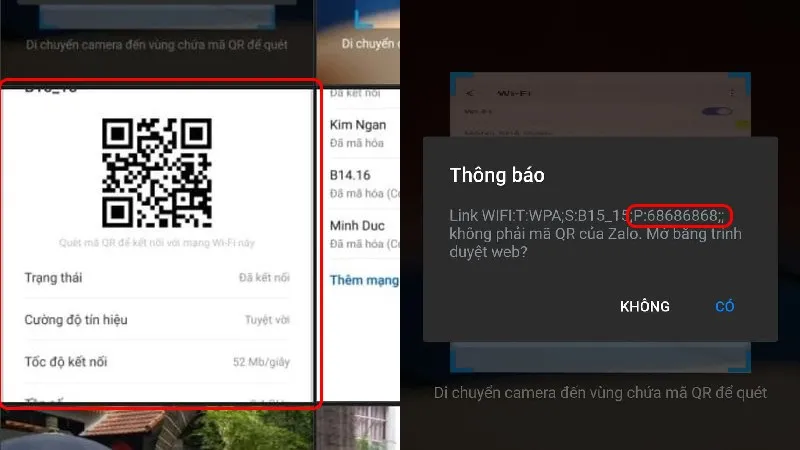 Kết quả sau khi quét mã QR sẽ hiển thị rõ ràng mật khẩu WiFi cho người dùngHình 3: Xem mật khẩu WiFi đã giải mã trực tiếp từ file ảnh chụp màn hình.
Cách lấy mật khẩu WiFi trên điện thoại Android đời cũ (8.0/9.0)
Hướng dẫn này dành cho các dòng máy cũ hơn chưa hỗ trợ tính năng chia sẻ mã QR trực tiếp. Đây là cách lấy mật khẩu wifi trên điện thoại android bằng phương pháp sao lưu dữ liệu hệ thống. Phương pháp này yêu cầu sự tỉ mỉ hơn một chút nhưng đảm bảo không gây hại cho phần cứng.
Sử dụng tính năng Sao lưu và Khôi phục
Nhiều người dùng không biết rằng khi thực hiện sao lưu cài đặt, hệ điều hành Android sẽ gom toàn bộ danh sách điểm truy cập WiFi vào một tệp tin cấu hình để có thể phục hồi khi bạn đổi máy mới.
Bước 1: Vào Cài đặt, tìm đến mục Sở thích hệ thống hoặc Quản lý chung, chọn Sao lưu và đặt lại. Bước 2: Chọn thực hiện sao lưu dữ liệu vào bộ nhớ trong của máy. Hãy đảm bảo bạn chỉ tích chọn mục “Cài đặt hệ thống” hoặc “Cài đặt mạng” để tiết kiệm thời gian và dung lượng.
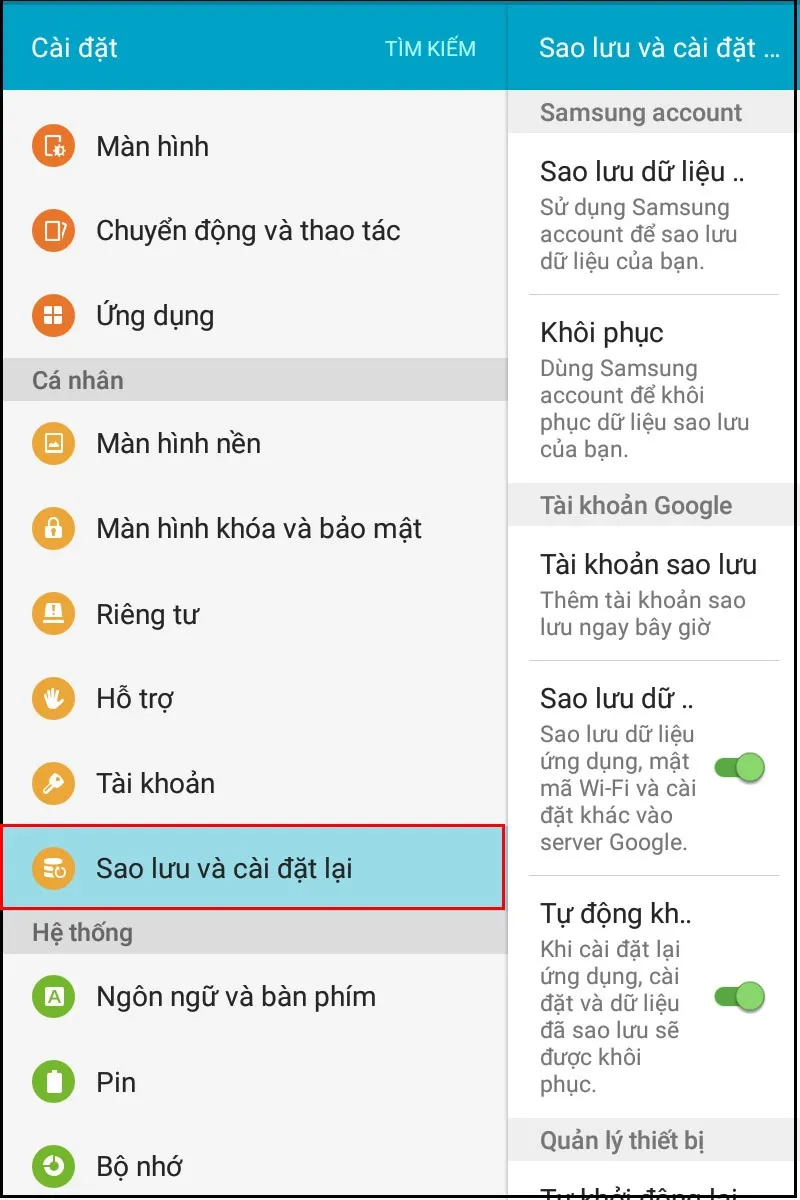 Truy cập vào tính năng sao lưu hệ thống trên các dòng điện thoại Android đời cũHình 4: Tùy chọn Sao lưu và đặt lại trong phần cài đặt máy.
 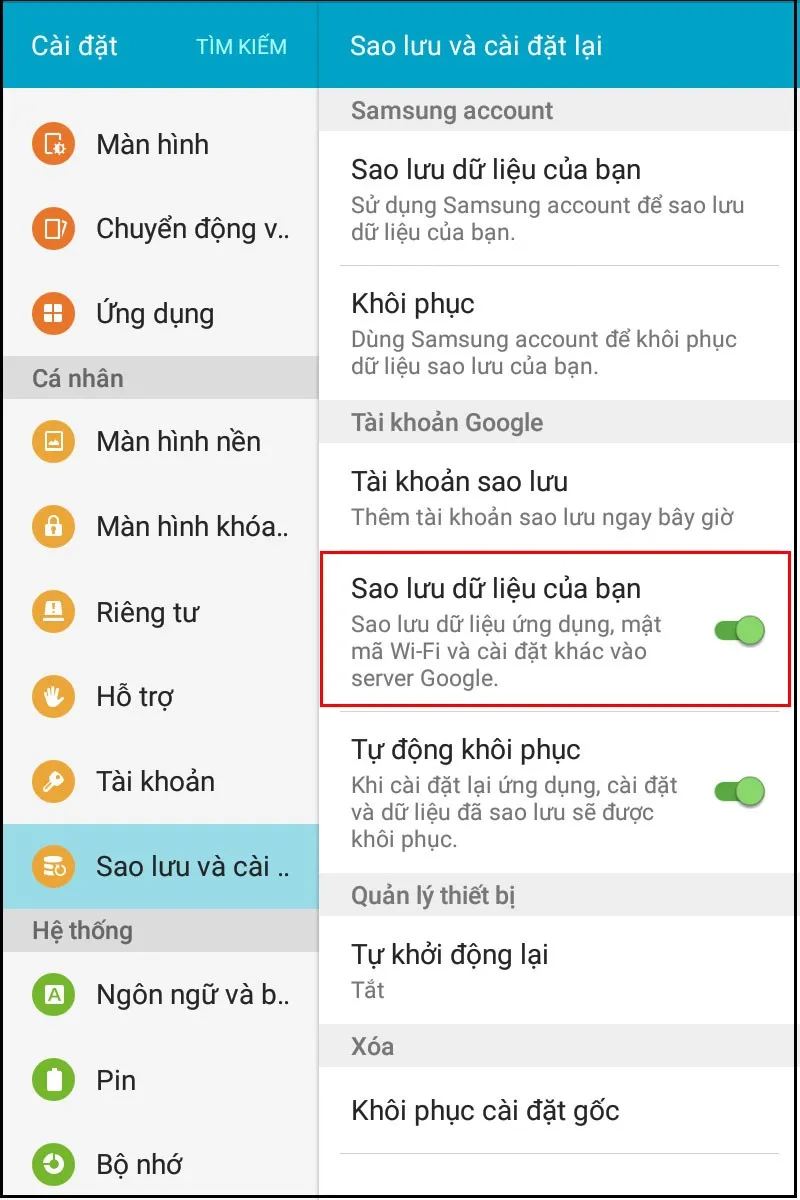 Thực hiện quá trình sao lưu dữ liệu cài đặt mạng vào bộ nhớ trong hoặc Google DriveHình 5: Nhấn bắt đầu để hệ thống tạo tệp sao lưu dữ liệu mật khẩu.
Tìm kiếm tệp tin Wi-fi.bak trong bộ nhớ
Sau khi quá trình sao lưu hoàn tất, tệp tin cấu hình sẽ được lưu trong một thư mục cụ thể (thường nằm trong thư mục cài đặt gốc của trình sao lưu). Bạn cần sử dụng ứng dụng “Quản lý tập tin” để tìm kiếm tệp có phần mở rộng là .bak hoặc .conf.
Bước 3: Truy cập vào bộ nhớ trong, tìm đến thư mục sao lưu (Ví dụ: LOST.DIR hoặc thư mục hãng máy như SamsungCloud). Tìm tệp có tên tương tự như Wi-fi.bak. Bước 4: Sử dụng một công cụ đọc văn bản (Text Editor) tích hợp sẵn trên điện thoại Android để mở tệp này. Bạn sẽ thấy danh sách các SSID (tên WiFi) kèm theo dòng psk (pre-shared key) chính là mật khẩu của mạng đó.
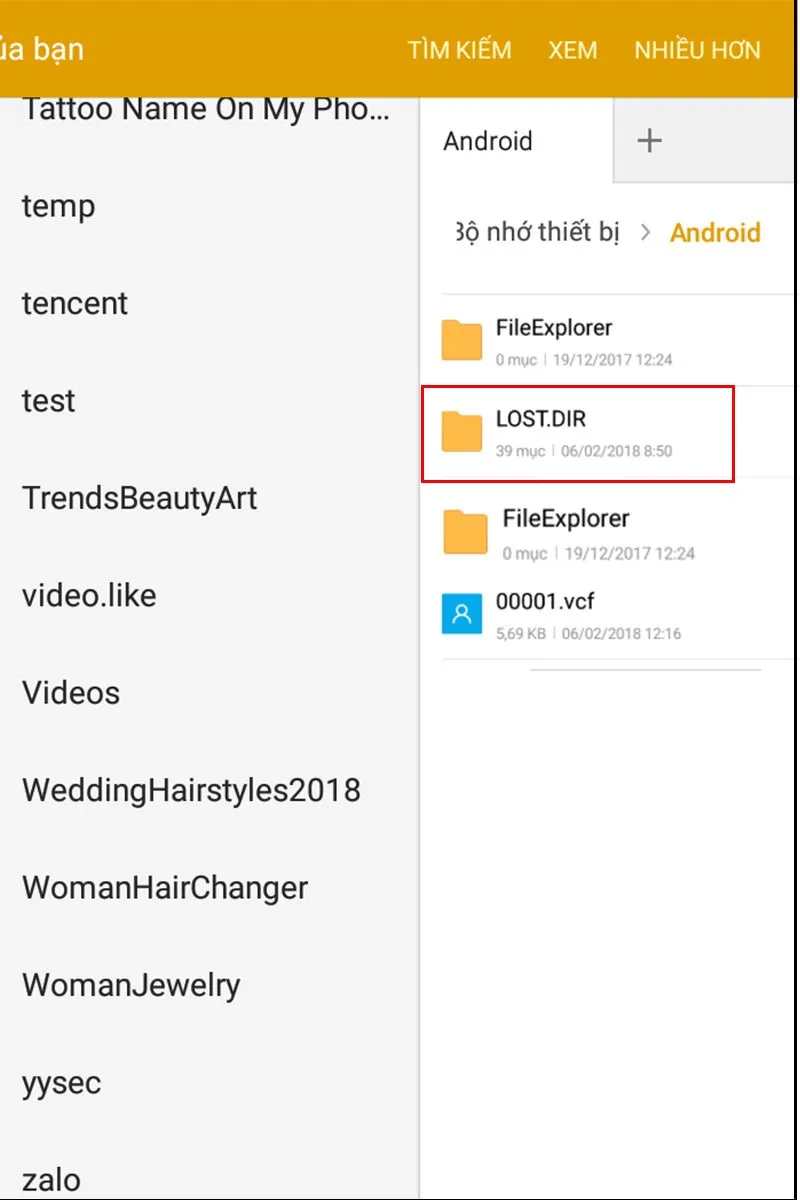 Tìm kiếm tệp cấu hình WiFi trong thư mục sao lưu trên bộ nhớ điện thoại AndroidHình 6: Xác định vị trí tệp tin sao lưu chứa thông tin bảo mật mạng.
 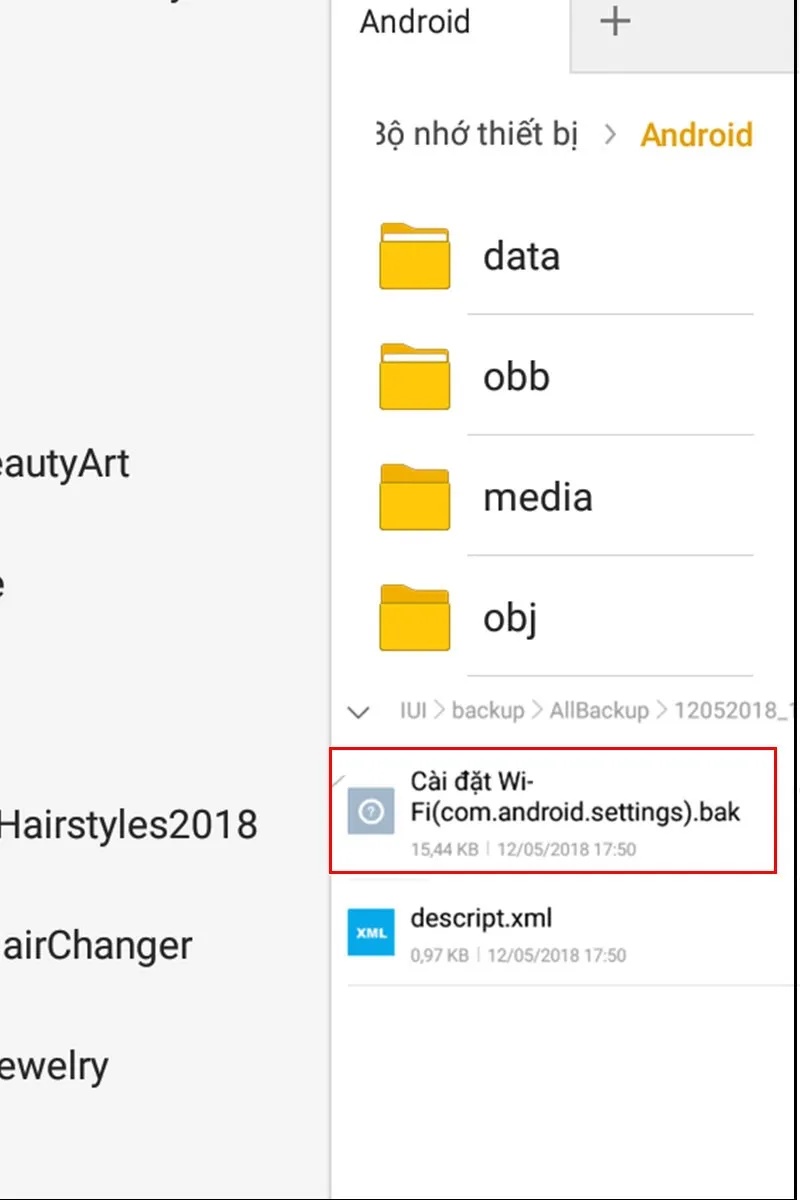 Mở tệp tin sao lưu bằng trình soạn thảo văn bản để đọc mật khẩu WiFi đã lưuHình 7: Danh sách mật khẩu hiện ra dưới dạng văn bản thuần túy trong file cấu hình.
Cách lấy mật khẩu WiFi trên điện thoại Android đã Root
Nếu bạn là một người dùng nâng cao và thiết bị của bạn đã được Root (có quyền truy cập cao nhất vào hệ điều hành), thì cách lấy mật khẩu wifi trên điện thoại android trở nên cực kỳ quyền năng. Tuy nhiên, với tư cách là chuyên gia tại Thành Tín Computer, tôi cần cảnh báo: Root máy sẽ làm mất bảo hành và có rủi ro cao gây “brick” máy nếu làm sai cách.
Sử dụng ứng dụng WiFi Password Recovery
Đây là giải pháp nhanh nhất dành cho máy đã có quyền SuperUser. Các ứng dụng này sẽ trực tiếp truy cập vào đường dẫn hệ thống /data/misc/wifi/ để đọc tệp wpa_supplicant.conf mà không cần bạn phải thao tác thủ công.
Bước 1: Tải và cài đặt ứng dụng WiFi Password Recovery từ Google Play Store hoặc nguồn uy tín (hãy cẩn thận với các file APK lạ). Bước 2: Khi mở ứng dụng lần đầu, một hộp thoại yêu cầu quyền Root (Grant request) sẽ xuất hiện. Bạn hãy nhấn “Cho phép” hoặc “Grant”.
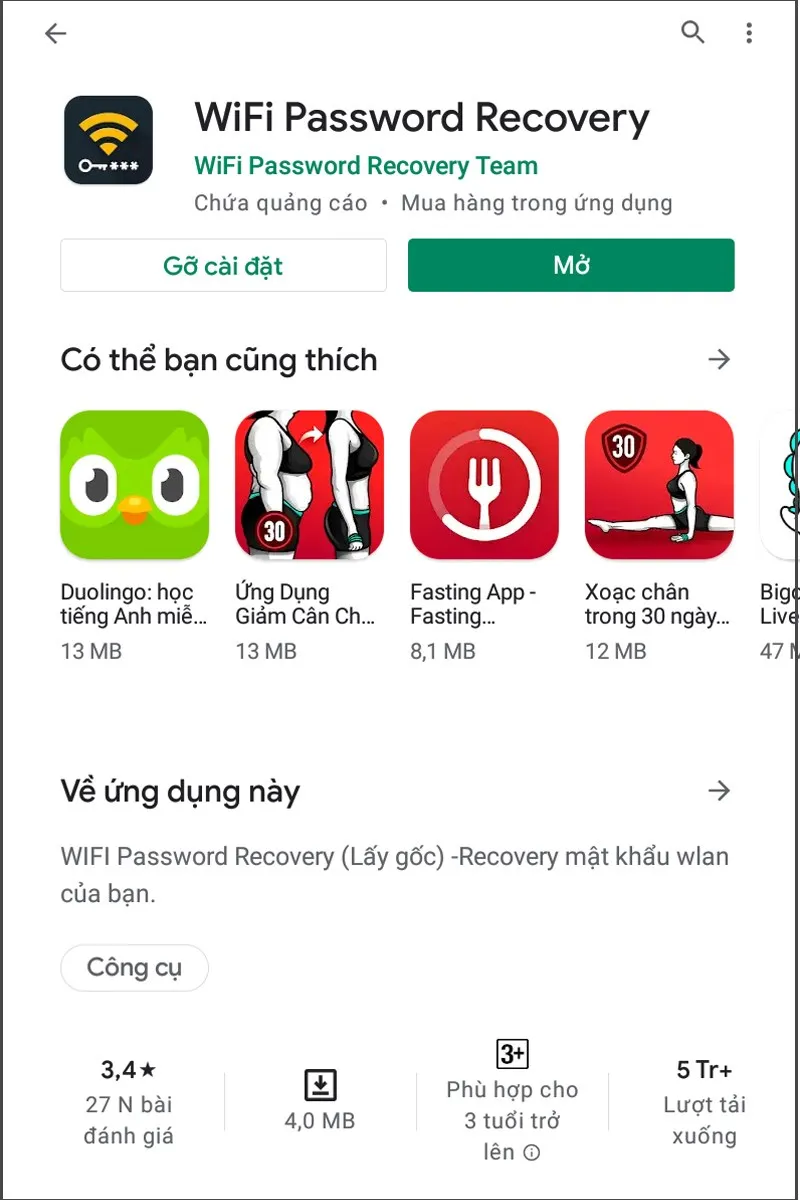 Tải và cài đặt ứng dụng hỗ trợ xem mật khẩu WiFi dành cho các thiết bị đã RootHình 8: Giao diện ứng dụng WiFi Password Recovery trên kho ứng dụng.
Bước 3: Ứng dụng sẽ liệt kê toàn bộ các mạng WiFi bạn đã từng kết nối kể từ khi mua máy. Mật khẩu sẽ hiển thị rõ ràng ở cột “Password” hoặc “Pass”. Bạn có thể sao chép hoặc chia sẻ chúng cực kỳ nhanh chóng.
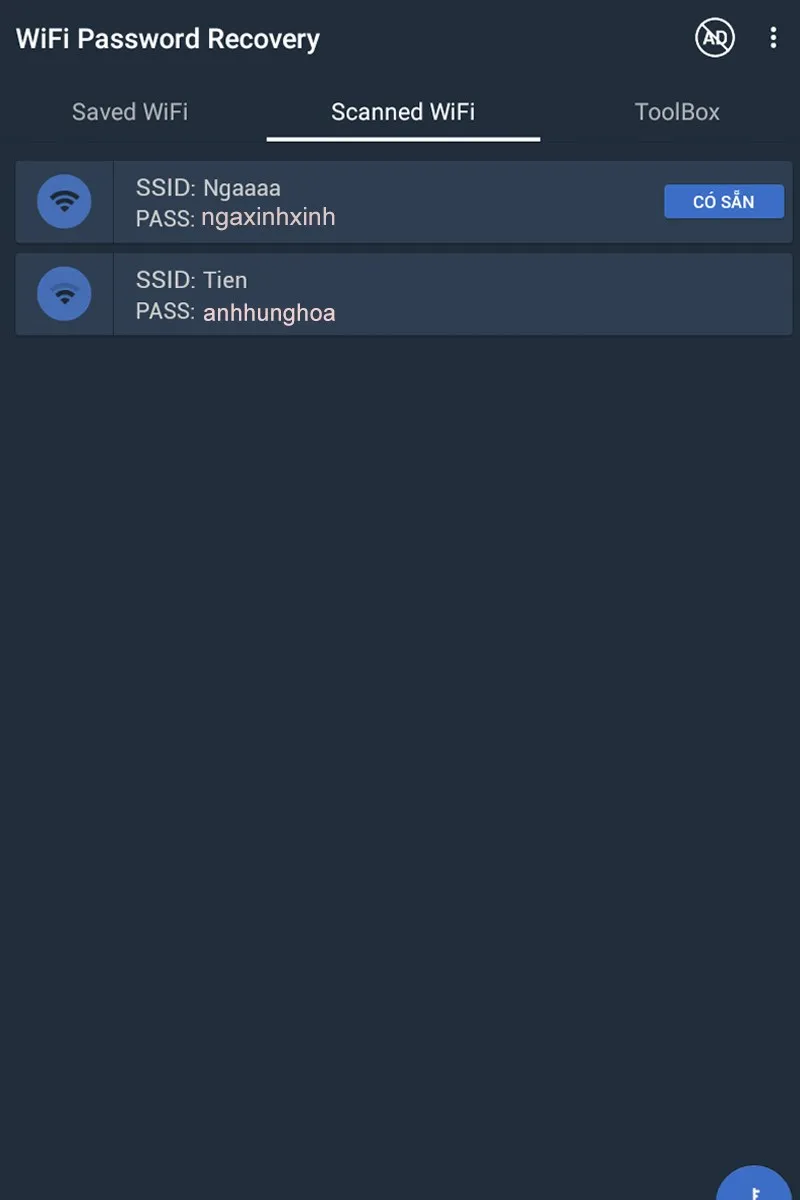 Danh sách toàn bộ các mạng WiFi và mật khẩu tương ứng được ứng dụng liệt kê chi tiếtHình 9: Xem lại mọi mật khẩu WiFi đã từng kết nối một cách dễ dàng nhất.
Tại sao bạn không nên chủ quan khi Root máy xem WiFi?
Trong nhiều năm tư vấn tại Thành Tín Computer, tôi đã chứng kiến nhiều khách hàng phải mang máy đến cửa hàng trong tình trạng hư hỏng phần mềm nặng do tự ý Root máy chỉ để tìm cách lấy mật khẩu wifi trên điện thoại android. Dưới đây là những rủi ro bạn cần lưu ý:
- Mất bảo hành: Hầu hết các hãng như Samsung, Xiaomi, Oppo sẽ từ chối bảo hành nếu phát hiện máy đã can thiệp hệ thống.
- Lỗi bảo mật: Khi máy đã Root, các ứng dụng ngân hàng và ví điện tử thường sẽ ngừng hoạt động để bảo vệ tài khoản của bạn khỏi hacker.
- Lỗi hệ thống (Soft Brick): Một thao tác sai khi sửa đổi file hệ thống có thể khiến điện thoại Android của bạn bị treo logo, mất dữ liệu hoàn toàn.
Thay vì Root máy, hãy ưu tiên sử dụng phương pháp mã QR hoặc kiểm tra trực tiếp trên trang cấu hình Router (192.168.1.1) nếu bạn có quyền truy cập vào modem.
Cách xem mật khẩu WiFi bằng máy tính qua ADB Command
Đây là một kỹ thuật dành cho những “vọc sĩ” muốn tìm cách lấy mật khẩu wifi trên điện thoại android mà không cần Root. Bạn sẽ sử dụng bộ công cụ Android Debug Bridge (ADB) trên máy tính.
Bước 1: Kích hoạt “Tùy chọn nhà phát triển” trên điện thoại và bật “Gỡ lỗi USB” (USB Debugging). Bước 2: Kết nối điện thoại với máy tính bằng cáp sạc truyền dữ liệu chất lượng cao. Bước 3: Trên máy tính, mở cửa sổ Command Prompt (CMD) và gõ lệnh sau để lấy thông tin WiFi: adb pull /data/misc/wifi/wpa_supplicant.conf c:/temp/wifi.txtLưu ý: Lệnh này có thể không hoạt động trên một số bản Android phiên bản 11 trở lên do tính năng mã hóa dữ liệu người dùng bị thắt chặt.
Những lưu ý quan trọng để bảo mật mạng WiFi nội bộ
Sau khi bạn đã thực hiện thành công cách lấy mật khẩu wifi trên điện thoại android, điều quan trọng nhất là phải bảo mật thông tin đó. Việc mật khẩu bị lộ ra ngoài có thể kéo theo nhiều hệ lụy cho hệ thống mạng LAN của bạn.
- Thay đổi mật khẩu định kỳ: Ít nhất 6 tháng một lần để đảm bảo an toàn.
- Sử dụng chuẩn mã hóa WPA3: Đây là chuẩn bảo mật mới nhất năm 2026, giúp chống lại các cuộc tấn công dò mật khẩu hiệu quả hơn WPA2.
- Ẩn SSID: Nếu bạn không muốn người lạ nhìn thấy tên WiFi của mình, hãy ẩn nó đi trong cài đặt Router. Người dùng mới sẽ phải nhập thủ công cả tên và mật khẩu để kết nối.
- Thiết lập WiFi Guest: Nếu thường xuyên có khách đến nhà, hãy tạo một mạng WiFi khách riêng biệt để không phải chia sẻ mật khẩu mạng chính (nơi lưu trữ NAS hoặc camera an ninh của bạn).
Phân biệt giữa lỗi phần mềm và lỗi phần cứng WiFi
Đôi khi người dùng tìm cách lấy mật khẩu wifi trên điện thoại android vì cho rằng mật khẩu sai khiến họ không kết nối được. Tuy nhiên, theo kinh nghiệm sửa chữa của tôi, lỗi có thể nằm ở phần cứng:
- Dấu hiệu lỗi phần mềm: Máy báo “Sai mật khẩu” dù bạn đã nhập đúng, hoặc báo lỗi “Đang lấy địa chỉ IP” liên tục. Cách xử lý: Thực hiện “Đặt lại cài đặt mạng”.
- Dấu hiệu lỗi phần cứng: Biểu tượng WiFi bị mờ (không thể bật/tắt), tín hiệu sóng cực yếu dù đang đứng cạnh router, hoặc WiFi tự động ngắt kết nối liên tục. Trường hợp này, chip WiFi trên mainboard có thể đã bị lỏng chân hoặc cháy do sốc nhiệt. Bạn nên mang máy đến các trung tâm uy tín như Thành Tín Computer để được kiểm tra chuyên sâu.
Việc nắm rõ cách lấy mật khẩu wifi trên điện thoại android giúp bạn chủ động hơn trong công việc và cuộc sống. Dù là dùng mã QR, sao lưu dữ liệu hay các thủ thuật chuyên sâu, hãy luôn đặt sự an toàn cho thiết bị và dữ liệu cá nhân lên hàng đầu. Nếu gặp bất kỳ khó khăn nào về phần cứng hay phần mềm, Thành Tín Computer luôn sẵn sàng hỗ trợ bạn kỹ thuật tốt nhất năm 2026.
Hy vọng hướng dẫn chi tiết về cách lấy mật khẩu wifi trên điện thoại android này sẽ giúp bạn giải quyết sự cố một cách nhanh chóng. Chúc các bạn thực hiện thành công và đừng quên chia sẻ bài viết nếu thấy hữu ích!
Ngày cập nhật gần nhất 05/03/2026 by Thành Tín
