
Kết nối chuột không dây với laptop là thao tác cơ bản mà bất kỳ người dùng nào cũng cần nắm vững. Với hai phương thức chính là USB Receiver và Bluetooth, bạn có thể dễ dàng thiết lập kết nối chỉ trong vài phút. Bài viết này sẽ hướng dẫn chi tiết từng bước để bạn có thể tự thực hiện tại nhà.
Chuẩn Bị Trước Khi Kết Nối
Trước khi bắt đầu, kiểm tra các yếu tố sau:
Kiểm tra nguồn pin chuột: Mở nắp pin ở mặt dưới chuột, lắp pin đúng cực (+/-). Hầu hết chuột không dây dùng 1-2 pin AA hoặc pin sạc tích hợp. Nếu dùng pin sạc, cắm cáp USB để sạc đầy trước khi sử dụng.
Xác định loại kết nối: Chuột của bạn hỗ trợ USB Receiver (đầu thu nhỏ cắm vào cổng USB), Bluetooth, hay cả hai? Thông tin này thường có trên hộp hoặc mặt dưới chuột.
Kiểm tra cổng USB laptop: Đảm bảo laptop có ít nhất 1 cổng USB trống nếu dùng Receiver. Với laptop mỏng hiện đại chỉ có USB-C, bạn cần đầu chuyển đổi.
 Kiểm tra pin và công tắc nguồn ở mặt dưới chuột không dây
Phương Pháp 1: Kết Nối Qua USB Receiver
Đây là cách đơn giản nhất, phù hợp với mọi laptop có cổng USB.
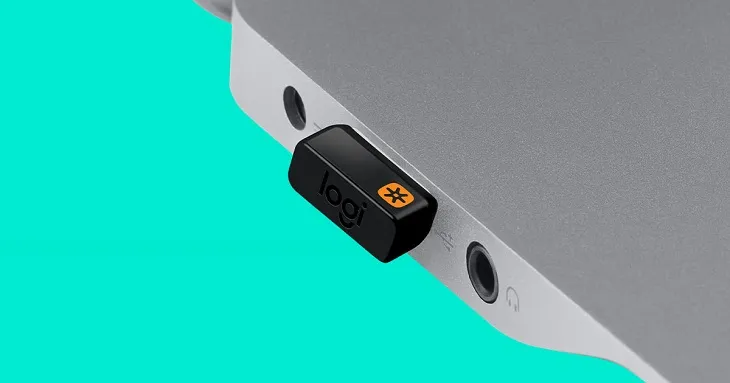
Bước 1 – Lắp Receiver: Tháo đầu USB Receiver từ ngăn chứa trong chuột (thường ở khoang pin). Cắm Receiver vào cổng USB của laptop. Đầu Receiver rất nhỏ (khoảng 1.5cm), nên cắm cẩn thận tránh gãy.
Bước 2 – Bật nguồn chuột: Gạt công tắc ON/OFF ở mặt dưới chuột sang vị trí ON. Đèn LED trên chuột sẽ nhấp nháy báo hiệu đang hoạt động.
Bước 3 – Chờ Windows nhận diện: Windows 10/11 tự động cài driver trong 10-30 giây. Con trỏ chuột sẽ xuất hiện và di chuyển theo chuột. Nếu sau 1 phút vẫn không hoạt động, thực hiện bước 4.
Bước 4 – Cập nhật driver thủ công: Nhấn phím Windows + X, chọn Device Manager. Mở mục “Mice and other pointing devices”, tìm tên chuột của bạn. Nhấn chuột phải vào tên thiết bị, chọn “Update driver” > “Search automatically for drivers”. Chờ Windows tìm và cài driver phù hợp.
 Cập nhật driver chuột trong Device Manager
Lưu ý quan trọng: Đầu Receiver dễ thất lạc. Theo kinh nghiệm, nên để Receiver cắm cố định vào laptop, hoặc cất vào ngăn chứa trong chuột khi không dùng. Một số hãng như Logitech có công nghệ Unifying cho phép 1 Receiver kết nối tới 6 thiết bị, rất tiện nếu bạn dùng nhiều phụ kiện không dây.
Phương Pháp 2: Kết Nối Qua Bluetooth
Phương pháp này không chiếm cổng USB, phù hợp với laptop mỏng hoặc khi bạn cần dùng hết các cổng USB cho thiết bị khác.
Bước 1 – Chuyển chuột sang chế độ Bluetooth: Nếu chuột hỗ trợ cả USB và Bluetooth, tìm nút chuyển đổi (thường ghi “2.4G/BT”) ở mặt dưới. Gạt sang vị trí BT. Bật công tắc nguồn ON.
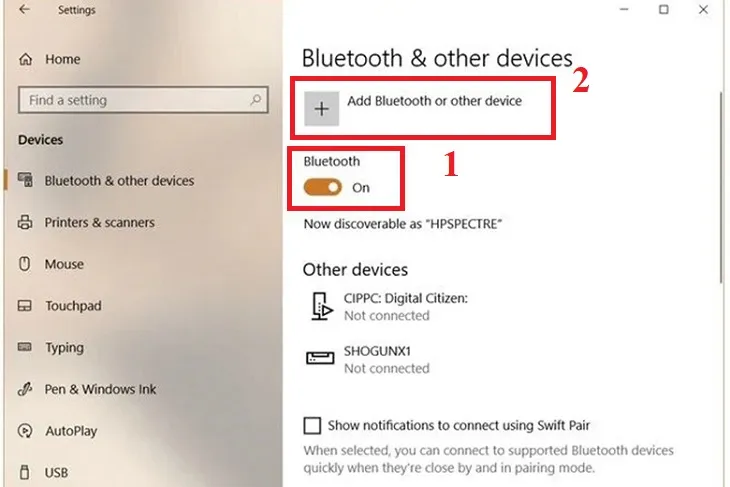
Bước 2 – Bật Bluetooth trên laptop: Nhấn phím Windows + I để mở Settings. Chọn “Devices” > “Bluetooth & other devices”. Bật công tắc Bluetooth sang ON (màu xanh).
Bật Bluetooth trong Windows Settings
Bước 3 – Thêm thiết bị mới: Nhấn nút “+ Add Bluetooth or other device” > Chọn “Bluetooth” trong cửa sổ hiện ra.
Bước 4 – Kích hoạt chế độ pairing trên chuột: Giữ nút pairing trên chuột (thường là nút nhỏ ở mặt dưới hoặc cạnh bên) trong 3-5 giây cho đến khi đèn LED nhấp nháy nhanh. Một số chuột tự động vào chế độ pairing khi bật nguồn lần đầu.
Bước 5 – Chọn chuột trong danh sách: Tên chuột sẽ xuất hiện trong danh sách thiết bị (ví dụ: “Logitech M590”, “Rapoo M160”). Nhấn vào tên chuột > Chọn “Pair”. Chờ 5-10 giây để hoàn tất kết nối.
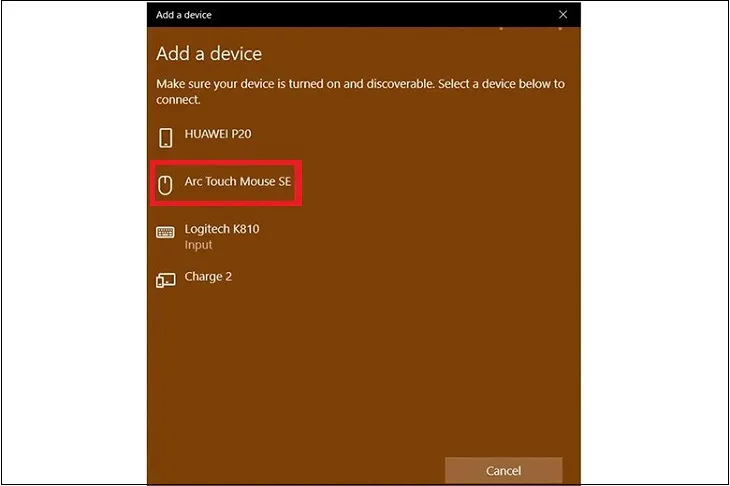 Chọn chuột trong danh sách thiết bị Bluetooth
Xử lý khi không tìm thấy chuột: Nếu laptop không hiển thị tên chuột sau 30 giây, tắt nguồn chuột, đợi 5 giây rồi bật lại. Đảm bảo chuột ở gần laptop (trong vòng 1m) khi pairing. Kiểm tra pin chuột còn đủ điện.
Khắc Phục Sự Cố Thường Gặp
Chuột giật lag hoặc mất kết nối: Nguyên nhân thường do nhiễu sóng 2.4GHz từ router WiFi, lò vi sóng, hoặc thiết bị không dây khác. Giải pháp: Di chuyển Receiver sang cổng USB khác, tránh cắm cạnh cổng USB 3.0 (màu xanh) vì USB 3.0 gây nhiễu sóng 2.4GHz. Nếu dùng Bluetooth, cập nhật driver Bluetooth mới nhất từ website hãng laptop.
Con trỏ di chuyển chậm hoặc không chính xác: Lau sạch cảm biến quang học ở mặt dưới chuột bằng vải mềm. Tránh dùng chuột trên bề mặt kính, gương, hoặc bóng loáng. Nên dùng lót chuột (mousepad) để cảm biến hoạt động tốt nhất.
Pin hết nhanh: Chuột không dây thường dùng 3-6 tháng với pin AA thông thường. Nếu hết pin sau 1-2 tuần, kiểm tra có tắt nguồn chuột sau mỗi lần dùng không. Một số chuột cao cấp có chế độ sleep tự động sau 10 phút không hoạt động để tiết kiệm pin.
Laptop không nhận Receiver: Thử cắm Receiver vào cổng USB khác. Vào Device Manager, kiểm tra mục “Universal Serial Bus controllers” có dấu chấm than vàng không. Nếu có, nhấn chuột phải chọn “Uninstall device”, rút Receiver ra rồi cắm lại để Windows cài driver mới.
Tối Ưu Trải Nghiệm Sử Dụng
Điều chỉnh tốc độ con trỏ: Vào Settings > Devices > Mouse > “Additional mouse options”. Trong tab “Pointer Options”, kéo thanh “Select a pointer speed” để điều chỉnh độ nhạy phù hợp. Tốc độ trung bình (ô thứ 6/11) phù hợp cho văn phòng, tốc độ cao hơn cho thiết kế đồ họa.
Tùy chỉnh nút bấm: Nhiều chuột không dây có nút phụ (side button) có thể lập trình. Tải phần mềm từ website hãng (Logitech Options, Razer Synapse, v.v.) để gán chức năng như copy/paste, mở ứng dụng, hoặc điều chỉnh DPI.
Bảo quản đúng cách: Khi mang theo laptop, tắt nguồn chuột và tháo Receiver cất vào ngăn chứa trong chuột. Tránh để chuột trong túi xách cùng chìa khóa, bút kim loại có thể làm trầy bề mặt. Thay pin mới trước khi đi công tác dài ngày.
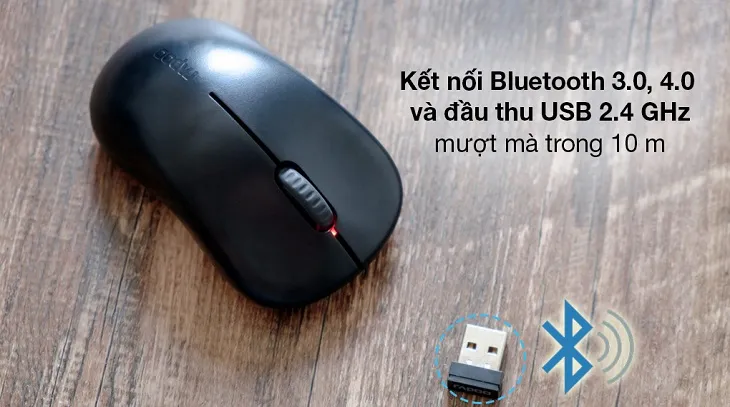 Chuột không dây với thiết kế nhỏ gọn tiện mang theo
Khi nào nên mang đi sửa: Nếu chuột không phản hồi sau khi thay pin mới, thử kết nối với laptop khác để xác định lỗi ở chuột hay laptop. Receiver bị gãy chân cắm hoặc chuột rơi vỡ vỏ cần mang đến trung tâm bảo hành. Không tự tháo chuột nếu còn trong thời gian bảo hành.
Với hai phương pháp trên, bạn có thể dễ dàng kết nối chuột không dây với laptop trong vài phút. Ưu tiên dùng USB Receiver nếu cần độ ổn định cao, chọn Bluetooth nếu muốn tiết kiệm cổng USB. Nhớ tắt nguồn chuột sau mỗi lần sử dụng để kéo dài tuổi thọ pin.
Ngày cập nhật gần nhất 14/03/2026 by Thành Tín
