
Cách làm cho laptop bớt nóng là vấn đề nhiều người dùng gặp phải, đặc biệt khi máy hoạt động liên tục hoặc chạy các ứng dụng nặng. Laptop nóng không chỉ gây khó chịu mà còn ảnh hưởng trực tiếp đến hiệu suất và tuổi thọ linh kiện. Bài viết này sẽ hướng dẫn bạn các phương pháp xử lý nhiệt hiệu quả, từ đơn giản đến chuyên sâu.
Nguyên Nhân Laptop Nóng Bất Thường
Trước khi áp dụng cách làm cho laptop bớt nóng, bạn cần hiểu rõ nguyên nhân gốc rễ. Laptop có thể nóng do nhiều yếu tố:
Nguyên nhân phần cứng:
- Quạt tản nhiệt bị tắc bụi sau thời gian dài sử dụng
- Keo tản nhiệt CPU/GPU khô cứng, mất khả năng dẫn nhiệt
- Ống đồng tản nhiệt (heat pipe) bị hư hỏng hoặc tắc nghẽn
- Lỗ thoát khí bị che khuất bởi bề mặt không phẳng
Nguyên nhân phần mềm:
- Quá nhiều ứng dụng chạy ngầm tiêu tốn CPU
- Virus, malware hoạt động ẩn làm tăng tải hệ thống
- Driver card đồ họa lỗi thời hoặc xung đột
- Hệ điều hành chưa được tối ưu hóa
⚠️ Lưu ý quan trọng: Nếu laptop nóng đột ngột kèm tiếng kêu lạ từ quạt, mùi khét, hoặc tự tắt nguồn liên tục – đây là dấu hiệu hư hỏng phần cứng nghiêm trọng. Bạn nên mang máy đến trung tâm bảo hành thay vì tự xử lý.
Điều Chỉnh Cấu Hình Nguồn Điện
Windows cung cấp các chế độ quản lý nguồn ảnh hưởng trực tiếp đến nhiệt độ máy. Theo kinh nghiệm, nhiều người dùng để chế độ “High Performance” mà không biết nó khiến CPU chạy ở tần số cao liên tục.
Cách tối ưu:
- Mở Settings → System → Power & battery
- Chọn “Balanced” thay vì “High Performance” cho công việc văn phòng thông thường
- Với laptop gaming, chỉ bật “High Performance” khi chơi game, sau đó chuyển về “Balanced”
Tùy chỉnh nâng cao:
- Vào Control Panel → Power Options → Change plan settings → Change advanced power settings
- Tại “Processor power management”, giảm “Maximum processor state” xuống 90-95% thay vì 100%
- Điều này giảm nhiệt đáng kể mà hiệu suất chỉ giảm không đáng kể
Đây là cách làm cho laptop bớt nóng đơn giản nhất mà không cần can thiệp phần cứng.
Vệ Sinh Hệ Thống Tản Nhiệt
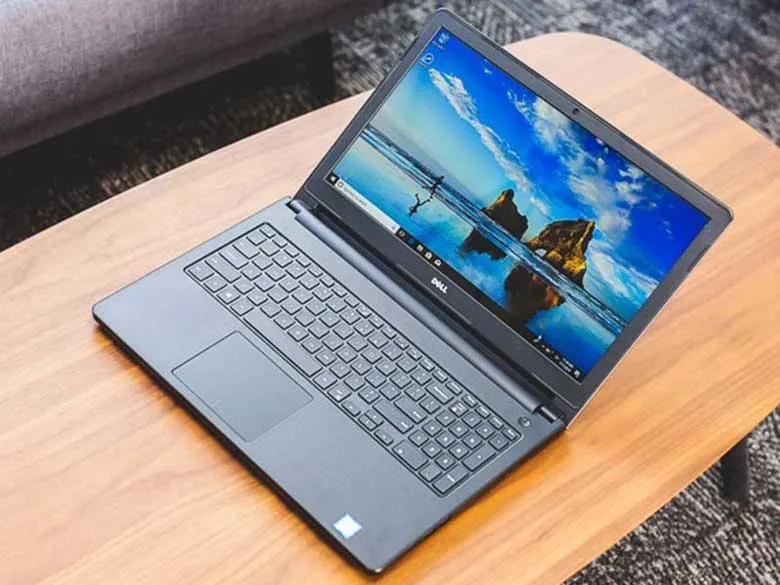 Vệ sinh quạt tản nhiệt laptop định kỳ giúp giảm nhiệt độ hiệu quả
Bụi bẩn là kẻ thù số một của hệ thống làm mát. Sau 6-12 tháng sử dụng, lớp bụi tích tụ có thể làm giảm 40-50% hiệu suất tản nhiệt.
Vệ sinh cơ bản (tự làm được):
- Dùng bình xịt khí nén thổi vào các khe tản nhiệt từ bên ngoài
- Lau sạch bề mặt đáy máy và khe thoát khí bằng khăn mềm
- Tần suất: 2-3 tháng/lần với môi trường bụi nhiều
Vệ sinh chuyên sâu (nên nhờ thợ):
- Tháo nắp đáy để tiếp cận trực tiếp quạt và tản nhiệt
- Dùng bàn chải mềm làm sạch cánh quạt và ống đồng
- Kiểm tra và thay keo tản nhiệt nếu cần
⚠️ Cảnh báo: Tháo máy tự ý có thể làm mất bảo hành. Với laptop còn bảo hành, hãy mang đến trung tâm ủy quyền. Nếu đã hết bảo hành và bạn chưa có kinh nghiệm, chi phí thuê thợ (150-300k) rẻ hơn nhiều so với rủi ro làm hỏng mainboard.
Thay Keo Tản Nhiệt CPU/GPU
Keo tản nhiệt (thermal paste) có tuổi thọ khoảng 2-3 năm. Sau thời gian này, keo khô cứng và mất khả năng dẫn nhiệt, khiến CPU/GPU nóng lên nhanh chóng.
Dấu hiệu cần thay keo:
- Laptop đột nhiên nóng hơn bình thường dù đã vệ sinh sạch bụi
- Nhiệt độ CPU/GPU vượt 85-90°C khi chạy tác vụ nhẹ
- Máy tự throttle (giảm hiệu suất) hoặc tắt nguồn bảo vệ
Quy trình thay keo đúng cách:
- Tháo tản nhiệt ra khỏi CPU/GPU
- Dùng cồn 90° và khăn mềm lau sạch hoàn toàn lớp keo cũ
- Bôi lớp keo mới mỏng đều (kích thước hạt gạo ở giữa chip)
- Lắp lại tản nhiệt, siết ốc theo hình chữ X (không siết quá chặt)
Lựa chọn keo tản nhiệt:
- Keo thường (Arctic MX-4, Noctua NT-H1): đủ dùng cho laptop văn phòng
- Keo cao cấp (Thermal Grizzly Kryonaut): dành cho laptop gaming, workstation
⚠️ Rủi ro cao: Thao tác này đòi hỏi kỹ năng và kinh nghiệm. Bôi keo quá nhiều có thể tràn ra mainboard gây chập mạch. Siết ốc không đều có thể làm cong chip. Nếu chưa từng làm, hãy nhờ thợ chuyên nghiệp.
Sử Dụng Đế Tản Nhiệt Laptop
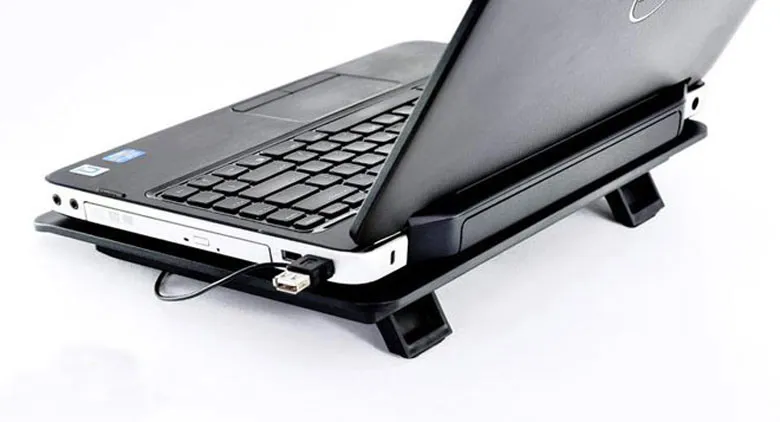 Đế tản nhiệt giúp tăng luồng không khí vào laptop hiệu quả
Đế tản nhiệt (cooling pad) là giải pháp bổ trợ hiệu quả, đặc biệt với laptop gaming hoặc làm đồ họa.
Nguyên lý hoạt động:
- Nâng laptop lên khỏi mặt bàn, tạo khoảng trống cho không khí lưu thông
- Quạt phụ thổi gió trực tiếp vào đáy máy, hỗ trợ quạt bên trong
Lựa chọn đế tản nhiệt phù hợp:
- Kích thước: phải lớn hơn laptop 1-2cm mỗi cạnh
- Số lượng quạt: 2-4 quạt lớn (12-14cm) tốt hơn nhiều quạt nhỏ
- Độ ồn: chọn quạt có tốc độ điều chỉnh được, tránh ồn khi làm việc
Hiệu quả thực tế:
Theo kinh nghiệm, đế tản nhiệt giúp giảm 5-10°C nhiệt độ CPU/GPU. Tuy nhiên, nếu hệ thống tản nhiệt bên trong đã tắc bụi hoặc keo khô, đế tản nhiệt chỉ có tác dụng hạn chế.
Đây là cách làm cho laptop bớt nóng đơn giản, không cần can thiệp phần cứng và phù hợp với mọi đối tượng người dùng.
Tối Ưu Phần Mềm Giảm Tải CPU
Nhiều khi laptop nóng không phải do phần cứng mà do phần mềm tiêu tốn tài nguyên quá mức.
Kiểm tra ứng dụng ngốn CPU:
- Nhấn Ctrl + Shift + Esc mở Task Manager
- Tab “Processes”, sắp xếp theo cột “CPU”
- Các ứng dụng chiếm >20% CPU liên tục cần được xử lý
Các thủ phạm phổ biến:
- Windows Update chạy ngầm: tạm dừng update trong giờ làm việc
- Antivirus quét liên tục: lên lịch quét vào lúc không dùng máy
- Chrome/Edge mở quá nhiều tab: dùng extension “The Great Suspender” để đóng băng tab không dùng
- OneDrive/Google Drive đồng bộ: tạm dừng sync khi cần hiệu suất cao
Vô hiệu hóa ứng dụng khởi động cùng Windows:
- Vào Task Manager → tab “Startup”
- Disable các ứng dụng không cần thiết (Skype, Spotify, Adobe Creative Cloud…)
Tối ưu phần mềm là cách làm cho laptop bớt nóng hiệu quả mà hoàn toàn miễn phí.
Điều Chỉnh Vị Trí Đặt Máy
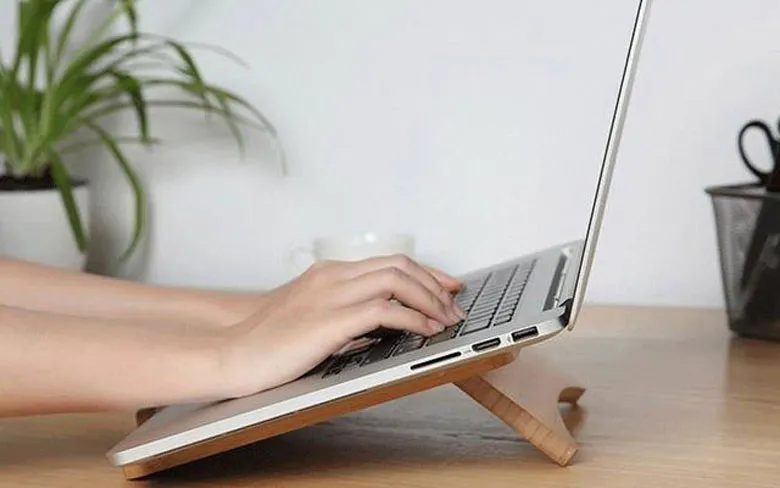 Đặt laptop trên bề mặt cứng, phẳng để tối ưu tản nhiệt
Vị trí đặt laptop ảnh hưởng lớn đến khả năng tản nhiệt. Nhiều người dùng vô tình làm tắc nghẽn lỗ thông gió mà không biết.
Bề mặt đặt máy:
- ✓ Tốt: bàn gỗ, bàn nhựa cứng, mặt kính
- ✗ Tránh: giường, sofa, đùi, gối, chăn – các bề mặt mềm che khuất lỗ thoát khí
Môi trường xung quanh:
- Nhiệt độ phòng lý tưởng: 20-25°C
- Tránh đặt laptop gần cửa sổ có nắng chiếu trực tiếp
- Không đặt sát tường hoặc trong góc kín gió
Mẹo nâng máy đơn giản:
Nếu chưa có đế tản nhiệt, bạn có thể dùng 2 cục tẩy hoặc 2 nắp chai đặt ở 2 góc phía sau laptop để nâng máy lên 1-2cm. Cách này giúp tăng luồng không khí lưu thông đáy máy đáng kể.
Giảm Hiệu Ứng Đồ Họa Windows
Windows 10/11 mặc định bật nhiều hiệu ứng hình ảnh đẹp mắt nhưng tiêu tốn GPU, gián tiếp làm tăng nhiệt.
Tắt hiệu ứng không cần thiết:
- Nhấn phím Windows + R, gõ “sysdm.cpl”
- Tab “Advanced” → Performance → Settings
- Chọn “Adjust for best performance” hoặc tùy chỉnh thủ công
Các hiệu ứng nên tắt:
- Animations in the taskbar
- Fade or slide menus into view
- Show shadows under windows
- Animate windows when minimizing and maximizing
Sau khi tắt, giao diện sẽ đơn giản hơn nhưng nhiệt độ GPU giảm 3-5°C, đặc biệt với laptop có card đồ họa yếu.
Cập Nhật Driver Và BIOS
Driver lỗi thời hoặc BIOS cũ có thể khiến quạt không hoạt động đúng tốc độ, dẫn đến laptop nóng bất thường.
Cập nhật driver card đồ họa:
- NVIDIA: dùng GeForce Experience
- AMD: dùng AMD Software Adrenalin
- Intel: dùng Intel Driver & Support Assistant
Cập nhật BIOS:
- Vào website hãng laptop (Dell, HP, Lenovo, Asus…)
- Tìm model laptop chính xác
- Tải bản BIOS mới nhất và làm theo hướng dẫn
⚠️ Cảnh báo nghiêm trọng: Cập nhật BIOS sai cách hoặc mất điện giữa chừng có thể biến laptop thành “cục gạch”. Chỉ cập nhật BIOS khi:
- Có vấn đề nhiệt độ nghiêm trọng mà các cách khác không hiệu quả
- Changelog BIOS mới có ghi rõ “improved thermal management”
- Laptop đang cắm sạc và pin trên 50%
Giới Hạn FPS Khi Chơi Game
Với laptop gaming, nhiệt độ cao khi chơi game là điều bình thường. Tuy nhiên, bạn có thể giảm nhiệt mà vẫn giữ trải nghiệm mượt mà.
Nguyên lý:
GPU render 100-200 FPS trong khi màn hình chỉ hiển thị 60Hz là lãng phí và sinh nhiệt vô ích.
Cách giới hạn FPS:
- NVIDIA: mở NVIDIA Control Panel → Manage 3D Settings → Max Frame Rate → đặt 60 hoặc 75 FPS
- AMD: mở AMD Software → Gaming → Global Graphics → Frame Rate Target Control
- In-game: nhiều game có tùy chọn giới hạn FPS trong settings
Hiệu quả:
Giới hạn FPS từ 144 xuống 60 có thể giảm nhiệt độ GPU 10-15°C mà mắt thường không nhận ra sự khác biệt với màn hình 60Hz.
Kiểm Tra Nhiệt Độ Thường Xuyên
Để biết các cách làm cho laptop bớt nóng có hiệu quả hay không, bạn cần theo dõi nhiệt độ thực tế.
Phần mềm đo nhiệt độ:
- HWMonitor: miễn phí, hiển thị nhiệt độ tất cả linh kiện
- Core Temp: chuyên theo dõi CPU
- MSI Afterburner: theo dõi GPU, có thể hiển thị overlay khi chơi game
Nhiệt độ an toàn:
- CPU idle (không làm gì): 35-45°C
- CPU load (làm việc nặng): 60-80°C
- GPU idle: 30-40°C
- GPU load: 65-85°C
⚠️ Ngưỡng nguy hiểm: Nếu CPU/GPU vượt 90°C thường xuyên, bạn cần xử lý ngay. Nhiệt độ cao kéo dài làm giảm tuổi thọ linh kiện và có thể gây hư hỏng vĩnh viễn.
Khi Nào Cần Mang Laptop Đi Sửa
Không phải trường hợp nào cũng tự xử lý được. Dưới đây là các dấu hiệu bạn nên mang laptop đến trung tâm bảo hành hoặc cửa hàng uy tín:
Dấu hiệu phần cứng hỏng:
- Quạt không quay hoặc quay rất chậm dù đã vệ sinh
- Tiếng kêu lạ từ quạt (tiếng kẹt, tiếng rít)
- Laptop tự tắt nguồn đột ngột khi nóng
- Thay keo tản nhiệt mà nhiệt độ vẫn cao bất thường
- Một bên máy nóng bất thường (có thể heat pipe bị hỏng)
Chi phí sửa chữa tham khảo:
- Vệ sinh + thay keo tản nhiệt: 150-300k
- Thay quạt tản nhiệt: 300-800k tùy model
- Sửa/thay hệ thống tản nhiệt: 500k-2 triệu
Đừng cố tự sửa nếu không có kinh nghiệm. Chi phí sửa chữa luôn rẻ hơn chi phí thay mainboard hoặc mua laptop mới.
Bảo Quản Pin Đúng Cách
Pin lithium-ion sinh nhiệt khi sạc và xả. Bảo quản pin đúng cách cũng là một cách làm cho laptop bớt nóng gián tiếp.
Nguyên tắc sạc pin:
- Không để laptop cắm sạc 24/7 khi pin đã đầy
- Sạc pin ở mức 20-80% thay vì 0-100% để kéo dài tuổi thọ
- Rút sạc khi laptop đã đầy nếu tiếp tục sử dụng lâu
Với laptop để bàn cố định:
Nếu bạn luôn dùng laptop ở một chỗ và cắm sạc liên tục, hãy tháo pin ra (nếu laptop cho phép) để giảm nhiệt và bảo vệ pin.
Lưu ý: Một số laptop hiện đại có tính năng “Battery Care” tự động dừng sạc ở 80% khi phát hiện dùng máy cắm sạc thường xuyên. Hãy bật tính năng này trong BIOS hoặc phần mềm quản lý của hãng.
Áp dụng đúng các cách làm cho laptop bớt nóng trên sẽ giúp máy hoạt động ổn định, kéo dài tuổi thọ linh kiện và mang lại trải nghiệm sử dụng tốt hơn. Hãy bắt đầu từ các phương pháp đơn giản như tối ưu phần mềm, vệ sinh bụi bẩn trước khi can thiệp sâu vào phần cứng.
Ngày cập nhật gần nhất 07/03/2026 by Thành Tín
