
Việc thực hiện cách kiểm tra win của máy tính giúp bạn xác định tình trạng hệ điều hành nhanh chóng. Một hệ điều hành chính hãng mang lại sự ổn định tuyệt đối cho mọi tác vụ công việc. Điều này giúp ngăn chặn triệt để các rủi ro về bảo mật dữ liệu cá nhân quan trọng. Microsoft luôn khuyến cáo người dùng sử dụng phần mềm có giấy phép để đảm bảo an toàn. Bạn nên hoàn tất kích hoạt bản quyền để nhận được các bản cập nhật vá lỗi mới nhất.
Phân biệt các loại Windows trên thị trường hiện nay
Hiện nay người dùng thường tiếp cận với hai loại hệ điều hành chính là bản quyền và lậu. Windows bản quyền là phần mềm được cung cấp chính thức bởi tập đoàn Microsoft.
Bạn phải trả một khoản phí để sở hữu mã khóa kích hoạt hợp lệ. Ngược lại, Windows lậu là những bản sao được bẻ khóa bằng các công cụ không rõ nguồn gốc.
Nhiều người chọn dùng Win lậu vì nó hoàn toàn miễn phí hoặc có giá rất rẻ. Tuy nhiên, việc này ẩn chứa vô vàn nguy cơ đe dọa đến sự an toàn của thiết bị.
Sử dụng phần mềm không chính thống khiến máy tính dễ bị tấn công bởi mã độc. Hacker có thể lợi dụng các lỗ hổng để đánh cắp thông tin tài khoản ngân hàng.
 cách kiểm tra win của máy tính trên các dòng máy tính xách tay
Ưu điểm vượt trội của Windows bản quyền chính hãng
Windows bản quyền mang lại khả năng bảo mật tối ưu nhờ các bản cập nhật định kỳ. Hệ thống của bạn luôn được bảo vệ bởi Windows Defender với dữ liệu virus mới nhất.
Máy tính hoạt động ổn định và ít gặp lỗi màn hình xanh chết chóc hơn hẳn. Bạn cũng nhận được sự hỗ trợ kỹ thuật trực tiếp từ đội ngũ chuyên gia Microsoft.
Người dùng Win chính hãng có quyền truy cập vào kho ứng dụng Microsoft Store an toàn. Các dịch vụ như Microsoft Edge hay OneDrive cũng hoạt động mượt mà và đồng bộ hơn.
Thành Tín Computer nhận thấy khách hàng dùng bản quyền thường có hiệu suất làm việc cao hơn. Sự ổn định giúp bạn không bị gián đoạn bởi các thông báo lỗi phiền phức.
Rủi ro tiềm ẩn khi sử dụng các bản Windows lậu
Các công cụ bẻ khóa Windows thường chứa sẵn virus hoặc phần mềm gián điệp chạy ngầm. Chúng âm thầm thu thập dữ liệu gõ phím và hình ảnh từ webcam của người dùng.
Hệ điều hành lậu không thể cập nhật các bản vá bảo mật quan trọng từ hãng. Điều này tạo ra những lỗ hổng lớn cho các loại mã độc tống tiền xâm nhập.
 Màn hình hiển thị thông báo yêu cầu kích hoạt lại Windows trên máy tính
Dữ liệu cá nhân có thể bị xóa sạch hoặc mã hóa bởi các phần mềm độc hại. Bạn sẽ mất rất nhiều thời gian và tiền bạc để khắc phục hậu quả nghiêm trọng.
Hơn nữa, máy tính chạy Win lậu thường xuyên gặp tình trạng giật lag hoặc tự khởi động lại. Hiệu suất phần cứng bị suy giảm đáng kể do các tiến trình lạ chiếm dụng tài nguyên.
Vì sao bạn cần kiểm tra bản quyền máy tính thường xuyên
Kiểm tra trạng thái bản quyền giúp bạn xác định máy tính có đang an toàn hay không. Nhiều cửa hàng cài đặt Win lậu cho khách hàng mà không hề thông báo trước.
Việc này giúp bạn tránh được những rắc rối pháp lý về bản quyền phần mềm. Đối với doanh nghiệp, dùng Win bản quyền là yêu cầu bắt buộc để đảm bảo uy tín.
Khi biết chính xác tình trạng Win, bạn có thể chủ động nâng cấp hoặc mua key. Điều này bảo vệ quyền lợi và dữ liệu lâu dài của chính người sử dụng.
Xác thực bản quyền cũng giúp bạn tận hưởng đầy đủ các tính năng cá nhân hóa giao diện. Bạn có thể thay đổi hình nền và chủ đề theo sở thích mà không bị giới hạn.
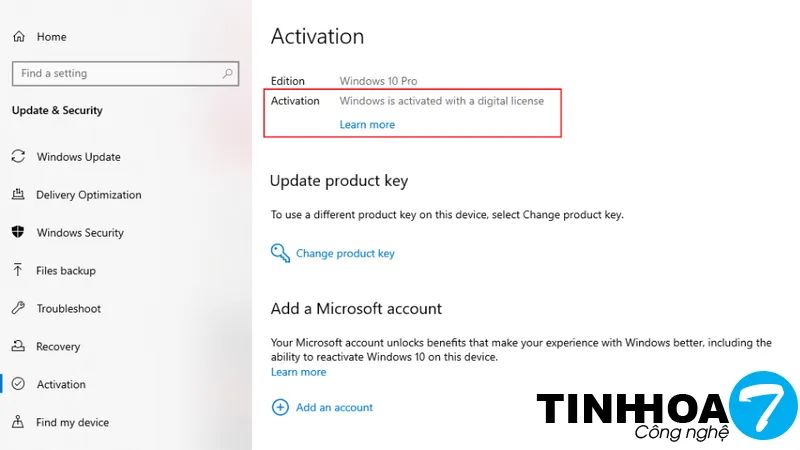 Giao diện cài đặt xác nhận Windows đã được kích hoạt bằng giấy phép số
Cách kiểm tra Win của máy tính đơn giản nhất qua Settings
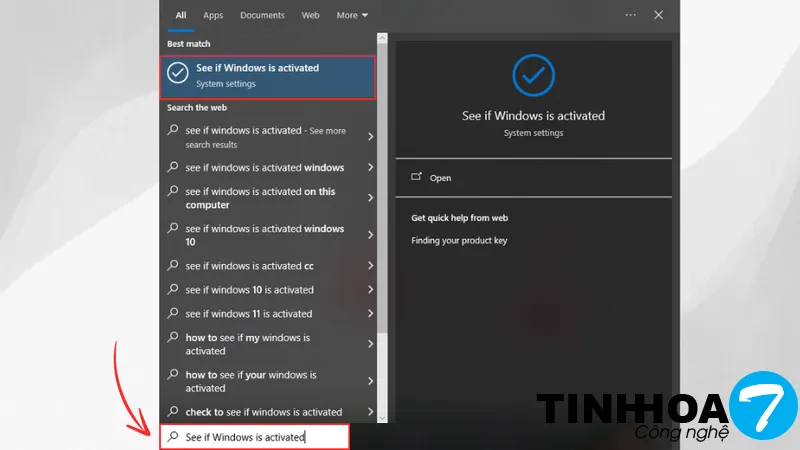
Đây là phương pháp phổ biến và dễ thực hiện nhất đối với mọi đối tượng người dùng. Đầu tiên, bạn hãy nhấn vào biểu tượng Tìm kiếm nằm trên thanh Taskbar của máy.
Bạn tiến hành nhập từ khóa See if Windows is activated vào ô tìm kiếm đó. Sau đó, bạn nhấn chọn kết quả hiện ra để mở cửa sổ cài đặt hệ thống.
Tại giao diện mới, bạn hãy quan sát kỹ mục Activation được hiển thị rõ ràng. Nếu thấy dòng chữ Windows is activated with a digital license thì máy bạn có bản quyền.
Thông báo này xác nhận thiết bị đã được liên kết với một giấy phép kỹ thuật số hợp lệ. Bạn hoàn toàn có thể yên tâm sử dụng mà không lo sợ bị khóa bất ngờ.
 Sử dụng thanh tìm kiếm để truy cập nhanh vào phần cài đặt bản quyền Windows
Sử dụng Command Prompt để kiểm tra Win của máy tính chuyên sâu
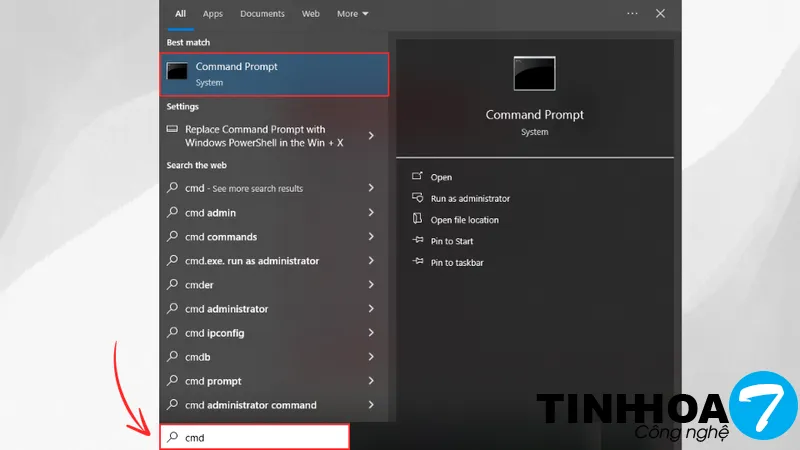
Công cụ Command Prompt cung cấp thông tin chi tiết về loại giấy phép bạn đang dùng. Cách này giúp phân biệt rõ ràng giữa bản quyền vĩnh viễn và bản quyền dùng thử.
Trước hết, bạn nhập cmd vào thanh tìm kiếm và mở ứng dụng này lên. Bạn cần nhập chính xác lệnh slmgr/xpr vào cửa sổ lệnh rồi nhấn phím Enter.
Một hộp thoại nhỏ mang tên Windows Script Host sẽ xuất hiện ngay sau đó. Nếu dòng thông báo ghi The machine is permanently activated thì bạn sở hữu bản quyền vĩnh viễn.
Nếu kết quả hiện ngày hết hạn, nghĩa là bạn đang dùng bản crack tạm thời. Những bản này thường sẽ bị vô hiệu hóa sau một khoảng thời gian ngắn sử dụng.
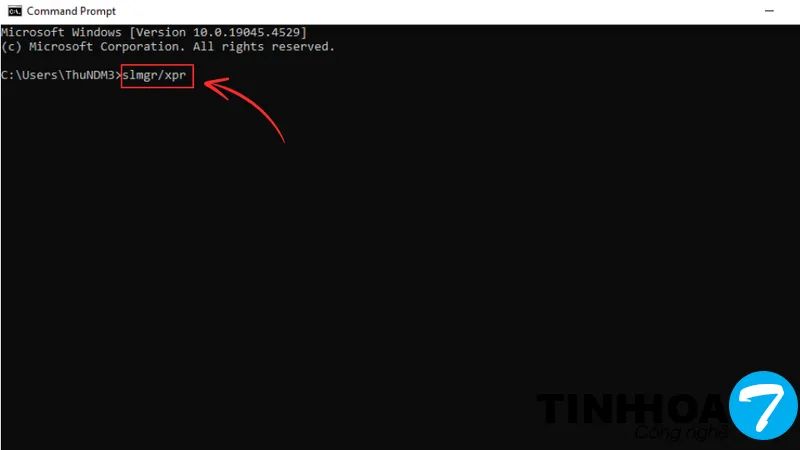 Nhập lệnh slmgr trong cửa sổ Command Prompt để kiểm tra thời hạn bản quyền
Nhận biết các dấu hiệu Windows chưa được kích hoạt bản quyền
Máy tính chưa kích hoạt thường xuất hiện dòng chữ mờ Activate Windows ở góc màn hình. Dòng chữ này sẽ đè lên trên tất cả các ứng dụng đang mở của bạn.
Bạn sẽ không thể thay đổi hình nền hoặc màu sắc chủ đạo của hệ điều hành. Các cài đặt trong phần Personalization sẽ bị khóa hoàn toàn và hiển thị màu xám.
Hệ thống thường xuyên gửi thông báo nhắc nhở bạn cần mua mã khóa bản quyền. Những thông báo này có thể xuất hiện ngay cả khi bạn đang thuyết trình hoặc làm việc.
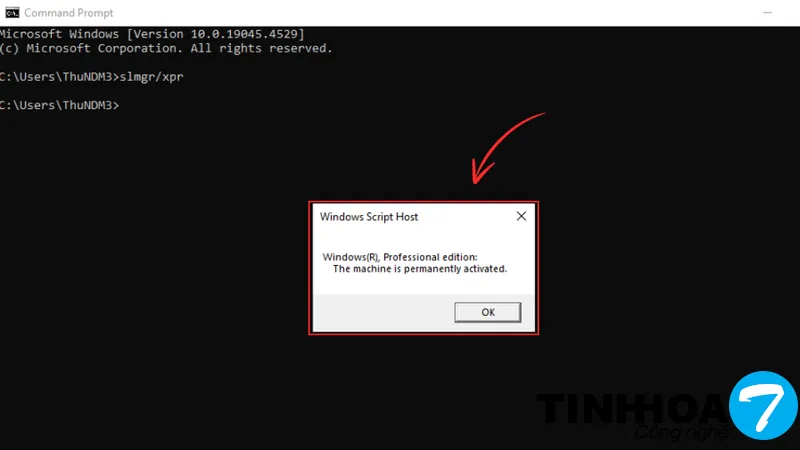 Thông báo xác nhận máy tính đã được kích hoạt vĩnh viễn từ hệ thống
Một số tính năng quan trọng của Microsoft Office cũng có thể bị hạn chế sử dụng. Việc thiếu bản quyền khiến trải nghiệm người dùng trở nên rất khó chịu và bất tiện.
Quy trình kích hoạt Windows bản quyền an toàn và nhanh chóng
Nếu phát hiện máy chưa có bản quyền, bạn cần mua mã sản phẩm từ nguồn uy tín. Tránh xa các trang web chia sẻ key miễn phí vì chúng chứa nhiều rủi ro.
Đầu tiên, bạn mở mục Settings và di chuyển đến phần Update & Security. Tại đây, bạn chọn tab Activation để bắt đầu quá trình nhập mã khóa mới.
Bạn nhấn vào dòng Change product key để mở cửa sổ nhập dãy ký tự bản quyền. Hãy nhập chính xác 25 ký tự bao gồm cả chữ và số vào ô trống.
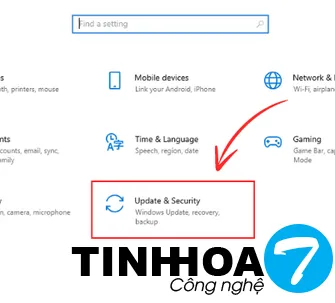 Truy cập mục Update và Security trong Settings để tiến hành kích hoạt Win
Sau khi nhập xong, bạn nhấn Next và chờ đợi hệ thống xác thực trực tuyến. Quá trình này thường chỉ mất vài giây nếu kết nối internet của bạn ổn định.
Những lưu ý khi mua Key Windows bản quyền cho máy tính
Bạn nên lựa chọn các đại lý ủy quyền chính thức của Microsoft để mua hàng. Kiểm tra kỹ xem gói bản quyền đó dành cho cá nhân hay doanh nghiệp sử dụng.
Có hai loại key chính là OEM dành cho máy mới và Retail có thể chuyển đổi. Key OEM thường có giá rẻ hơn nhưng sẽ bị gắn chặt vào bo mạch chủ của máy.
 Lựa chọn thay đổi product key để nâng cấp hệ điều hành lên bản quyền
Key Retail cho phép bạn cài đặt lại trên một thiết bị khác khi bạn đổi máy tính. Hãy cân nhắc nhu cầu sử dụng lâu dài để đưa ra lựa chọn đầu tư hợp lý.
Tuyệt đối không sử dụng các phần mềm tạo key tự động tràn lan trên mạng xã hội. Những công cụ này thường là bẫy của tội phạm mạng nhằm chiếm đoạt quyền điều khiển máy.
Kinh nghiệm bảo vệ hệ điều hành sau khi kích hoạt thành công
Sau khi kích hoạt, bạn hãy bật tính năng tự động cập nhật của Windows Update. Việc này đảm bảo máy tính luôn nhận được các bản vá bảo mật mới nhất hàng ngày.
Bạn nên tạo một bản sao lưu hệ thống để phòng trường hợp sự cố phần cứng. Sử dụng thêm các phần mềm diệt virus uy tín để tăng cường lớp bảo vệ bên ngoài.
 Nhập mã key bản quyền gồm 25 ký tự vào ô trống để xác thực với Microsoft
Tránh truy cập vào các liên kết lạ hoặc tải về tệp tin không rõ nguồn gốc. Sự cẩn trọng của người dùng là yếu tố quan trọng nhất để giữ máy luôn sạch.
Đội ngũ chuyên gia tại Thành Tín Computer luôn sẵn sàng hỗ trợ bạn về vấn đề này. Chúng tôi có kinh nghiệm dày dặn trong việc xử lý các sự cố phần mềm phức tạp.
Việc thực hiện cách kiểm tra win của máy tính định kỳ giúp bảo vệ tài sản số của bạn tốt hơn. Hãy luôn ưu tiên sử dụng phần mềm chính hãng để trải nghiệm sự an tâm và hiệu quả vượt trội trong công việc hàng ngày.
Ngày cập nhật gần nhất 05/02/2026 by Thành Tín
