
Pin laptop sau thời gian sử dụng sẽ dần suy giảm dung lượng, khiến máy hết pin nhanh hơn và ảnh hưởng đến năng suất làm việc. Việc cách kiểm tra pin laptop có bị chai không định kỳ giúp bạn phát hiện sớm vấn đề và có phương án xử lý kịp thời. Bài viết này sẽ hướng dẫn chi tiết các phương pháp kiểm tra pin laptop hiệu quả nhất hiện nay.
Tại sao cần kiểm tra tình trạng pin laptop?
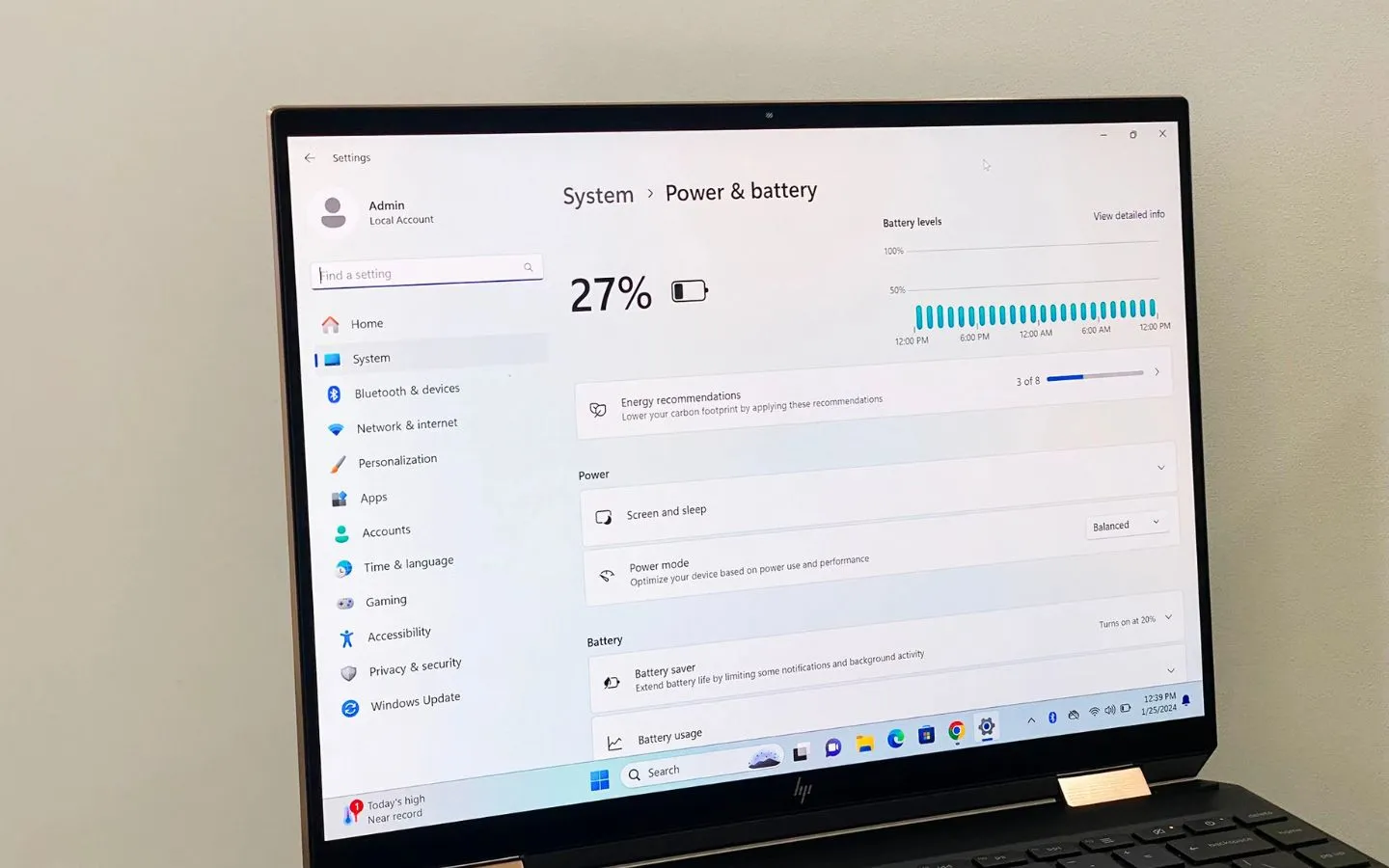 Kiểm tra pin laptop giúp người dùng phát hiện sớm tình trạng của pin bị chaiTheo dõi tình trạng pin giúp phát hiện sớm dấu hiệu chai
Theo kinh nghiệm thực tế, pin laptop thường bắt đầu xuống cấp sau 300-500 chu kỳ sạc. Việc kiểm tra thường xuyên mang lại những lợi ích sau:
- Phát hiện sớm pin chai: Dung lượng thực tế giảm dần so với thiết kế ban đầu. Khi biết chính xác mức độ chai, bạn có thể lên kế hoạch thay pin hợp lý.
- Tránh mất dữ liệu: Pin yếu có thể khiến laptop tắt đột ngột khi chưa lưu công việc.
- Tiết kiệm chi phí: Thay pin chính hãng không rẻ. Bảo dưỡng đúng cách giúp kéo dài tuổi thọ pin hiện tại.
- An toàn sử dụng: Pin phồng hoặc hỏng nặng có nguy cơ cháy nổ hoặc làm hư bo mạch.
⚠️ Lưu ý: Nếu phát hiện pin phồng, nóng bất thường hoặc máy tắt nguồn liên tục dù pin còn 20-30%, hãy mang đến trung tâm bảo hành ngay thay vì tự xử lý.
Phương pháp kiểm tra pin laptop chính xác
Dùng Battery Report tích hợp Windows
Đây là cách đơn giản nhất, không cần cài thêm phần mềm.
Bước 1: Nhấn Windows + R, gõ cmd và nhấn Enter.
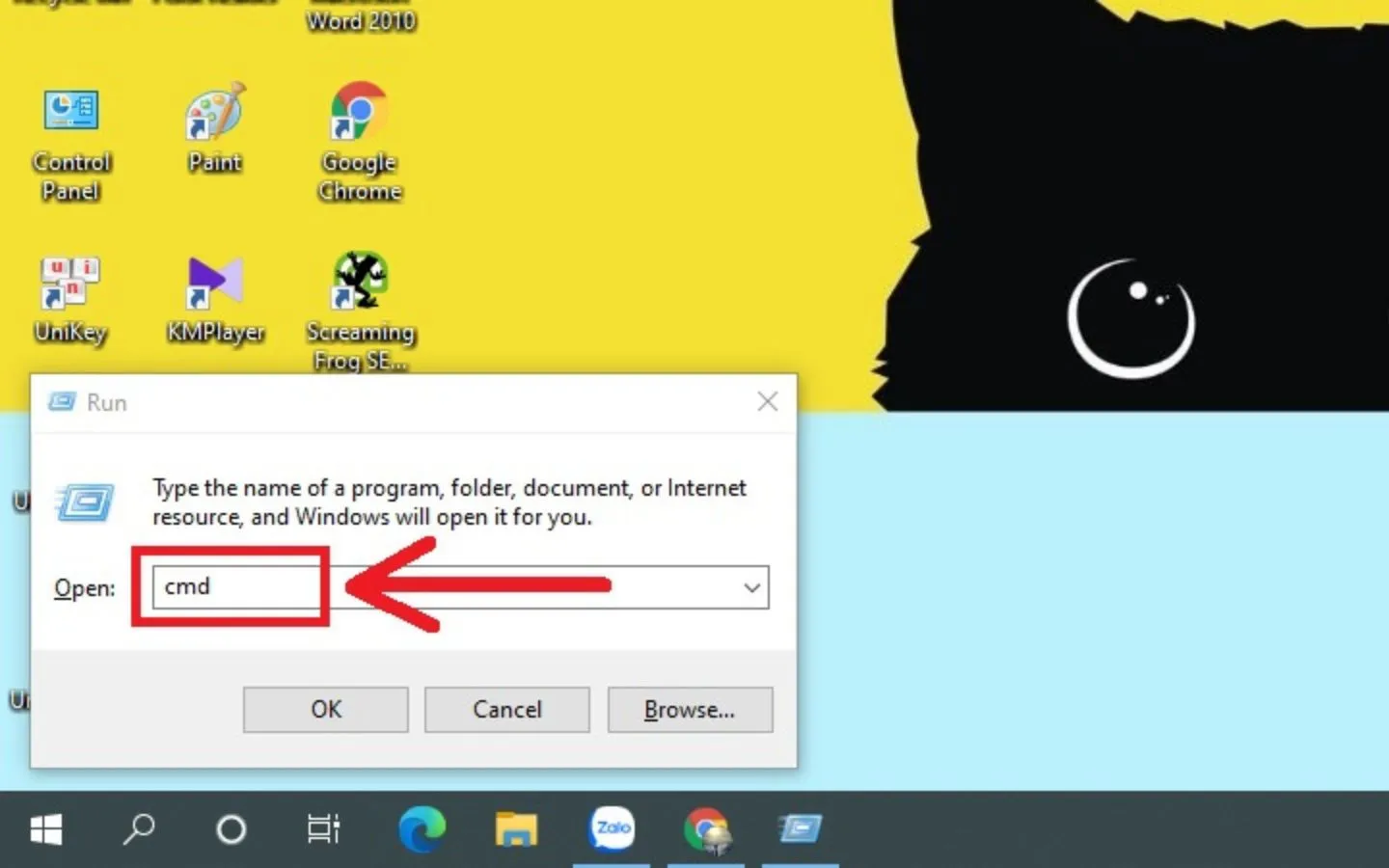 Nhập cmd vào ô tìm kiếmMở Command Prompt để chạy lệnh kiểm tra
Bước 2: Nhập lệnh: powercfg /batteryreport /output "C:battery_report.html" và nhấn Enter.
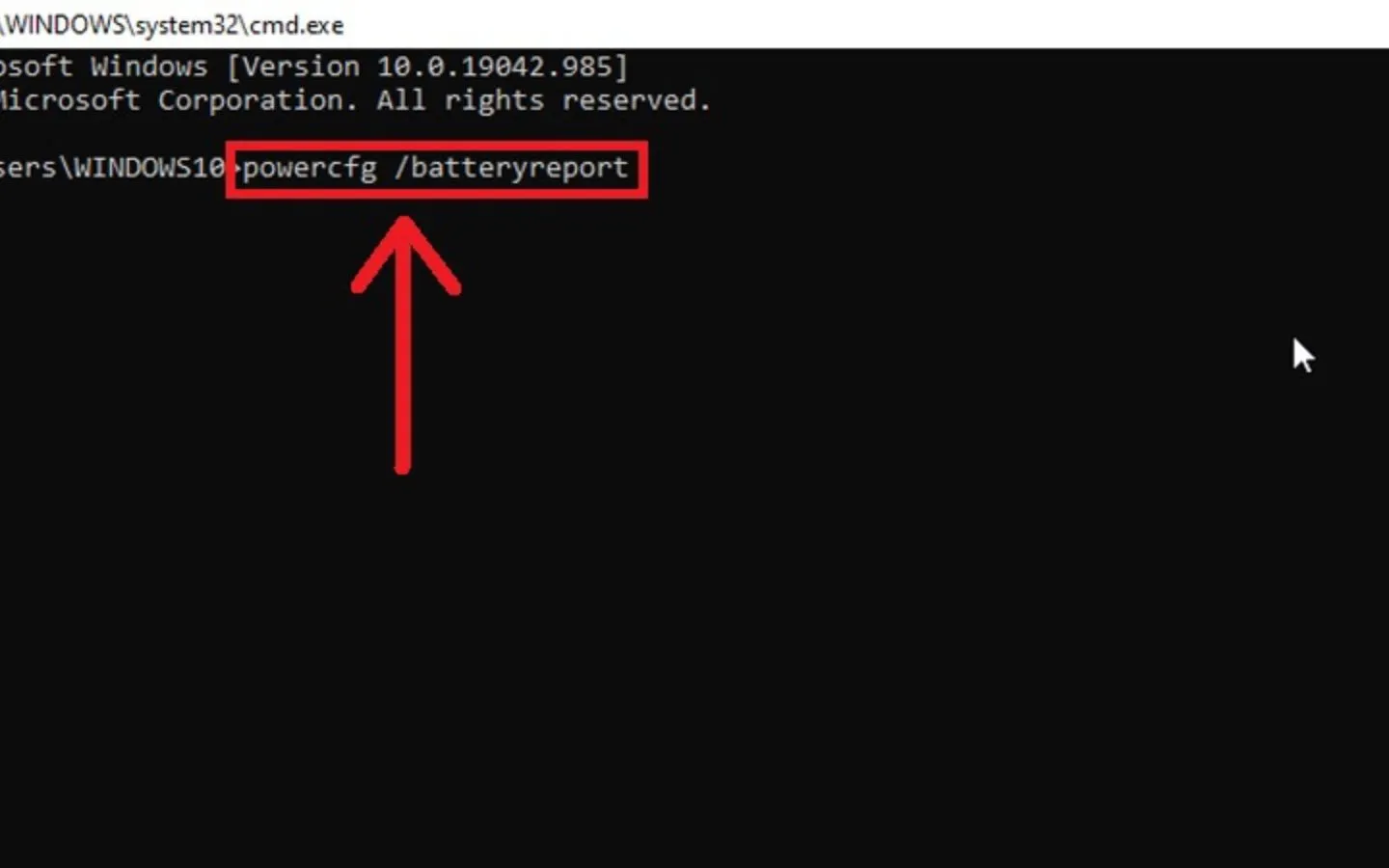 Nhập lệnh trên vào cửa sổ hiển thị trên màn hìnhThực thi lệnh tạo báo cáo pin
Bước 3: Mở File Explorer, vào ổ C: và tìm file battery_report.html.
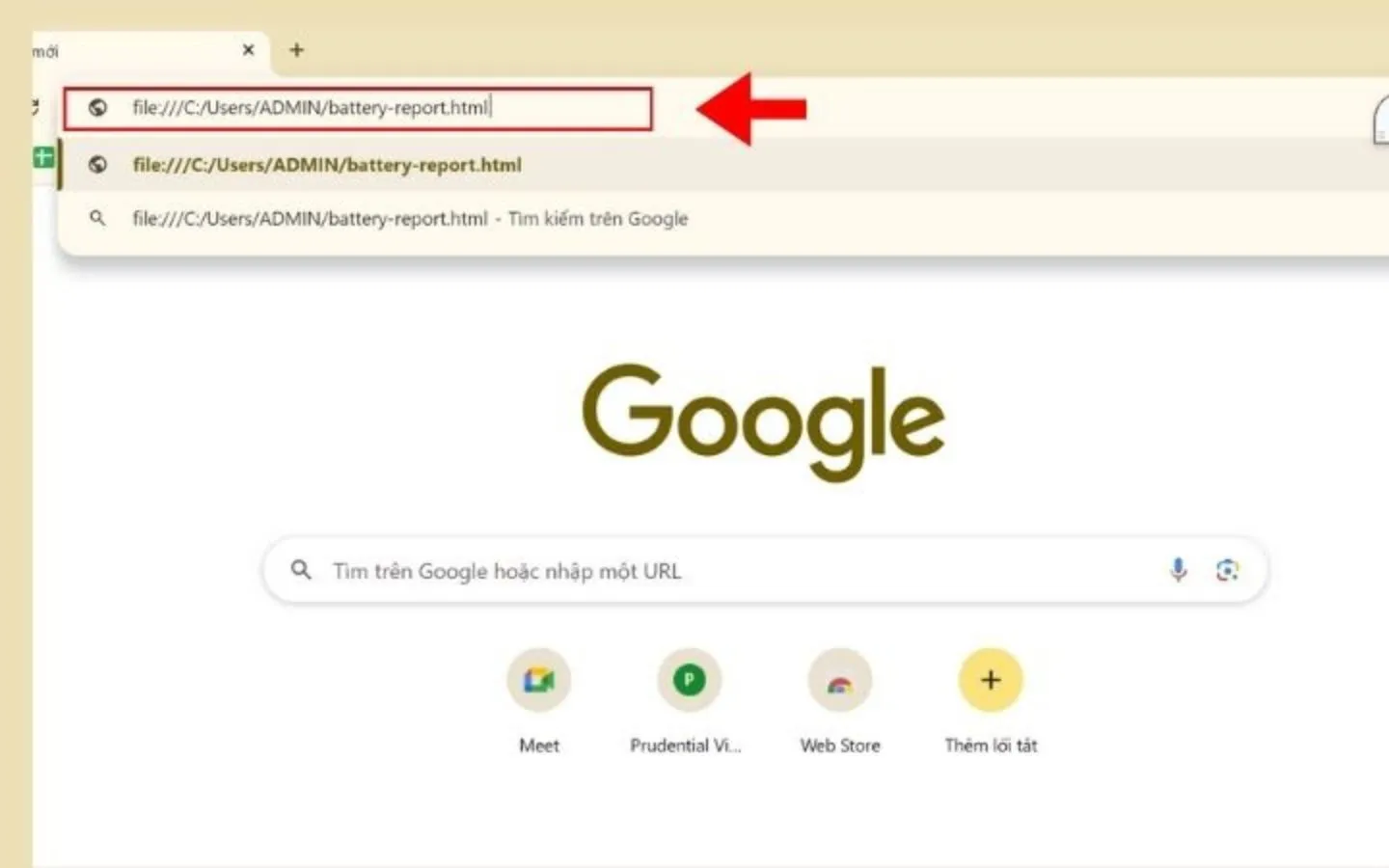 Mở file bằng trình duyệt webBáo cáo pin hiển thị dưới dạng trang web
Bước 4: Xem các thông số quan trọng:
- Design Capacity: Dung lượng thiết kế ban đầu (ví dụ: 50,000 mWh)
- Full Charge Capacity: Dung lượng sạc đầy hiện tại (ví dụ: 38,000 mWh)
- Cycle Count: Số lần sạc đã thực hiện
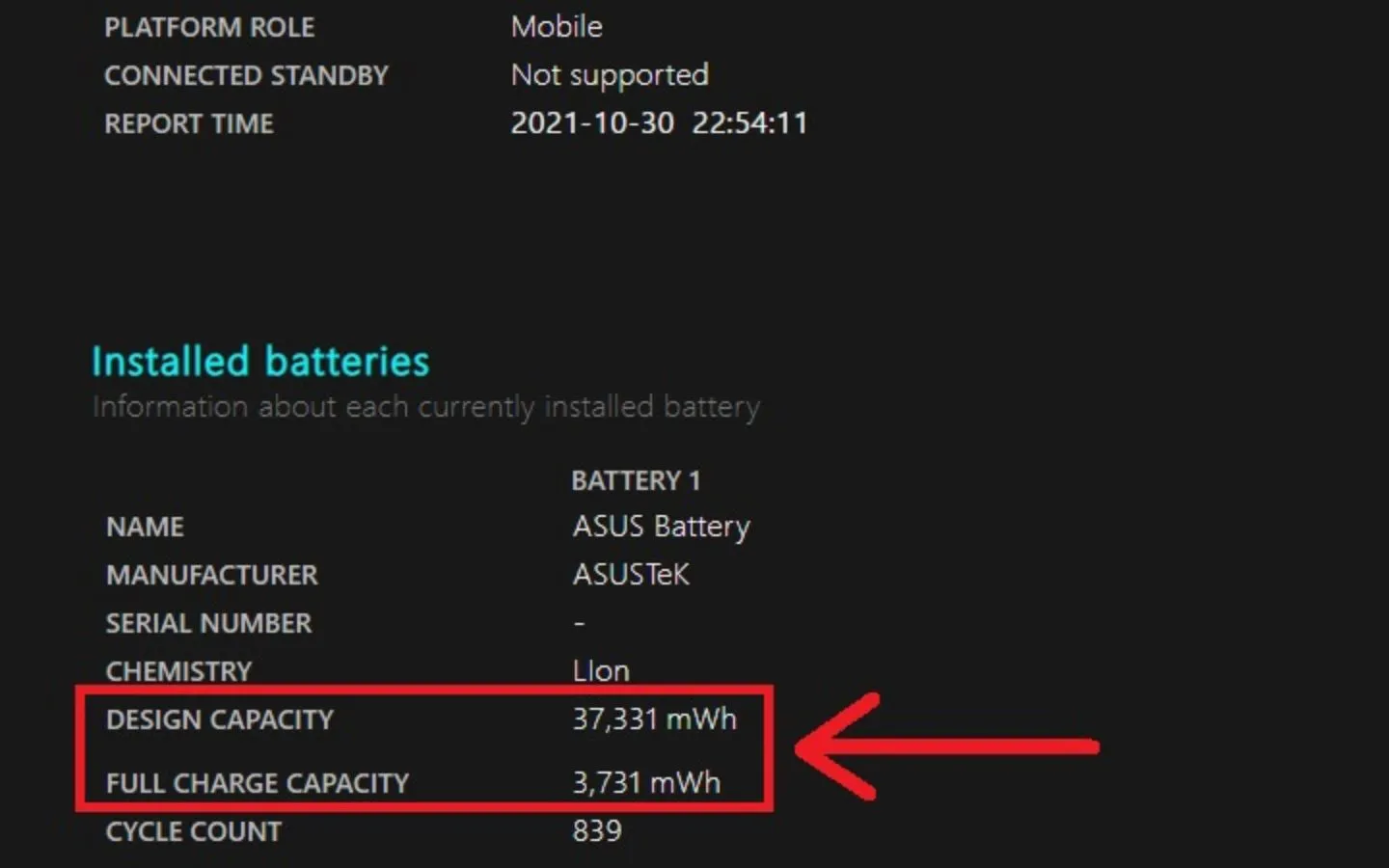 Xem toàn bộ thông tin về pin tại đâyThông tin chi tiết về tình trạng pin
Cách đánh giá: Nếu Full Charge Capacity chỉ còn dưới 80% so với Design Capacity, pin đã chai đáng kể. Dưới 60% là lúc nên thay pin mới.
Kiểm tra bằng CPUID HWMonitor
HWMonitor là công cụ miễn phí, hiển thị trực quan mức độ chai pin.
Bước 1: Tải HWMonitor từ https://www.cpuid.com/softwares/hwmonitor.html
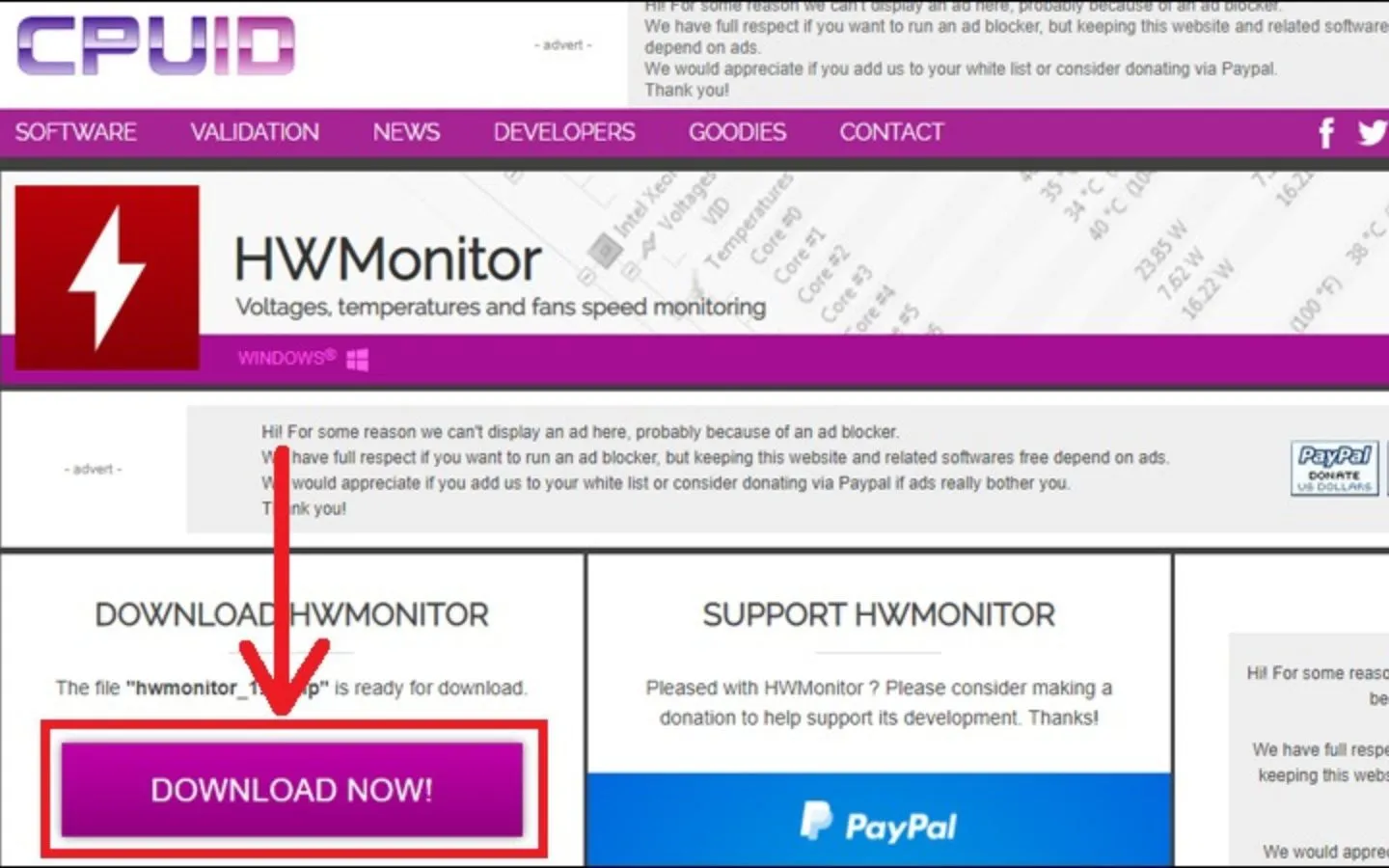 Tải xuống phần mềm HWMonitorTrang tải chính thức của CPUID
Bước 2: Giải nén file zip vừa tải về.
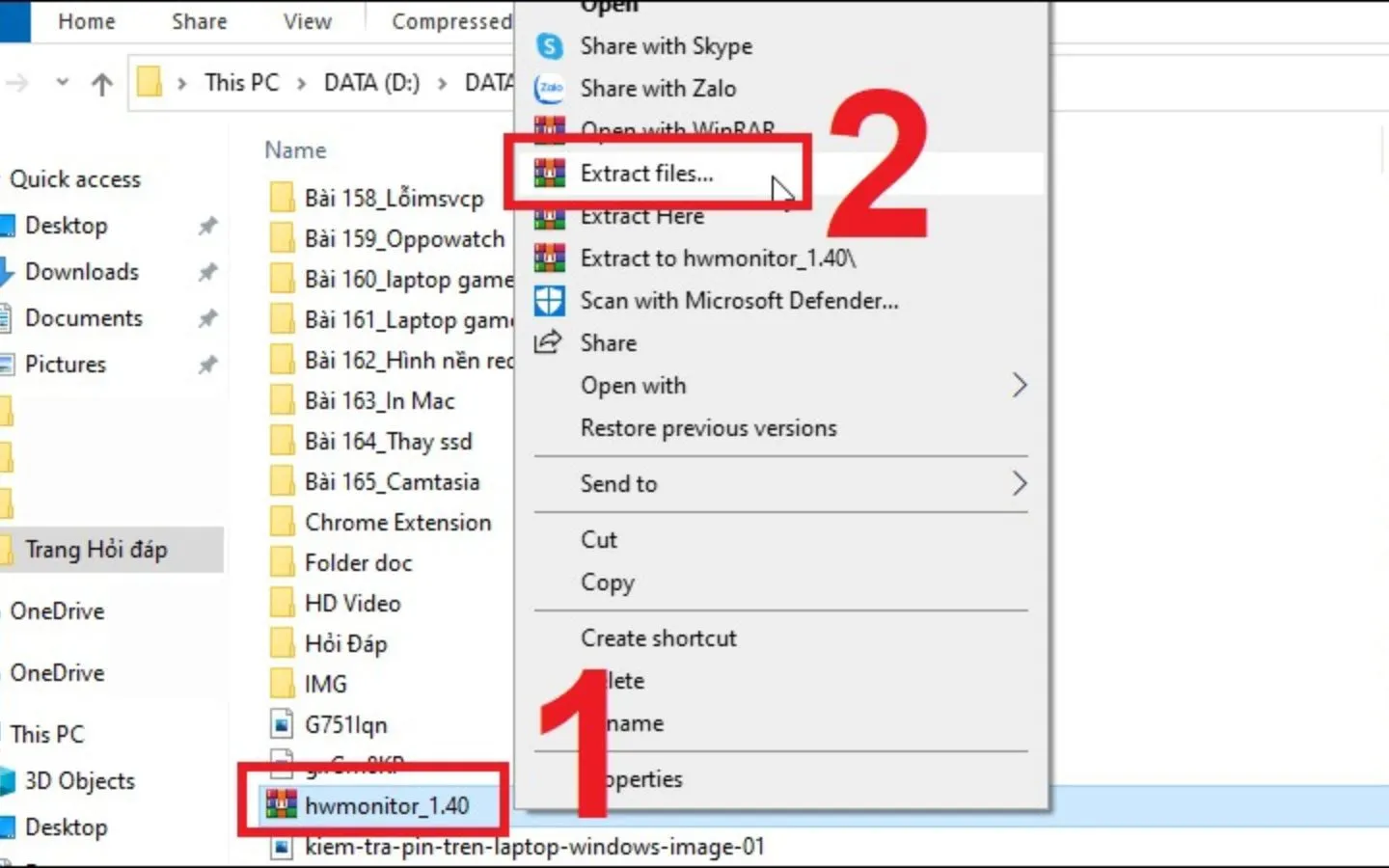 Giải nén file vừa tải xuốngNhấn chuột phải và chọn Extract files
Bước 3: Chạy file HWMonitor_x64.exe (hoặc x32 nếu dùng Windows 32-bit).
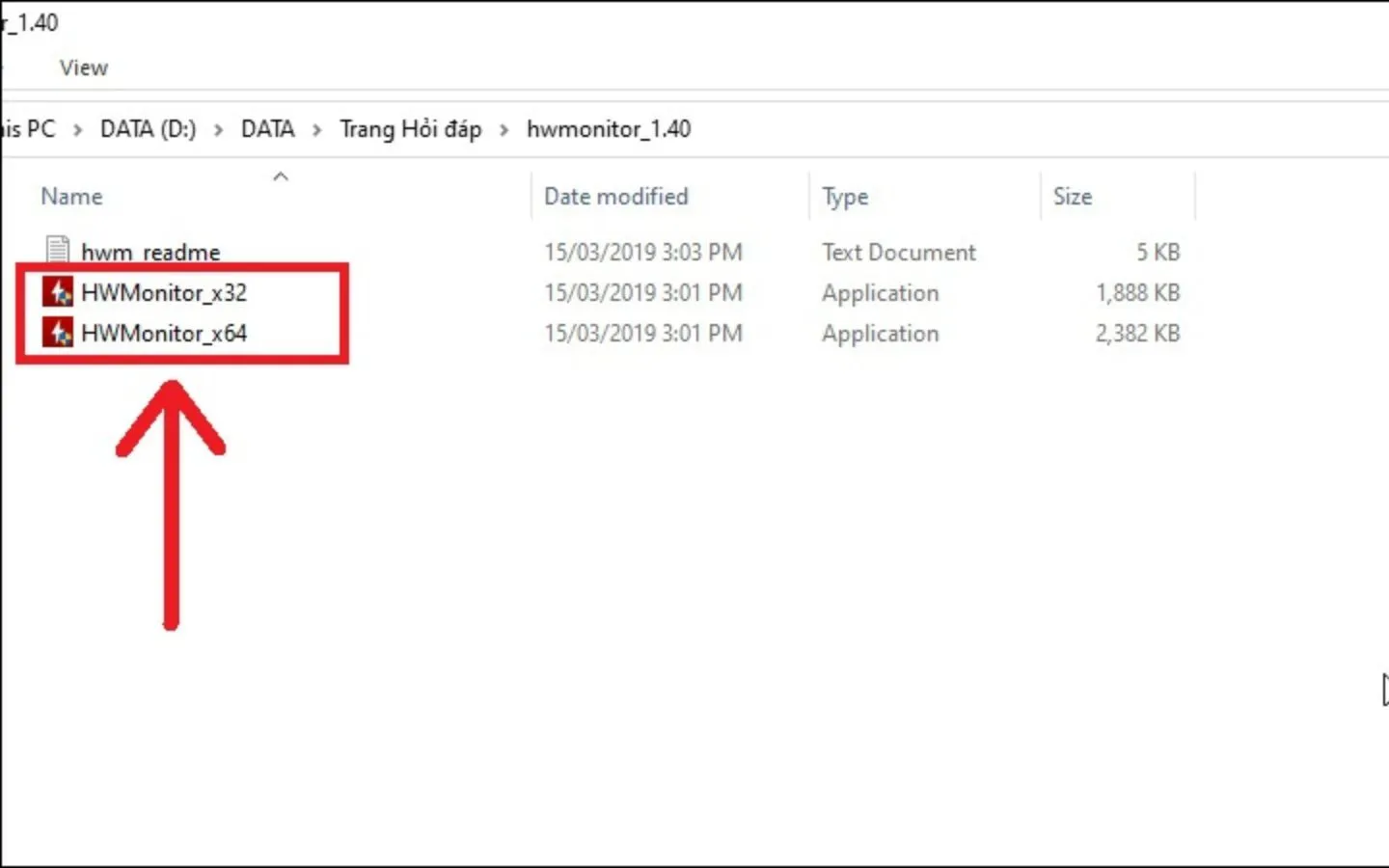 Mở thư mục vừa giải nénChọn phiên bản phù hợp với hệ điều hành
Bước 4: Kéo xuống mục Battery, xem 3 thông số:
- Design Capacity: Dung lượng thiết kế
- Full Charge Capacity: Dung lượng thực tế
- Wear Level: Mức độ chai (%)
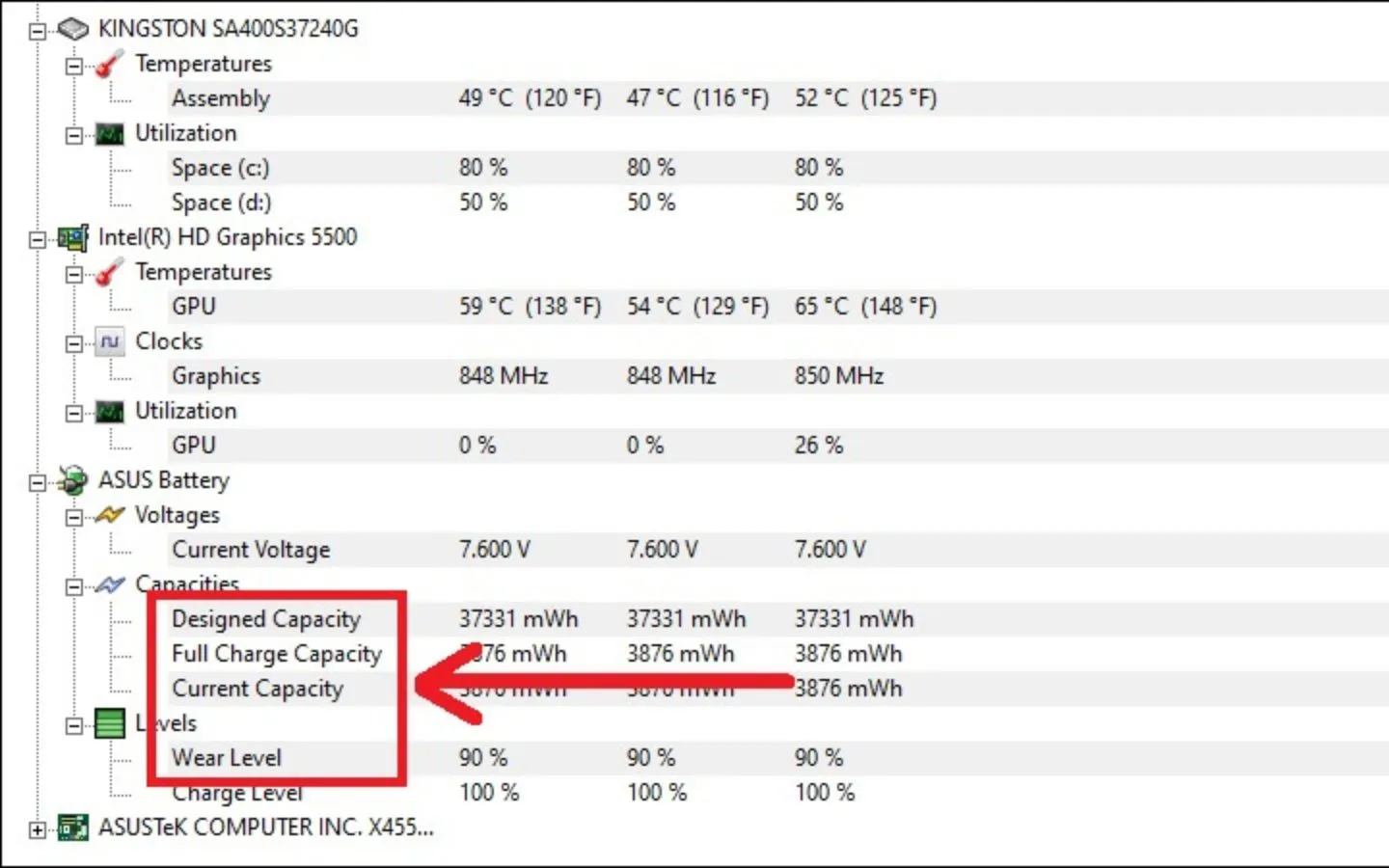 Xem thông tin về pin laptop tại mục Battery của phần mềmWear Level cho biết pin đã chai bao nhiêu phần trăm
Cách hiểu Wear Level:
- 0-10%: Pin còn rất tốt
- 10-20%: Pin bắt đầu xuống cấp nhẹ
- Trên 20%: Nên cân nhắc thay pin
Sử dụng BatteryBar
BatteryBar hiển thị thông tin pin ngay trên thanh taskbar, tiện lợi cho việc theo dõi hàng ngày.
Bước 1: Tải BatteryBar từ https://batterybarpro.com/basic.php
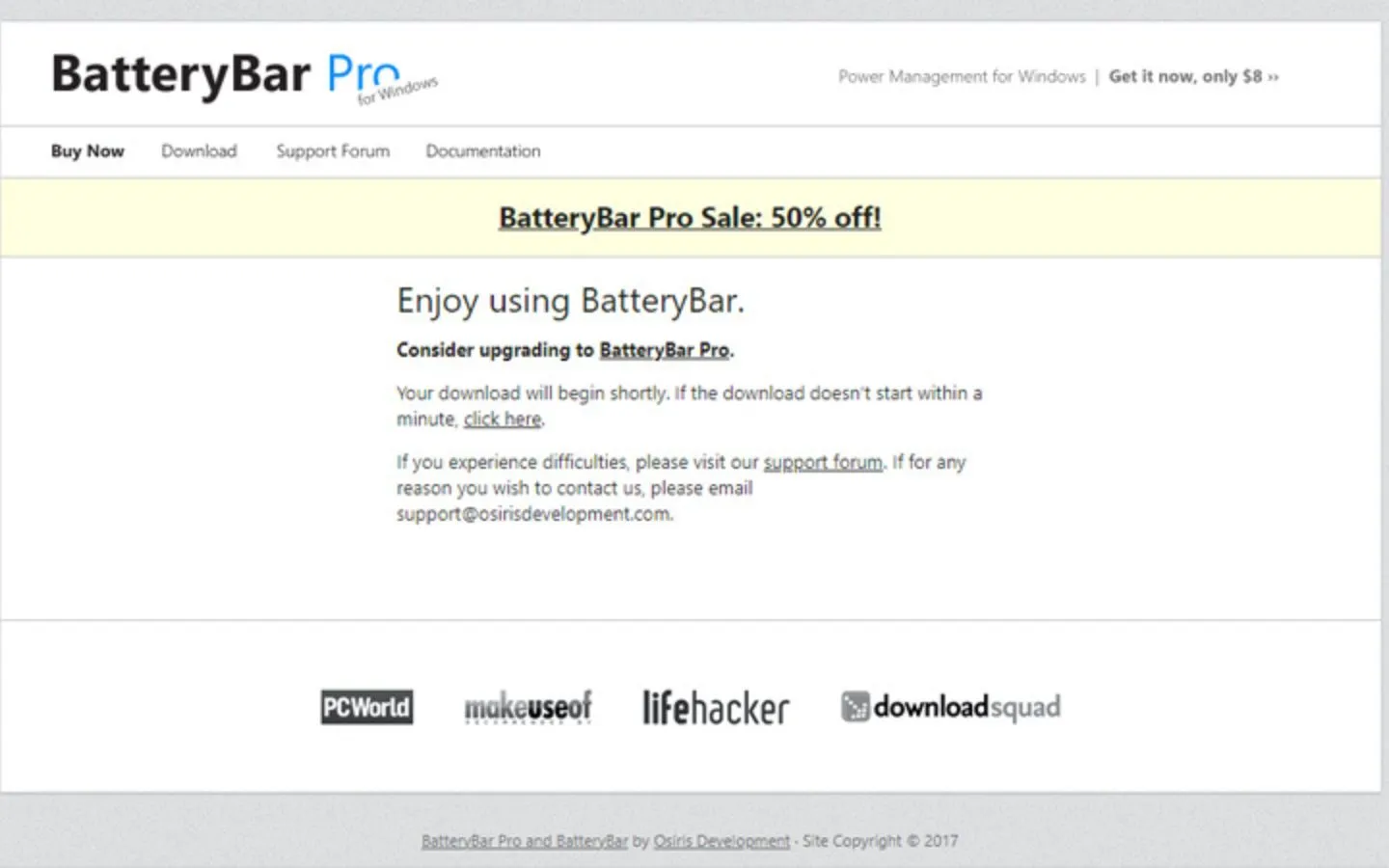 Truy cập vào trang chủ của phần mềmTrang chủ BatteryBar
Bước 2: Cài đặt phần mềm theo hướng dẫn.
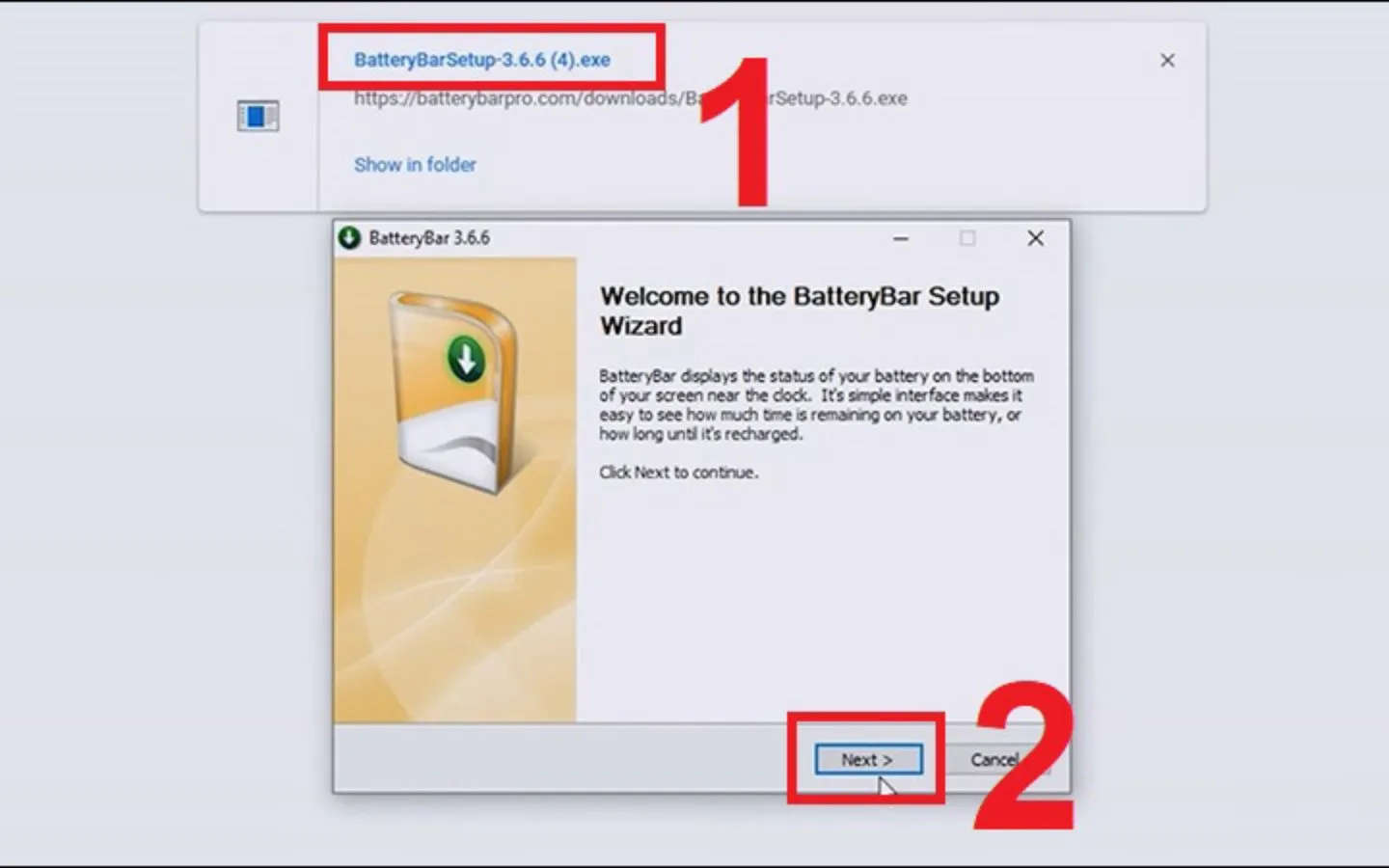 Mở file cài đặt và chọn vào NextQuá trình cài đặt đơn giản
Bước 3: Sau khi cài xong, rê chuột vào biểu tượng pin trên taskbar để xem thông tin chi tiết.
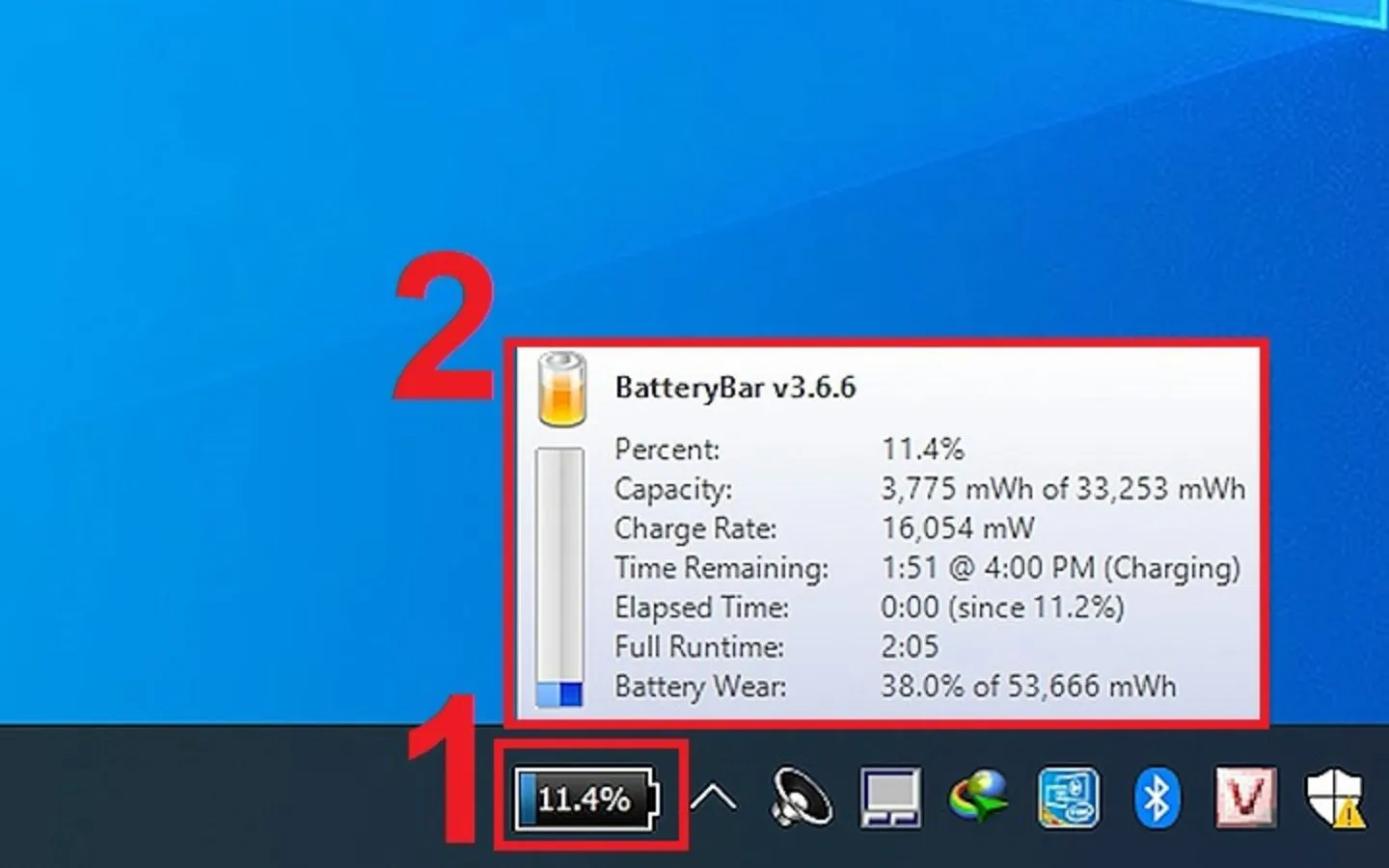 Kiểm tra pin laptop qua thông tin hiển thịThông tin pin hiển thị ngay khi rê chuột
BatteryBar hiển thị Battery Wear (độ chai pin) và thời gian sử dụng còn lại, giúp bạn theo dõi liên tục mà không cần mở phần mềm riêng.
Kiểm tra qua PowerShell
Phương pháp này tương tự Command Prompt nhưng nhanh hơn.
Bước 1: Nhấn Windows + X, chọn Windows PowerShell.
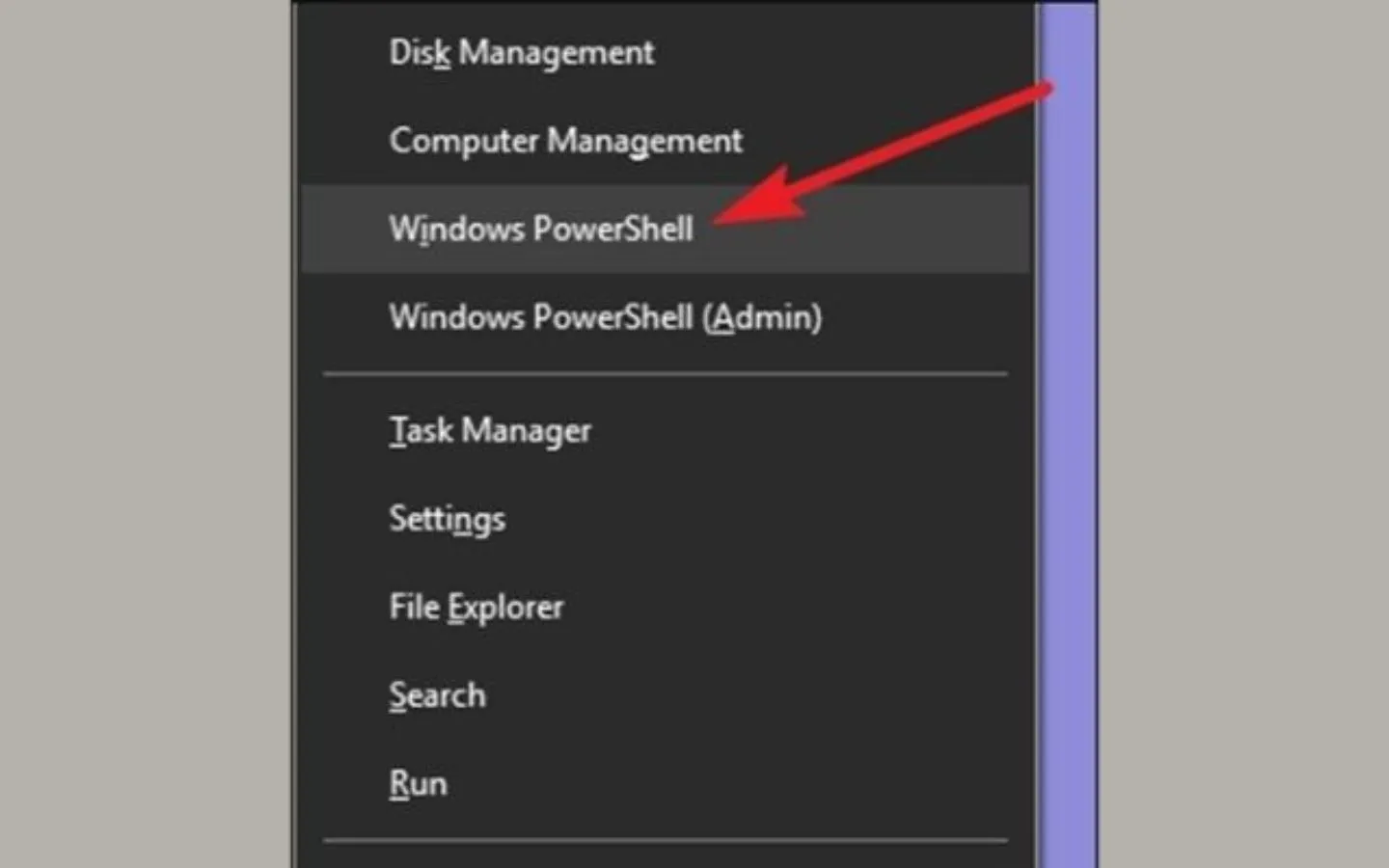 Chọn vào mục Windows PowerShellMở PowerShell từ menu nhanh
Bước 2: Gõ lệnh powercfg /batteryreport và nhấn Enter.
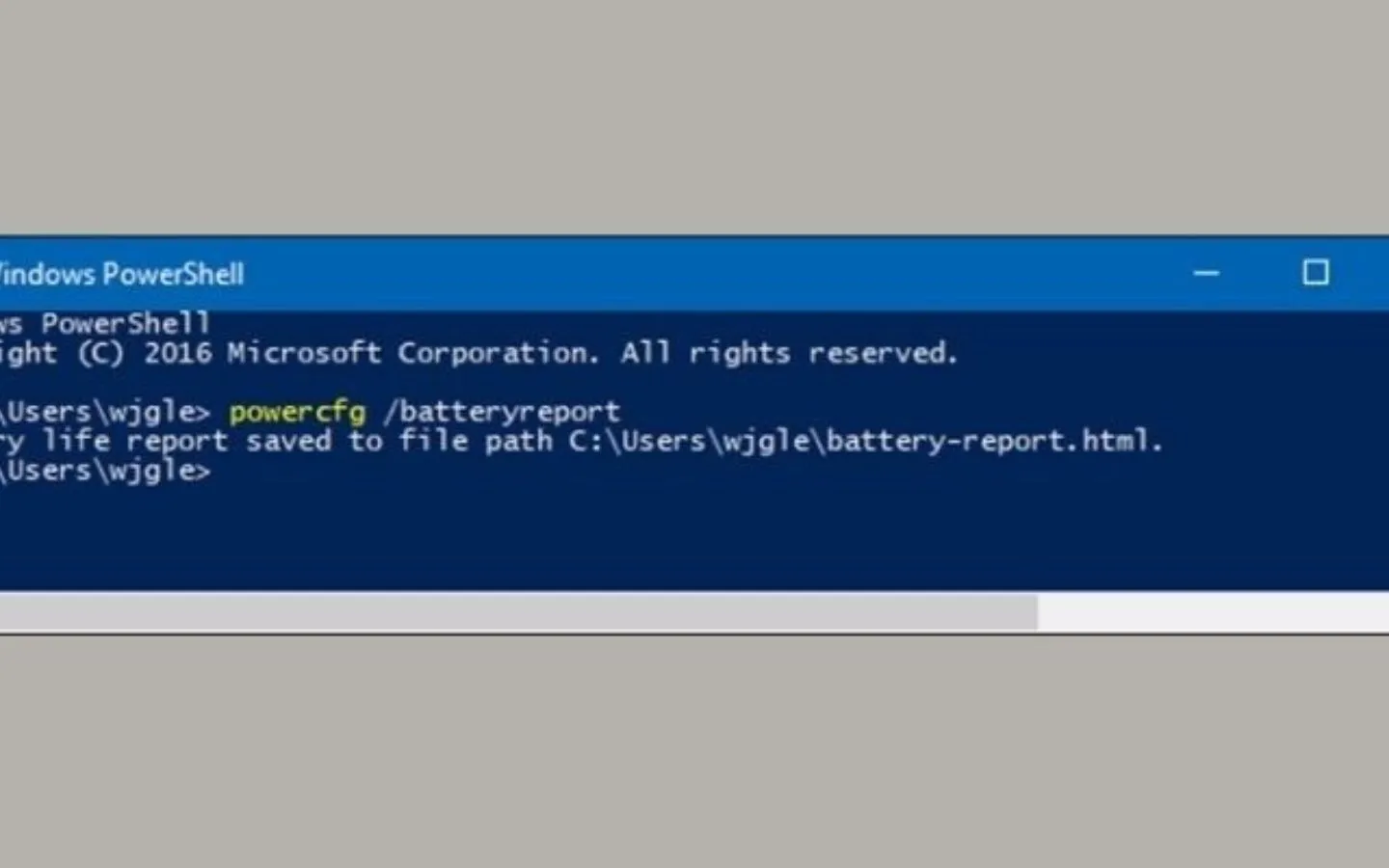 Nhập powercfg /batteryreport vào màn hình hiển thịLệnh tạo báo cáo pin
Bước 3: Mở file báo cáo tại đường dẫn được thông báo (thường là C:Users[Tên]battery-report.html).
Báo cáo này cung cấp thông tin tương tự Battery Report, bao gồm Design Capacity và Full Charge Capacity.
Mẹo kéo dài tuổi thọ pin laptop
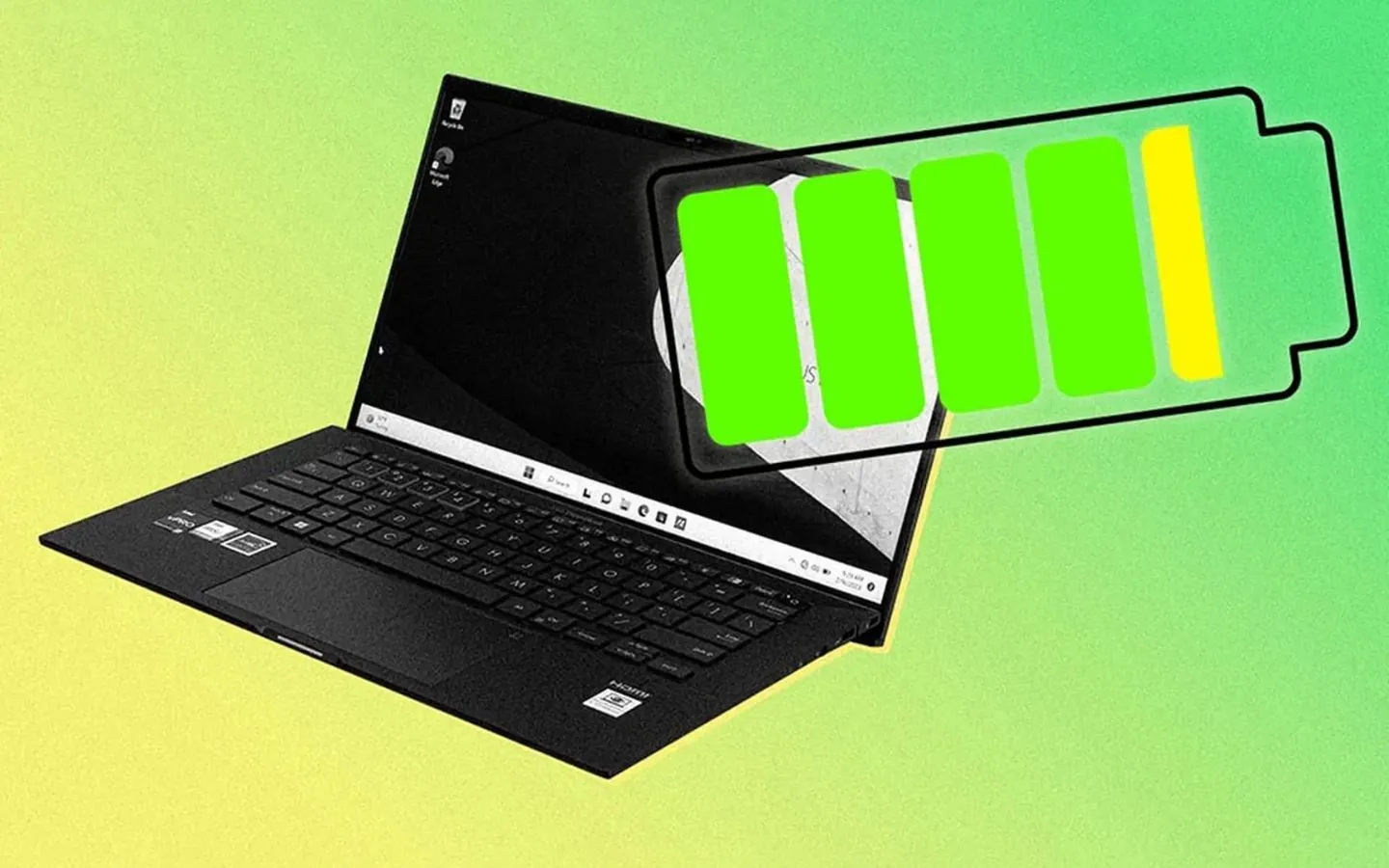 Khi sử dụng hãy tắt những tính năng không cần thiết để kéo dài tuổi thọ pinTắt tính năng không cần thiết giúp tiết kiệm pin
- Kiểm soát nhiệt độ: Pin lithium-ion rất nhạy cảm với nhiệt. Tránh để laptop ở nơi nóng, vệ sinh quạt tản nhiệt định kỳ.
- Sạc đúng cách: Sạc khi pin còn 20-30%, tránh xả kiệt xuống 0% thường xuyên.
- Dùng chế độ tiết kiệm điện: Kích hoạt Battery Saver khi không cần hiệu năng cao.
- Tắt tính năng không dùng: WiFi, Bluetooth, đèn bàn phím khi không cần.
- Quản lý ứng dụng nền: Tắt các ứng dụng chạy ngầm không cần thiết trong Task Manager.
⚠️ Cảnh báo: Không tự ý tháo pin hoặc sử dụng sạc không chính hãng. Nếu pin phồng hoặc nóng bất thường, mang đến trung tâm bảo hành chuyên nghiệp.
Kết luận
Việc cách kiểm tra pin laptop có bị chai không thường xuyên giúp bạn chủ động trong việc bảo dưỡng và thay thế pin kịp thời. Khi dung lượng pin chỉ còn 50-60% so với ban đầu, đã đến lúc cân nhắc thay pin mới để đảm bảo hiệu suất làm việc.
Ngày cập nhật gần nhất 10/03/2026 by Thành Tín
